Ga door naar hoofdinhoud
Word lid van de reparatiegemeenschap - Account aanmaken

Deze vertaling is door een computer gegenereerd en is nog niet door iemand nagekeken. Spreek je deze taal? Bekijk het hier.

iPad Pro 11" logic board vervangen

Wat je nodig hebt

    1. iPad Pro 11" logic board vervangen, Je iPad voorbereiden op demontage: stap 1, afbeelding 1 van 1
      • Laat de batterij van je iPad volledig leeglopen voordat je aan deze reparatie begint. Een opgeladen batterij kan in brand vliegen als deze tijdens de reparatie beschadigd raakt.

      • Koppel alle kabels los en schakel je iPad volledig uit.

      Vraag FixBot

      Voeg opmerking toe

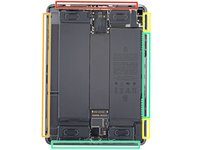
    1. iPad Pro 11" logic board vervangen, Informatie over het verwijderen van het scherm: stap 2, afbeelding 1 van 3 iPad Pro 11" logic board vervangen, Informatie over het verwijderen van het scherm: stap 2, afbeelding 2 van 3 iPad Pro 11" logic board vervangen, Informatie over het verwijderen van het scherm: stap 2, afbeelding 3 van 3
      • Hoewel uw iPad er van buiten uniform uitziet, bevinden zich onder bepaalde delen van het scherm kwetsbare onderdelen. Volg om schade te voorkomen de instructies exact zoals geschreven en let op de volgende gebieden terwijl u uw iPad opent:

      • Cameramodule, omgevingslichtsensoren, nabijheidssensor en microfoon aan de voorzijde

      • Displaykabels

      • Schermmagneten

      • LCD-randen

      Vraag FixBot

      Voeg opmerking toe

    2. iPad Pro 11" logic board vervangen, Verwarm de rechterrand: stap 3, afbeelding 1 van 1
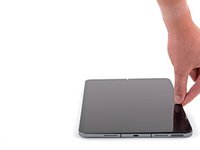
      • Leg gedurende twee minuten een verwarmde iOpener op de rechterrand van het scherm.

      • Je kunt ook een föhn, heteluchtpistool of warmteplaat gebruiken, maar extreme hitte kan het scherm en/of de interne accu beschadigen, dus wees voorzichtig.

      Vraag FixBot

      Voeg opmerking toe

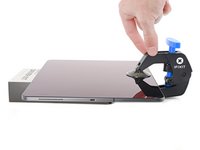
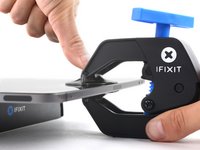
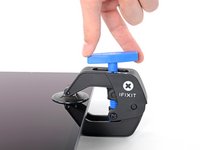
    3. iPad Pro 11" logic board vervangen, Instructies voor de Anti-Clamp: stap 4, afbeelding 1 van 3 iPad Pro 11" logic board vervangen, Instructies voor de Anti-Clamp: stap 4, afbeelding 2 van 3 iPad Pro 11" logic board vervangen, Instructies voor de Anti-Clamp: stap 4, afbeelding 3 van 3
      Gereedschap gebruikt in deze stap:
      Clampy - Anti-Clamp
      $24.95
      • De volgende drie stappen tonen de Anti-Clamp, een hulpmiddel dat we hebben ontworpen om het openen makkelijker te maken. Als u de Anti-Clamp niet gebruikt, sla dan de volgende drie stappen over voor een alternatieve methode.

      • Voor volledige instructies over het gebruik van de Anti-Clamp, bekijkt u deze handleiding.

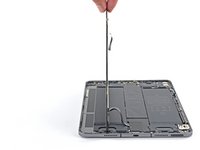
      • Trek de blauwe hendel naar achteren om de armen van de Anti-Clamp te ontgrendelen.

      • Plaats een voorwerp onder uw iPad zodat deze waterpas tussen de zuignappen rust.

      • Plaats de zuignappen bij het midden van de rechterrand—één aan de bovenkant en één aan de onderkant.

      • Houd de onderkant van de Anti-Clamp stabiel en druk stevig op de bovenste zuignap om vacuüm te trekken.

      • Als het oppervlak van uw iPad te glad is voor de Anti-Clamp, gebruik dan tape om voor meer grip te zorgen.

      Vraag FixBot

      Voeg opmerking toe

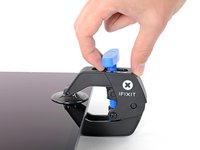
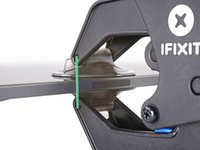
    4. iPad Pro 11" logic board vervangen: stap 5, afbeelding 1 van 3 iPad Pro 11" logic board vervangen: stap 5, afbeelding 2 van 3 iPad Pro 11" logic board vervangen: stap 5, afbeelding 3 van 3
      • Trek de blauwe handgreep naar voren om de armen te vergrendelen.

      • Draai de handgreep 360 graden met de klok mee of totdat de zuignappen beginnen uit te rekken.

      • Zorg ervoor dat de zuignappen op één lijn blijven met elkaar. Als ze uit de richting beginnen te glijden, maak de zuignappen dan iets los en breng de armen opnieuw in lijn.

      Vraag FixBot

      Voeg opmerking toe

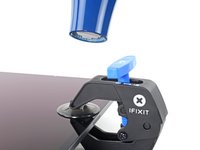
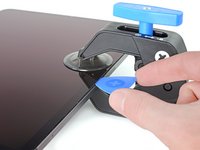
    5. iPad Pro 11" logic board vervangen: stap 6, afbeelding 1 van 2 iPad Pro 11" logic board vervangen: stap 6, afbeelding 2 van 2
      • Wacht één minuut om de lijm de kans te geven los te laten en een opening te creëren.

      • Als je scherm niet warm genoeg wordt, kun je een haardroger gebruiken om langs de rechterrand van de iPad te verwarmen.

      • Voor volledige instructies over het gebruik van een haardroger, bekijk deze handleiding.

      • Steek een opening plectrum onder het scherm zodra de Anti-Clamp een voldoende grote opening heeft gecreëerd.

      • Als de Anti-Clamp geen voldoende grote opening creëert, verwarm het gebied dan opnieuw en draai de hendel een halve slag met de klok mee.

      • Draai niet meer dan een halve slag per keer en wacht één minuut tussen de draaibewegingen. Laat de Anti-Clamp en de tijd het werk voor je doen.

      • Sla de volgende stap over.

      Vraag FixBot

      Voeg opmerking toe

    6. iPad Pro 11" logic board vervangen, Een opening plectrum plaatsen: stap 7, afbeelding 1 van 3 iPad Pro 11" logic board vervangen, Een opening plectrum plaatsen: stap 7, afbeelding 2 van 3 iPad Pro 11" logic board vervangen, Een opening plectrum plaatsen: stap 7, afbeelding 3 van 3
      • Als je scherm ernstig gebarsten is, kan het afplakken met een laag doorzichtige verpakkingstape ervoor zorgen dat de zuignap blijft plakken. Als alternatief kan zeer sterke tape worden gebruikt in plaats van de zuignap. Mocht niets anders werken, dan kun je de zuignap met secondelijm op het gebarsten scherm lijmen.

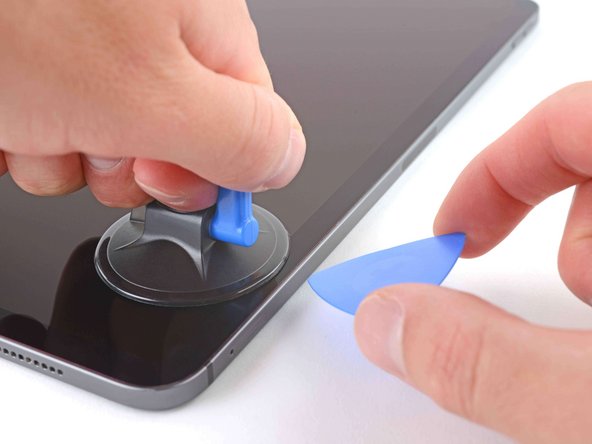
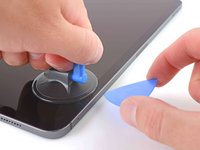
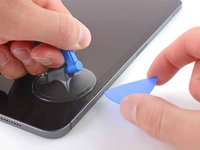
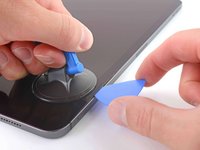
      • Bevestig een handgreep van de zuignap aan de rechterrand van het scherm, ongeveer 5 cm vanaf de onderkant.

      • Trek met stevige, constante druk aan de handgreep van de zuignap om een opening te creëren die groot genoeg is om een opening plectrum in te steken.

      • Creëer alleen een opening die klein genoeg is om een opening plectrum in te steken. Door het scherm te ver buigen, zal het beschadigd raken.

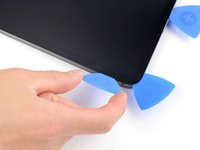
      • Steek de punt van een opening plectrum in de opening.

      • Steek het opening plectrum niet meer dan 5 mm naar binnen, anders beschadig je het LCD-scherm.

      Vraag FixBot

      Voeg opmerking toe

    7. iPad Pro 11" logic board vervangen, Maak de kleefafdichting aan de rechterrand los: stap 8, afbeelding 1 van 3 iPad Pro 11" logic board vervangen, Maak de kleefafdichting aan de rechterrand los: stap 8, afbeelding 2 van 3 iPad Pro 11" logic board vervangen, Maak de kleefafdichting aan de rechterrand los: stap 8, afbeelding 3 van 3
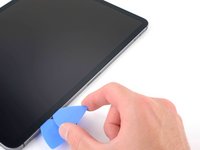
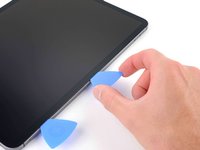
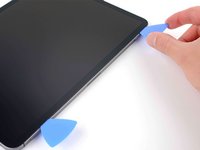
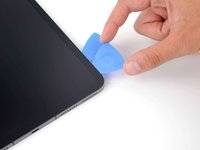
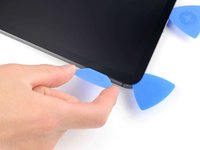
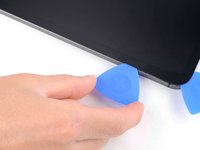
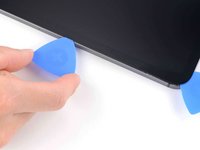
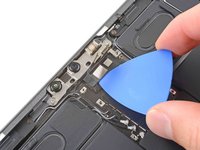
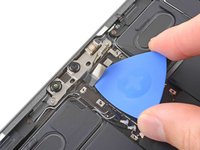
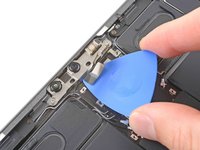
      • Steek een nieuw opening plectrum in de opening die je zojuist hebt gemaakt.

      • Schuif het plectrum langs de rechterrand om de kleefafdichting los te maken.

      • Wanneer je in de buurt van de volumeknoppen schuift, mag je het plectrum niet meer dan 2 mm naar binnen steken, anders beschadig je de magneten van het scherm.

      • Laat het plectrum in de rechterbovenhoek zitten om te voorkomen dat de kleefafdichting weer vastplakt.

      Vraag FixBot

      Voeg opmerking toe

    8. iPad Pro 11" logic board vervangen, Verwarm de bovenrand: stap 9, afbeelding 1 van 1
      • Plaats een opgewarmde iOpener gedurende twee minuten op de bovenrand van het scherm.

      Vraag FixBot

      Voeg opmerking toe

    9. iPad Pro 11" logic board vervangen, Informatie over de bovenrand: stap 10, afbeelding 1 van 3 iPad Pro 11" logic board vervangen, Informatie over de bovenrand: stap 10, afbeelding 2 van 3 iPad Pro 11" logic board vervangen, Informatie over de bovenrand: stap 10, afbeelding 3 van 3
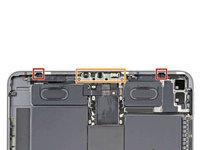
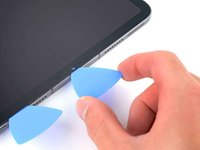
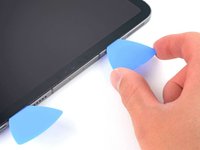
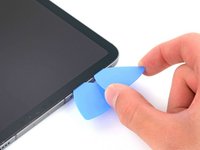
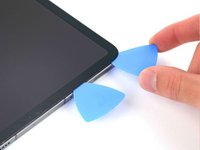
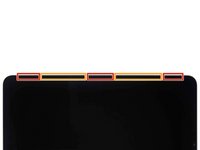
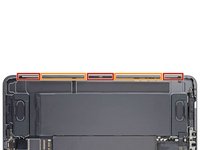
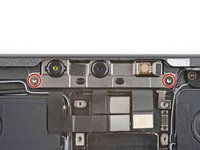
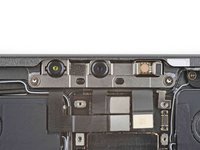
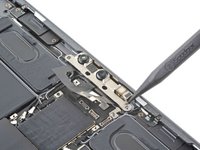
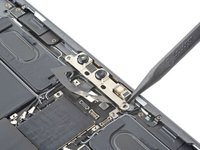
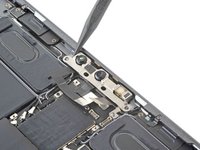
      • De bovenrand van de iPad bevat de cameramodule, twee omgevingslichtsensoren, de nabijheidssensor en de microfoon aan de voorkant. Deze onderdelen zijn kwetsbaar en raken gemakkelijk beschadigd als een opening plectrum te ver naar binnen wordt gestoken. Maak de lijm alleen los op de gemarkeerde locaties om schade te voorkomen.

      • De twee omgevingslichtsensoren kunnen moeilijk te zien zijn en kunnen worden gelokaliseerd met behulp van een zaklamp of door de iPad onder fel licht te houden.

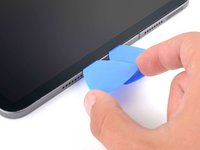
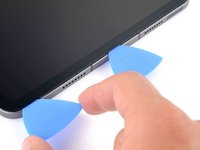
      • Steek een opening plectrum niet meer dan 2 mm naar binnen bij de linker- en rechterbovenrand, anders beschadig je de omgevingslichtsensoren.

      • Steek een opening plectrum niet meer dan 1 mm naar binnen bij het midden van de bovenrand, anders beschadig je de cameramodule, de nabijheidssensor en de microfoon aan de voorkant.

      Vraag FixBot

      Voeg opmerking toe

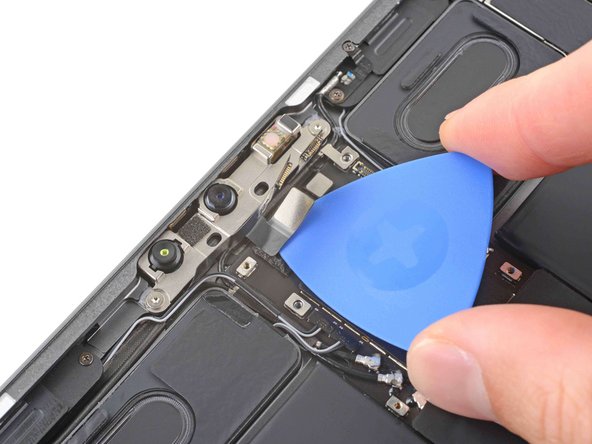
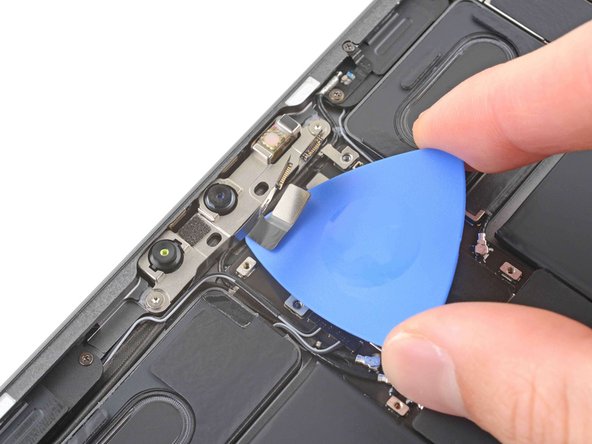
    10. iPad Pro 11" logic board vervangen, Maak de kleefafdichting aan de bovenrand los: stap 11, afbeelding 1 van 2 iPad Pro 11" logic board vervangen, Maak de kleefafdichting aan de bovenrand los: stap 11, afbeelding 2 van 2
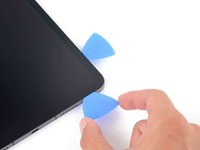
      • Steek een nieuw opening plectrum in de opening die je zojuist hebt gemaakt.

      • Schuif het plectrum langs de rechterbovenrand en stop wanneer je de rechter omgevingslichtsensor bereikt.

      • Steek het opening plectrum niet dieper dan 5 mm naar binnen.

      • Laat het plectrum rechts van de sensor zitten om te voorkomen dat de lijm opnieuw hecht.

      Vraag FixBot

      Voeg opmerking toe

    11. iPad Pro 11" logic board vervangen: stap 12, afbeelding 1 van 3 iPad Pro 11" logic board vervangen: stap 12, afbeelding 2 van 3 iPad Pro 11" logic board vervangen: stap 12, afbeelding 3 van 3
      • Steek een nieuw opening plectrum rechts van de omgevingslichtsensor.

      • Schuif het plectrum langs het middelste gedeelte van de bovenkant en stop wanneer je de linker omgevingslichtsensor bereikt.

      • Steek het plectrum niet verder dan 1 mm naar binnen, anders beschadig je de nabijheidssensor en de microfoon aan de voorkant.

      • Laat het plectrum zitten om te voorkomen dat de kleefafdichting opnieuw hecht.

      Vraag FixBot

      Voeg opmerking toe

    12. iPad Pro 11" logic board vervangen: stap 13, afbeelding 1 van 2 iPad Pro 11" logic board vervangen: stap 13, afbeelding 2 van 2
      • Steek een nieuw opening plectrum links van de omgevingslichtsensor.

      • Schuif het plectrum langs de linkerbovenrand en stop wanneer je de linker omgevingslichtsensor bereikt.

      • Steek het opening plectrum niet meer dan 5 mm naar binnen.

      • Zodra de lijm van de bovenrand is losgemaakt, kun je de twee plectra bij de omgevingslichtsensoren verwijderen.

      Vraag FixBot

      Voeg opmerking toe

    13. iPad Pro 11" logic board vervangen, Verwarm de onderrand: stap 14, afbeelding 1 van 1
      • Leg twee minuten een opgewarmde iOpener op de onderrand van het scherm.

      Vraag FixBot

      Voeg opmerking toe

    14. iPad Pro 11" logic board vervangen, Maak de lijm aan de onderrand los: stap 15, afbeelding 1 van 2 iPad Pro 11" logic board vervangen, Maak de lijm aan de onderrand los: stap 15, afbeelding 2 van 2
      • Steek een nieuw opening plectrum in de rechterbenedenhoek onder het huidige plectrum.

      • Steek het opening plectrum niet dieper dan 2 mm naar binnen terwijl je langs de rechterrand glijdt.

      • Glijd met het plectrum rond de rechterbenedenhoek om de lijm los te maken.

      Vraag FixBot

      Voeg opmerking toe

    15. iPad Pro 11" logic board vervangen: stap 16, afbeelding 1 van 2 iPad Pro 11" logic board vervangen: stap 16, afbeelding 2 van 2
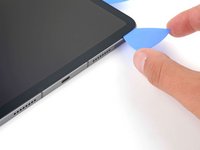
      • Schuif het opening plectrum langs de onderrand en stop bij de USB-C-poort.

      • Steek het opening plectrum niet verder dan 5 mm naar binnen wanneer je de kleefafdichting van de onderrand losmaakt.

      • Laat het plectrum zitten om te voorkomen dat de kleefafdichting van de onderrand opnieuw vastkleeft.

      Vraag FixBot

      Voeg opmerking toe

    16. iPad Pro 11" logic board vervangen: stap 17, afbeelding 1 van 2 iPad Pro 11" logic board vervangen: stap 17, afbeelding 2 van 2
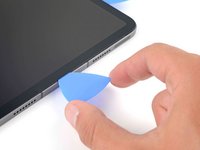
      • Steek een nieuw opening plectrum links van de USB-C-poort.

      • Maak de resterende kleefafdichting van de onderrand los.

      • Steek het opening plectrum niet meer dan 5 mm naar binnen bij het losmaken van de kleefafdichting van de onderrand.

      • Laat het plectrum in de linkerbenedenhoek zitten om te voorkomen dat de kleefafdichting van de onderrand opnieuw vastkleeft.

      Vraag FixBot

      Voeg opmerking toe

    17. iPad Pro 11" logic board vervangen, Verwarm de linkerrand: stap 18, afbeelding 1 van 1
      • Gebruik een opgewarmde iOpener op de linkerrand van het scherm gedurende twee minuten.

      Vraag FixBot

      Voeg opmerking toe

    18. iPad Pro 11" logic board vervangen, Informatie over de linkerrand: stap 19, afbeelding 1 van 3 iPad Pro 11" logic board vervangen, Informatie over de linkerrand: stap 19, afbeelding 2 van 3 iPad Pro 11" logic board vervangen, Informatie over de linkerrand: stap 19, afbeelding 3 van 3
      • De linkerrand van de iPad bevat verschillende displaykabels. Deze kabels zijn uiterst kwetsbaar en raken gemakkelijk beschadigd als een opening plectrum te ver of onder de verkeerde hoek wordt ingebracht. Volg de instructies precies zoals beschreven om schade te voorkomen.

      • De displaykabels bevinden zich in kleine inkepingen van de omlijsting en vereisen dat een opening plectrum onder een hoek van 45° wordt ingebracht.

      • Er zijn platte delen van de omlijsting waarvoor een opening plectrum horizontaal moet worden ingebracht.

      Vraag FixBot

      Voeg opmerking toe

    19. iPad Pro 11" logic board vervangen, Maak de schermlijm aan de linkerkant los: stap 20, afbeelding 1 van 2 iPad Pro 11" logic board vervangen, Maak de schermlijm aan de linkerkant los: stap 20, afbeelding 2 van 2
      • Steek een opening plectrum in een hoek van 45Ëš net boven de linkerbenedenhoek.

      • Steek het plectrum niet verder dan 5 mm naar binnen, anders beschadig je de displaykabels.

      • Schuif het plectrum voorzichtig langs de linkerkant en stop wanneer je het platte gedeelte van de omlijsting bereikt.

      Vraag FixBot

      Voeg opmerking toe

    20. iPad Pro 11" logic board vervangen: stap 21, afbeelding 1 van 2 iPad Pro 11" logic board vervangen: stap 21, afbeelding 2 van 2
      • Houd het opening plectrum horizontaal ten opzichte van het scherm.

      • Steek het plectrum niet meer dan 5 mm naar binnen.

      • Ga door met het losmaken van de lijm aan de linkerzijde totdat je het volgende ingesprongen gedeelte van de omlijsting bereikt.

      Vraag FixBot

      Voeg opmerking toe

    21. iPad Pro 11" logic board vervangen, Verwijder de resterende lijm: stap 22, afbeelding 1 van 1
      • Verwijder de resterende lijm en zorg ervoor dat u de instructies exact opvolgt zoals ze geschreven staan.

      • Schuif de openingstool onder een hoek van 45Ëš naar beneden en steek deze niet verder dan 5 mm naar binnen.

      • Schuif de openingstool horizontaal en steek deze niet verder dan 5 mm naar binnen.

      Vraag FixBot

      Voeg opmerking toe

    22. iPad Pro 11" logic board vervangen, Het scherm van de omlijsting scheiden: stap 23, afbeelding 1 van 3 iPad Pro 11" logic board vervangen, Het scherm van de omlijsting scheiden: stap 23, afbeelding 2 van 3 iPad Pro 11" logic board vervangen, Het scherm van de omlijsting scheiden: stap 23, afbeelding 3 van 3
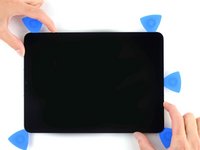
      • Pak twee tegenoverliggende hoeken van het scherm vast en laat voorzichtig de rest van de lijm los.

      • Verwijder het scherm niet volledig, aangezien het eronder door verschillende lintkabels op zijn plek wordt gehouden.

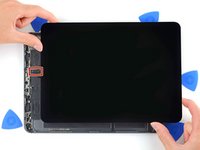
      • Schuif het scherm naar de rechteronderhoek van de omlijsting totdat de lintkabel van de omgevingslichtsensor bij de bovenrand vrijkomt.

      Vraag FixBot

      Voeg opmerking toe

    23. iPad Pro 11" logic board vervangen, Maak de beugel van de omgevingslichtsensorkabel los: stap 24, afbeelding 1 van 2 iPad Pro 11" logic board vervangen, Maak de beugel van de omgevingslichtsensorkabel los: stap 24, afbeelding 2 van 2
      Gereedschap gebruikt in deze stap:
      FixMat
      $36.95
      • Houd gedurende deze reparatie elke schroef bij en zorg dat deze weer op precies dezelfde plek teruggaat als waar deze vandaan kwam.

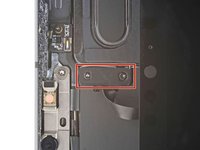
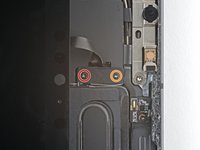
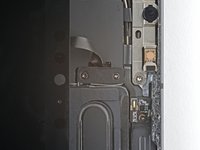
      • Gebruik een kruiskopschroevendraaier om de twee schroeven te verwijderen waarmee de beugel van de omgevingslichtsensorkabel aan het logic board vastzit:

      • Eén 1,3 mm schroef

      • Eén 2,0 mm schroef

      • Tijdens de hermontage is dit een goed punt om je iPad aan te zetten en alle functies te testen voordat je het apparaat dichtmaakt. Zorg ervoor dat je de iPad weer uitschakelt voordat je verdergaat met werken.

      Vraag FixBot

      Voeg opmerking toe

    24. iPad Pro 11" logic board vervangen, Verwijder de beugel van de omgevingslichtsensor: stap 25, afbeelding 1 van 1
      Gereedschap gebruikt in deze stap:
      Tweezers
      $4.99
      • Gebruik een pincet of uw vingers om de beugel te verwijderen.

      Vraag FixBot

      Voeg opmerking toe

    25. iPad Pro 11" logic board vervangen, Ontkoppel de kabel van de omgevingslichtsensor: stap 26, afbeelding 1 van 2 iPad Pro 11" logic board vervangen, Ontkoppel de kabel van de omgevingslichtsensor: stap 26, afbeelding 2 van 2
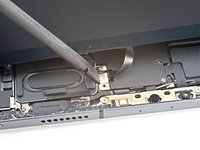
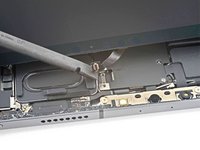
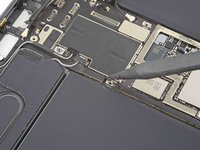
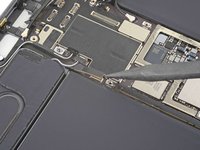
      • Gebruik de platte kant van een spudger om de kabel van de omgevingslichtsensor los te koppelen door de drukaansluiting recht omhoog te tillen.

      • Om drukaansluitingen zoals deze weer vast te maken, lijnt u ze voorzichtig uit en drukt u aan één kant totdat de aansluiting vastklikt. Herhaal dit vervolgens aan de andere kant. Druk niet in het midden. Als de aansluiting niet goed uitgelijnd is, kunnen de pinnen verbuigen, wat permanente schade veroorzaakt.

      Vraag FixBot

      Voeg opmerking toe

    26. iPad Pro 11" logic board vervangen, Het scherm verplaatsen: stap 27, afbeelding 1 van 3 iPad Pro 11" logic board vervangen, Het scherm verplaatsen: stap 27, afbeelding 2 van 3 iPad Pro 11" logic board vervangen, Het scherm verplaatsen: stap 27, afbeelding 3 van 3
      • Probeer het scherm nog niet te verwijderen, aangezien het nog vastzit met fragiele lintkabels.

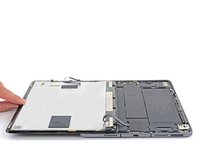
      • Pak de rechterrand van het scherm vast en klap het open als een boek.

      • Leg het scherm neer over de linkerrand van de iPad.

      Vraag FixBot

      Voeg opmerking toe

    1. iPad Pro 11" logic board vervangen, Maak de onderste kabelafscherming los: stap 28, afbeelding 1 van 2 iPad Pro 11" logic board vervangen, Maak de onderste kabelafscherming los: stap 28, afbeelding 2 van 2
      • Gebruik een kruiskopschroevendraaier om de drie 1,2 mm schroeven te verwijderen waarmee de onderste kabelafscherming aan het moederbord is bevestigd.

      Vraag FixBot

      Voeg opmerking toe

    2. iPad Pro 11" logic board vervangen, Verwijder de onderste kabelafscherming: stap 29, afbeelding 1 van 3 iPad Pro 11" logic board vervangen, Verwijder de onderste kabelafscherming: stap 29, afbeelding 2 van 3 iPad Pro 11" logic board vervangen, Verwijder de onderste kabelafscherming: stap 29, afbeelding 3 van 3
      Gereedschap gebruikt in deze stap:
      Tweezers
      $4.99
      • Gebruik een pincet of je vingers om de onderste kabelafscherming te verwijderen.

      Vraag FixBot

      Voeg opmerking toe

    3. iPad Pro 11" logic board vervangen, Koppel de accu los: stap 30, afbeelding 1 van 2 iPad Pro 11" logic board vervangen, Koppel de accu los: stap 30, afbeelding 2 van 2
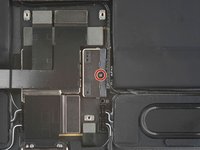
      • Gebruik een kruiskopschroevendraaier om de 1,8 mm schroef te verwijderen die de accuaansluiting aan het moederbord bevestigt.

      Vraag FixBot

      Voeg opmerking toe

    4. iPad Pro 11" logic board vervangen, Informatie over de (kabel)aansluiting van de accu: stap 31, afbeelding 1 van 3 iPad Pro 11" logic board vervangen, Informatie over de (kabel)aansluiting van de accu: stap 31, afbeelding 2 van 3 iPad Pro 11" logic board vervangen, Informatie over de (kabel)aansluiting van de accu: stap 31, afbeelding 3 van 3
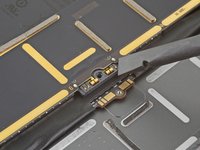
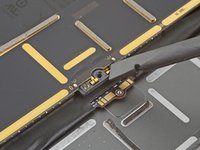
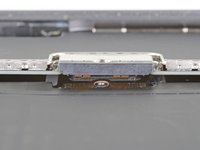
      • Deze foto's laten zien hoe de (kabel)aansluiting van de accu eruitziet onder het logic board. Gebruik deze foto's als referentie terwijl je de accu veilig loskoppelt.

      • Merk op dat de (kabel)aansluiting van de accu is voorzien van bladveren op het logic board die tegen de contactpunten van de accu aandrukken. Omdat zowel het logic board als de accu vastgelijmd zijn, zul je iets duns en flexibels tussen de contactpunten moeten schuiven om de accu los te koppelen.

      Vraag FixBot

      Voeg opmerking toe

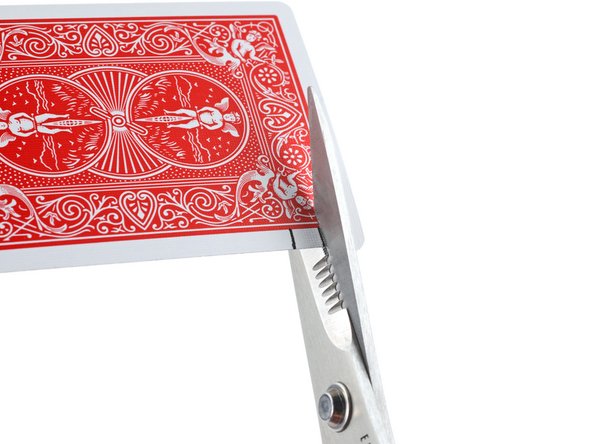
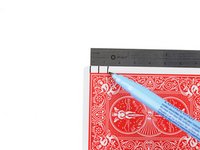
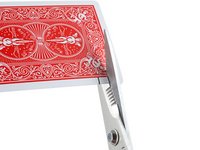
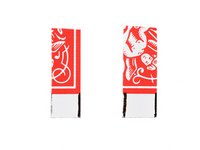
    5. iPad Pro 11" logic board vervangen, Een accublokkering maken: stap 32, afbeelding 1 van 3 iPad Pro 11" logic board vervangen, Een accublokkering maken: stap 32, afbeelding 2 van 3 iPad Pro 11" logic board vervangen, Een accublokkering maken: stap 32, afbeelding 3 van 3
      • Knip twee stroken van 6 mm breed uit een speelkaart of dik papier om als accublokkering te gebruiken.

      • De stroken moeten ongeveer 4 cm lang zijn zodat je ze gemakkelijk kunt vastpakken.

      Vraag FixBot

      Voeg opmerking toe

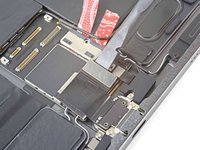
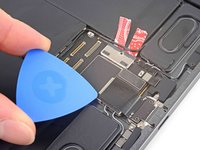
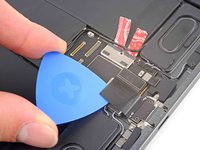
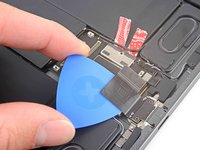
    6. iPad Pro 11" logic board vervangen, Plaats de kaartstrips: stap 33, afbeelding 1 van 3 iPad Pro 11" logic board vervangen, Plaats de kaartstrips: stap 33, afbeelding 2 van 3 iPad Pro 11" logic board vervangen, Plaats de kaartstrips: stap 33, afbeelding 3 van 3
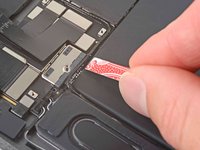
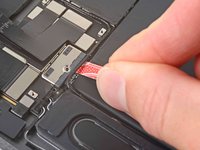
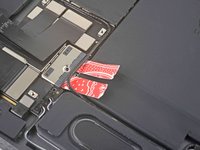
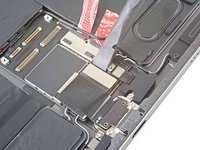
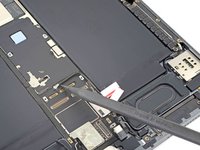
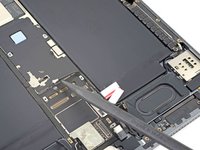
      • Plaats de kaartstrips aan weerszijden van de (kabel)aansluiting van de batterij tot ze niet verder kunnen.

      Vraag FixBot

      Voeg opmerking toe

    1. iPad Pro 11" logic board vervangen, De beeldschermkabels loskoppelen: stap 34, afbeelding 1 van 3 iPad Pro 11" logic board vervangen, De beeldschermkabels loskoppelen: stap 34, afbeelding 2 van 3 iPad Pro 11" logic board vervangen, De beeldschermkabels loskoppelen: stap 34, afbeelding 3 van 3
      • Gebruik de puntige kant van een spudger om de bovenste twee beeldschermkabels omhoog te wippen en los te koppelen.

      Vraag FixBot

      Voeg opmerking toe

    2. iPad Pro 11" logic board vervangen, Ontkoppel de resterende displaykabels: stap 35, afbeelding 1 van 3 iPad Pro 11" logic board vervangen, Ontkoppel de resterende displaykabels: stap 35, afbeelding 2 van 3 iPad Pro 11" logic board vervangen, Ontkoppel de resterende displaykabels: stap 35, afbeelding 3 van 3
      • Ontkoppel de twee resterende displaykabels.

      Vraag FixBot

      Voeg opmerking toe

    3. iPad Pro 11" logic board vervangen, Het scherm verwijderen: stap 36, afbeelding 1 van 1
      • Pak de rechterrand van het scherm vast en til het op.

      • Verwijder tijdens de hermontage, voordat je een display plaatst, alle resten lijm van de omlijsting en maak de verlijmde delen schoon met isopropylalcohol met een hoge concentratie (>90%) en een pluisvrije doek. Dit helpt de iPad voor te bereiden op nieuwe lijm en zorgt voor een goede hechting.

      • Als je van plan bent je huidige scherm terug te plaatsen, verwijder dan alle lijmresten van de achterkant en maak de verlijmde delen schoon met isopropylalcohol.

      • Volg deze handleiding om voorgesneden kleefstrips op je iPad aan te brengen voordat je deze weer dichtmaakt.

      Vraag FixBot

      Voeg opmerking toe

    1. iPad Pro 11" logic board vervangen, Maak de onderste kabelafdekking los: stap 37, afbeelding 1 van 2 iPad Pro 11" logic board vervangen, Maak de onderste kabelafdekking los: stap 37, afbeelding 2 van 2
      • Gebruik een kruiskopschroevendraaier om de drie 1,2 mm schroeven te verwijderen waarmee de onderste kabelafdekking aan het moederbord is bevestigd.

      Vraag FixBot

      Voeg opmerking toe

    2. iPad Pro 11" logic board vervangen, Verwijder de onderste kabelafscherming: stap 38, afbeelding 1 van 3 iPad Pro 11" logic board vervangen, Verwijder de onderste kabelafscherming: stap 38, afbeelding 2 van 3 iPad Pro 11" logic board vervangen, Verwijder de onderste kabelafscherming: stap 38, afbeelding 3 van 3
      • Gebruik een pincet of je vingers om de onderste kabelafscherming te verwijderen.

      Vraag FixBot

      Voeg opmerking toe

    3. iPad Pro 11" logic board vervangen, Ontkoppel de accu: stap 39, afbeelding 1 van 2 iPad Pro 11" logic board vervangen, Ontkoppel de accu: stap 39, afbeelding 2 van 2
      • Gebruik een kruiskopschroevendraaier om de 1,8 mm schroef te verwijderen die de accu-aansluiting op het logic board vastzet.

      Vraag FixBot

      Voeg opmerking toe

    1. iPad Pro 11" logic board vervangen, Ontkoppel de USB-C-poortkabel: stap 40, afbeelding 1 van 2 iPad Pro 11" logic board vervangen, Ontkoppel de USB-C-poortkabel: stap 40, afbeelding 2 van 2
      • Gebruik de platte kant van een spudger om de USB-C-poortkabel te ontkoppelen.

      Vraag FixBot

      Voeg opmerking toe

    2. iPad Pro 11" logic board vervangen, Maak de lijm van de USB-C-kabel los: stap 41, afbeelding 1 van 3 iPad Pro 11" logic board vervangen, Maak de lijm van de USB-C-kabel los: stap 41, afbeelding 2 van 3 iPad Pro 11" logic board vervangen, Maak de lijm van de USB-C-kabel los: stap 41, afbeelding 3 van 3
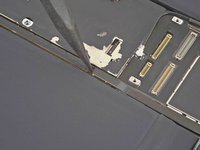
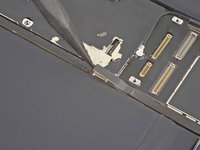
      • De USB-C-poortkabel zit met zwakke lijm vast aan het moederbord.

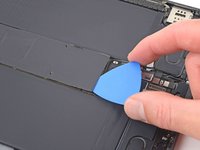
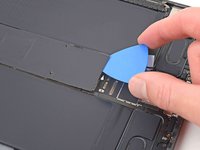
      • Schuif een opening plectrum tussen de kabel en het moederbord om de lijm los te maken.

      Vraag FixBot

      Voeg opmerking toe

    3. iPad Pro 11" logic board vervangen, Maak de USB-C-poort los: stap 42, afbeelding 1 van 2 iPad Pro 11" logic board vervangen, Maak de USB-C-poort los: stap 42, afbeelding 2 van 2
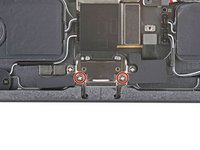
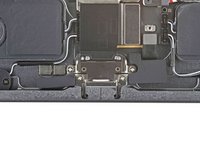
      • Gebruik een kruiskopschroevendraaier om de twee 1,9 mm schroeven te verwijderen waarmee de USB-C-poort aan de omlijsting is bevestigd.

      Vraag FixBot

      Voeg opmerking toe

    4. iPad Pro 11" logic board vervangen, De USB-C-poort aardingscontacten verwijderen: stap 43, afbeelding 1 van 3 iPad Pro 11" logic board vervangen, De USB-C-poort aardingscontacten verwijderen: stap 43, afbeelding 2 van 3 iPad Pro 11" logic board vervangen, De USB-C-poort aardingscontacten verwijderen: stap 43, afbeelding 3 van 3
      Gereedschap gebruikt in deze stap:
      Tweezers
      $4.99
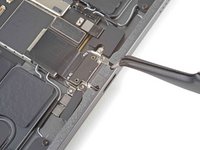
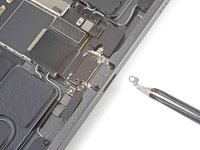
      • Gebruik een pincet om de twee aardingscontacten aan elke kant van de USB-C-poort te verwijderen.

      Vraag FixBot

      Voeg opmerking toe

    5. iPad Pro 11" logic board vervangen, De USB-C-poort verwijderen: stap 44, afbeelding 1 van 2 iPad Pro 11" logic board vervangen, De USB-C-poort verwijderen: stap 44, afbeelding 2 van 2
      • Til de USB-C-poort uit de gleuf in de omlijsting.

      Vraag FixBot

      Voeg opmerking toe

    1. iPad Pro 11" logic board vervangen, Maak het moederbord-schild los: stap 45, afbeelding 1 van 2 iPad Pro 11" logic board vervangen, Maak het moederbord-schild los: stap 45, afbeelding 2 van 2
      • Gebruik een Phillips PH00-schroevendraaier om de acht schroeven te verwijderen waarmee het schild aan het moederbord vastzit:

      • Vijf 2 mm schroeven

      • Drie 1,2 mm schroeven

      Vraag FixBot

      Voeg opmerking toe

    2. iPad Pro 11" logic board vervangen, Verwarm het logic board-schild: stap 46, afbeelding 1 van 1
      • Plaats gedurende twee minuten een verwarmde iOpener op de bovenkant van het logic board.

      Vraag FixBot

      Voeg opmerking toe

    3. iPad Pro 11" logic board vervangen, Maak de kleefafdichting van het schild aan de onderzijde los: stap 47, afbeelding 1 van 3 iPad Pro 11" logic board vervangen, Maak de kleefafdichting van het schild aan de onderzijde los: stap 47, afbeelding 2 van 3 iPad Pro 11" logic board vervangen, Maak de kleefafdichting van het schild aan de onderzijde los: stap 47, afbeelding 3 van 3
      • Steek een opening plectrum tussen het schild en de kleefafdichting aan de onderzijde van het logic board.

      • Schuif het plectrum langs de onderzijde om de lijm los te maken.

      Vraag FixBot

      Voeg opmerking toe

    4. iPad Pro 11" logic board vervangen, Maak de lijm van het schild aan de rechterkant los: stap 48, afbeelding 1 van 3 iPad Pro 11" logic board vervangen, Maak de lijm van het schild aan de rechterkant los: stap 48, afbeelding 2 van 3 iPad Pro 11" logic board vervangen, Maak de lijm van het schild aan de rechterkant los: stap 48, afbeelding 3 van 3
      • Herhaal de vorige stap voor de rechterkant van het schild van het logic board.

      Vraag FixBot

      Voeg opmerking toe

    5. iPad Pro 11" logic board vervangen, Maak de lijm van het linker afschermplaatje los: stap 49, afbeelding 1 van 3 iPad Pro 11" logic board vervangen, Maak de lijm van het linker afschermplaatje los: stap 49, afbeelding 2 van 3 iPad Pro 11" logic board vervangen, Maak de lijm van het linker afschermplaatje los: stap 49, afbeelding 3 van 3
      • Herhaal de vorige stap voor de linkerkant van het afschermplaatje van het logic board.

      Vraag FixBot

      Voeg opmerking toe

    6. iPad Pro 11" logic board vervangen, Het logic board-schild verwijderen: stap 50, afbeelding 1 van 3 iPad Pro 11" logic board vervangen, Het logic board-schild verwijderen: stap 50, afbeelding 2 van 3 iPad Pro 11" logic board vervangen, Het logic board-schild verwijderen: stap 50, afbeelding 3 van 3
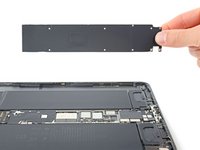
      • Pak het logic board-schild aan de bovenkant vast en til het op.

      • Stop met tillen als het schild vastzit of begint te buigen—een verbogen schild vermindert de warmteoverdracht vanaf het logic board. Gebruik een opening plectrum om eventuele resterende lijm los te maken.

      Vraag FixBot

      Voeg opmerking toe

    1. iPad Pro 11" logic board vervangen, Ontkoppel de IR-puntprojectorkabels: stap 51, afbeelding 1 van 3 iPad Pro 11" logic board vervangen, Ontkoppel de IR-puntprojectorkabels: stap 51, afbeelding 2 van 3 iPad Pro 11" logic board vervangen, Ontkoppel de IR-puntprojectorkabels: stap 51, afbeelding 3 van 3
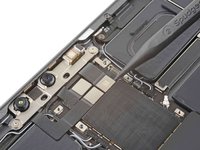
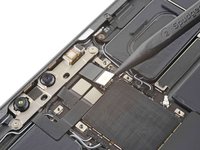
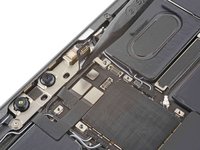
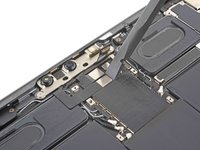
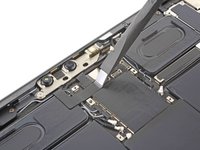
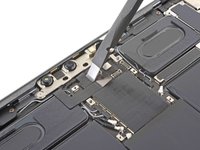
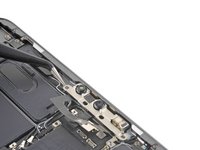
      • Gebruik de puntige kant van een spudger om de IR-puntprojectorkabel te ontkoppelen.

      Vraag FixBot

      Voeg opmerking toe

    2. iPad Pro 11" logic board vervangen, Koppel de camerakabels los: stap 52, afbeelding 1 van 3 iPad Pro 11" logic board vervangen, Koppel de camerakabels los: stap 52, afbeelding 2 van 3 iPad Pro 11" logic board vervangen, Koppel de camerakabels los: stap 52, afbeelding 3 van 3
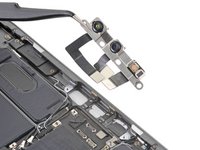
      • Gebruik de puntige kant van een spudger om de camera vooraan en de Gezichts-id-camera los te koppelen.

      Vraag FixBot

      Voeg opmerking toe

    3. iPad Pro 11" logic board vervangen, De lijm van de IR-camerakabel losmaken: stap 53, afbeelding 1 van 3 iPad Pro 11" logic board vervangen, De lijm van de IR-camerakabel losmaken: stap 53, afbeelding 2 van 3 iPad Pro 11" logic board vervangen, De lijm van de IR-camerakabel losmaken: stap 53, afbeelding 3 van 3
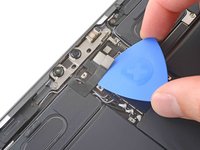
      • De IR-camerakabel zit met zwakke lijm vast aan het logic board.

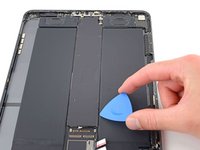
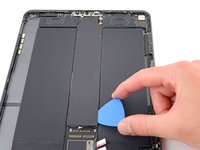
      • Schuif een opening plectrum tussen de IR-camerakabel en het logic board om ze van elkaar te scheiden.

      Vraag FixBot

      Voeg opmerking toe

    4. iPad Pro 11" logic board vervangen, Maak de camerakabel-lijm los: stap 54, afbeelding 1 van 3 iPad Pro 11" logic board vervangen, Maak de camerakabel-lijm los: stap 54, afbeelding 2 van 3 iPad Pro 11" logic board vervangen, Maak de camerakabel-lijm los: stap 54, afbeelding 3 van 3
      • Herhaal de vorige stap voor de camerakabel.

      Vraag FixBot

      Voeg opmerking toe

    5. iPad Pro 11" logic board vervangen, Maak de module van de camera vooraan los: stap 55, afbeelding 1 van 2 iPad Pro 11" logic board vervangen, Maak de module van de camera vooraan los: stap 55, afbeelding 2 van 2
      • Gebruik een Torx T3-schroevendraaier om de twee 2,1 mm schroeven te verwijderen waarmee de montage van de camera vooraan aan de omlijsting is bevestigd.

      Vraag FixBot

      Voeg opmerking toe

    6. iPad Pro 11" logic board vervangen, Maak de camera vooraan los: stap 56, afbeelding 1 van 3 iPad Pro 11" logic board vervangen, Maak de camera vooraan los: stap 56, afbeelding 2 van 3 iPad Pro 11" logic board vervangen, Maak de camera vooraan los: stap 56, afbeelding 3 van 3
      • Gebruik de puntige kant van een spudger om de camera vooraan los te wrikken.

      Vraag FixBot

      Voeg opmerking toe

    7. iPad Pro 11" logic board vervangen, De camera vooraan verwijderen: stap 57, afbeelding 1 van 2 iPad Pro 11" logic board vervangen, De camera vooraan verwijderen: stap 57, afbeelding 2 van 2
      Gereedschap gebruikt in deze stap:
      Tweezers
      $4.99
      • Gebruik een pincet of je vingers om de camera vooraan te verwijderen.

      Vraag FixBot

      Voeg opmerking toe

    1. iPad Pro 11" logic board vervangen, Informatie over het verwijderen van de logic board-kabel: stap 58, afbeelding 1 van 2 iPad Pro 11" logic board vervangen, Informatie over het verwijderen van de logic board-kabel: stap 58, afbeelding 2 van 2
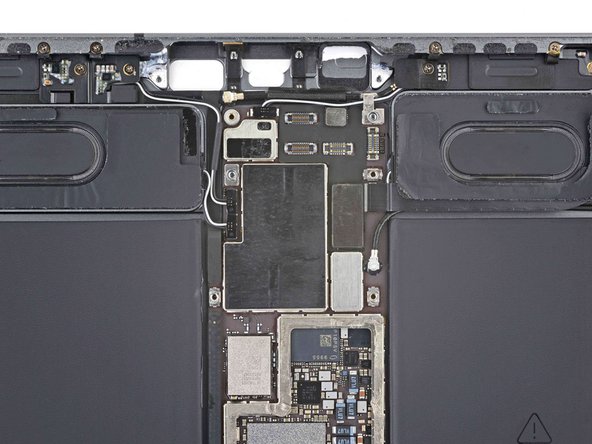
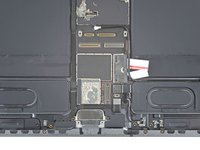
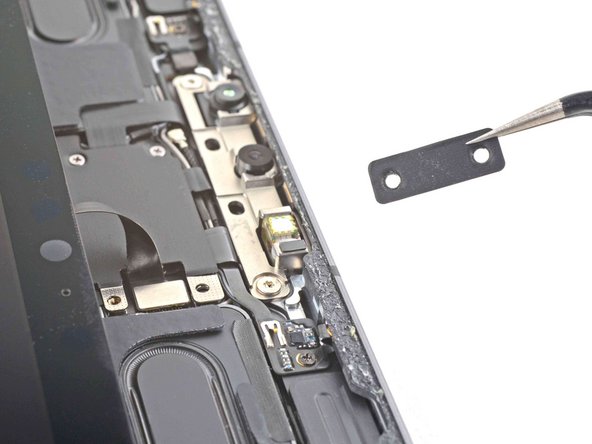
      • U staat op het punt om vele (kabel)aansluitingen los te koppelen van de boven- en onderkant van het logic board. Gebruik deze foto's tijdens de hermontage als referentie om ervoor te zorgen dat alle kabels op de juiste locaties zijn aangesloten.
      Vraag FixBot

      Voeg opmerking toe

    2. iPad Pro 11" logic board vervangen, De verbindingskabel van de camera achteraan loskoppelen: stap 59, afbeelding 1 van 3 iPad Pro 11" logic board vervangen, De verbindingskabel van de camera achteraan loskoppelen: stap 59, afbeelding 2 van 3 iPad Pro 11" logic board vervangen, De verbindingskabel van de camera achteraan loskoppelen: stap 59, afbeelding 3 van 3
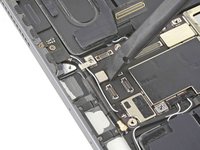
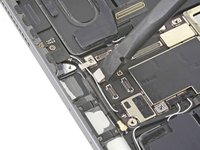
      • Gebruik de platte kant van een spudger om de verbindingskabel van de camera achteraan los te koppelen.

      • Vouw de verbindingskabel opzij zodat de kabel van de rechter luidspreker bovenaan bereikbaar is.

      Vraag FixBot

      Voeg opmerking toe

    3. iPad Pro 11" logic board vervangen, Ontkoppel de kabel van de bovenste microfoon: stap 60, afbeelding 1 van 2 iPad Pro 11" logic board vervangen, Ontkoppel de kabel van de bovenste microfoon: stap 60, afbeelding 2 van 2
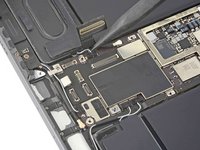
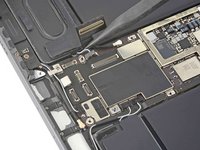
      • Gebruik de platte kant van een spudger om de kabel van de bovenste microfoon los te koppelen.

      Vraag FixBot

      Voeg opmerking toe

    4. iPad Pro 11" logic board vervangen, Ontkoppel de rechtsboven luidspreker: stap 61, afbeelding 1 van 3 iPad Pro 11" logic board vervangen, Ontkoppel de rechtsboven luidspreker: stap 61, afbeelding 2 van 3 iPad Pro 11" logic board vervangen, Ontkoppel de rechtsboven luidspreker: stap 61, afbeelding 3 van 3
      • Gebruik de spitse kant van een spudger om de twee kabels van de rechtsboven luidspreker los te koppelen.

      • Voorkom wrikken tegen de korte zijden van de (kabel)aansluiting. Het stopcontact op het logic board is kwetsbaar en kan afbreken als ertegen wordt gewrikt.

      Vraag FixBot

      Voeg opmerking toe

    5. iPad Pro 11" logic board vervangen, Ontkoppel de linkerbovenspeaker: stap 62, afbeelding 1 van 3 iPad Pro 11" logic board vervangen, Ontkoppel de linkerbovenspeaker: stap 62, afbeelding 2 van 3 iPad Pro 11" logic board vervangen, Ontkoppel de linkerbovenspeaker: stap 62, afbeelding 3 van 3
      • Herhaal de vorige stap voor de twee kabels van de linkerbovenspeaker.

      Vraag FixBot

      Voeg opmerking toe

    6. iPad Pro 11" logic board vervangen, De bovenste interconnect-printplaat loskoppelen: stap 63, afbeelding 1 van 2 iPad Pro 11" logic board vervangen, De bovenste interconnect-printplaat loskoppelen: stap 63, afbeelding 2 van 2
      • Gebruik de puntige kant van een spudger om de bovenste interconnect-printplaat los te koppelen.

      • Buig of verplaats de interconnect-printplaat niet, aangezien deze zal breken als er druk op wordt uitgeoefend.

      Vraag FixBot

      Voeg opmerking toe

    7. iPad Pro 11" logic board vervangen, Ontkoppel de bovenste wifi-antennekabel: stap 64, afbeelding 1 van 2 iPad Pro 11" logic board vervangen, Ontkoppel de bovenste wifi-antennekabel: stap 64, afbeelding 2 van 2
      Gereedschap gebruikt in deze stap:
      Tweezers
      $4.99
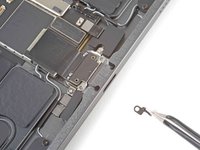
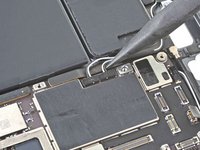
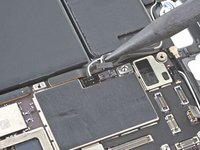
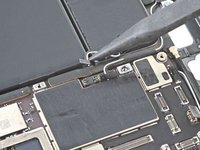
      • Om dit soort antennekabels te ontkoppelen, gebruik je een pincet om de (kabel)aansluiting bij de kabel vast te pakken en omhoog te tillen.

      • Gebruik de puntige kant van een spudger om de bovenste wifi-antennekabel los te koppelen.

      • Om terug te plaatsen, houd je de (kabel)aansluitingen op hun plek en druk je ze voorzichtig recht naar beneden. De (kabel)aansluitingen "klikken" in hun stopcontact, vergelijkbaar met de metalen drukknopen op een jas.

      Vraag FixBot

      Voeg opmerking toe

    8. iPad Pro 11" logic board vervangen, Ontkoppel de Smart Connector en de simkaartlezer: stap 65, afbeelding 1 van 3 iPad Pro 11" logic board vervangen, Ontkoppel de Smart Connector en de simkaartlezer: stap 65, afbeelding 2 van 3 iPad Pro 11" logic board vervangen, Ontkoppel de Smart Connector en de simkaartlezer: stap 65, afbeelding 3 van 3
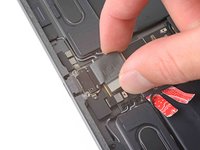
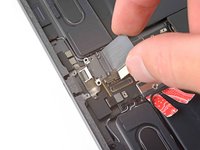
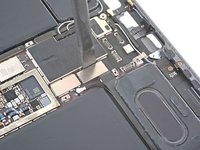
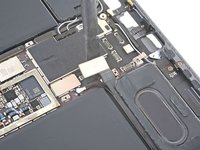
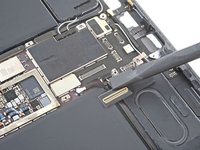
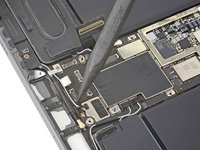
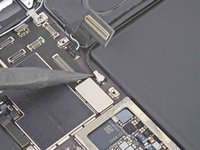
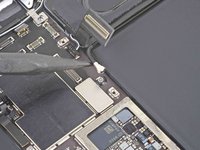
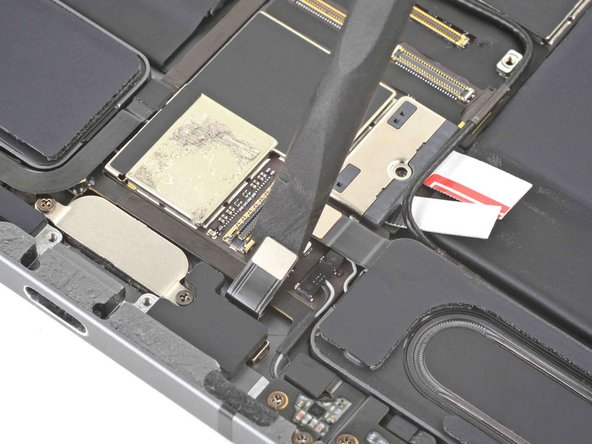
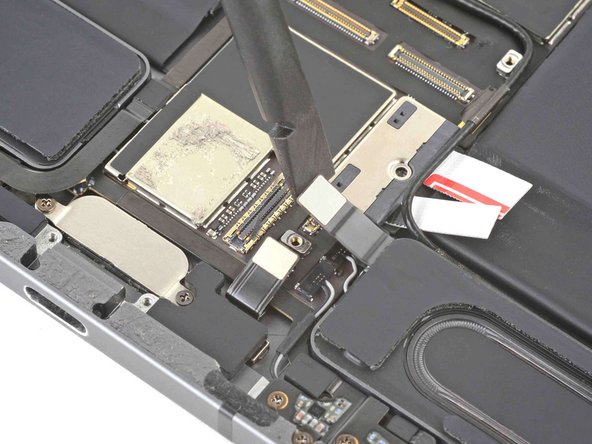
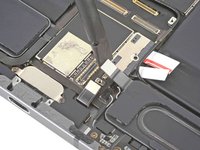
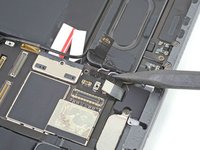
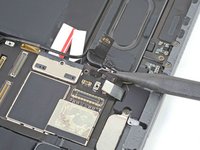
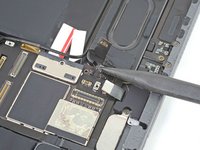
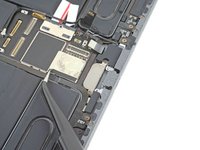
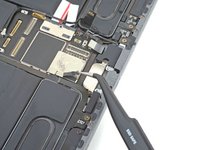
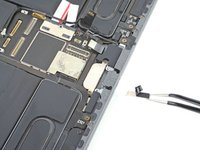
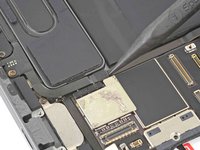
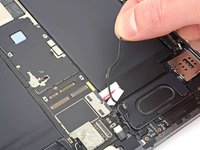
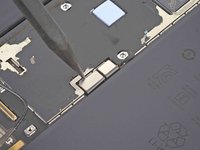
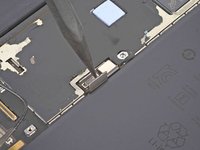
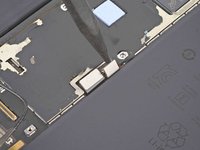
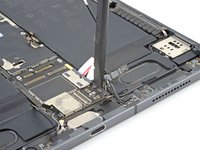
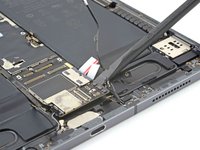
      • Gebruik de platte kant van een spudger om de kabels van de Smart Connector en de simkaartlezer te ontkoppelen.

      • Bij het model met alleen Wi-Fi is er geen simkaartlezerkabel aanwezig.

      Vraag FixBot

      Voeg opmerking toe

    9. iPad Pro 11" logic board vervangen, Ontkoppel de luidspreker rechtsonder: stap 66, afbeelding 1 van 3 iPad Pro 11" logic board vervangen, Ontkoppel de luidspreker rechtsonder: stap 66, afbeelding 2 van 3 iPad Pro 11" logic board vervangen, Ontkoppel de luidspreker rechtsonder: stap 66, afbeelding 3 van 3
      Vraag FixBot

      Voeg opmerking toe

    10. iPad Pro 11" logic board vervangen, De beugel van de linker luidsprekerkabel onderaan verwijderen: stap 67, afbeelding 1 van 3 iPad Pro 11" logic board vervangen, De beugel van de linker luidsprekerkabel onderaan verwijderen: stap 67, afbeelding 2 van 3 iPad Pro 11" logic board vervangen, De beugel van de linker luidsprekerkabel onderaan verwijderen: stap 67, afbeelding 3 van 3
      • Gebruik een pincet om de tape waarmee de beugel van de linker luidsprekerkabel onderaan aan het moederbord is bevestigd, los te trekken.

      • Schuif de beugel er horizontaal uit.

      Vraag FixBot

      Voeg opmerking toe

    11. iPad Pro 11" logic board vervangen, De linker LTE-draadloze kabel aan de onderkant loskoppelen: stap 68, afbeelding 1 van 2 iPad Pro 11" logic board vervangen, De linker LTE-draadloze kabel aan de onderkant loskoppelen: stap 68, afbeelding 2 van 2
      • Gebruik de puntige kant van een spudger om de linker LTE-draadloze kabel aan de onderkant los te koppelen.

      Vraag FixBot

      Voeg opmerking toe

    12. iPad Pro 11" logic board vervangen, Ontkoppel de linkeronderluidspreker: stap 69, afbeelding 1 van 3 iPad Pro 11" logic board vervangen, Ontkoppel de linkeronderluidspreker: stap 69, afbeelding 2 van 3 iPad Pro 11" logic board vervangen, Ontkoppel de linkeronderluidspreker: stap 69, afbeelding 3 van 3
      Vraag FixBot

      Voeg opmerking toe

    13. iPad Pro 11" logic board vervangen, Ontkoppel de onderste verbindingsprintplaat: stap 70, afbeelding 1 van 2 iPad Pro 11" logic board vervangen, Ontkoppel de onderste verbindingsprintplaat: stap 70, afbeelding 2 van 2
      • Volg de procedure in 59 om de onderste verbindingskabel los te koppelen.

      Vraag FixBot

      Voeg opmerking toe

    14. iPad Pro 11" logic board vervangen, Ontkoppel de onderste wifi-antennekabel: stap 71, afbeelding 1 van 3 iPad Pro 11" logic board vervangen, Ontkoppel de onderste wifi-antennekabel: stap 71, afbeelding 2 van 3 iPad Pro 11" logic board vervangen, Ontkoppel de onderste wifi-antennekabel: stap 71, afbeelding 3 van 3
      • Gebruik de puntige kant van een spudger om de onderste wifi-antennekabel los te koppelen.

      • Pel de kabel los van het moederbord en verplaats deze naar rechts.

      Vraag FixBot

      Voeg opmerking toe

    15. iPad Pro 11" logic board vervangen, Koppel de linker microfoon en de Apple Pencil-oplaadkabels los: stap 72, afbeelding 1 van 3 iPad Pro 11" logic board vervangen, Koppel de linker microfoon en de Apple Pencil-oplaadkabels los: stap 72, afbeelding 2 van 3 iPad Pro 11" logic board vervangen, Koppel de linker microfoon en de Apple Pencil-oplaadkabels los: stap 72, afbeelding 3 van 3
      • Gebruik de spitse kant van een spudger om de linker microfoon en de Apple Pencil-oplaadkabels los te koppelen.

      Vraag FixBot

      Voeg opmerking toe

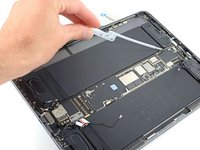
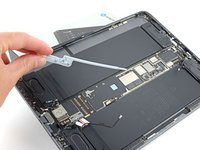
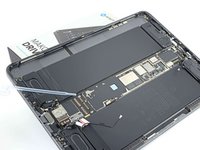
    16. iPad Pro 11" logic board vervangen, Breng isopropylalcohol aan op het moederbord: stap 73, afbeelding 1 van 3 iPad Pro 11" logic board vervangen, Breng isopropylalcohol aan op het moederbord: stap 73, afbeelding 2 van 3 iPad Pro 11" logic board vervangen, Breng isopropylalcohol aan op het moederbord: stap 73, afbeelding 3 van 3
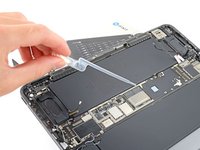
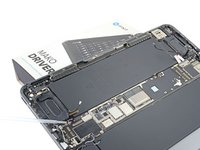
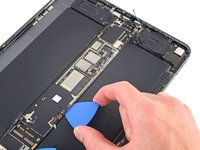
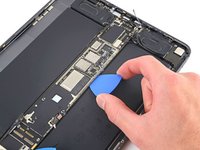
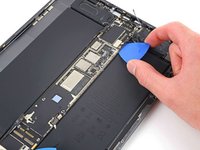
      • De lijm die het moederbord aan de omlijsting bevestigt, is erg sterk. Volg de volgende stappen om de lijm te verzwakken met behulp van hoogwaardige (>90%) isopropylalcohol om het moederbord te verwijderen.

      • Zet de linkerkant van de iPad schuin tegen een voorwerp aan, zodat de isopropylalcohol onder het moederbord kan vloeien.

      • Breng een paar druppels isopropylalcohol aan langs de linkerrand van het moederbord.

      • Wees voorzichtig als u een spuit met een naald of ander scherp instrument gebruikt om de isopropylalcohol aan te brengen—een doorboorde of verbogen batterij kan gevaarlijke chemicaliën lekken of brand veroorzaken.

      • Laat de alcohol één minuut intrekken om de lijm onder het moederbord zachter te maken.

      Vraag FixBot

      Voeg opmerking toe

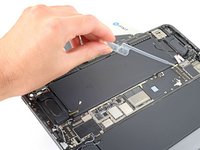
    17. iPad Pro 11" logic board vervangen: stap 74, afbeelding 1 van 3 iPad Pro 11" logic board vervangen: stap 74, afbeelding 2 van 3 iPad Pro 11" logic board vervangen: stap 74, afbeelding 3 van 3
      • Draai je iPad 180Ëš om en leg deze neer met de rechterkant omhoog.

      • Herhaal de vorige stap voor de rechterrand van het moederbord.

      Vraag FixBot

      Voeg opmerking toe

    18. iPad Pro 11" logic board vervangen, Wip het logic board omhoog: stap 75, afbeelding 1 van 3 iPad Pro 11" logic board vervangen, Wip het logic board omhoog: stap 75, afbeelding 2 van 3 iPad Pro 11" logic board vervangen, Wip het logic board omhoog: stap 75, afbeelding 3 van 3
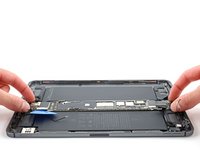
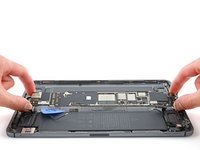
      • Steek de platte kant van een spudger tussen het logic board en de luidspreker rechtsonder.

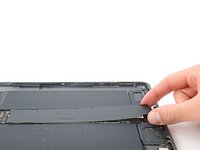
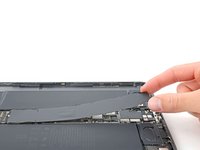
      • Wip de onderkant van het logic board langzaam omhoog.

      • Als het lastig is om het logic board omhoog te wippen, breng dan extra isopropylalcohol aan en wacht één minuut.

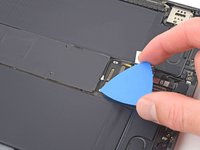
      • Vervang de stroken van de speelkaart door een opening plectrum om de batterij te blokkeren.

      Vraag FixBot

      Voeg opmerking toe

    19. iPad Pro 11" logic board vervangen, Maak het logic board los: stap 76, afbeelding 1 van 3 iPad Pro 11" logic board vervangen, Maak het logic board los: stap 76, afbeelding 2 van 3 iPad Pro 11" logic board vervangen, Maak het logic board los: stap 76, afbeelding 3 van 3
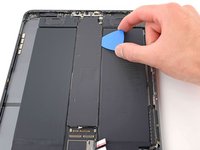
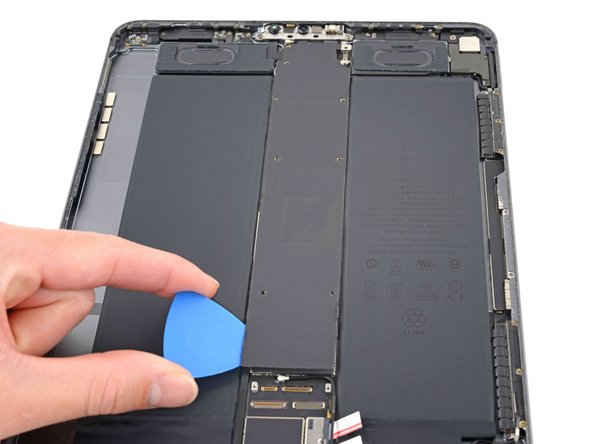
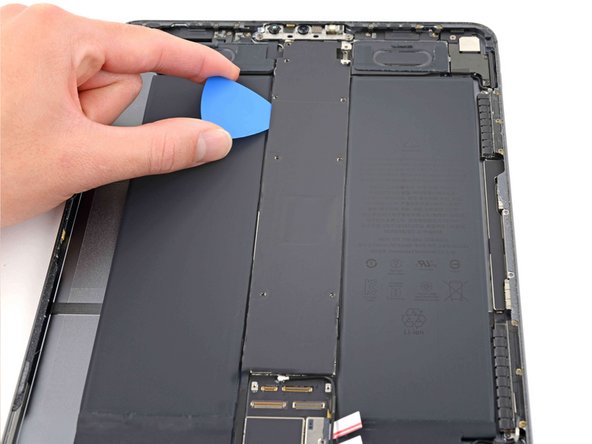
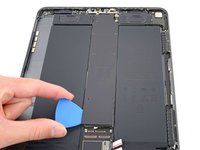
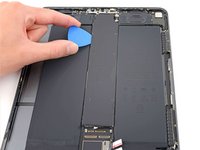
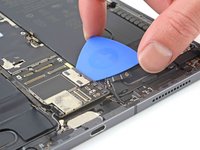
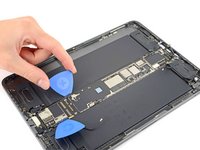
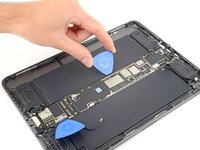
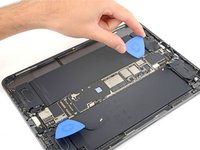
      • Schuif een opening plectrum onder de linkerzijde van het logic board om het los te maken.

      • Wrik tegen de omlijsting onder het logic board om de lijm los te krijgen.

      • Wrik niet met kracht tegen de batterij—een lekke of verbogen batterij kan gevaarlijke chemicaliën lekken of brand veroorzaken.

      • Als de lijm nog te sterk is om het logic board op te tillen, breng dan wat extra isopropylalcohol aan en wacht één minuut.

      Vraag FixBot

      Voeg opmerking toe

    20. iPad Pro 11" logic board vervangen: stap 77, afbeelding 1 van 3 iPad Pro 11" logic board vervangen: stap 77, afbeelding 2 van 3 iPad Pro 11" logic board vervangen: stap 77, afbeelding 3 van 3
      • Steek een opening plectrum onder de rechterrand van het logic board, boven de linker microfoon- en Apple Pencil-oplaadkabels.

      • Herhaal de vorige stap voor de rechterkant van het logic board.

      Vraag FixBot

      Voeg opmerking toe

    21. iPad Pro 11" logic board vervangen, Verwijder het moederbord: stap 78, afbeelding 1 van 3 iPad Pro 11" logic board vervangen, Verwijder het moederbord: stap 78, afbeelding 2 van 3 iPad Pro 11" logic board vervangen, Verwijder het moederbord: stap 78, afbeelding 3 van 3
      Gereedschap gebruikt in deze stap:
      Tesa 61395 Tape
      $8.95
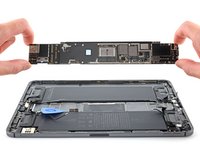
      • Pak de bovenste en onderste randen van het moederbord vast.

      • Verwijder het moederbord.

      • Verwijder de oude lijm van de behuizing aan de achterkant en de onderkant van het moederbord met een pincet en, indien nodig, isopropylalcohol met een pluisvrije doek.

      • Breng tijdens de hermontage stroken Tesa-tape aan op de onderkant van het moederbord.

      Vraag FixBot

      Voeg opmerking toe

Conclusie

Vergelijk je nieuwe reserveonderdeel met het originele onderdeel; mogelijk moet je resterende onderdelen overzetten of kleefstrips van het nieuwe onderdeel verwijderen voordat je het installeert.

Volg deze instructies in omgekeerde volgorde om je apparaat weer in elkaar te zetten.

Breng je e-afval naar een R2- of e-Stewards-gecertificeerde recycleaar.

Is de reparatie niet verlopen zoals gepland? Probeer wat basisprobleemoplossing, of vraag om hulp in ons iPad Pro 11" 1e generatie antwoordenforum.

Annuleren: ik heb deze handleiding niet afgemaakt.

2 andere personen hebben deze handleiding voltooid.

Chayton Ritter

Lid sinds: 08/21/20

27.207 Reputatie

105 handleidingen geschreven

Team

Guide Team Lid van Guide Team

Staff

10 Leden

59.076 handleidingen geschreven

0Gids Commentaar

Voeg opmerking toe

Weergavestatistieken:

Afgelopen 24 uren: 7

Afgelopen 7 dagen: 47

Afgelopen 30 dagen: 181

Altijd: 7,146