Ga door naar hoofdinhoud
Word lid van de reparatiegemeenschap - Account aanmaken

Deze vertaling is door een computer gegenereerd en is nog niet door iemand nagekeken. Spreek je deze taal? Bekijk het hier.

OnePlus 8 Lichtsensor vervangen

Wat je nodig hebt

    1. OnePlus 8 Lichtsensor vervangen, Verwarm de achterkant van glas: stap 1, afbeelding 1 van 1
      • Schakel je telefoon uit en koppel alle kabels los.

      • Verwarm een iOpener en leg deze gedurende twee minuten op de achterkant van glas.

      • Je kunt ook een haardroger, heteluchtpistool of warmteplaat gebruiken—maar extreme hitte kan het scherm en de interne batterij beschadigen, dus ga voorzichtig te werk.

      Vraag FixBot

      Voeg opmerking toe

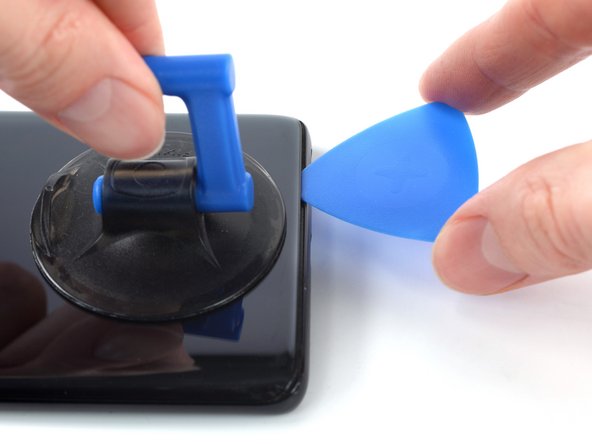
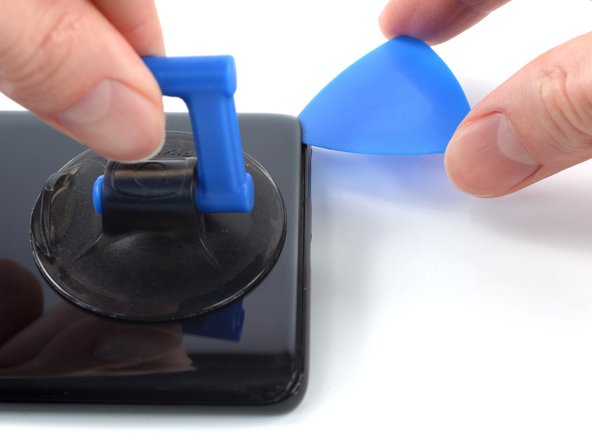
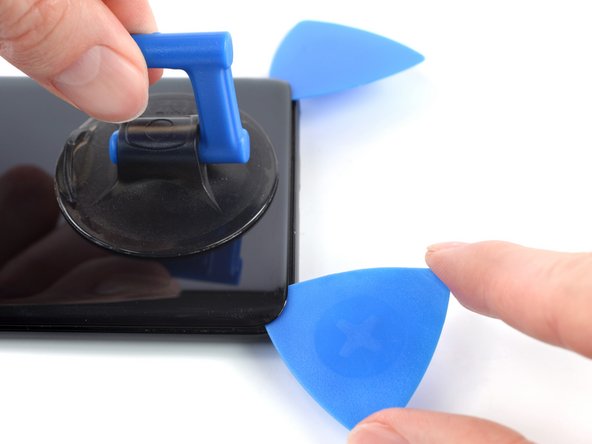
    2. OnePlus 8 Lichtsensor vervangen, Een opening plectrum plaatsen: stap 2, afbeelding 1 van 3 OnePlus 8 Lichtsensor vervangen, Een opening plectrum plaatsen: stap 2, afbeelding 2 van 3 OnePlus 8 Lichtsensor vervangen, Een opening plectrum plaatsen: stap 2, afbeelding 3 van 3
      • Bevestig een handgreep van de zuignap in het midden van de onderrand van het achterpaneel, zo dicht mogelijk bij de rand.

      • Als je scherm ernstig gebarsten is, dek het dan af met een laag doorzichtige verpakkingstape om de zuignap beter te laten hechten. Je kunt ook aan sterke tape trekken in plaats van aan een zuignap. Mocht dat allemaal niet werken, probeer dan de zuignap met secondelijm op het gebroken scherm te lijmen.

      • Trek met een krachtige, gelijkmatige beweging aan de handgreep van de zuignap om een opening te creëren tussen het achterpaneel en de omlijsting.

      • Plaats een opening plectrum in de opening.

      Vraag FixBot

      Voeg opmerking toe

    3. OnePlus 8 Lichtsensor vervangen, Snijd de lijm aan de onderrand door: stap 3, afbeelding 1 van 3 OnePlus 8 Lichtsensor vervangen, Snijd de lijm aan de onderrand door: stap 3, afbeelding 2 van 3 OnePlus 8 Lichtsensor vervangen, Snijd de lijm aan de onderrand door: stap 3, afbeelding 3 van 3
      • Schuif het opening plectrum naar de rechterbenedenhoek om de lijm waarmee het achterglas is vastgezet door te snijden.

      • Laat het opening plectrum in de rechterbenedenhoek zitten om te voorkomen dat de lijm opnieuw hecht.

      Vraag FixBot

      Voeg opmerking toe

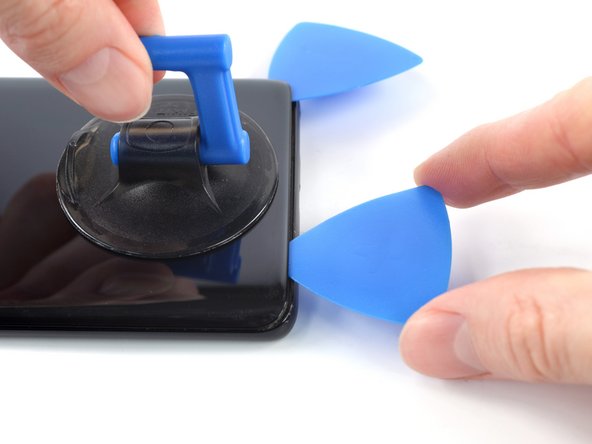
    4. OnePlus 8 Lichtsensor vervangen: stap 4, afbeelding 1 van 3 OnePlus 8 Lichtsensor vervangen: stap 4, afbeelding 2 van 3 OnePlus 8 Lichtsensor vervangen: stap 4, afbeelding 3 van 3
      • Steek een tweede opening plectrum onder de onderste rand van het achterglas, in de opening die je zojuist hebt gemaakt.

      • Schuif het opening plectrum naar de linkerbenedenhoek om de lijm door te snijden.

      • Laat het opening plectrum in de linkerbenedenhoek zitten om te voorkomen dat de lijm opnieuw hecht.

      Vraag FixBot

      Voeg opmerking toe

    5. OnePlus 8 Lichtsensor vervangen, Snijd de lijm aan de linkerrand door: stap 5, afbeelding 1 van 3 OnePlus 8 Lichtsensor vervangen, Snijd de lijm aan de linkerrand door: stap 5, afbeelding 2 van 3 OnePlus 8 Lichtsensor vervangen, Snijd de lijm aan de linkerrand door: stap 5, afbeelding 3 van 3
      • Als je moeite hebt met snijden, verwarm de iOpener opnieuw en breng deze twee minuten aan op de rand om de lijm zachter te maken.

      • Steek een derde opening plectrum onder de linkerbenedenhoek van de achterkant van glas.

      • Schuif het opening plectrum langs de linkerrand om de lijm door te snijden.

      • Laat het opening plectrum in de linkerbovenhoek zitten om te voorkomen dat de lijm opnieuw hecht.

      Vraag FixBot

      Voeg opmerking toe

    6. OnePlus 8 Lichtsensor vervangen, Snijd de lijm aan de bovenrand door: stap 6, afbeelding 1 van 3 OnePlus 8 Lichtsensor vervangen, Snijd de lijm aan de bovenrand door: stap 6, afbeelding 2 van 3 OnePlus 8 Lichtsensor vervangen, Snijd de lijm aan de bovenrand door: stap 6, afbeelding 3 van 3
      • Steek een vierde opening plectrum onder de linkerbovenhoek van het achterpaneel van glas.

      • Schuif het opening plectrum langs de bovenrand om de lijm door te snijden.

      • Laat het opening plectrum in de rechterbovenhoek zitten om te voorkomen dat de lijm weer hecht.

      Vraag FixBot

      Voeg opmerking toe

    7. OnePlus 8 Lichtsensor vervangen, Snijd de lijm aan de rechterrand door: stap 7, afbeelding 1 van 3 OnePlus 8 Lichtsensor vervangen, Snijd de lijm aan de rechterrand door: stap 7, afbeelding 2 van 3 OnePlus 8 Lichtsensor vervangen, Snijd de lijm aan de rechterrand door: stap 7, afbeelding 3 van 3
      • Steek een vijfde opening plectrum onder de rechterbovenhoek van het achterglas.

      • Schuif het opening plectrum langs de rechterrand omlaag om de resterende lijm door te snijden.

      Vraag FixBot

      Voeg opmerking toe

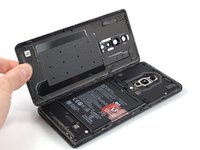
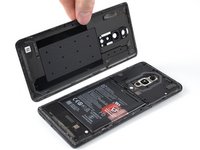
    8. OnePlus 8 Lichtsensor vervangen, De achterkant van glas verwijderen: stap 8, afbeelding 1 van 3 OnePlus 8 Lichtsensor vervangen, De achterkant van glas verwijderen: stap 8, afbeelding 2 van 3 OnePlus 8 Lichtsensor vervangen, De achterkant van glas verwijderen: stap 8, afbeelding 3 van 3
      • Verwijder de achterkant van glas.

      • Als de achterkant van glas nog vast lijkt te zitten aan de omlijsting, schuif dan een opening plectrum rondom de gehele rand totdat de achterkant van glas volledig loskomt.

      • Tijdens hermontage:

      • Bevestig de achterkant van glas met voorgesneden zelfklevende folie of dubbelzijdige tape.

      • Oefen na het installeren van de achterkant van glas enkele minuten lang stevige, gelijkmatige druk uit op de telefoon om de lijm goed te laten hechten.

      Vraag FixBot

      Voeg opmerking toe

    1. OnePlus 8 Lichtsensor vervangen, Maak de afdekking van het moederbord los: stap 9, afbeelding 1 van 1
      Gereedschap gebruikt in deze stap:
      Tweezers
      $4.99
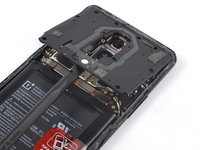
      • Een witte sticker kan een schroef aan de rechterkant van de afdekking van het moederbord bedekken. Prik er doorheen met de punt van je schroevendraaier of gebruik een pincet om de sticker te verwijderen.

      • Gebruik een kruiskopschroevendraaier om de elf 3,3 mm lange schroeven te verwijderen waarmee de afdekking van het moederbord vastzit.

      Vraag FixBot

      Voeg opmerking toe

    2. OnePlus 8 Lichtsensor vervangen, Wrik de moederbordkap omhoog: stap 10, afbeelding 1 van 3 OnePlus 8 Lichtsensor vervangen, Wrik de moederbordkap omhoog: stap 10, afbeelding 2 van 3 OnePlus 8 Lichtsensor vervangen, Wrik de moederbordkap omhoog: stap 10, afbeelding 3 van 3
      • De moederbordkap zit vast met strakke clips.

      • Steek het platte uiteinde van een spudger onder het midden van de onderrand van de moederbordkap.

      • Draai de spudger om de clips los te maken.

      • Wrik de moederbordkap omhoog totdat u deze met uw vingers kunt vastpakken.

      Vraag FixBot

      Voeg opmerking toe

    3. OnePlus 8 Lichtsensor vervangen, Het moederbordafdekplaatje verwijderen: stap 11, afbeelding 1 van 2 OnePlus 8 Lichtsensor vervangen, Het moederbordafdekplaatje verwijderen: stap 11, afbeelding 2 van 2
      • Verwijder het moederbordafdekplaatje.

      Vraag FixBot

      Voeg opmerking toe

    4. OnePlus 8 Lichtsensor vervangen, De kabelaansluiting van de accu loskoppelen: stap 12, afbeelding 1 van 2 OnePlus 8 Lichtsensor vervangen, De kabelaansluiting van de accu loskoppelen: stap 12, afbeelding 2 van 2
      • Gebruik een spudger om de kabelaansluiting van de accu los te koppelen door de aansluiting recht omhoog uit het stopcontact in de linkerbenedenhoek van het moederbord te wippen.

      • Om drukaansluitingen zoals deze weer vast te maken, lijn je deze voorzichtig uit en druk je aan één kant totdat deze vastklikt; herhaal dit vervolgens aan de andere kant. Druk niet in het midden. Als de aansluiting verkeerd is uitgelijnd, kunnen de pinnen verbuigen en permanente schade veroorzaken.

      Vraag FixBot

      Voeg opmerking toe

    1. OnePlus 8 Lichtsensor vervangen, camera achteraan: stap 13, afbeelding 1 van 2 OnePlus 8 Lichtsensor vervangen, camera achteraan: stap 13, afbeelding 2 van 2
      • Koppel de antennekabelaansluiting aan de rechterkant los met een pincet.

      • Koppel de antennekabelaansluiting aan de linkerkant los met een pincet.

      Vraag FixBot

      Voeg opmerking toe

    2. OnePlus 8 Lichtsensor vervangen: stap 14, afbeelding 1 van 3 OnePlus 8 Lichtsensor vervangen: stap 14, afbeelding 2 van 3 OnePlus 8 Lichtsensor vervangen: stap 14, afbeelding 3 van 3
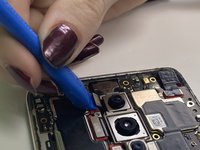
      • Gebruik een openingsgereedschap om voorzichtig de drie drukaansluitingen van de camera los te wrikken en te ontkoppelen.

      Vraag FixBot

      Voeg opmerking toe

    3. OnePlus 8 Lichtsensor vervangen: stap 15, afbeelding 1 van 1
      • Verwijder de camera achteraan.

      Vraag FixBot

      Voeg opmerking toe

    1. OnePlus 8 Lichtsensor vervangen, moederbord: stap 16, afbeelding 1 van 2 OnePlus 8 Lichtsensor vervangen, moederbord: stap 16, afbeelding 2 van 2
      • Gebruik een openingsgereedschap om de drukaansluiting van de camera vooraan omhoog te wippen en los te koppelen.

      • Verwijder de camera vooraan.

      Vraag FixBot

      Voeg opmerking toe

    2. OnePlus 8 Lichtsensor vervangen: stap 17, afbeelding 1 van 3 OnePlus 8 Lichtsensor vervangen: stap 17, afbeelding 2 van 3 OnePlus 8 Lichtsensor vervangen: stap 17, afbeelding 3 van 3
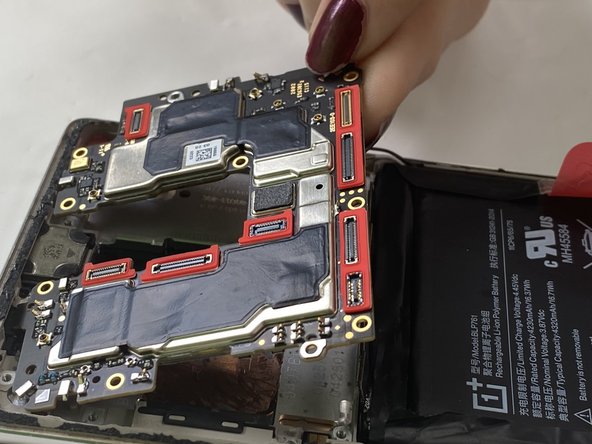
      • Gebruik een openingsgereedschap om elk van de drie drukaansluitingen die op het moederbord zijn bevestigd, los te wrikken en te ontkoppelen.

      Vraag FixBot

      Voeg opmerking toe

    3. OnePlus 8 Lichtsensor vervangen: stap 18, afbeelding 1 van 1
      • Verwijder het moederbord door het voorzichtig met het Openingsgereedschap naar buiten te wippen en de batterij eruit te tillen om de verwijdering makkelijker te maken.

      Vraag FixBot

      Voeg opmerking toe

    1. OnePlus 8 Lichtsensor vervangen, Lichtsensor: stap 19, afbeelding 1 van 1
      • Steek een Openingsgereedschap in de opening tussen de lichtsensor en de behuizing.

      • Wrik de lichtsensor omhoog en eruit.

      Vraag FixBot

      Voeg opmerking toe

Conclusie

Volg de bovenstaande stappen in omgekeerde volgorde om je apparaat weer in elkaar te zetten.
Breng je e-afval naar een R2- of e-Stewards-gecertificeerde recycleaar.
Is de reparatie niet volgens plan verlopen? Probeer wat basisstappen voor probleemoplossing of vraag onze antwoordenforum om hulp.

Annuleren: ik heb deze handleiding niet afgemaakt.

Één andere persoon heeft deze handleiding voltooid.

Jose Reyes

Lid sinds: 09/19/24

73 Reputatie

1 Handleiding geschreven

0Gids Commentaar

Voeg opmerking toe

Weergavestatistieken:

Afgelopen 24 uren: 0

Afgelopen 7 dagen: 7

Afgelopen 30 dagen: 31

Altijd: 346