Ga door naar hoofdinhoud
Word lid van de reparatiegemeenschap - Account aanmaken

Deze vertaling is door een computer gegenereerd en is nog niet door iemand nagekeken. Spreek je deze taal? Bekijk het hier.

OnePlus 7T schermvervanging

Wat je nodig hebt

    1. OnePlus 7T schermvervanging, Verwarm het achterglas: stap 1, afbeelding 1 van 1
      • Zorg dat je telefoon is uitgeschakeld voordat je begint.

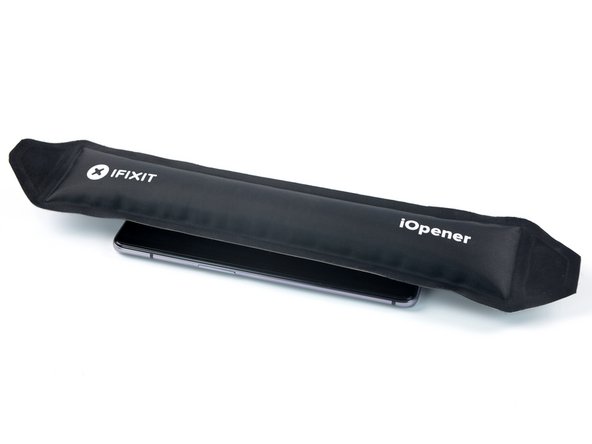
      • Plaats een verwarmde iOpener gedurende twee minuten op het achterglas om de lijm eronder los te maken.

      • Een föhn, heteluchtpistool of kookplaat kan ook worden gebruikt, maar pas op dat je de telefoon niet oververhit—zowel het AMOLED-scherm als de interne batterij zijn gevoelig voor hitteschade.

      Vraag FixBot

      Voeg opmerking toe

    2. OnePlus 7T schermvervanging, Een opening plectrum plaatsen: stap 2, afbeelding 1 van 3 OnePlus 7T schermvervanging, Een opening plectrum plaatsen: stap 2, afbeelding 2 van 3 OnePlus 7T schermvervanging, Een opening plectrum plaatsen: stap 2, afbeelding 3 van 3
      • Bevestig een handgreep van de zuignap aan de rechterrand van het achterglas.

      • Als de achterbehuizing gebarsten is, blijft de handgreep van de zuignap mogelijk niet plakken. Probeer het op te tillen met sterke tape, of lijm de handgreep van de zuignap vast met secondelijm en laat dit uitharden zodat je verder kunt gaan.

      • Trek aan de handgreep van de zuignap om een opening te creëren tussen het achterglas en de omlijsting.

      • Plaats een opening plectrum in de opening.

      Vraag FixBot

      Voeg opmerking toe

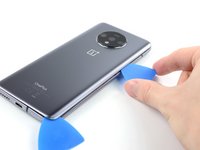
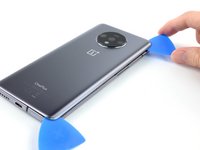
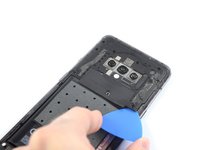
    3. OnePlus 7T schermvervanging, Snijd de lijm door: stap 3, afbeelding 1 van 3 OnePlus 7T schermvervanging, Snijd de lijm door: stap 3, afbeelding 2 van 3 OnePlus 7T schermvervanging, Snijd de lijm door: stap 3, afbeelding 3 van 3
      • Schuif het opening plectrum langs de rand naar de rechterbenedenhoek.

      • Laat het opening plectrum in de rechterbenedenhoek zitten om te voorkomen dat de lijm opnieuw hecht.

      • Zodra u een opening plectrum heeft ingebracht, kunt u de handgreep van de zuignap verwijderen of deze blijven gebruiken voor een betere grip tijdens dit proces.

      Vraag FixBot

      Voeg opmerking toe

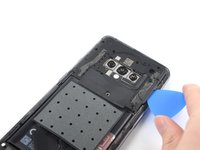
    4. OnePlus 7T schermvervanging: stap 4, afbeelding 1 van 3 OnePlus 7T schermvervanging: stap 4, afbeelding 2 van 3 OnePlus 7T schermvervanging: stap 4, afbeelding 3 van 3
      • Steek een tweede opening plectrum in de opening die je zojuist hebt gemaakt.

      • Schuif het opening plectrum langs de rand naar de rechterbovenhoek.

      • Als je moeite hebt met snijden, kun je de iOpener opnieuw gebruiken om de lijm te verzachten.

      • Laat het opening plectrum in de rechterbovenhoek zitten om te voorkomen dat de lijm weer vastkleeft.

      Vraag FixBot

      Voeg opmerking toe

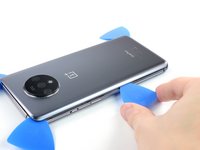
    5. OnePlus 7T schermvervanging: stap 5, afbeelding 1 van 3 OnePlus 7T schermvervanging: stap 5, afbeelding 2 van 3 OnePlus 7T schermvervanging: stap 5, afbeelding 3 van 3
      • Wanneer je in de buurt van de camera-unit snijdt, steek dan alleen de punt van het opening plectrum erin (~4-5 mm) om te voorkomen dat de camera beschadigd of besmeurd raakt.

      • Steek een derde opening plectrum onder de rechterbovenhoek van het achterglas.

      • Schuif het opening plectrum langs de rand van de telefoon naar de linkerbovenhoek om de lijm door te snijden.

      • Laat het opening plectrum in de linkerbovenhoek zitten om te voorkomen dat de lijm opnieuw hecht.

      Vraag FixBot

      Voeg opmerking toe

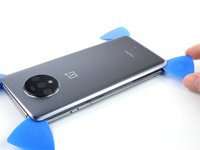
    6. OnePlus 7T schermvervanging: stap 6, afbeelding 1 van 3 OnePlus 7T schermvervanging: stap 6, afbeelding 2 van 3 OnePlus 7T schermvervanging: stap 6, afbeelding 3 van 3
      • Steek een vierde opening plectrum onder de linkerbovenhoek.

      • Schuif de opening plectrum langs de rand naar de linkerbenedenhoek om de lijm door te snijden.

      • Laat de opening plectrum in de linkerbenedenhoek zitten om te voorkomen dat de lijm weer vastkleeft.

      Vraag FixBot

      Voeg opmerking toe

    7. OnePlus 7T schermvervanging: stap 7, afbeelding 1 van 2 OnePlus 7T schermvervanging: stap 7, afbeelding 2 van 2
      • Steek een vijfde opening plectrum onder de linkerbenedenhoek.

      • Schuif deze langs de rand naar de rechterbenedenhoek om de resterende lijm door te snijden.

      Vraag FixBot

      Voeg opmerking toe

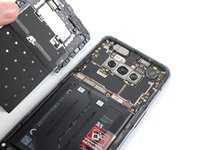
    8. OnePlus 7T schermvervanging, De achterbehuizing verwijderen: stap 8, afbeelding 1 van 1
      • Verwijder de achterbehuizing.

      • Breng nieuwe lijm aan waar nodig nadat je de betreffende gebieden hebt schoongemaakt met isopropylalcohol (>90%).

      • Bevestig de nieuwe achterbehuizing met voorgesneden lijm of dubbelzijdige plakband. Oefen na het plaatsen van de achterbehuizing enkele minuten lang stevige, gelijkmatige druk uit op je telefoon om de lijm goed te laten hechten; een stapel zware boeken werkt hiervoor goed.

      Vraag FixBot

      Voeg opmerking toe

    1. OnePlus 7T schermvervanging, Schroef de moederbordafdekking los: stap 9, afbeelding 1 van 1
      • Gebruik een kruiskopschroevendraaier om de elf 3,6 mm lange schroeven te verwijderen die de moederbordafdekking vastzetten.

      • Een van de schroeven zit verborgen onder een witte waterschade-sticker.

      Vraag FixBot

      Voeg opmerking toe

    2. OnePlus 7T schermvervanging, Moederbordkap verwijderen: stap 10, afbeelding 1 van 3 OnePlus 7T schermvervanging, Moederbordkap verwijderen: stap 10, afbeelding 2 van 3 OnePlus 7T schermvervanging, Moederbordkap verwijderen: stap 10, afbeelding 3 van 3
      • Steek de punt van een opening plectrum onder de rechteronderkant van de moederbordkap.

      • Schuif het opening plectrum langs de moederbordkap om de plastic klemmen los te maken die hem op zijn plek houden.

      • Verwijder de moederbordkap.

      Vraag FixBot

      Voeg opmerking toe

    3. OnePlus 7T schermvervanging, Ontkoppel de accu: stap 11, afbeelding 1 van 2 OnePlus 7T schermvervanging, Ontkoppel de accu: stap 11, afbeelding 2 van 2
      • Gebruik een spudger om de accu te ontkoppelen door de (kabel)aansluiting recht omhoog uit zijn stopcontact te wrikken.

      Vraag FixBot

      Voeg opmerking toe

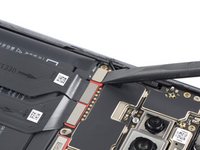
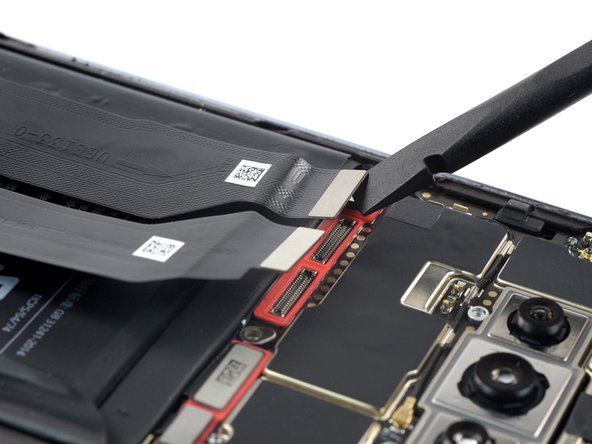
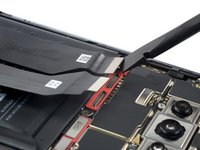
    1. OnePlus 7T schermvervanging, Ontkoppel de flexkabels: stap 12, afbeelding 1 van 3 OnePlus 7T schermvervanging, Ontkoppel de flexkabels: stap 12, afbeelding 2 van 3 OnePlus 7T schermvervanging, Ontkoppel de flexkabels: stap 12, afbeelding 3 van 3
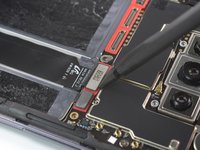
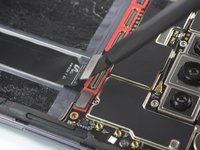
      • Gebruik de platte kant van een spudger om de twee flexkabels te ontkoppelen.

      Vraag FixBot

      Voeg opmerking toe

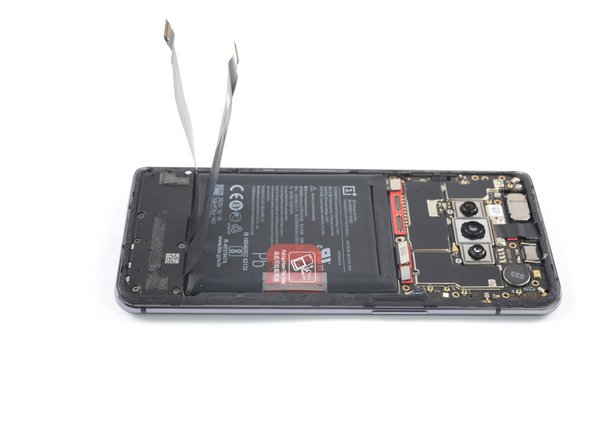
    2. OnePlus 7T schermvervanging, Verplaats de flexkabels: stap 13, afbeelding 1 van 3 OnePlus 7T schermvervanging, Verplaats de flexkabels: stap 13, afbeelding 2 van 3 OnePlus 7T schermvervanging, Verplaats de flexkabels: stap 13, afbeelding 3 van 3
      • Buig de twee flexkabels naar de onderkant van de telefoon en uit de buurt van de accu.

      • Voorkom dat u de kabels vouwt of scherp buigt terwijl u ze verplaatst. Dit kan de kabels beschadigen.

      Vraag FixBot

      Voeg opmerking toe

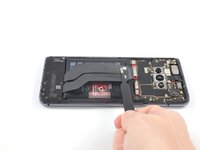
    3. OnePlus 7T schermvervanging, De plakstrip verwijderen: stap 14, afbeelding 1 van 2 OnePlus 7T schermvervanging, De plakstrip verwijderen: stap 14, afbeelding 2 van 2
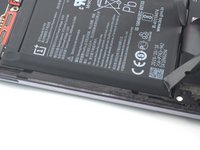
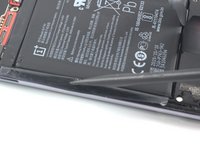
      • Gebruik een spudger om de plakstrip aan de linkerkant voorzichtig van de batterij te verwijderen.

      Vraag FixBot

      Voeg opmerking toe

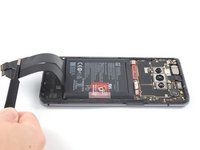
    4. OnePlus 7T schermvervanging, De batterij verwijderen: stap 15, afbeelding 1 van 3 OnePlus 7T schermvervanging, De batterij verwijderen: stap 15, afbeelding 2 van 3 OnePlus 7T schermvervanging, De batterij verwijderen: stap 15, afbeelding 3 van 3
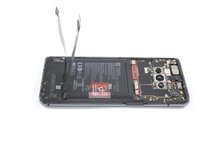
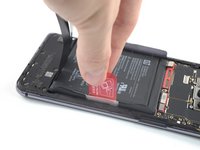
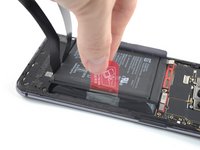
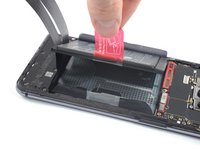
      • Trek de rode treklip naar achteren.

      • Trek aan de rode treklip om de batterij uit de uitsparing te tillen en klap deze omhoog naar een rechtopstaande positie.

      • Als je moeite hebt met het verwijderen van de batterij, kun je een iOpener gebruiken om de lijm onder de batterij los te maken.

      Vraag FixBot

      Voeg opmerking toe

    5. OnePlus 7T schermvervanging, De batterij verwijderen: stap 16, afbeelding 1 van 1
      • Verwijder de batterij.

      • Installeer geen beschadigde of vervormde batterij opnieuw, aangezien dit een potentieel veiligheidsrisico vormt.

      • Zet de nieuwe batterij vast met voorgesneden lijm of dubbelzijdige plakband. Om deze correct te positioneren, breng je de nieuwe lijm aan in het apparaat op de plekken waar de oude lijm zat, niet direct op de batterij. Druk de nieuwe batterij stevig op zijn plek.

      • Tijdens de hermontage sluit je de batterij tijdelijk aan op het moederbord om te helpen deze correct uit te lijnen. Koppel de batterij los nadat deze op zijn plek zit.

      Vraag FixBot

      Voeg opmerking toe

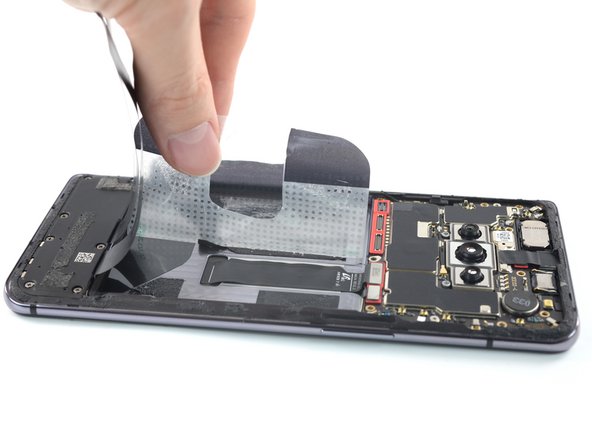
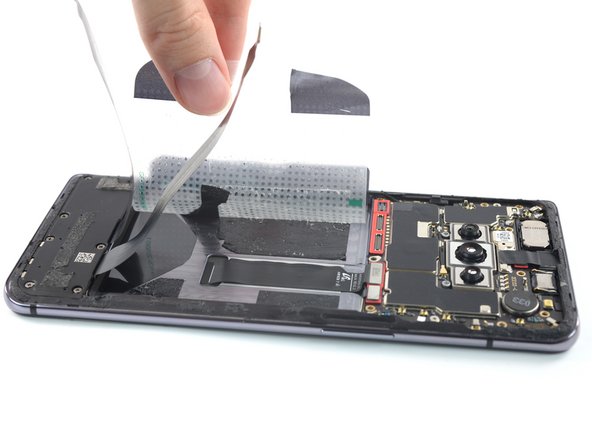
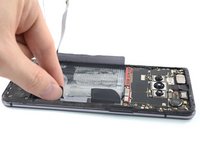
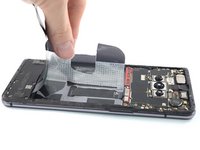
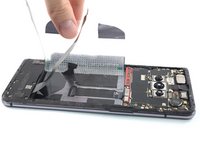
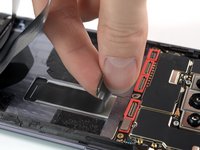
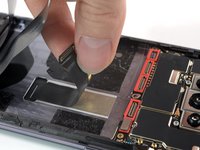
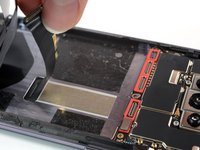
    1. OnePlus 7T schermvervanging, De plastic folie verwijderen: stap 17, afbeelding 1 van 3 OnePlus 7T schermvervanging, De plastic folie verwijderen: stap 17, afbeelding 2 van 3 OnePlus 7T schermvervanging, De plastic folie verwijderen: stap 17, afbeelding 3 van 3
      • Pak de rand van de folie vast die aan de rechterkant van de telefoon uitsteekt.

      • Trek de folie met een gelijkmatige kracht naar de linkerkant van de telefoon.

      • Verwijder de plastic folie.

      Vraag FixBot

      Voeg opmerking toe

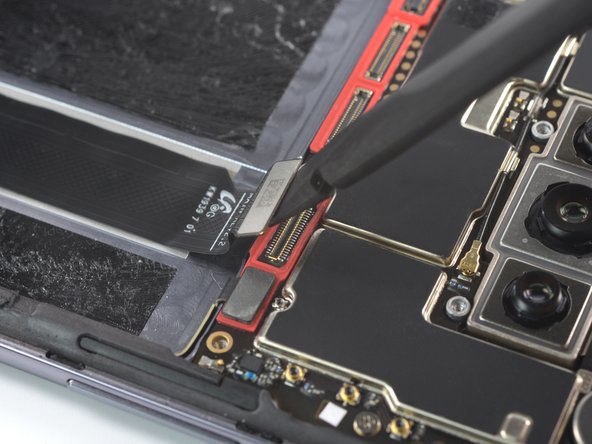
    2. OnePlus 7T schermvervanging, Het scherm loskoppelen: stap 18, afbeelding 1 van 2 OnePlus 7T schermvervanging, Het scherm loskoppelen: stap 18, afbeelding 2 van 2
      • Gebruik een spudger om het scherm los te koppelen door de (kabel)aansluiting recht omhoog uit het stopcontact te wrikken.

      Vraag FixBot

      Voeg opmerking toe

    3. OnePlus 7T schermvervanging, Maak de displaykabel los: stap 19, afbeelding 1 van 3 OnePlus 7T schermvervanging, Maak de displaykabel los: stap 19, afbeelding 2 van 3 OnePlus 7T schermvervanging, Maak de displaykabel los: stap 19, afbeelding 3 van 3
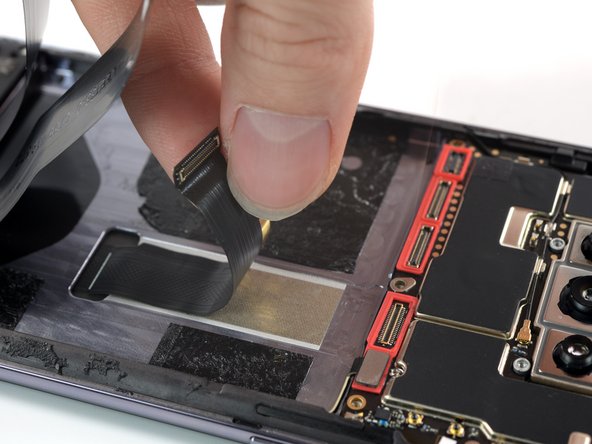
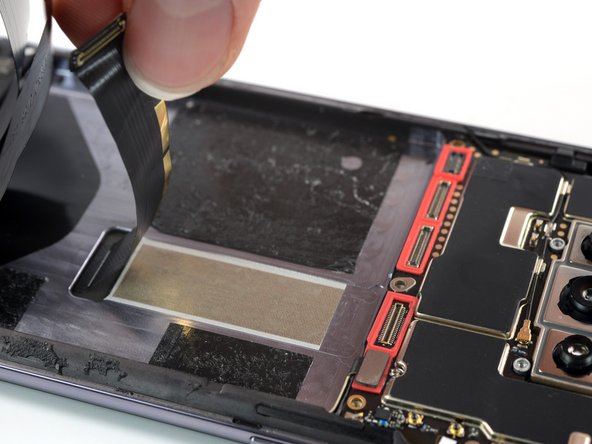
      • De displaykabel zit licht vastgeplakt aan de omlijsting.

      • Pak de displaykabel vast met je vingers.

      • Trek de displaykabel naar de onderkant van de telefoon.

      • Voorkom dat de kabel dubbelklapt of scherp gebogen wordt. Dit kan de kabel beschadigen.

      Vraag FixBot

      Voeg opmerking toe

    4. OnePlus 7T schermvervanging, Verwarm het scherm: stap 20, afbeelding 1 van 1
      • Verwarm een iOpener en breng deze gedurende twee minuten aan op het scherm.

      • Een haardroger, heteluchtpistool of kookplaat kan ook worden gebruikt, maar pas op dat de telefoon niet oververhit raakt—het scherm en de interne batterij zijn beide gevoelig voor hittebeschadiging.

      Vraag FixBot

      Voeg opmerking toe

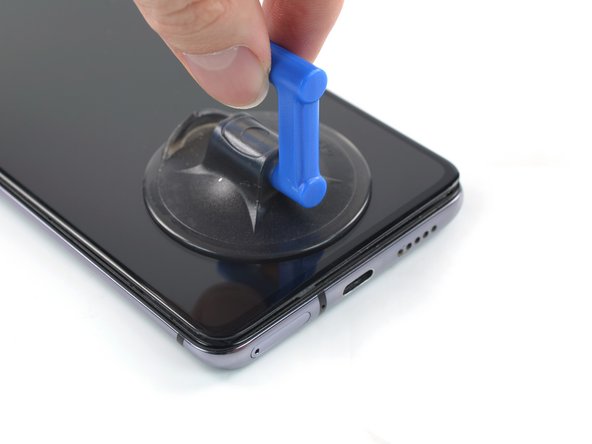
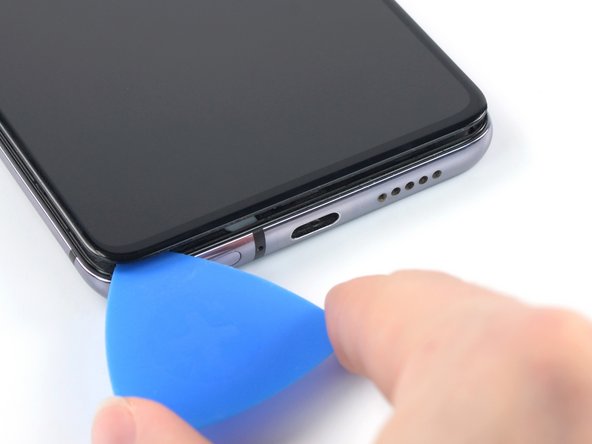
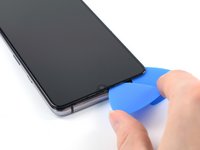
    5. OnePlus 7T schermvervanging, Plaats een opening plectrum: stap 21, afbeelding 1 van 3 OnePlus 7T schermvervanging, Plaats een opening plectrum: stap 21, afbeelding 2 van 3 OnePlus 7T schermvervanging, Plaats een opening plectrum: stap 21, afbeelding 3 van 3
      • Bevestig een handgreep van de zuignap op de onderkant van het scherm.

      • Als je display erg gebarsten is, kan het afplakken met een laag transparante tape ervoor zorgen dat de zuignap zich hecht. Als alternatief kan zeer sterke tape worden gebruikt in plaats van de zuignap. Als niets anders werkt, kun je de zuignap met secondelijm op het gebroken scherm lijmen.

      • Trek de zuignap met een krachtige, gelijkmatige beweging omhoog om een opening te creëren.

      • Plaats een opening plectrum in de opening.

      Vraag FixBot

      Voeg opmerking toe

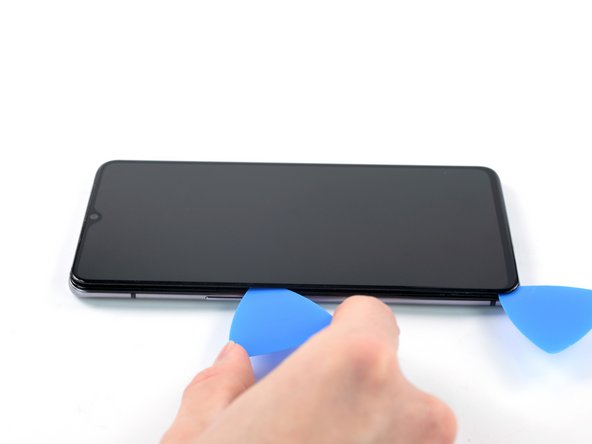
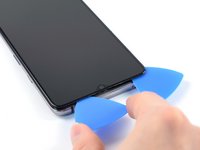
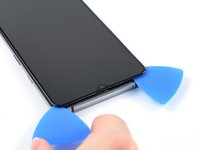
    6. OnePlus 7T schermvervanging, Snijd de lijm door: stap 22, afbeelding 1 van 3 OnePlus 7T schermvervanging, Snijd de lijm door: stap 22, afbeelding 2 van 3 OnePlus 7T schermvervanging, Snijd de lijm door: stap 22, afbeelding 3 van 3
      • Schuif de opening plectrum langs de onderkant om de lijm los te maken.

      • Laat de opening plectrum in de linkerbenedenhoek zitten om te voorkomen dat de lijm opnieuw hecht.

      Vraag FixBot

      Voeg opmerking toe

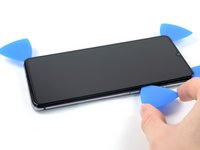
    7. OnePlus 7T schermvervanging: stap 23, afbeelding 1 van 3 OnePlus 7T schermvervanging: stap 23, afbeelding 2 van 3 OnePlus 7T schermvervanging: stap 23, afbeelding 3 van 3
      • Steek een tweede opening plectrum in de linkerbenedenhoek.

      • Schuif het opening plectrum langs de linkerrand naar de linkerbovenhoek.

      • Laat het opening plectrum in de linkerbovenhoek zitten om te voorkomen dat de lijm opnieuw hecht.

      Vraag FixBot

      Voeg opmerking toe

    8. OnePlus 7T schermvervanging: stap 24, afbeelding 1 van 3 OnePlus 7T schermvervanging: stap 24, afbeelding 2 van 3 OnePlus 7T schermvervanging: stap 24, afbeelding 3 van 3
      • Wanneer je bij de camera vooraan snijdt, steek je alleen het puntje van het opening plectrum erin (~4-5 mm) om te voorkomen dat je de camera beschadigt of besmeurt.

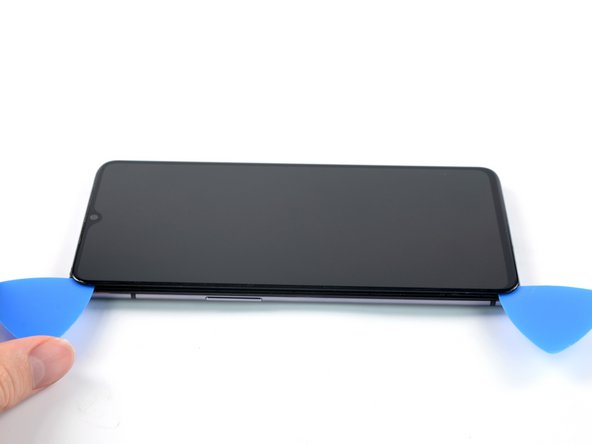
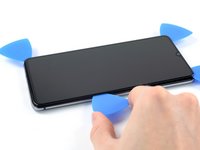
      • Steek een derde opening plectrum in de linkerbovenhoek.

      • Schuif het opening plectrum langs de bovenrand naar de rechterbenedenhoek om de lijm door te snijden.

      • Laat het plectrum in de rechterbovenhoek zitten om te voorkomen dat de lijm opnieuw hecht.

      Vraag FixBot

      Voeg opmerking toe

    9. OnePlus 7T schermvervanging: stap 25, afbeelding 1 van 3 OnePlus 7T schermvervanging: stap 25, afbeelding 2 van 3 OnePlus 7T schermvervanging: stap 25, afbeelding 3 van 3
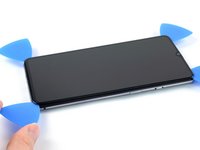
      • Steek een vierde opening plectrum in de rechterbovenhoek.

      • Schuif het opening plectrum langs de rechterrand naar de rechterbenedenhoek om de lijm door te snijden.

      • Laat het plectrum in de rechterbenedenhoek zitten om te voorkomen dat de lijm weer hecht.

      Vraag FixBot

      Voeg opmerking toe

    10. OnePlus 7T schermvervanging, Het scherm verwijderen: stap 26, afbeelding 1 van 3 OnePlus 7T schermvervanging, Het scherm verwijderen: stap 26, afbeelding 2 van 3 OnePlus 7T schermvervanging, Het scherm verwijderen: stap 26, afbeelding 3 van 3
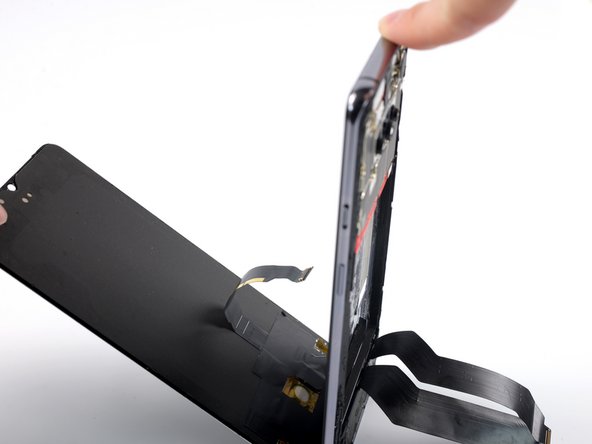
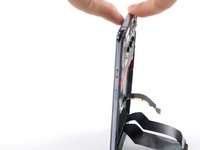
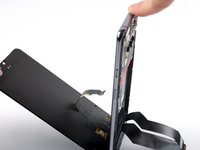
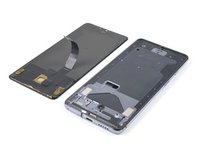
      • Pak het scherm aan de bovenkant vast en trek het scherm langzaam los van de omlijsting.

      • Als je scherm nog aan de omlijsting blijft plakken, schuif de pick rondom de randen van de telefoon totdat het scherm volledig loskomt.

      • Haal de flexkabel van het scherm door de opening in de omlijsting.

      • Verwijder het scherm.

      Vraag FixBot

      Voeg opmerking toe

Conclusie

Schakel indien mogelijk je apparaat in en test je reparatie voordat je nieuwe lijm aanbrengt en het apparaat weer dichtmaakt.

Vergelijk je reservescherm met het originele onderdeel; je moet mogelijk resterende onderdelen overzetten of beschermfolie van de lijm van het nieuwe onderdeel verwijderen voordat je het installeert. De beste manier om het nieuwe scherm vast te zetten is door een op maat gesneden dubbelzijdige tape op de achterkant van het scherm aan te brengen.

Volg deze instructies in omgekeerde volgorde om je apparaat weer in elkaar te zetten. Breng waar nodig nieuwe lijm aan nadat je de betreffende gebieden hebt schoongemaakt met isopropylalcohol (>90%).

Breng je e-afval naar een R2- of e-Stewards-gecertificeerde recycler.

Is de reparatie niet volgens plan verlopen? Probeer wat Probleemoplossing, of vraag hulp aan onze antwoordenforum.

Annuleren: ik heb deze handleiding niet afgemaakt.

7 andere personen hebben deze handleiding voltooid.

Manuel Haeussermann

Lid sinds: 07/13/22

26.491 Reputatie

72 handleidingen geschreven

Team

iFixit Lid van iFixit

Staff

123 Leden

64.427 handleidingen geschreven

8Gids Commentaar

A heat gun & I caused some heat damage to a small corner of my "NEW" replacement screen. Would this make the display not turn on at all? After putting everything back together, the only sign of life is a vibration when I plug in the charger. I didn't have USB debugging on before my screen initially broke so I can't tell if it's working minus the screen. Is there anything else that could be causing this? thanks

jasen king - Antwoord Deel

Hi jasen king, it sounds like it could be an issue with either the display cable or connector. You could try reseating the display connector, if that's not changing anything, you should check the connector socket for dust or bent pins or the display cable for any signs of damage. If your broken screen did still turn on, you could try reconnecting the old part to check whether there is an issue with your replacement part in general. You can find additional troubleshooting tips here. Hope this helps!

Manuel Haeussermann - Antwoord Deel
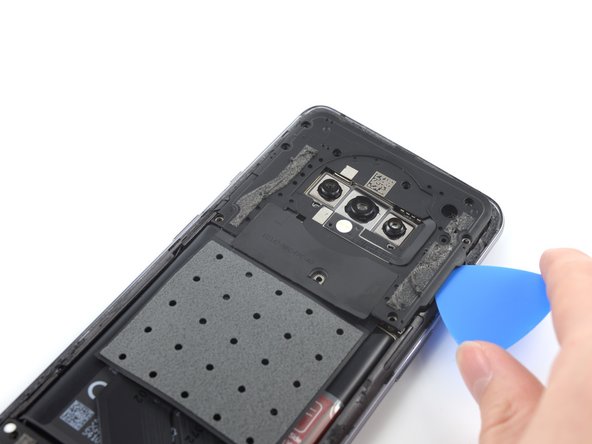
put 2 screens on mine and now 3 backs. Dont ever buy them from ali express or if they are less than at least £90 as they are just standard glass...wont even survive some pocket coins.

D G - Antwoord Deel

Just a note. Replacement transparent back rear glass looks so sick. You can get an original and remove the foil colour, but ive found them already to go with logo on ebay. They look soooo good. Enjoy... Easy fixes

D G - Antwoord Deel

really? I always thought it would look sick with a clear panel, but i didn't know you could just remove the film off the stock back. Is there a video/instructions for this anywhere?

Manny Singh - Antwoord Deel

Voeg opmerking toe

Weergavestatistieken:

Afgelopen 24 uren: 4

Afgelopen 7 dagen: 17

Afgelopen 30 dagen: 76

Altijd: 6,854