Deze vertaling is door een computer gegenereerd en is nog niet door iemand nagekeken. Spreek je deze taal? Bekijk het hier.
Inleiding
Volg deze reparatiehandleiding om een gebroken, gebarsten of niet-reagerend scherm van je Microsoft Surface Pro 7+ tablet te vervangen.
Je hebt schermlijm nodig om deze reparatie uit te voeren.
Wat je nodig hebt
-
-
-
Koppel alle kabels los en schakel je tablet volledig uit.
-
Als er een toetsenbord is aangesloten, verwijder dit dan.
 Vraag FixBot
-
-
-
-
-
-
Druk stevig met een simkaart-uitwerptool in het kleine gaatje in de hoek van de SSD-klep totdat deze omhoog komt.
-
Verwijder de SSD-klep.
-
-
-
-
-
Gebruik een Torx Plus 3IP-schroevendraaier om de 2,2 mm lange schroef te verwijderen die de ssd vastzet.
-
-
-
Gebruik je vingers om de SSD onder een kleine hoek uit het stopcontact te trekken.
-
-
-
-
-
Schuif het SSD-klepje terug in de uitsparing en druk op de onderste rand totdat deze vastklikt.
-
-
-
Sluit de standaard en draai je apparaat om zodat het scherm naar boven wijst.
-
-
-
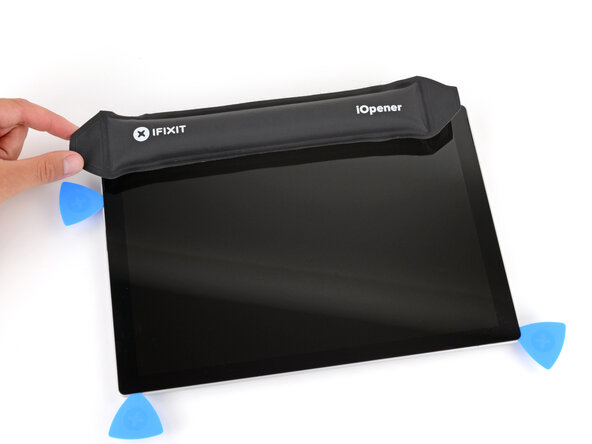
Verwarm een iOpener en leg deze twee minuten op de rechterrand van het scherm om de lijm te verzachten.
-
-
-
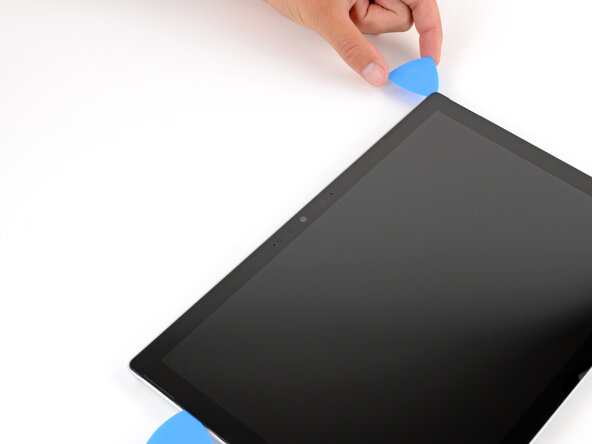
Volg bij het losmaken van de lijm aan de bovenrand de instructies zorgvuldig om beschadiging van de camera vooraan te voorkomen.
-
Om te voorkomen dat je de opening plectrum te ver naar binnen steekt, meet je 8 mm vanaf de punt af en markeer je de opening plectrum met een watervaste stift.
-
Als je moeite hebt met het losmaken van de lijm, gebruik dan de derde foto als referentie voor de locatie van de lijm.
-
-
-
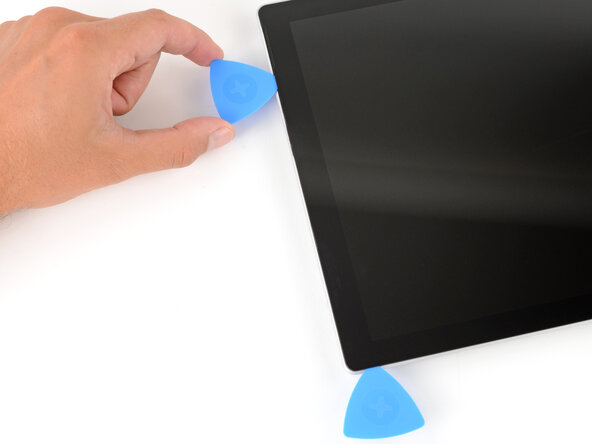
Steek de punt van een opening plectrum onder het scherm, dicht bij de onderkant van de uitsparing van de rechterluidspreker.
-
Schuif je plectrum richting de onderrand zodat de punt onder de inkeping in het scherm komt.
-
-
-
Schuif de openingstool langs de rechterkant om de kleefafdichting die deze vasthoudt los te maken.
-
Laat de openingstool onder de rechterbenedenhoek zitten om te voorkomen dat de kleefafdichting zich opnieuw hecht.
-
-
-
Verwarm de onderrand van het scherm met een iOpener, föhn of heteluchtpistool.
-
-
-
Steek een tweede openingstool onder de rechterbenedenhoek van het scherm en schuif deze langs de onderrand om de kleefafdichting los te maken.
-
Laat de tweede openingstool onder de linkerbenedenhoek zitten om te voorkomen dat de kleefafdichting weer vastplakt.
-
-
-
Verwarm de linkerrand van het scherm met een iOpener, haardroger of heteluchtpistool.
-
-
-
Steek een derde opening-pick onder de linkerbenedenhoek van het scherm en schuif deze langs de linkerrand omhoog. Stop wanneer je bij de onderkant van de uitsparing voor de linkerluidspreker bent.
-
Laat de opening-pick onder het scherm zitten om te voorkomen dat de kleefafdichting weer vastplakt.
-
-
-
Verwarm de bovenrand van het scherm met een iOpener, föhn of heteluchtpistool.
-
-
-
Plaats een vierde opening plectrum onder het scherm nabij de bovenkant van de uitsparing voor de linkerluidspreker.
-
Schuif je opening plectrum richting de bovenrand zodat de punt onder de inkeping in het scherm komt.
-
-
-
Schuif de openingstool langs de bovenrand om de lijm los te maken.
-
-
-
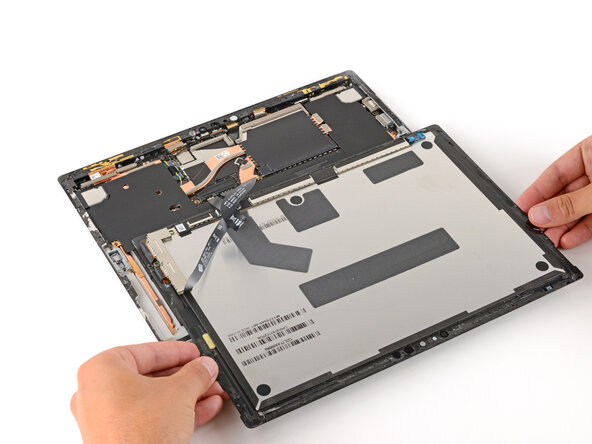
Zodra het scherm volledig is losgemaakt, til je de bovenrand iets op en klap je het scherm om zodat het plat kan liggen.
-
-
-
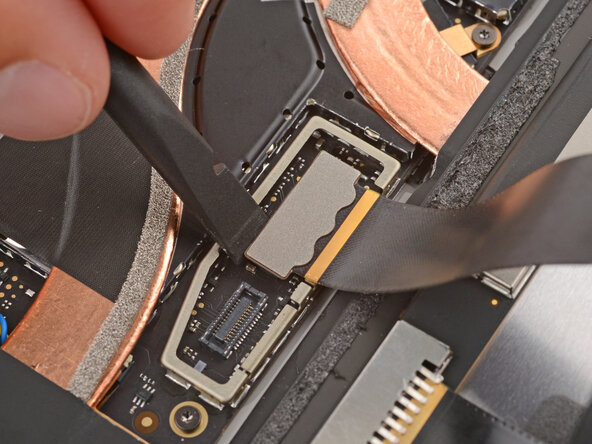
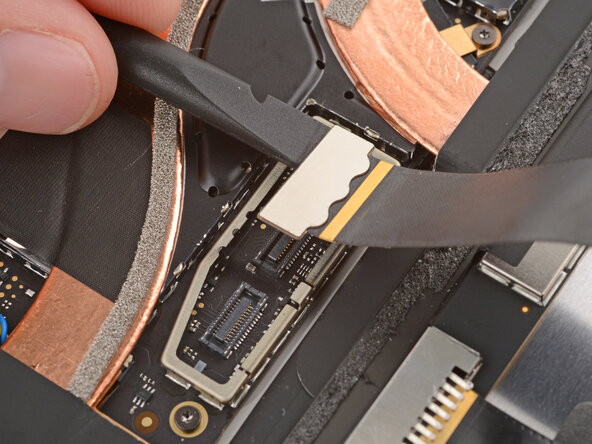
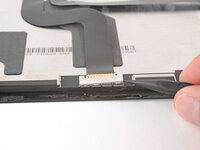
Gebruik de platte kant van een spudger om de randen van het metalen schermkabelkapje voorzichtig op te tillen en los te klikken.
-
Verwijder het kabelkapje.
-
-
-
-
Gebruik een spudger om de kleinere schermkabel drukaansluiting los te wrikken en te ontkoppelen.
-
-
-
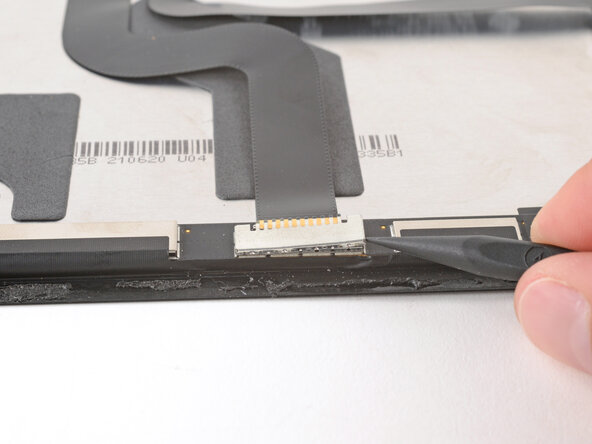
Gebruik een spudger om de drukaansluiting van de brede schermkabel los te wrikken en te ontkoppelen, beginnend aan een van de korte zijden en werkend naar de andere kant.
-
-
-
-
-
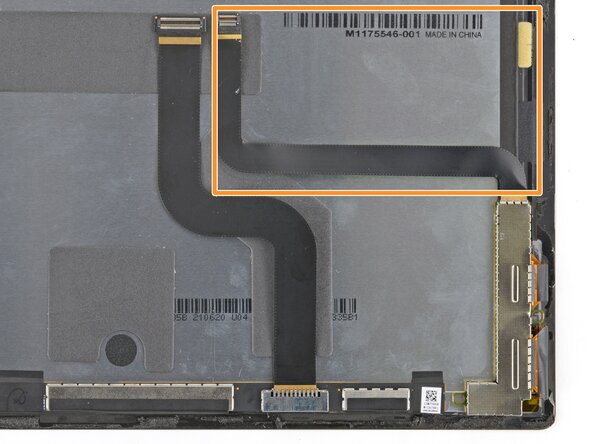
Vergelijk je reservescherm met het origineel. Mogelijk moet je de volgende onderdelen overzetten:
-
De smalle printplaat rechtsonder op het scherm.
-
Twee S-vormige schermkabels die aan het originele scherm zijn bevestigd.
-
-
-
Gebruik de punt van een spudger om de metalen afdekplaat van de schermkabel los te wrikken.
-
Verwijder de afdekplaat.
-
-
-
Gebruik een spudger om de drukaansluiting van de beeldschermkabel los te wrikken en te ontkoppelen, beginnend aan een van de korte zijden en werkend naar de andere kant.
-
-
-
Verwijder de kabel en leg deze opzij; je zult deze later op je nieuwe scherm installeren.
-
-
-
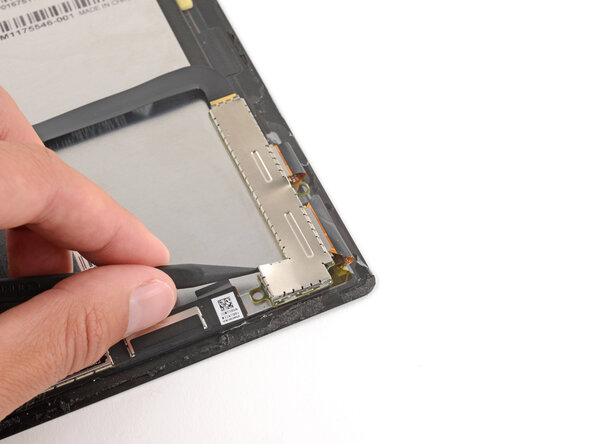
Gebruik de punt van een spudger om de randen van het metalen deksel op het bord (nabij de rechteronderkant van het scherm) omhoog te wippen en los te klikken.
-
Verwijder het deksel.
-
-
-
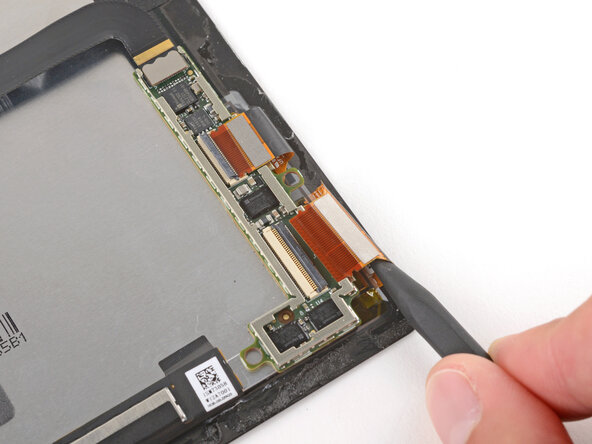
Gebruik de platte kant van een spudger om de scharnierende vergrendelklepjes op de twee ZIF-aansluitingen van de printplaat omhoog te wippen.
-
-
-
Gebruik de punt van een spudger om beide kabels volledig uit hun stopcontact te schuiven.
-
-
-
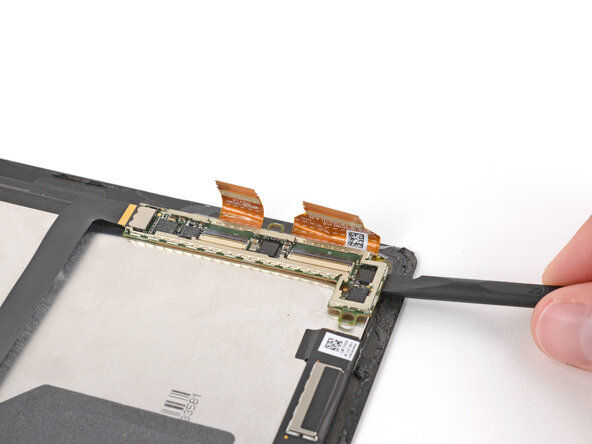
Schuif het platte uiteinde van een spudger onder het bord en til het op om het te verwijderen.
-
-
-
-
-
Gereedschap gebruikt in deze stap:Tesa 61395 Tape$2.95
-
Voordat u het schermbord installeert, moet u ervoor zorgen dat u weet hoe het geplaatst moet worden. De kabels moeten uitgelijnd zijn met hun stopcontacten.
-
Druk het bord voorzichtig op zijn plaats op het reservescherm.
-
-
-
Gebruik je vinger om een van de schermboardkabels volledig in het stopcontact te schuiven.
-
Houd de kabel op zijn plek en klap het vergrendelklepje omlaag om de kabel vast te zetten.
-
-
-
Herhaal dit proces om de andere kabel weer op de schermprintplaat aan te sluiten.
-
-
-
Plaats de metalen afdekking van de printplaat terug en druk op de randen om deze vast te zetten.
-
-
-
Leg de schermkabel op zijn plek zodat de bocht uitgelijnd is met de andere schermkabel.
-
-
-
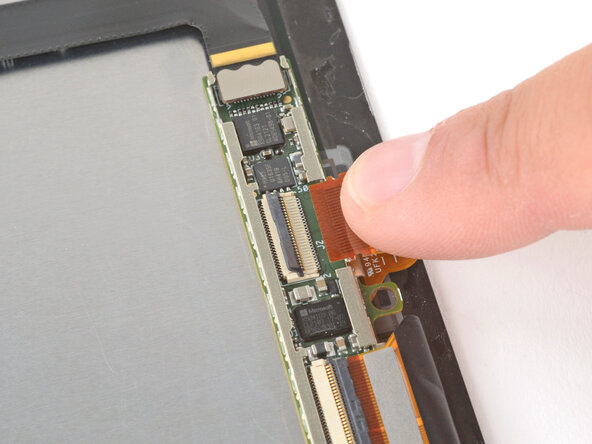
Gebruik je vinger om de drukaansluiting van de schermkabel aan te drukken en weer vast te maken; begin aan één kant en werk zo naar de andere kant.
-
-
-
Plaats de metalen afdekking van de kabel en druk op de randen om deze vast te zetten.
-
-
-
-
-
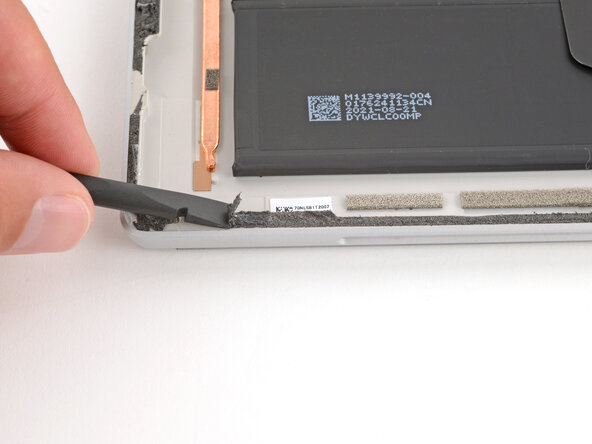
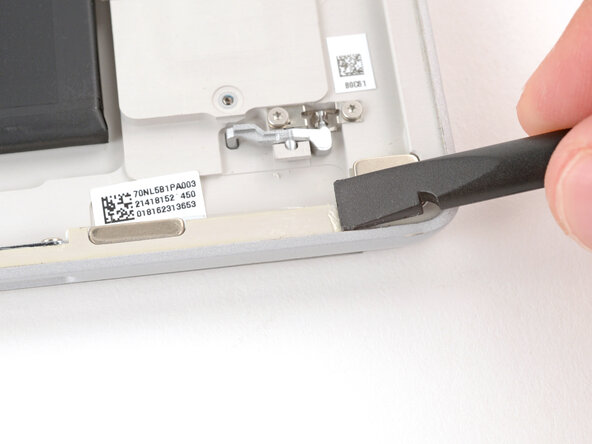
Gebruik een spudger en je vingers (of een pincet) om alle oude schermlijm van de rand van de omlijsting te schrapen en te verwijderen.
-
Als je je scherm hergebruikt, herhaal het proces dan om alle oude schermlijm ervan te verwijderen.
-
-
-
De oude lijm heeft waarschijnlijk een dun, doorzichtig laagje achtergelaten op de omlijsting. Gebruik een spudger en een pincet om alle resten van dit laagje van de omlijsting te verwijderen.
-
Als je het scherm opnieuw gebruikt, herhaal dit proces dan om alle lijmresten van het scherm te verwijderen.
-
-
-
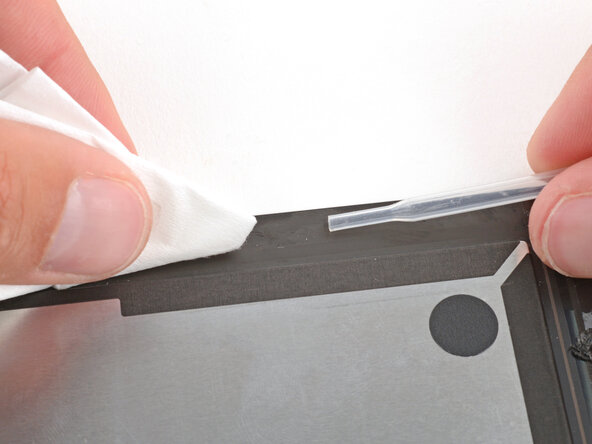
Gebruik een pluisvrije doek (of koffiefilter) en wat isopropylalcohol met een hoge concentratie (>90%) om de omlijsting waar je de oude schermlijm hebt verwijderd grondig schoon te maken.
-
Als je het scherm opnieuw gebruikt, herhaal het proces dan om de randen ervan schoon te maken.
-
-
-
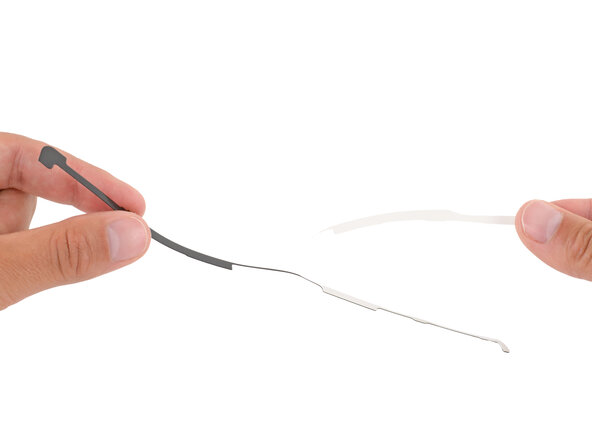
Voordat je schermlijm aanbrengt, zoek je de juiste oriëntatie op de omlijsting. Gebruik uitsparingen en inkepingen in de kleefstrip om elke strip op de juiste plek op de omtrek te plaatsen.
-
-
-
Verwijder de witte, papierachtige beschermlaag (niet de doorzichtige) van een van de kortere strips.
-
Lijn de strip uit en gebruik je vinger om één uiteinde vast te zetten op de omlijsting.
-
Wanneer één uiteinde vastzit, leg je de strip voorzichtig op de omlijsting en gebruik je je vinger om deze al gaandeweg licht aan te drukken.
-
Verwijder de resterende doorzichtige beschermlaag boven op de strip nog niet.
-
-
-
Om de bovenste strip aan te brengen, lijnt u de middelste uitsparingen uit met de camera vooraan en legt u de strip neer, beginnend in het midden en werkend naar beide zijden.
-
Gebruik hetzelfde proces om de onderste strip aan te brengen.
-
-
-
Druk op de strips met het platte uiteinde van een spudger en schuif deze langs de lengte van de strips om ze vast te zetten aan de omlijsting.
-
Om de strips verder vast te zetten, kun je er stevig met je vinger op drukken.
-
-
-
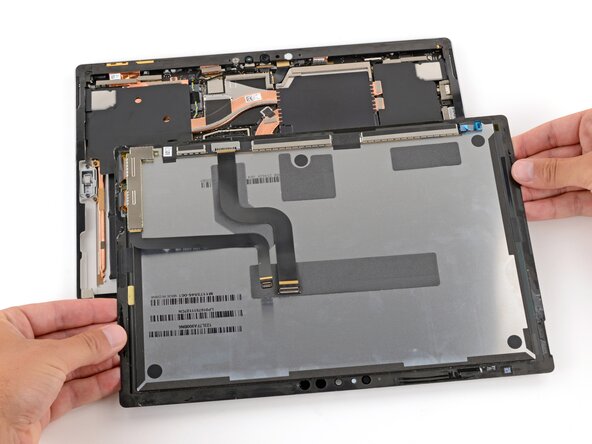
Leg het scherm met de displayzijde naar beneden op het apparaat zodat je de twee kabels kunt aansluiten.
-
-
-
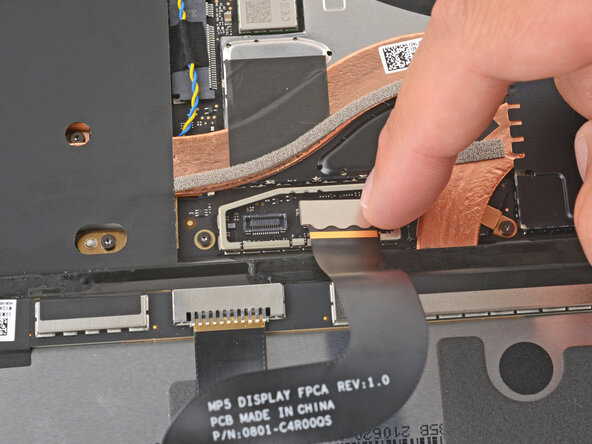
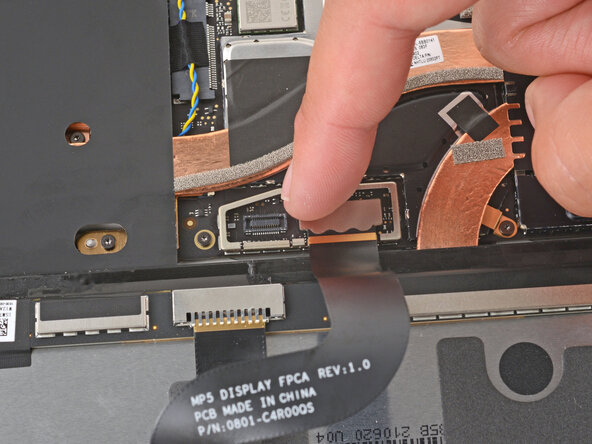
Gebruik je vinger om beide drukaansluitingen van de schermkabel naar beneden te drukken en weer vast te maken.
-
-
-
Plaats de afdekking van de schermkabel terug en druk stevig rondom de hele rand aan om deze vast te zetten.
-
-
-
Verwijder alle overgebleven kleefstrips en houd het scherm hierbij voorzichtig boven je apparaat waar nodig.
-
-
-
Draai het scherm om en lijn de onderkant uit, waarbij je de rand van de omlijsting gebruikt om het op de juiste manier te positioneren.
-
-
-
Zodra de onderrand goed is uitgelijnd, legt u het scherm op de omlijsting.
-
-
-
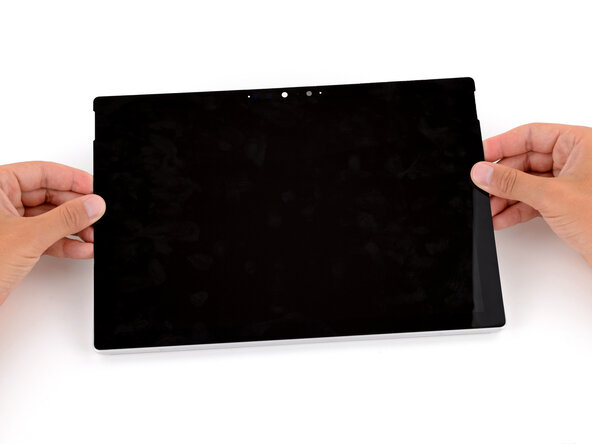
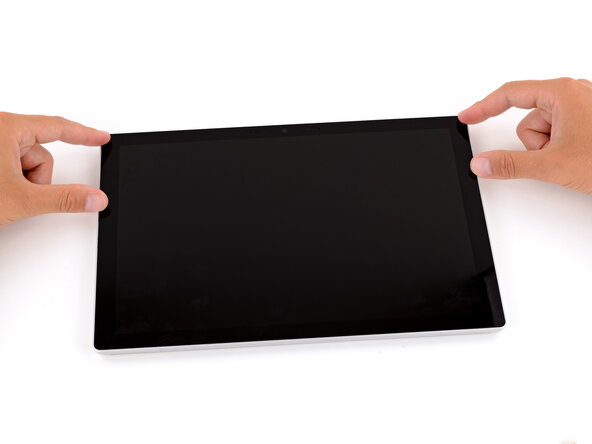
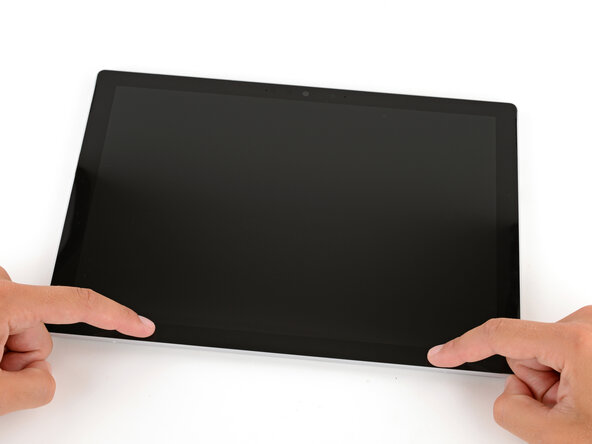
Gebruik je vingers om de gehele omtrek van het scherm aan te drukken zodat deze goed in de omlijsting zit.
-
Controleer de randen van het scherm en zorg ervoor dat ze naadloos aansluiten in de omlijsting—er zouden geen kieren moeten zijn.
-
-
Gereedschap gebruikt in deze stap:Surface Display Bonding Frame (M1178723-001)$29.99
-
Leg uw Surface Pro met het scherm naar beneden op een schoon, vlak oppervlak.
-
Plaats 4–5 zware boeken recht op uw apparaat.
-
Laat de boeken ten minste dertig minuten liggen. Hoe lichter de boeken, hoe langer ze moeten blijven liggen. Idealiter laat u ze een nacht liggen.
-
-
-
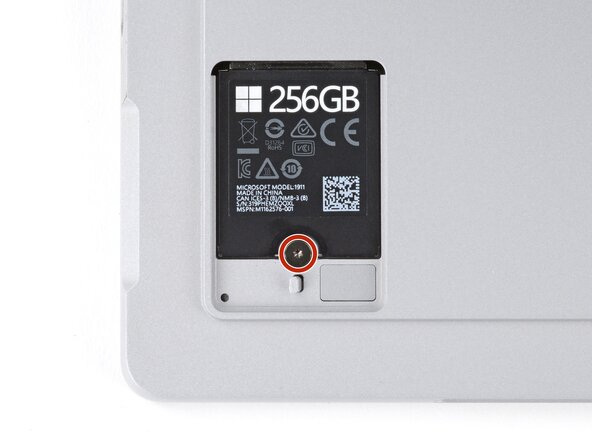
Open de kickstand en verwijder het SSD-klepje met een simkaart-uitwerptool.
-
Gebruik uw vingers om de SSD volledig in het stopcontact te schuiven.
-
-
-
Gebruik een Torx Plus 3IP-schroevendraaier om de 2,2 mm lange SSD-schroef te installeren.
-
-
-
Schuif het SSD-klepje op zijn plek en druk met je vinger op de onderkant totdat het vastklikt.
-
-













































Breng je e-afval naar een R2- of e-Stewards-gecertificeerde recycleaar.
Is de reparatie niet volgens plan verlopen? Probeer wat basisprobleemoplossing, of vraag ons antwoordenforum om hulp.
Annuleren: ik heb deze handleiding niet afgemaakt.
Één andere persoon heeft deze handleiding voltooid.

