Deze vertaling is door een computer gegenereerd en is nog niet door iemand nagekeken. Spreek je deze taal? Bekijk het hier.
Inleiding
We hebben geprobeerd om een gigantische terabyte aan opslag in een Mac mini te plaatsen – en het is gelukt!
Deze gids leidt je door het proces van het vervangen van de standaard harde schijf en optische schijf door TWEE harde schijven van 500 GB.
Waarschuwing: Hoewel je dit uiteraard thuis mag doen, is deze operatie op eigen risico. Zorg ervoor dat je een back-up maakt van alle belangrijke gegevens voordat je aan de harde schijf van je mini gaat sleutelen. Zodra we meer informatie hebben over warmteontwikkeling en prestaties, zullen we die publiceren.
Wat je nodig hebt
-
-
-
We besloten om te kijken of we een volledige terabyte aan opslagruimte in onze nieuwe Mac mini konden proppen. Waarom zou iemand in hemelsnaam zoveel opslag willen?
-
Opscheppen. Mac mini's worden standaard geleverd met 120, 250 of 320 GB. Die van jou heeft 1 TERABYTE.
-
Ingebouwde Time Machine. Natuurlijk kun je een externe schijf aansluiten, maar het is wel erg prettig om niet overal kabels te hebben.
-
RAID -- mirroring, striping, concatenating -- kies maar.
-
En serieus, met zoveel ruimte, wie heeft er dan nog een optische schijf nodig?
 Vraag FixBot
-
-
-
We gaan het volgende doen:
-
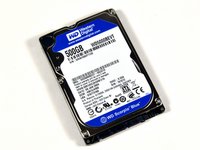
De bestaande harde schijf vervangen door een schijf van 500 GB.
-
Vervolgens de optische schijf verwijderen en op die plek een nieuwe schijf van 500 GB plaatsen.
-
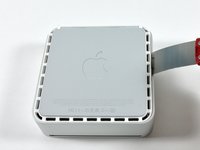
Steek voorzichtig een plamuurmes in de kier tussen de bovenste bedekking en de onderste behuizing. Begin eerst aan de linkerkant.
-
Vergroot voorzichtig de bestaande kier door het plamuurmes naar beneden en van de mini af te draaien.
-
Herhaal de wrikbeweging totdat een deel van de onderste behuizing omhoog is geduwd.
-
-
-
Herhaal dezelfde hefprocedure aan de rechterkant.
-
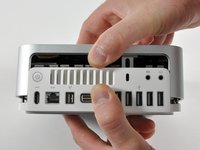
De bovenste bedekking zou nu een klein beetje gescheiden moeten zijn van de onderste behuizing. Gebruik uw vingers om de twee volledig te scheiden, beginnend bij de I/O-kant van de mini.
-
De bovenste bedekking heeft geen kabels die deze aan de onderste behuizing bevestigen; deze zou nu volledig losgekoppeld moeten zijn van de onderkant.
-
-
-
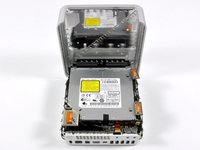
Alle drie de antennes moeten worden verwijderd voordat u toegang krijgt tot de hardware eronder.
-
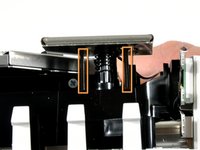
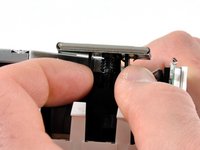
Verwijder de grote antenne door beide zwarte pinnen samen te knijpen en de antennekaart voorzichtig van de pinnen te tillen.
-
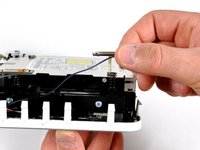
Verwijder de andere twee antennes door ze recht omhoog te trekken.
-
-
-
Draai de mini 180 graden.
-
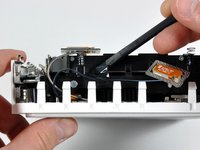
Gebruik een spudger om de zwarte tape los te trekken en de antennekabel vrij te maken.
-
Til voorzichtig de overige twee antennes van de rechterkant van de mini op.
-
-
-
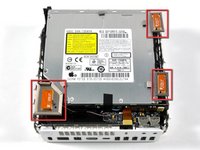
Verwijder de vier zwarte kruiskopschroeven die de interne omlijsting aan de onderbehuizing bevestigen.
-
Verwijder de zwarte kruiskopschroef uit de linkerbenedenhoek.
-
Verwijder de zwarte kruiskopschroef uit de linkerbovenhoek. Deze specifieke schroef is aan het zicht onttrokken.
-
-
-
Verwijder de zwarte kruiskopschroef in de rechterbovenhoek.
-
Verwijder de zwarte kruiskopschroef in de rechterbenedenhoek.
-
-
-
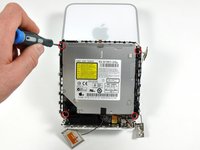
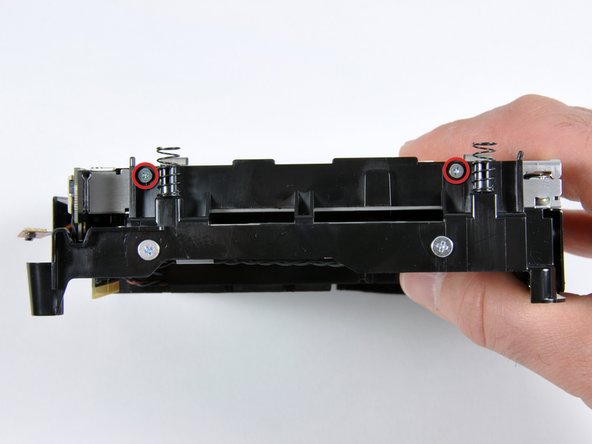
Verwijder de twee zilveren kruiskopschroeven die de SuperDrive aan de interne omlijsting bevestigen.
-
Draai de interne omlijsting 180 graden en verwijder nog twee zilveren kruiskopschroeven.
-
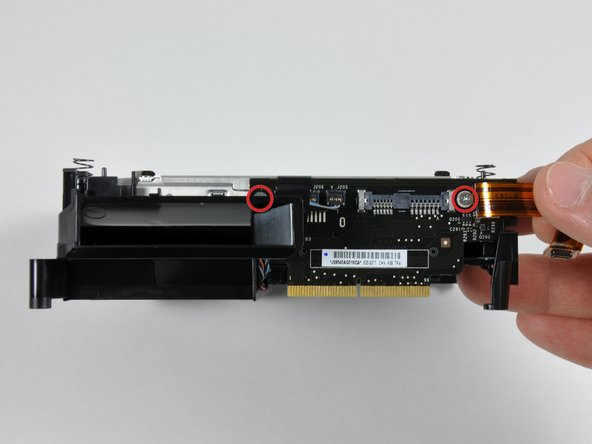
Draai de interne omlijsting zo dat de (kabel)aansluiting van de connectorplaat naar je toe wijst.
-
Verwijder de twee zilveren kruiskopschroeven die de SuperDrive aan de (kabel)aansluiting van de connectorplaat bevestigen.
-
-
-
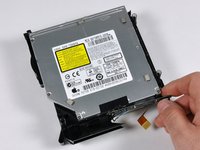
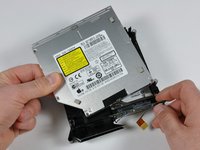
Gebruik een spudger om de zwarte tape te verwijderen die de SuperDrive aan de connectorplaat bevestigt.
-
Maak de (kabel)aansluiting van de connectorplaat los van de SuperDrive.
-
Til de SuperDrive uit de interne omlijsting.
-
-
-
-
Draai de omlijsting om en roteer deze vervolgens 180 graden, zodat de luidsprekers naar u toe gericht zijn.
-
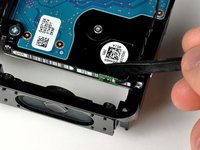
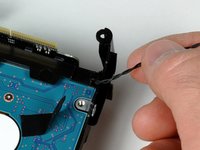
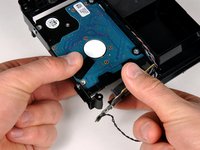
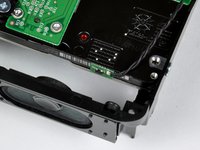
Gebruik een spudger om de thermische sensor voorzichtig los te koppelen van de harde schijf.
-
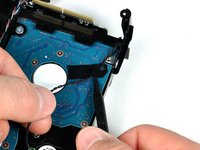
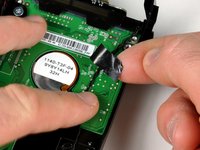
Trek de zwarte tape los en maak de dubbele bedrading vrij van de schijf.
-
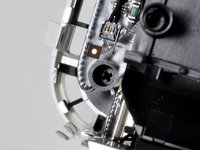
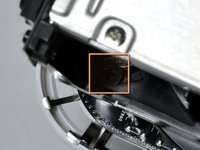
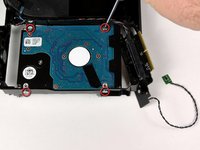
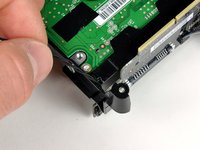
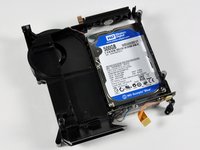
Haal de bedrading voorzichtig uit de kleine inkeping in de omlijsting (derde afbeelding).
-
-
-
Koppel de connectorplaat los van de harde schijf.
-
Verwijder de vier kruiskopschroeven die de schijf op zijn plek houden.
-
De standaard harde schijf kan nu worden verwijderd.
-
-
-
Houd de nieuwe schijf op zijn plaats en bevestig deze aan de omlijsting met de vier kruiskopschroeven.
-
Sluit de interconnect-kaart aan op de nieuwe schijf en zorg ervoor dat alle bedrading op de oorspronkelijke plek zit.
-
Leid de zwarte draad van de thermische sensor terug door de inkeping.
-
-
-
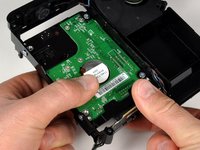
Bevestig de thermische sensor op de nieuwe harde schijf. De originele lijm op de achterkant van de thermische sensor zou de sensor op zijn plek moeten houden.
-
Hergebruik de zwarte tape van de oude schijf om de bedrading van de thermische sensor vast te zetten op de nieuwe schijf.
-
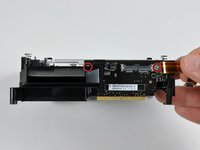
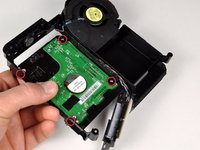
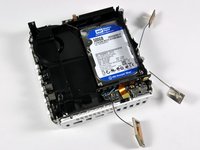
Je zojuist geïnstalleerde schijf zou er grotendeels hetzelfde uit moeten zien als op de derde afbeelding.
-
-
-
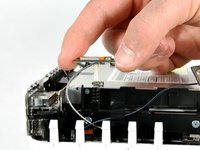
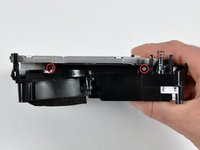
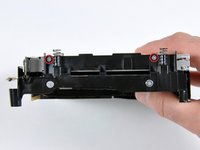
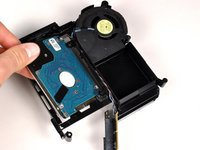
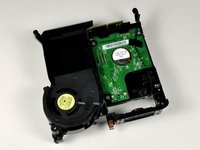
Draai het interne frame met de zojuist bevestigde schijf om. Het zou eruit moeten zien als op de eerste foto.
-
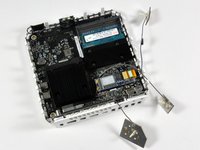
Bereid de onderste behuizing voor op de verbinding met het interne frame door de antennekabels aan te sluiten op de Broadcom AirPort-kaart, zoals weergegeven.
-
Het rangschikken van de antennes zoals op de afbeelding zorgt voor een soepele verbinding van de twee grote onderdelen.
-
Wanneer je het interne frame in de onderste behuizing plaatst, zorg er dan voor dat de mannelijke (kabel)aansluiting op de connectorplaat in de vrouwelijke (kabel)aansluiting op het logic board valt.
-
-
-
Klik de antenneplaten terug op hun respectievelijke bevestigingspunten.
-
Plak de antennekabel rechtsboven met tape vast aan de zijkant van het interne frame (omcirkeld in het groen).
-
Geleid de antennekabel linksonder door de geleiders op het interne frame (gemarkeerd in het geel).
-
Sluit de oranje lintkabel van de verbindingskaart aan op de geluidskaart (aangegeven in het rood).
-
-
-
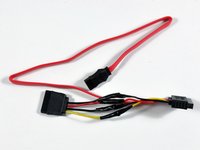
Om de nieuwe harde schijf aan te sluiten, moeten we enkele kabels aanpassen.
-
De harde schijf heeft een standaard 15-pins SATA-stroomaansluiting, maar het logic board heeft een 6-pins slim SATA-stroomaansluiting. Een kabel om deze te verbinden bestaat (nog) niet, dus gaan we er zelf een maken.
-
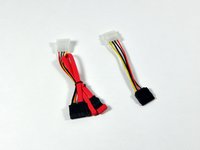
De twee kabels die je nodig hebt zijn:
-
15-pins vrouwelijke SATA-stroomaansluiting naar 4-pins mannelijke Molex-stroomaansluiting.
-
13-pins mannelijke Slimline SATA naar 7-pins vrouwelijke SATA / 4-pins mannelijke Molex-stroomaansluiting.
-
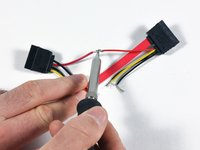
Knip de witte Molex-aansluitingen van beide kabels af. De overtollige kabel moet in de mini passen, dus laat ongeveer 7-10 cm aan elke kabel zitten.
-
-
-
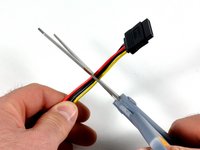
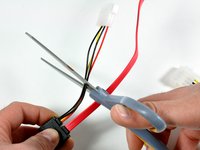
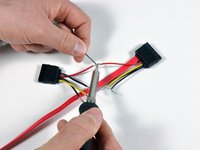
Verwijder een halve inch (1,3 cm) isolatie van het uiteinde van elke draad.
-
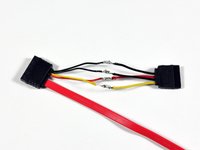
Verbind elke losse draad met de draad van de bijbehorende kleur op de andere kabel. Rood-rood, zwart-zwart, geel-geel, zwart-zwart.
-
Voor zover wij weten zijn beide zwarte draden de aarde, dus zorg er gewoon voor dat zwart met zwart verbonden is.
-
Draai elk paar draden stevig in elkaar.
-
-
-
Soldeer elk paar draden aan elkaar om een solide verbinding te maken.
-
Kijk of je jouw bedrading mooier kunt maken dan de onze.
-
-
Gereedschap gebruikt in deze stap:Heat Shrink Tubing Assortment$7.99
-
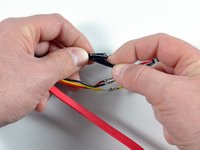
Wikkel elektrische tape rond elke verbinding zodat ze geen kortsluiting veroorzaken.
-
Voila! Instant kabel. Nou ja, misschien niet instant. Maar hij zal uitstekend werken!
-
-
-
Nog eens 500 gigabyte klaar voor gebruik... Nu is het gewoon plug-and-play.
-
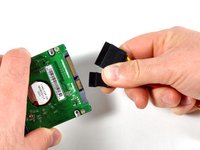
Steek de volledige SATA-(kabel)aansluitingen in de harde schijf.
-
-
-
Bevestig het andere uiteinde van je nieuwe kabel aan het logic board op de plek waar de optische schijf was aangesloten.
-
Wikkel de overtollige kabel voorzichtig op en berg deze op aan de zijkant van de harde schijf.
-
-
-
Plaats de behuizing weer terug!
-
Je zult voelen hoe de lipjes 'vastklikken' om de behuizing te bevestigen zodra je deze volledig naar beneden hebt gedrukt. Als de lipjes niet vastgrijpen, controleer dan of er niets uitsteekt dat de behuizing blokkeert (je wilt je nieuwe harde schijf immers niet pletten).
-
-
-
Time Machine werkt gewoon!
-
Het herkent de nieuwe schijf onmiddellijk. Altijd actieve, probleemloze, draadloze back-ups. Wat wil je nog meer?
-
-
-
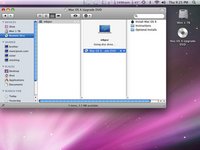
Het enige nadeel van deze hack is dat we de optische schijf hebben verwijderd. Gelukkig heeft Apple een makkelijke oplossing bedacht, dankzij de MacBook Air.
-
Je kunt Remote Disc gebruiken om de optische schijf van een nabijgelegen Mac of pc te delen.
-
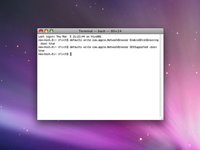
Remote Disc is niet geactiveerd op de mini, maar gelukkig is het inschakelen eenvoudig. Typ gewoon de volgende twee commando's in Terminal:
-
defaults write com.apple.NetworkBrowser EnableODiskBrowsing -bool true
-
defaults write com.apple.NetworkBrowser ODSSupported -bool true
-
Start opnieuw op en je bent klaar.
-
-
-
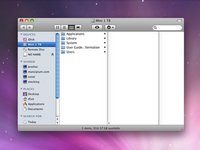
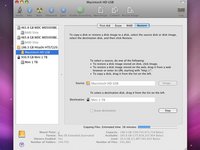
Als je net als wij vindt dat Time Machine niet genoeg is, kun je de twee schijven in een RAID-configuratie samenvoegen tot één enkele schijf van 1 TB.
-
Er zijn elders online instructies te vinden om dit te doen, maar de basisstappen zijn:
-
Maak een back-up van alle gegevens en start daarna op vanaf een andere opstartschijf.
-
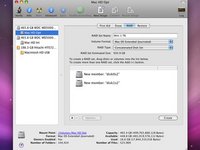
Formatteer beide schijven als Mac OS Uitgebreid.
-
Maak een nieuwe 'RAID-set' aan en voeg beide schijven hieraan toe. Je kunt kiezen voor een geconcateneerde set, gespiegelde RAID 1 of gestripte RAID 0.
-
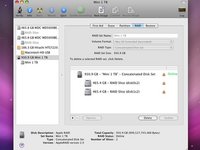
Nadat je de schijfarray hebt aangemaakt, kun je vanaf een back-up een besturingssysteem hiernaar kopiëren (zoals wij deden), of je kunt OS X vanaf nul installeren.
-
-
-
Dat is alles: 930 GB aan bruikbare ruimte!
-
Waarom komen we 70 GB tekort? Dit hangt af van hoe je een terabyte definieert.
-
-













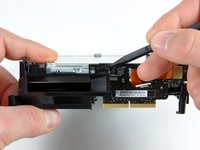























Volg deze instructies in omgekeerde volgorde om je apparaat weer in elkaar te zetten.
Annuleren: ik heb deze handleiding niet afgemaakt.
21 andere personen hebben deze handleiding voltooid.

3Gids Commentaar
Perfect Cable Found:
Http://www.microsatacables.com
Search for this item:
This is the standard 22 pin Female SATA connector to a 13 pin Slimline SATA Male connector.
Item # ADPC22PFWV13PM
It's $7.75 and is a perfect fit. With this cable, the difficulty of this endeavor goes down to "just a little" :-)
It completely eliminates steps 17 to 20
I just replaced my hand soldered adventurous one with the one above and that's a clean and reliable solution.
Enjoy the 2 drives in the mini.
-Jo.
Dear friends, it is necessary that they are of different RPM HDD, my question is if I can use both disks of equal speed???
It's necessary to use the same drive of your going to RAID it. At least in size, not sure about speed.
