Inleiding
We hebben de nieuwe Mac mini opgehaald bij onze lokale Apple Store en uit elkaar gehaald!
Wat je nodig hebt
-
-
-
De Mac mini voor deze First Look werd welwillend ter beschikking gesteld door onze vrienden van macminicolo, een Mac mini colocatieservice. Zij bieden de mogelijkheid om je Mac mini te gebruiken als een verrassend krachtige en voordelige server.
-
Dames en heren, zonder verdere omhaal, laten we jullie voorstellen aan de nieuwe en verbeterde Mac mini!
-
We probeerden de mini onmiddellijk te openen met ons Openingsgereedschap, dat gisteren in onze iMac First Look werd gebruikt.
-
Dat werkte niet.
 Vraag FixBot
-
-
-
De schoonheid van evolutie op zijn best. Van links naar rechts: Power PC, Intel Core Duo, Intel Core 2 Duo.
-
Opvallende verschillen in het nieuwste model:
-
-
-
Laten we beginnen!
-
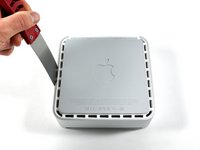
Steek voorzichtig een plamuurmes in de spleet tussen de bovenste bedekking en de onderste behuizing. Begin eerst aan de linkerkant.
-
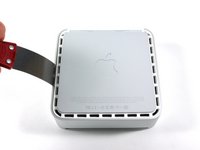
Vergroot voorzichtig de bestaande spleet door het plamuurmes naar beneden en van de mini af te draaien.
-
Herhaal de wrikbeweging totdat een deel van de onderste behuizing omhoog is geduwd.
-
-
-
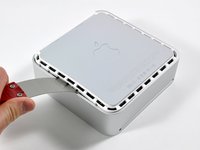
Herhaal dezelfde hefprocedure aan de rechterkant.
-
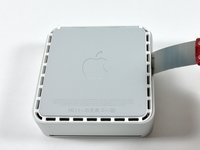
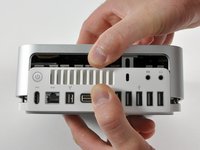
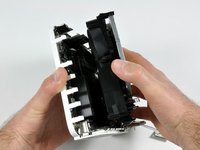
De bovenste bedekking zou nu een klein beetje gescheiden moeten zijn van de onderste behuizing. Gebruik je vingers om de twee volledig van elkaar te scheiden, beginnend bij de I/O-kant van de mini.
-
De bovenste bedekking heeft geen kabels die hem aan de onderste behuizing bevestigen; hij zou nu volledig los moeten zijn van de onderkant.
-
-
-
Een snelle vergelijkingsfoto van de drie Mac mini-generaties (oudste links) toont hun technologische vooruitgang:
-
Geen antennes --> Eén antenne --> Twee antennes (Airport-kaart)
-
Desktop-RAM --> laptop-RAM
-
PATA --> SATA-schijven
-
-
-
Kunt u mij nu horen? Uitstekend.
-
De draadloze kaart bevat een Broadcom BCM4312KFBGH wifi-transceiver.
-
De nieuwe mini bevat drie draadloze communicatieantennes: één voor gebruik met de ingebouwde Bluetooth en twee voor de AirPort Extreme draadloze 802.11n-kaart.
-
Alle drie de antennes moeten worden verwijderd voordat u toegang krijgt tot de hardware eronder.
-
-
-
-
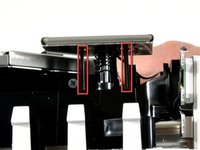
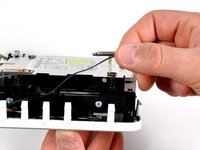
Er zijn twee zwarte pinnen die het AirPort-antennebord aan de interne omlijsting bevestigen.
-
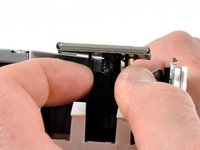
Knijp beide zwarte pinnen samen en til het antennebord voorzichtig van de pinnen af.
-
-
-
Draai de mini 180 graden.
-
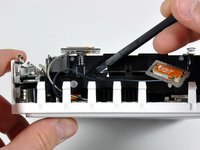
Gebruik een spudger om de zwarte tape los te trekken en de antennekabel vrij te maken.
-
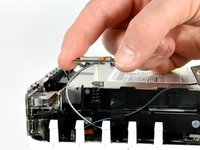
Til voorzichtig de overige twee antennes van de rechterkant van de mini.
-
-
-
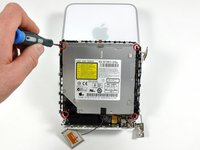
Verwijder de vier zwarte kruiskopschroeven waarmee de interne omlijsting aan de onderste behuizing vastzit.
-
Nadat de schroeven waren verwijderd, hebben we de interne omlijsting van de onderste behuizing gescheiden.
-
-
-
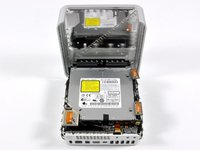
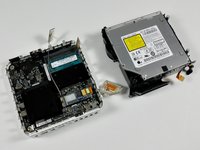
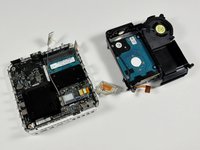
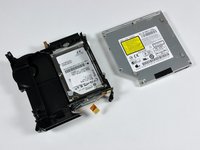
Aan de linkerkant bevindt zich de onderste behuizing, waar het logic board, de CPU en het RAM-geheugen in zitten. Aan de rechterkant bevindt zich het interne frame, dat de SuperDrive, de ventilator en de harde schijf bevat.
-
-
-
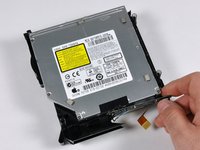
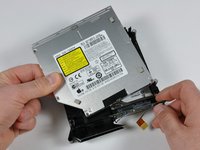
Verwijder de zes Philips-schroeven aan de linker-, rechter- en achterkant van de SuperDrive.
-
Koppel het station los van de verbindingskaart om het volledig uit het frame te verwijderen.
-
-
-
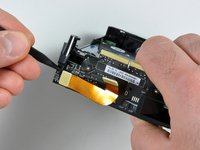
Koppel vervolgens de kleine zwarte (kabel)aansluiting met twee draden los van de connectorplaat en leg deze opzij.
-
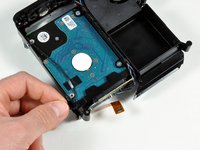
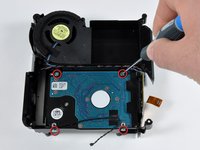
Verwijder de vier kruiskopschroeven waarmee de harde schijf aan de interne omlijsting is bevestigd.
-
De harde schijf schuift er gemakkelijk uit zodra deze is losgemaakt van de connectorplaat.
-
-
-
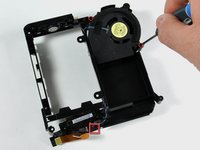
Verwijder de twee schroeven waarmee de ventilator vastzit.
-
Koppel de blauw/grijze verbindingskabel van de ventilator los van de verbindingsprintplaat. Hierdoor moet de ventilator uit de behuizing kunnen worden gehaald.
-
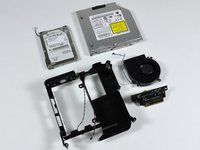
De bovenste helft van de Mac mini is nu volledig uit elkaar gehaald!
-
-
-
Nu voor de onderste helft...
-
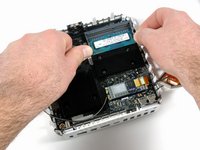
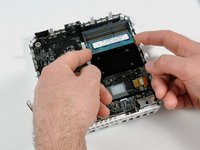
De standaard snelle hefboommethode met de vingers (en het daaropvolgende trekken) maakt het RAM los van het logic board.
-
-
-
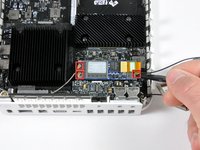
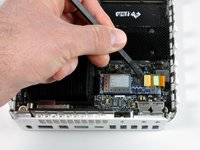
Tijd om de AirPort/Bluetooth-kaart te verwijderen. Er zijn een paar stappen nodig om de kaart te verwijderen:
-
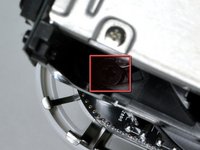
Ontkoppel de drie antennes (gemarkeerd in rood).
-
Ontkoppel de AirPort/Bluetooth-communicatiekabel (tweede foto).
-
Verwijder drie kruiskopschroeven (derde foto) en verwijder vervolgens de AirPort/Bluetooth-kaart volledig.
-
-
-
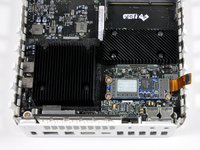
Toen we de AirPort/Bluetooth-kaart hadden verwijderd, waren het enige dat ons nog scheidde van het verwijderen van het logic board twee (kabel)aansluitingen en een T10 Torx-schroef.
-
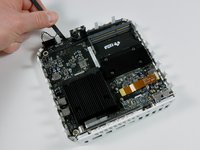
Koppel de kabel van de aan-/uitknop en de aan/uit-led los.
-
Gebruik een T10 Torx-schroevendraaier om de standoff schroef te verwijderen.
-
-
-
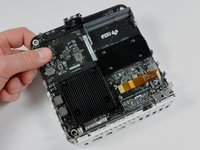
Gebruik een spudger om het logic board voorzichtig omhoog te wrikken.
-
Pak het logic board met je hand vast en trek het weg van de I/O poorten.
-
Voila! Het logic board is nu los.
-
-
-
Alle wetenswaardigheden van de demontage op één plek. Het uit elkaar halen van de Mac mini was een stuk eenvoudiger dan de iMac die we gisteren uit elkaar haalden.
-
De mini weer in elkaar zetten was ook makkelijk, hij werkt prima. We hebben zelfs ontdekt hoe we één terabyte aan interne opslag aan onze mini kunnen toevoegen.
-
We hebben onlangs ook deze productdemontages gedaan:
-
Schaamteloze zelfpromotie: Wij verkopen zowel Mac-onderdelen, iPod-onderdelen als gereedschap.
-
-


























5Gids Commentaar
Is the CPU a standard pin configuration? If so one should be able to desolder it and either fit a socket or solder in a upgrade.
Does anybody have boardview schematics for this specific model? Revision C. I can only find Rev A boards online and even then they’re not full board views. My Mini is having some bad logic board problems (fans spin up to max speed immediately upon plugging in, no power button required), diagnostic LEDs don’t turn on, and other than the fan it’s the only sign of life it has. The Mini will just sit there for however long on full speed fans unless I unplug the machine, no display, and unresponsive to me either pressing the power button or jumping the pins. If I’m lucky I can leave it sit for a couple hours, unplug it and replug it a few times, switch a RAM stick to the other slot or some other obscure fix, and then get the diagnostic LED to turn back on but the Mini just panics upon starting and won’t get into OS X. After it panics it’ll reboot and the diagnostic LEDs are gone again, and it’s back to the fan turning itself on and not turning off. lts really hit and miss at this point and unless my one wire circuit is destroyed I’m not sure why my fan is being turned on by ghosts. I’ve gotten the device to boot with my RAM (6GB DDR3) so I don’t think that’s the issue but I’m leaning towards the idea it’s a bad SMC. Of course that’s not a super easy repair so a schematic or board view would help a bunch. If anyone else has dealt with any similar problems I’d appreciate some insight!
