Ga door naar hoofdinhoud
Word lid van de reparatiegemeenschap - Account aanmaken

Deze vertaling is door een computer gegenereerd en is nog niet door iemand nagekeken. Spreek je deze taal? Bekijk het hier.

Led-glyph-module

Wat je nodig hebt

    1. Led-glyph-module, Verwarm de achterkant van glas: stap 1, afbeelding 1 van 1
      • Maak een iOpener klaar en leg deze gedurende ten minste twee minuten op de achterkant van glas om de lijm eronder los te maken.

      • Een föhn, heteluchtpistool of warmteplaat kan ook worden gebruikt, maar pas op dat je de telefoon niet oververhit—zowel het scherm als de interne accu zijn gevoelig voor hitteschade.

      Vraag FixBot

      Voeg opmerking toe

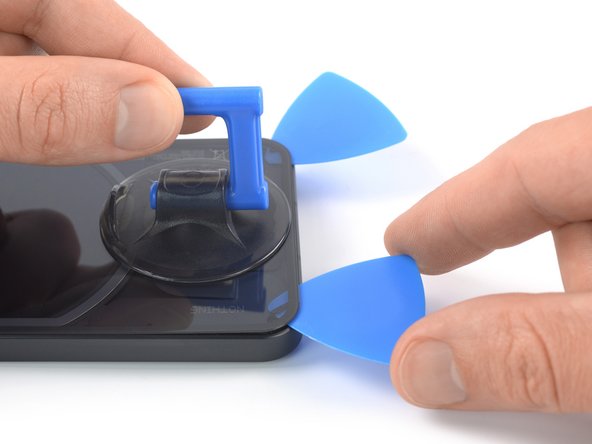
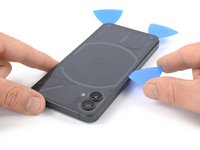
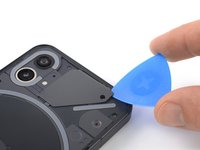
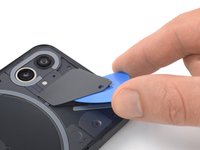
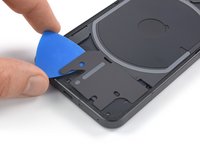
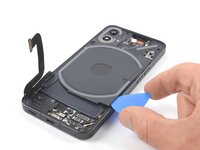
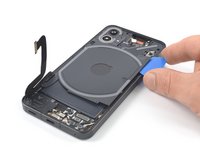
    2. Led-glyph-module, Een opening plectrum plaatsen: stap 2, afbeelding 1 van 3 Led-glyph-module, Een opening plectrum plaatsen: stap 2, afbeelding 2 van 3 Led-glyph-module, Een opening plectrum plaatsen: stap 2, afbeelding 3 van 3
      • Bevestig een handgreep van de zuignap aan de onderrand van het achterglas, zo dicht mogelijk bij de rand.

      • Als het achterglas gebarsten is, blijft de handgreep van de zuignap mogelijk niet zitten. Probeer het op te tillen met sterke tape, of plak de handgreep van de zuignap vast met secondelijm en laat het uitharden zodat je verder kunt.

      • Til het achterglas op met de handgreep van de zuignap om een kleine opening te creëren tussen de achterbehuizing en de omlijsting.

      • Als het niet lukt om een opening te maken, verwarm het dan verder om de lijm zachter te maken. Volg de instructies van de iOpener om oververhitting te voorkomen.

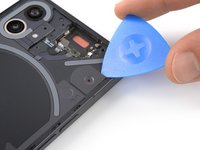
      • Plaats een opening plectrum in de zojuist gecreëerde opening.

      • Schuif het opening plectrum naar de rechteronderhoek om de lijm door te snijden.

      • Laat het opening plectrum op zijn plaats zitten om te voorkomen dat de lijm weer hecht.

      Vraag FixBot

      Voeg opmerking toe

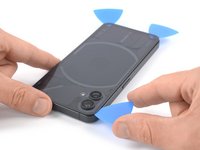
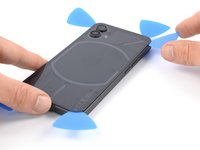
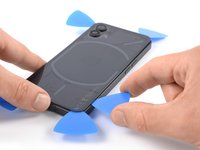
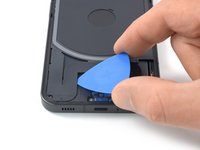
    3. Led-glyph-module, Snijd de lijm door: stap 3, afbeelding 1 van 2 Led-glyph-module, Snijd de lijm door: stap 3, afbeelding 2 van 2
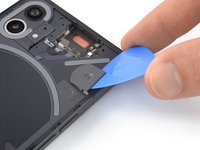
      • Steek een tweede opening plectrum in de onderrand van je telefoon.

      • Schuif het opening plectrum naar de linkerbenedenhoek om de lijm door te snijden.

      • Laat de opening plectrums zitten om te voorkomen dat de lijm opnieuw hecht.

      Vraag FixBot

      Voeg opmerking toe

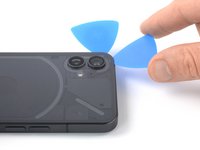
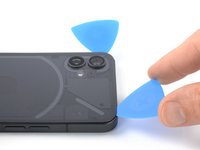
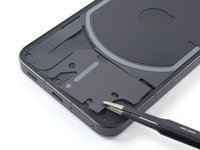
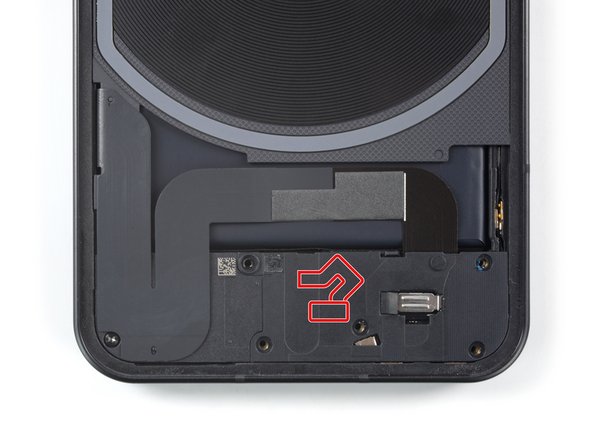
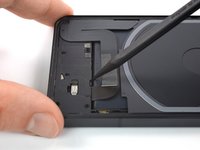
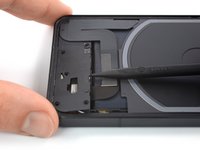
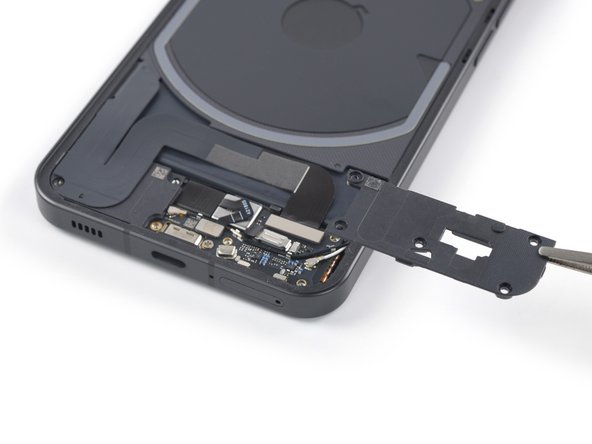
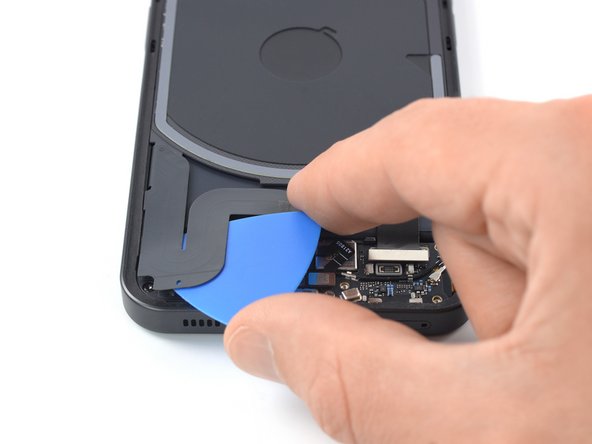
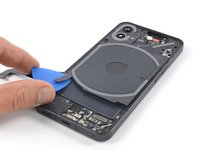
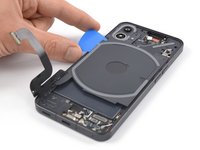
    4. Led-glyph-module, De lijm doorsnijden: stap 4, afbeelding 1 van 3 Led-glyph-module, De lijm doorsnijden: stap 4, afbeelding 2 van 3 Led-glyph-module, De lijm doorsnijden: stap 4, afbeelding 3 van 3
      • Wanneer je bij het symbool snijdt, steek dan alleen de punt van het opening plectrum erin (~2-3 mm) om schade aan de leds te voorkomen.

      • Als de lijm moeilijk door te snijden is, is deze waarschijnlijk afgekoeld. Gebruik je iOpener gedurende één tot twee minuten om deze opnieuw te verwarmen.

      • Steek een derde opening plectrum in de linkerbenedenhoek van je telefoon.

      • Schuif het opening plectrum langs de linkerzijkant van je telefoon om de lijm door te snijden.

      • Laat het opening plectrum in de linkerbovenhoek zitten om te voorkomen dat de lijm weer vastplakt.

      Vraag FixBot

      Voeg opmerking toe

    5. Led-glyph-module: stap 5, afbeelding 1 van 2 Led-glyph-module: stap 5, afbeelding 2 van 2
      • Steek een vierde opening plectrum onder de linkerbovenhoek van je telefoon.

      • Schuif het opening plectrum langs de bovenrand om de lijm door te snijden.

      • Laat het opening plectrum in de rechterbovenhoek zitten om te voorkomen dat de lijm opnieuw hecht.

      Vraag FixBot

      Voeg opmerking toe

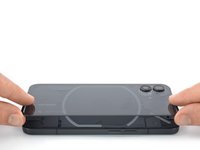
    6. Led-glyph-module: stap 6, afbeelding 1 van 2 Led-glyph-module: stap 6, afbeelding 2 van 2
      • Steek een vijfde opening plectrum onder de rechterbovenhoek.

      • Schuif het opening plectrum langs de rechterrand van het achterglas om de resterende lijm door te snijden.

      • Op dit punt zou het achterglas los moeten zijn van de omlijsting. Als er rond de randen van het glas nog steeds weerstand is, gebruik dan een opening plectrum om de resterende lijm los te maken.

      Vraag FixBot

      Voeg opmerking toe

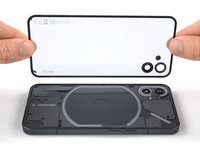
    7. Led-glyph-module, Het achterpaneel verwijderen: stap 7, afbeelding 1 van 2 Led-glyph-module, Het achterpaneel verwijderen: stap 7, afbeelding 2 van 2
      Gereedschap gebruikt in deze stap:
      Dust Blower
      $5.99
      • Verwijder het achterpaneel.

      • Breng nieuwe lijm aan waar nodig na het reinigen van de betreffende oppervlakken met isopropylalcohol (>90%).

      • Aangezien het achterpaneel van de Nothing Phone (1) transparant is, kan een stofblazer goed van pas komen voor het schoonmaken voordat u een nieuw achterpaneel plaatst.

      • Zet de nieuwe achterbehuizing vast met voorgesneden lijmfolie of dubbelzijdige plakband. Oefen na het plaatsen van de achterbehuizing enkele minuten stevige, constante druk uit op uw telefoon om de lijm goed te laten hechten—een stapel zware boeken werkt hiervoor goed.

      Vraag FixBot

      Voeg opmerking toe

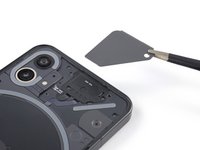
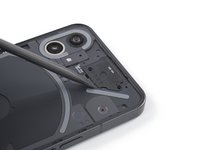
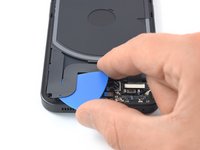
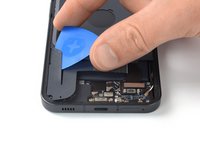
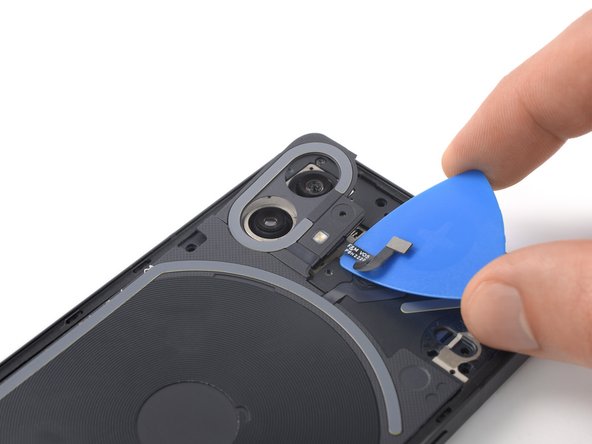
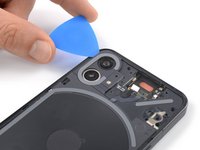
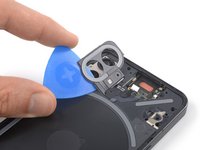
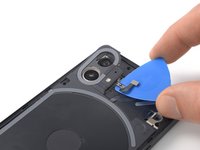
    1. Led-glyph-module, Verwijder de plastic afdekking: stap 8, afbeelding 1 van 3 Led-glyph-module, Verwijder de plastic afdekking: stap 8, afbeelding 2 van 3 Led-glyph-module, Verwijder de plastic afdekking: stap 8, afbeelding 3 van 3
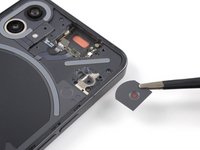
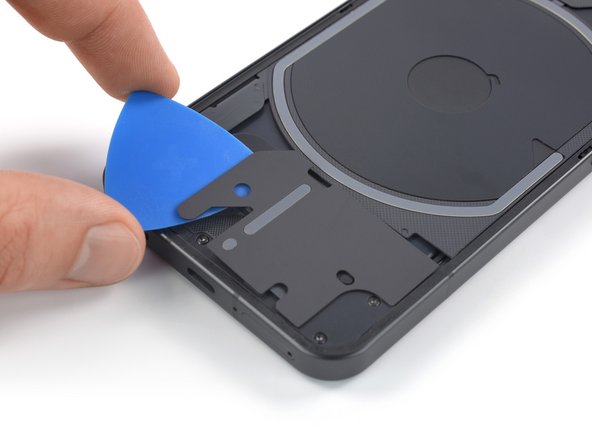
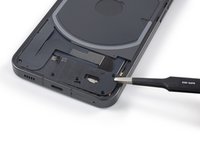
      • De plastic afdekking van de oorstuk luidspreker zit vast met milde lijm. Als je moeite hebt deze te verwijderen, breng dan gedurende 1-2 minuten een verwarmde iOpener aan om de lijm eronder los te maken.

      • Steek een opening plectrum onder de grijze plastic afdekking aan de bovenrand van je telefoon.

      • Gebruik je opening plectrum om de plastic afdekking omhoog te wrikken.

      • Verwijder de plastic afdekking.

      Vraag FixBot

      Voeg opmerking toe

    2. Led-glyph-module, Maak de schroeven van de oorstuk luidspreker los: stap 9, afbeelding 1 van 1
      • Gebruik een Torx T5-schroevendraaier om de twee 4,2 mm lange schroeven te verwijderen die de oorstuk luidspreker bevestigen.

      Vraag FixBot

      Voeg opmerking toe

    3. Led-glyph-module, De oorstuk luidspreker verwijderen: stap 10, afbeelding 1 van 3 Led-glyph-module, De oorstuk luidspreker verwijderen: stap 10, afbeelding 2 van 3 Led-glyph-module, De oorstuk luidspreker verwijderen: stap 10, afbeelding 3 van 3
      Gereedschap gebruikt in deze stap:
      Tweezers
      $4.99
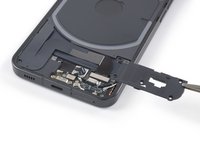
      • Steek de platte kant van een spudger onder de onderrand van de oorstuk luidspreker.

      • Gebruik je spudger om de oorstuk luidspreker omhoog te wrikken.

      • Gebruik een pincet of je vingers om de oorstuk luidspreker te verwijderen.

      Vraag FixBot

      Voeg opmerking toe

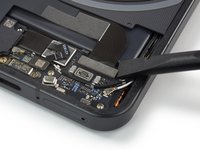
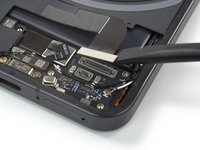
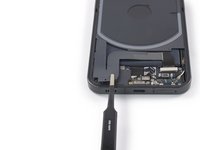
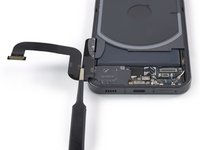
    1. Led-glyph-module, Ontkoppel de kabels van de flitsmodule en LED-glyph: stap 11, afbeelding 1 van 3 Led-glyph-module, Ontkoppel de kabels van de flitsmodule en LED-glyph: stap 11, afbeelding 2 van 3 Led-glyph-module, Ontkoppel de kabels van de flitsmodule en LED-glyph: stap 11, afbeelding 3 van 3
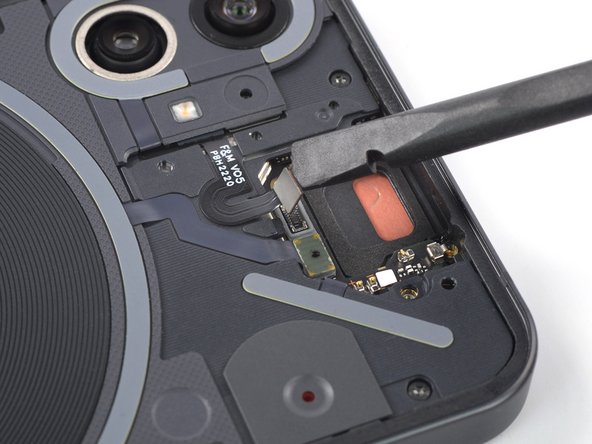
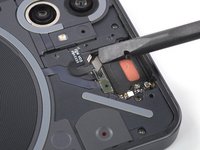
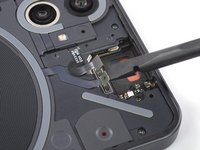
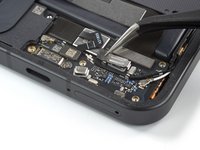
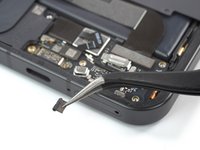
      • Gebruik een spudger om de kabel van de flitsmodule te ontkoppelen door de kabelaansluiting recht omhoog uit het stopcontact te wippen.

      • Gebruik een spudger om de kabel van de LED-glyph te ontkoppelen door de kabelaansluiting recht omhoog uit het stopcontact te wippen.

      Vraag FixBot

      Voeg opmerking toe

    2. Led-glyph-module, Het klepje van het indicatielampje verwijderen: stap 12, afbeelding 1 van 3 Led-glyph-module, Het klepje van het indicatielampje verwijderen: stap 12, afbeelding 2 van 3 Led-glyph-module, Het klepje van het indicatielampje verwijderen: stap 12, afbeelding 3 van 3
      Gereedschap gebruikt in deze stap:
      Tweezers
      $4.99
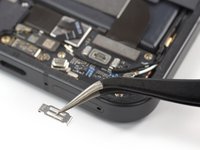
      • Steek een opening plectrum onder het klepje van het indicatielampje in de rechterbovenhoek van het scherm.

      • Gebruik je opening plectrum om het plastic klepje omhoog te wippen.

      • Gebruik een pincet of je vingers om het klepje van het indicatielampje te verwijderen.

      Vraag FixBot

      Voeg opmerking toe

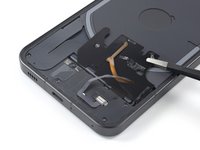
    3. Led-glyph-module, Het onderste LED-glyph-onderdeel verwijderen: stap 13, afbeelding 1 van 3 Led-glyph-module, Het onderste LED-glyph-onderdeel verwijderen: stap 13, afbeelding 2 van 3 Led-glyph-module, Het onderste LED-glyph-onderdeel verwijderen: stap 13, afbeelding 3 van 3
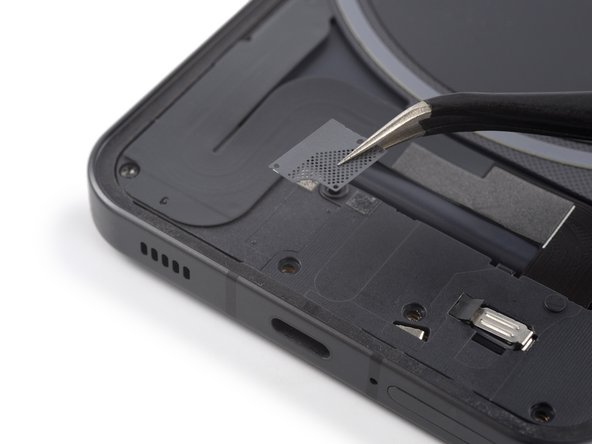
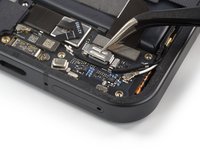
      • Wees zeer voorzichtig bij het werken aan het onderste LED-onderdeel. Er loopt een kabel onder het gehele oppervlak die gemakkelijk beschadigd kan raken.

      • Het onderste LED-onderdeel wordt op zijn plaats gehouden door kleine stukjes lijm.

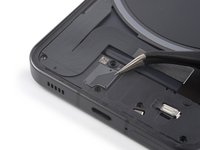
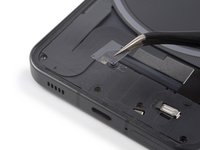
      • Schuif een opening plectrum onder de rechter-, onder- en linkerzijde van het onderste LED-onderdeel om het voorzichtig los te maken van de afdekking van het dochterbord.

      • Schuif het opening plectrum niet dieper naar binnen dan op de foto's wordt getoond. Anders riskeer je de LED-kabel te beschadigen.

      Vraag FixBot

      Voeg opmerking toe

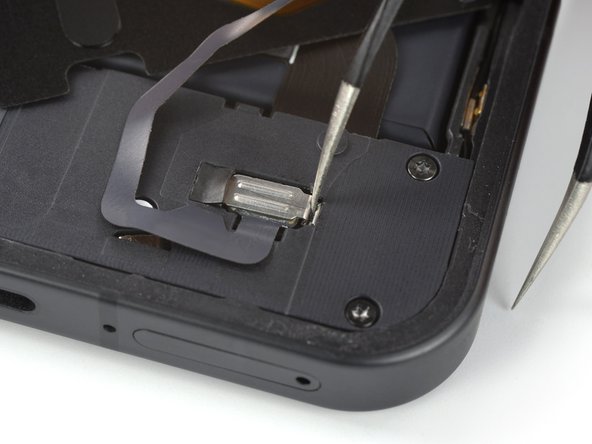
    4. Led-glyph-module, Klap de onderste LED-module om: stap 14, afbeelding 1 van 2 Led-glyph-module, Klap de onderste LED-module om: stap 14, afbeelding 2 van 2
      • De onderste LED-module wordt nog op zijn plaats gehouden door een klein stukje plakstrip dat tussen de kabelwindingen zit. Voorkom dat de kabel belast of scheurt bij het omklappen van de module.

      • Gebruik een pincet met botte uiteinden en klap de onderste LED-module voorzichtig om om vrije toegang te krijgen tot de LED-kabelaansluiting.

      Vraag FixBot

      Voeg opmerking toe

    5. Led-glyph-module, Open de (kabel)aansluitingbeugel: stap 15, afbeelding 1 van 3 Led-glyph-module, Open de (kabel)aansluitingbeugel: stap 15, afbeelding 2 van 3 Led-glyph-module, Open de (kabel)aansluitingbeugel: stap 15, afbeelding 3 van 3
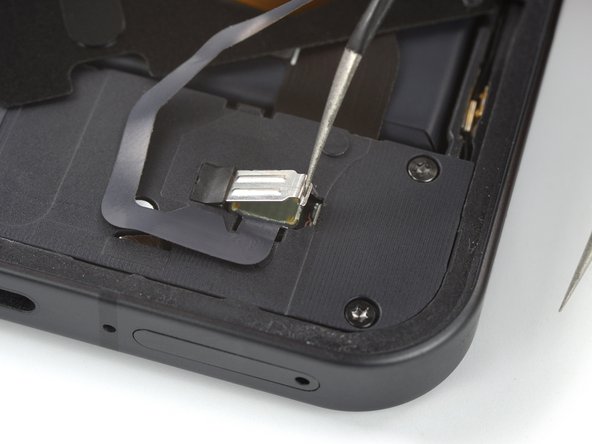
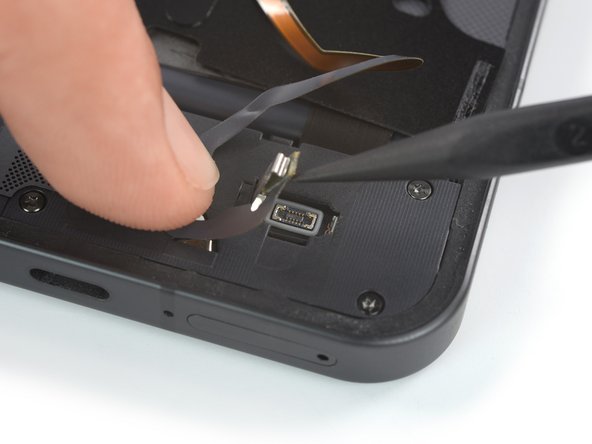
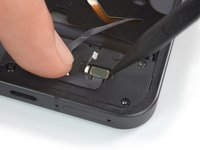
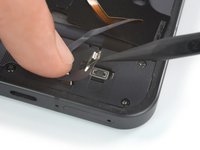
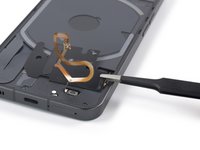
      • De (kabel)aansluitingbeugel van de led zit erg strak en vereist mogelijk wat kracht om te openen.

      • Steek één arm van een pincet in de opening aan de rechterkant van de (kabel)aansluitingbeugel.

      • Duw de pincet naar de linkerrand van de telefoon om het sluitlipje van de (kabel)aansluitingbeugel los te maken.

      • Als het niet lukt om het lipje los te maken, trek dan het zwarte rubberen onderdeel naar links om de beugel meer ruimte te geven.

      • Til de (kabel)aansluitingbeugel op met de pincet om bij de (kabel)aansluiting van de led te komen.

      Vraag FixBot

      Voeg opmerking toe

    6. Led-glyph-module, Koppel de led-kabel los: stap 16, afbeelding 1 van 2 Led-glyph-module, Koppel de led-kabel los: stap 16, afbeelding 2 van 2
      • Gebruik een spudger om de led-kabel los te koppelen door de (kabel)aansluiting recht omhoog uit het stopcontact te wippen.

      Vraag FixBot

      Voeg opmerking toe

    7. Led-glyph-module, Verwijder de onderste LED-module: stap 17, afbeelding 1 van 2 Led-glyph-module, Verwijder de onderste LED-module: stap 17, afbeelding 2 van 2
      • Gebruik een pincet of je vingers om de onderste LED-module te verwijderen.

      Vraag FixBot

      Voeg opmerking toe

    8. Led-glyph-module, Draai de schroeven van de dochterbordafdekking los: stap 18, afbeelding 1 van 1
      • Gebruik een Torx T5-schroevendraaier om de vijf 4,2 mm lange schroeven waarmee de dochterbordafdekking is bevestigd te verwijderen.

      • De middelste schroef is bedekt met een witte sticker.

      Vraag FixBot

      Voeg opmerking toe

    9. Led-glyph-module, Het plastic schild verwijderen: stap 19, afbeelding 1 van 2 Led-glyph-module, Het plastic schild verwijderen: stap 19, afbeelding 2 van 2
      • Het grijze plastic schild boven op de bedekking van het dochterbord wordt op zijn plaats gehouden door lichte lijm.

      • Gebruik een pincet om het grijze plastic schild voorzichtig los te maken van de bedekking van het dochterbord en verwijder het.

      Vraag FixBot

      Voeg opmerking toe

    10. Led-glyph-module, Informatie over de vingerafdrukkabel: stap 20, afbeelding 1 van 1
      • Wees zeer voorzichtig bij het omhoog wippen van de afdekking van het dochterbord in de volgende stap. Voorkom dat u met te veel kracht wrikt of uw wrikgereedschap te diep onder de afdekking steekt. Anders kan de vingerafdrukkabel die eronder loopt gemakkelijk scheuren.

      Vraag FixBot

      Voeg opmerking toe

    11. Led-glyph-module, Wrik de afdekking van het dochterbord omhoog: stap 21, afbeelding 1 van 2 Led-glyph-module, Wrik de afdekking van het dochterbord omhoog: stap 21, afbeelding 2 van 2
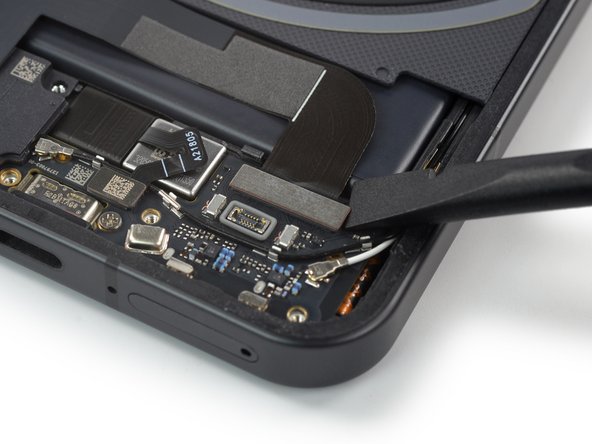
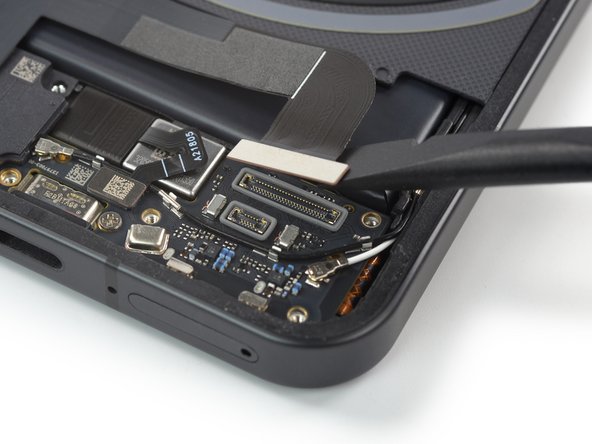
      • Steek de puntige kant van een spudger onder de bovenrand van de afdekking van het dochterbord, net boven de zwarte rubberen bescherming die de beugel van de (kabel)aansluiting voor de led vastzet.

      • Wrik met de spudger omhoog om de afdekking van het dochterbord uit de clips te halen.

      Vraag FixBot

      Voeg opmerking toe

    12. Led-glyph-module, Het dochterbordkapje verwijderen: stap 22, afbeelding 1 van 2 Led-glyph-module, Het dochterbordkapje verwijderen: stap 22, afbeelding 2 van 2
      • Gebruik een pincet of uw vingers om het dochterbordkapje te verwijderen.

      Vraag FixBot

      Voeg opmerking toe

    13. Led-glyph-module, Verwijder het zwarte rubberen beschermkapje: stap 23, afbeelding 1 van 2 Led-glyph-module, Verwijder het zwarte rubberen beschermkapje: stap 23, afbeelding 2 van 2
      • Gebruik een pincet om het zwarte rubberen beschermkapje te verwijderen dat de kabelaansluiting van de beugel op zijn plek houdt.

      Vraag FixBot

      Voeg opmerking toe

    14. Led-glyph-module, Verwijder de kabelaansluitingbeugel: stap 24, afbeelding 1 van 2 Led-glyph-module, Verwijder de kabelaansluitingbeugel: stap 24, afbeelding 2 van 2
      • Gebruik een pincet om de LED-kabelaansluitingbeugel te verwijderen.

      Vraag FixBot

      Voeg opmerking toe

    15. Led-glyph-module, Ontkoppel de verbindingskabel: stap 25, afbeelding 1 van 2 Led-glyph-module, Ontkoppel de verbindingskabel: stap 25, afbeelding 2 van 2
      • Gebruik een spudger om de verbindingskabel los te koppelen door de (kabel)aansluiting recht omhoog uit het stopcontact te wippen.

      Vraag FixBot

      Voeg opmerking toe

    16. Led-glyph-module, Maak de lijm van de verbindingskabel los: stap 26, afbeelding 1 van 3 Led-glyph-module, Maak de lijm van de verbindingskabel los: stap 26, afbeelding 2 van 3 Led-glyph-module, Maak de lijm van de verbindingskabel los: stap 26, afbeelding 3 van 3
      • De verbindingskabel zit vast met milde lijm.

      • Schuif voorzichtig een opening plectrum onder de verbindingskabel om deze los te maken van de laadspoelmodule en de luidspreker.

      Vraag FixBot

      Voeg opmerking toe

    17. Led-glyph-module, Vouw de verbindingskabel om: stap 27, afbeelding 1 van 2 Led-glyph-module, Vouw de verbindingskabel om: stap 27, afbeelding 2 van 2
      • Vouw de kabel tijdens de volgende stap niet scherp en buig hem slechts om schade aan de kabel te voorkomen.

      • Gebruik een pincet om de verbindingskabel naar links te vouwen, zoals je de kaft van een boek zou openslaan.

      Vraag FixBot

      Voeg opmerking toe

    18. Led-glyph-module, De schroeven van de moederbordafdekking losdraaien: stap 28, afbeelding 1 van 1
      • Gebruik een Torx T5-schroevendraaier om de vier 4,2 mm lange schroeven waarmee de moederbordafdekking vastzit, te verwijderen.

      Vraag FixBot

      Voeg opmerking toe

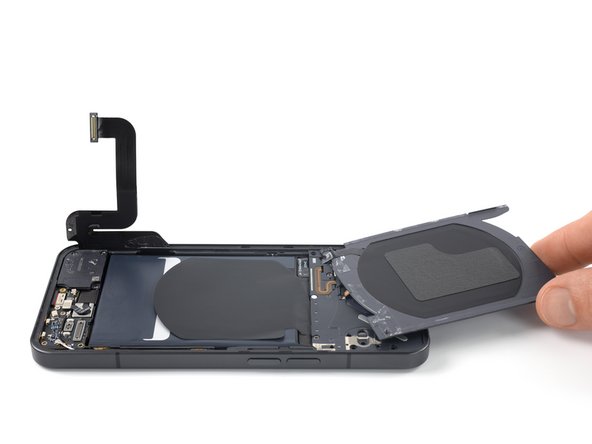
    19. Led-glyph-module, Maak de lijm van de draadloze oplaadspoel los: stap 29, afbeelding 1 van 2 Led-glyph-module, Maak de lijm van de draadloze oplaadspoel los: stap 29, afbeelding 2 van 2
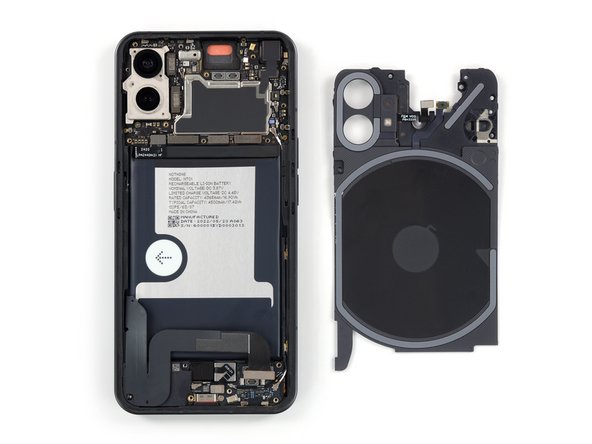
      • De oplaadspoel-module wordt op zijn plek gehouden door milde lijm.

      • Steek een opening plectrum onder de rechteronderkant van de oplaadspoel-module.

      • Schuif het plectrum langs de rechterkant van de oplaadspoel-module om de lijm los te maken.

      Vraag FixBot

      Voeg opmerking toe

    20. Led-glyph-module: stap 30, afbeelding 1 van 2 Led-glyph-module: stap 30, afbeelding 2 van 2
      • Steek een opening plectrum onder de linkerbenedenrand van de oplaadspoelconstructie.

      • Schuif het opening plectrum langs de linkerrand van de oplaadspoelconstructie om de lijm los te maken.

      Vraag FixBot

      Voeg opmerking toe

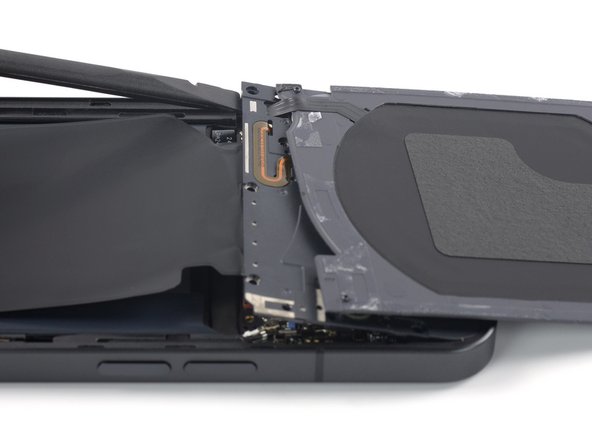
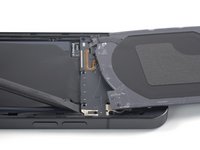
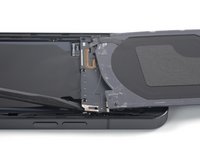
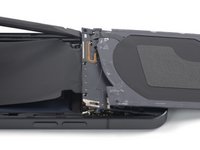
    21. Led-glyph-module, Vouw de oplaadplaateenheid om: stap 31, afbeelding 1 van 2 Led-glyph-module, Vouw de oplaadplaateenheid om: stap 31, afbeelding 2 van 2
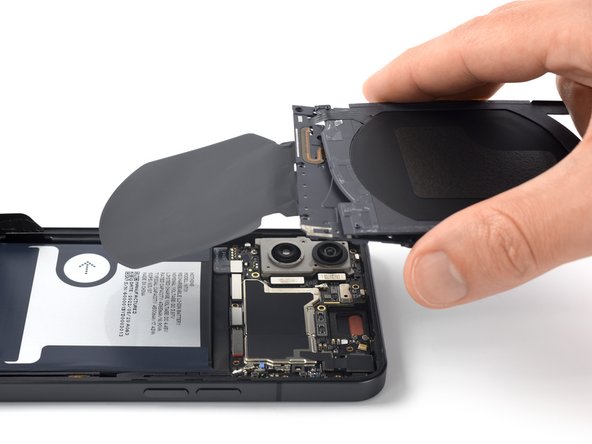
      • Voorkom bij het omvouwen van de oplaadspoel-eenheid dat er spanning op de componenten en kabels komt te staan.

      • Vouw de oplaadspoel voorzichtig naar de bovenrand van de telefoon om bij de schroeven van de moederbord-afdekking te kunnen.

      Vraag FixBot

      Voeg opmerking toe

    22. Led-glyph-module, Maak de schroeven van de moederbordafdekking los: stap 32, afbeelding 1 van 1
      • Gebruik een kruiskopschroevendraaier om de drie 4,2 mm lange schroeven te verwijderen die de moederbordafdekking op zijn plaats houden.

      Vraag FixBot

      Voeg opmerking toe

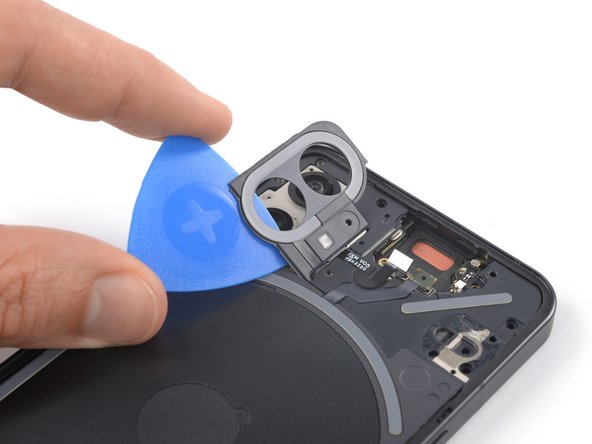
    23. Led-glyph-module, Maak de cameracover en de flitsmodule los: stap 33, afbeelding 1 van 3 Led-glyph-module, Maak de cameracover en de flitsmodule los: stap 33, afbeelding 2 van 3 Led-glyph-module, Maak de cameracover en de flitsmodule los: stap 33, afbeelding 3 van 3
      • Leg de oplaadspoel terug op zijn oorspronkelijke plek.

      • Probeer de cameracover en de flitsmodule niet volledig te verwijderen. De kabel loopt onder de moederbordcover door en is erg kwetsbaar.

      • Schuif voorzichtig een opening plectrum onder de cameracover en de flitsmodule om deze van de moederbordcover te scheiden.

      Vraag FixBot

      Voeg opmerking toe

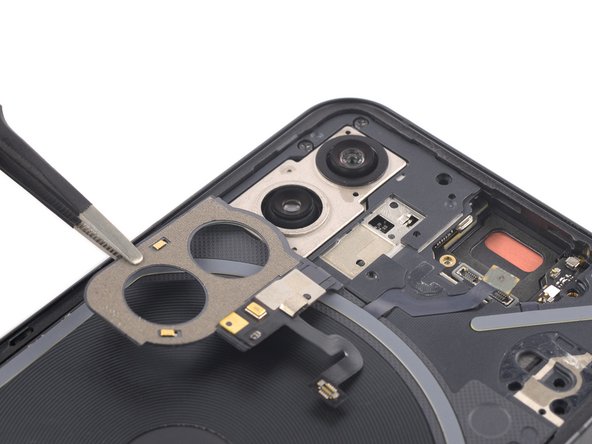
    24. Led-glyph-module, Vouw de camerakap en flitsmodule om: stap 34, afbeelding 1 van 2 Led-glyph-module, Vouw de camerakap en flitsmodule om: stap 34, afbeelding 2 van 2
      • Voorkom dat er spanning komt te staan op de kabel van de camerakap en flitsmodule wanneer je deze omvouwt.

      • Gebruik een pincet om de camerakap en flitsmodule voorzichtig richting de batterij te vouwen.

      Vraag FixBot

      Voeg opmerking toe

    25. Led-glyph-module, Draai de schroeven van de moederbordafdekking los: stap 35, afbeelding 1 van 1
      • Gebruik een Torx T5-schroevendraaier om de twee 4,2 mm lange schroeven te verwijderen waarmee de moederbordafdekking is bevestigd.

      • Breng de camera-afdekking en de flitsmodule terug naar hun oorspronkelijke positie.

      Vraag FixBot

      Voeg opmerking toe

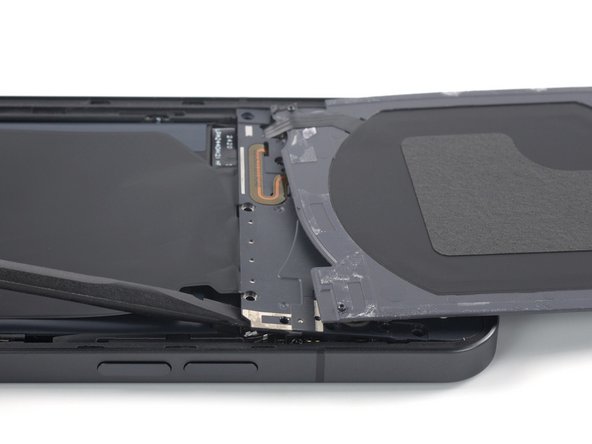
    26. Led-glyph-module, Wrik de moederbordafdekking omhoog: stap 36, afbeelding 1 van 3 Led-glyph-module, Wrik de moederbordafdekking omhoog: stap 36, afbeelding 2 van 3 Led-glyph-module, Wrik de moederbordafdekking omhoog: stap 36, afbeelding 3 van 3
      • Vouw de oplaadspoel voorzichtig naar de bovenrand van de telefoon om toegang te krijgen tot de onderrand van de moederbordafdekking.

      • Steek het platte uiteinde van een spudger onder de rechtsonderkant van de moederbordafdekking.

      • Wrik met de spudger omhoog om de moederbordafdekking uit de clips te bevrijden.

      • Herhaal de wrikprocedure voor de linksonderkant van de moederbordafdekking.

      Vraag FixBot

      Voeg opmerking toe

    27. Led-glyph-module, De led-glyph-module verwijderen: stap 37, afbeelding 1 van 3 Led-glyph-module, De led-glyph-module verwijderen: stap 37, afbeelding 2 van 3 Led-glyph-module, De led-glyph-module verwijderen: stap 37, afbeelding 3 van 3
      • Verwijder de led-glyph-module.

      Vraag FixBot

      Voeg opmerking toe

Conclusie

Volg deze instructies in omgekeerde volgorde om je toestel weer in elkaar te zetten.

Breng je e-afval naar een R2- of e-Stewards-gecertificeerd recyclingbedrijf.

Is de reparatie niet volgens plan verlopen? Probeer wat basis-probleemoplossing, of vraag ons antwoordenforum om hulp.

Annuleren: ik heb deze handleiding niet afgemaakt.

3 andere personen hebben deze handleiding voltooid.

Dominik Schnabelrauch

Lid sinds: 11/23/16

262.884 Reputatie

682 handleidingen geschreven

Team

iFixit Lid van iFixit

Staff

123 Leden

61.542 handleidingen geschreven

0Gids Commentaar

Voeg opmerking toe

Weergavestatistieken:

Afgelopen 24 uren: 3

Afgelopen 7 dagen: 27

Afgelopen 30 dagen: 144

Altijd: 4,265