Deze vertaling geeft mogelijk niet de meest recente updates van de bronhandleiding weer. Help ons met het updaten van de vertaling of bekijk de bronhandleiding.
Inleiding
Gebruik deze handleiding om het scherm van je Kobo Clara Colour e-reader te vervangen.
Als het scherm van je Kobo e-reader gebarsten is, niet meer reageert, of niet meer aangaat, is het tijd om het scherm te vervangen.
De schermmodule bevat een vooraf in het frame geïnstalleerd schermpaneel. Dit betekent dat je alle overige onderdelen van je oude naar je nieuwe schermmodule over zult moeten zetten.
Na het voltooien van deze handleiding zal het toestel de originele waterbestendigheid (IP; Ingress Protection) verloren zijn, waardoor het risico op waterschade groter is.
Neem, als je batterij gezwollen is, de juiste voorzorgsmaatregelen.
Volg, na het voltooien van deze reparatie, deze handleiding om het nieuwe scherm en je eReader te kalibreren. Als je dit niet doet, loop je het risico dat je toestel gaat ghosten of dat de e-ink niet goed weergegeven wordt.
Kobo verkoopt eReaders inclusief garantie. Als je toestel dus nog steeds binnen de garantietermijn valt, kan Kobo je helpen met je probleem. Bekijk dus of je toestel nog binnen de garantie valt of bekijk de informatie op deze pagina voordat je met deze reparatie begint.
Wat je nodig hebt
-
-
-
Koppel alle kabels los van je eReader en schakel het toestel volledig uit.
 Vraag FixBot
-
-
-
-
-
Draai je e-reader om zodat de achterste behuizing naar boven wijst.
-
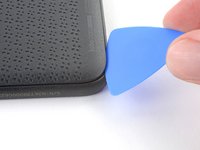
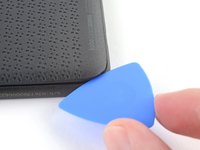
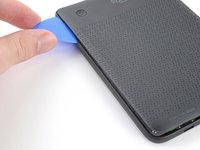
Steek de platte kant van een openingsplectrum tussen het frame en de linker benedenhoek van de achterste behuizing.
-
Duw je plectrum in een kleine hoek omlaag tot deze onder de achterste behuizing schiet.
-
-
-
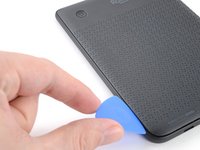
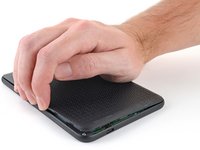
Schuif je plectrum naar de rechter benedenhoek om de klemmen aan de onderkant los te maken.
-
-
-
Verwijder je plectrum en steek deze opnieuw in de naad bij de linker benedenhoek.
-
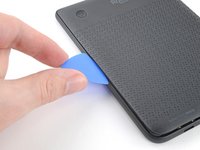
Duw je plectrum omlaag zodat deze horizontaal onder de behuizing komt te zitten en rol je plectrum vervolgens om de linker benedenhoek heen om de klemmen in de hoek los te maken.
-
-
-
Schuif je plectrum naar de linker bovenhoek om de klemmen aan de linkerkant los te maken.
-
-
-
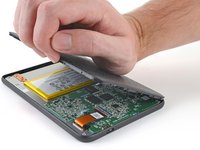
Pak de linkerkant van de achterste behuizing vast en til deze van de e-reader weg om de nog vastzittende klemmen los te maken.
-
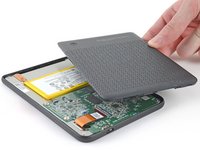
Verwijder de achterste behuizing.
-
-
-
-
-
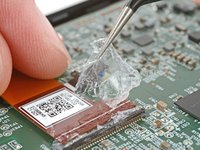
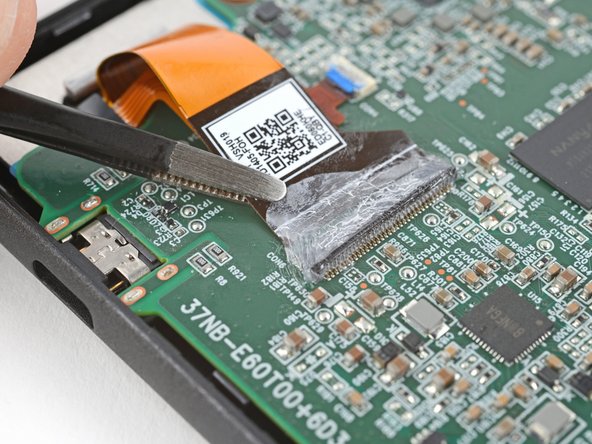
De coating is vrij boos en kan in vele kleine stukjes uiteenvallen. Het verwarmen van de coating kan helpen om alles bij elkaar te houden, maar het zal nog steeds een tijdrovend proces zijn.
-
De vergrendelingen van de ZIF-contacten zijn ook bedekt met een soort gel die de vergrendeling in de weg kant zitten. Zorg dat de vergrendelingen volledig verticaal omhoog staan voordat je de kabels loskoppelt.
-
Afhankelijk van de reparatie die je doet, zul je de coating ook van bepaalde ZIF-aansluitingen en de respectievelijke kabels moeten verwijderen.
-
-
-
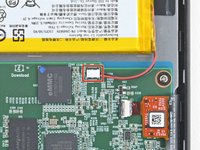
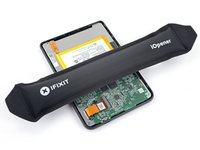
Verwarm een iOpener en leg deze gedurende 90 seconden om de batterijaansluiting om de coating te verzachten.
-
-
Gereedschap gebruikt in deze stap:Tweezers$4.99
-
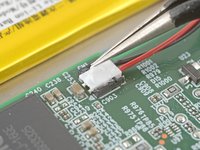
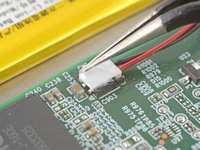
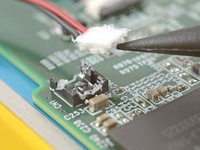
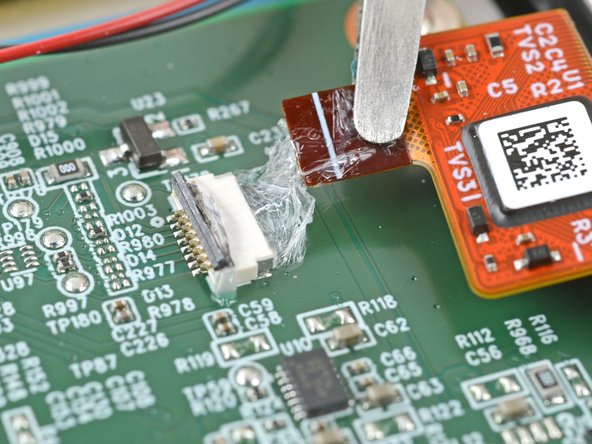
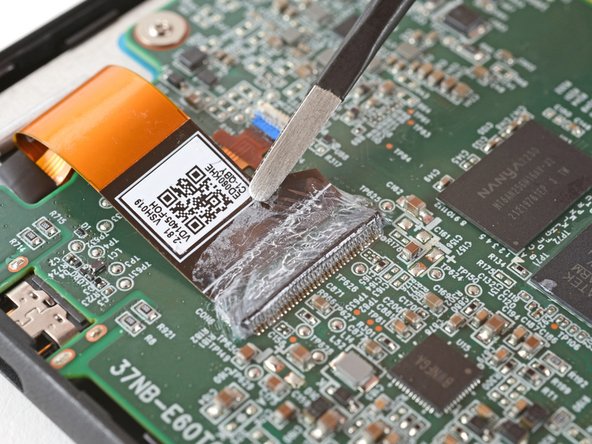
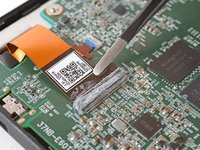
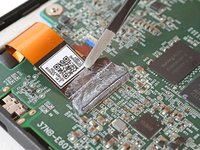
Gebruik de punt van je spudger om de coating langs de witte batterijaansluiting weg te schrapen. Schraap de coating zo weg dat je het erna vast kunt pakken met een puntvormige pincet en kunt verwijderen.
-
-
-
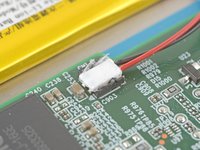
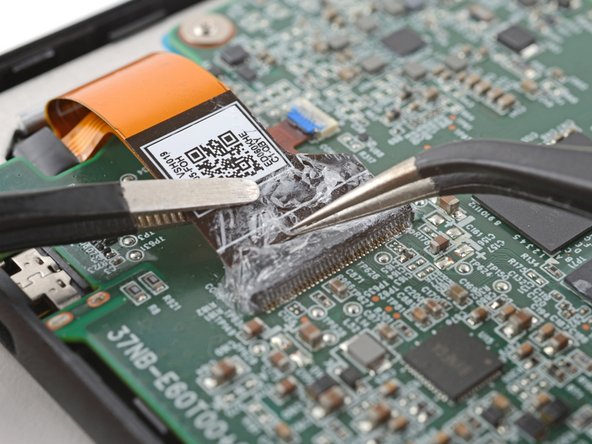
Gebruik een pincet om de coating rondom de batterijaansluiting en het contact te verwijderen.
-
-
-
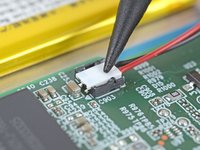
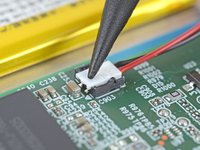
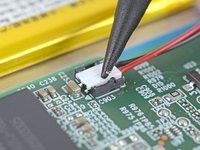
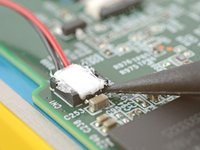
Steek de punt van een spudger onder de rand van de batterijaansluiting die tegenover de kabel zit.
-
Duw de aansluiting met je spudger omhoog om de rest van de coating los te trekken en de batterij los te koppelen.
-
Controleer je de aansluiting en het contact op resten van de coating die een goede aansluiting in de weg kunnen zitten.
-
Verwijder je alle resten van de coating. Verwarm de coating als het te broos is om te verwijderen.
-
-
-
-
-
Als je batterij uitrekbare kleefstrips bevat, kun je de volgende twee stappen gebruiken om deze te verwijderen.
-
Anders sla je drie stappen over om de normale lijm te verwijderen.
-
-
-
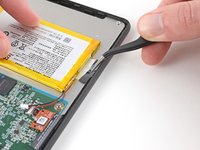
Trek met een pincet aan het lipje van de plakstrip van de batterij totdat je deze met je vingers kunt vastpakken.
-
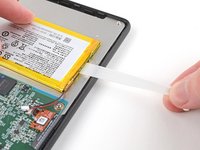
Houd de batterij op zijn plaats en trek de strip langzaam en gelijkmatig onder een lage hoek naar buiten. Geef hem voldoende tijd om uit te rekken en los te komen van onder de batterij.
-
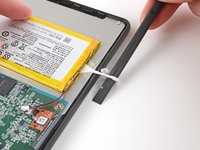
Mocht de plakstrip afbreken, probeer hem dan met je vingers los te krijgen en blijf trekken, maar wrik niet onder de batterij.
-
-
-
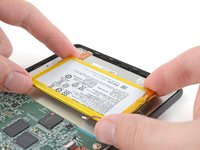
Til de batterij uit het frame en verwijder de batterij.
-
Als je de batterij naar een nieuw scherm overplaatst, controleer je de staat van de batterij. Kijk of er deuken of vervormingen in de batterij zitten.
-
-
-
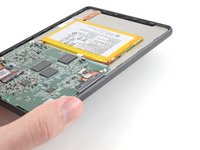
Breng een paar druppels isopropylalcohol aan onder de rechterrand van de batterij.
-
Kantel de eReader omhoog, zodat de isopropylalcohol onder de batterij stroomt en wacht een minuut totdat de lijm zacht wordt.
-
-
-
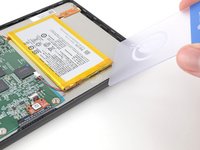
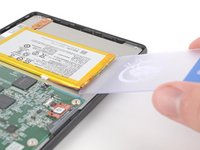
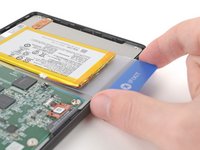
Schuif een plastic kaart iets meer dan een centimeter (een halve inch) onder de rechter bovenhoek van de batterij.
-
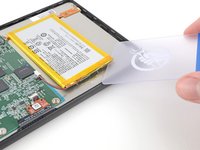
Draai je plastic kaart zodat de korte kant onder de rechterzijde van de batterij komt te zitten.
-
-
-
-
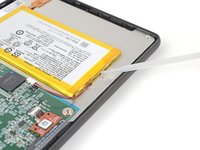
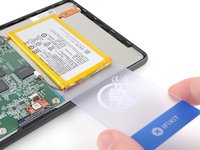
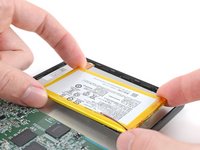
Schuif je plastic kaart onder de batterij om de batterij van de lijm en de dunne coating te scheiden.
-
-
-
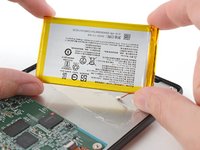
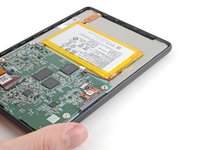
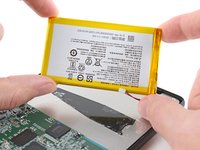
Til de batterij uit het frame en verwijder deze.
-
Als je je batterij naar een nieuw scherm vertplaatst, controleer je de batterij op scheuren, deuken en vervormingen.
-
-
-
-
-
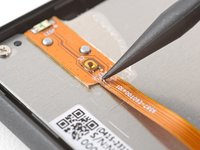
Steek de punt van je spudger onder de rechterzijde van de vergrendeling van het ZIF-contact van de aan-uitknop.
-
Til de vergrendeling met je spudger omhoog om deze te ontgrendelen.
-
-
-
Verwarm een iOpener en leg deze gedurende 90 seconden op de printplaat van de aan-uitknop om de coating te verzwakken.
-
-
Gereedschap gebruikt in deze stap:Tweezers$4.99
-
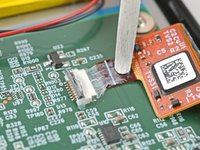
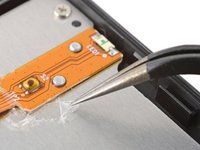
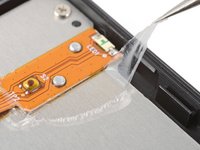
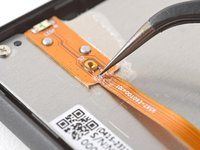
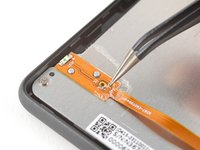
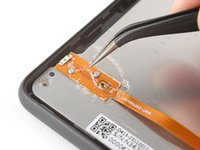
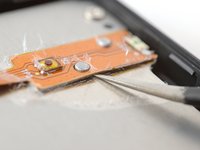
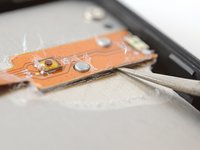
Gebruik een pincet met botte uiteinden om de kabel zo dicht mogelijk bij de aansluiting vast te pakken en vervolgens uit het contact weg te trekken om de coating los te trekken.
-
Blijf de kabel wegtrekken tot de aansluiting los is gekoppeld.
-
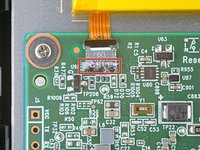
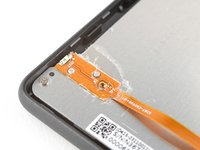
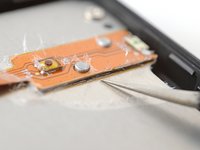
Controleer je de aansluiting en het ZIF-contact op resten van de coating die een goede aansluiting in de weg zouden kunnen zitten.
-
Verwijder je de resten van de coating. Verwarm de coating als deze te broos is geworden om in grotere stukken te worden verwijderd.
-
-
-
Verwarm een iOpener en leg deze gedurende 90 seconden op de printplaat van de aan-uitknop om de coating te verzachten.
-
-
-
Gebruik de punt van je spudger om de coating langs de onderkant van de printplaat te verwijderen. Schraap eerst kleine delen weg en pak de rest met je pincet vast en verwijder het.
-
-
-
Verwarm een iOpener en leg deze gedurende 90 seconden op de printplaat om de lijm eronder te verhitten.
-
-
-
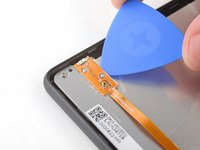
Steek een arm van een pincet onder de rand van de printplaat van de aan-uitknop waar je de coating hebt verwijderd.
-
Schuif een arm van je pincet onder de rand van de printplaat om voldoende lijm te verwijderen zodat er een openingsplectrum onder past.
-
-
-
Leg je pincet weg en vervang deze direct door een openingsplectrum om te voorkomen dat de lijm zich opnieuw gaat hechten.
-
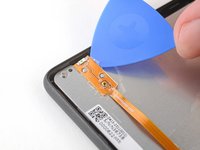
Schuif je plectrum langs de rand van de printplaat om de lijm los te maken.
-
-
-
Draai je openingsplectrum zodat deze onder de onderkant van de printplaat en de kabel komt te zitten.
-
Schuif je plectrum langs de andere kant van de printplaat om ook daar de lijm te verwijderen.
-
-
-
Trek de printplaat van het frame af en verwijder deze.
-
-
-
-
-
Gebruik het platte einde van je spudger om de vergrendeling op het ZIF-contact van de digitizer-kabel omhoog te klappen.
-
-
-
Leg een verwarmde iOpener gedurende 90 seconden op het ZIF-contact van de digitizer-kabel om de coating te verzachten.
-
-
-
Pak de kabel zo dicht mogelijk bij de aansluiting vast en trek deze langzaam uit het ZIF-contact weg om de coating los te trekken.
-
Blijf de kabel wegtrekken tot deze volledig uit het contact losgekomen is.
-
Controleer je de aansluiting en het ZIF-contact op resten van de coating die een goede aansluiting in de weg zouden kunnen zitten.
-
Verwijder je de resten van de coating. Verwarm de coating als deze te broos is geworden om in grotere stukken te worden verwijderd.
-
-
-
Steek het platte einde van je spudger onder de rechterzijde van de zwarte vergrendeling van het ZIF-contact.
-
Til de vergrendeling omhoog met je spudger om het te ontgrendelen.
-
-
-
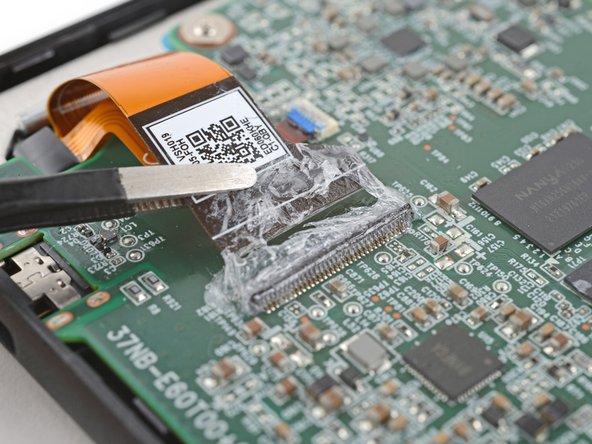
Leg een verwarmde iOpener gedurende 90 seconden op de schermaansluiting om de coating te verzachten.
-
-
Gereedschap gebruikt in deze stap:Tweezers$4.99
-
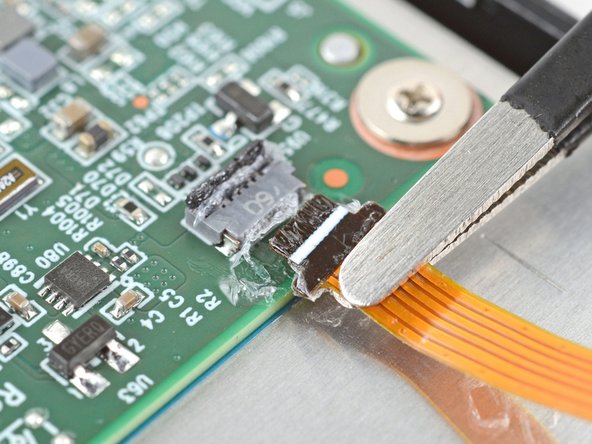
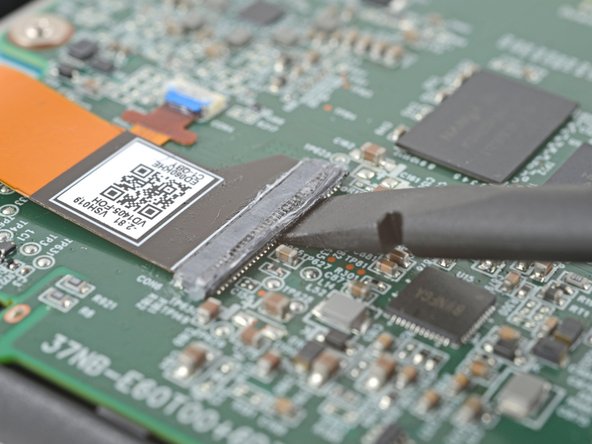
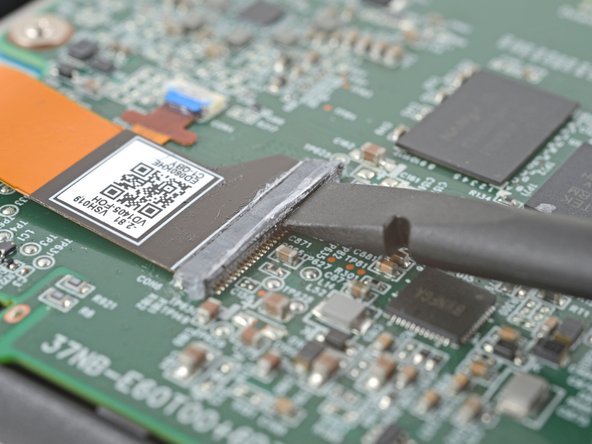
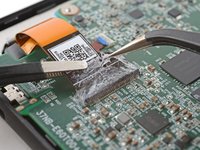
Gebruik een pincet met botte uiteinden om de hoek van de schermkabel die het dichtst bij de oplaadpoort ligt vast te pakken.
-
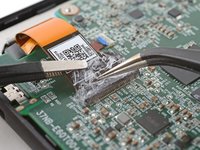
Trek de kabel langzaam en in een zo klein mogelijke hoek uit het ZIF-contact weg om de coating bij de hoek los te trekken.
-
-
-
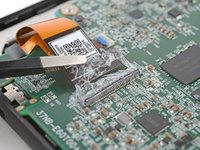
Herhaal de vorige stap voor de andere hoek tot de kabel volledig is losgekoppeld.
-
-
-
Til de schermkabel omhoog en verwijder alle resten van de coating die de kabel aan het moederbord vasthouden.
-
Controleer je de aansluiting en het ZIF-contact op resten van de coating die een goede aansluiting in de weg zouden kunnen zitten.
-
Verwijder je de resten van de coating. Verwarm de coating als deze te broos is geworden om in grotere stukken te worden verwijderd.
-
-
-
Til de schermkabel uit de weg van de backlight-kabel die eronder loopt.
-
Gebruik de punt van je spudgre om de blauwe vergrendeling op het ZIF-contact van de backlight-kabel omhoog te duwen.
-
-
-
Leg een verwarmde iOpener gedurende 90 seconden op de backlight-aansluiting om de coating te verzachten.
-
-
-
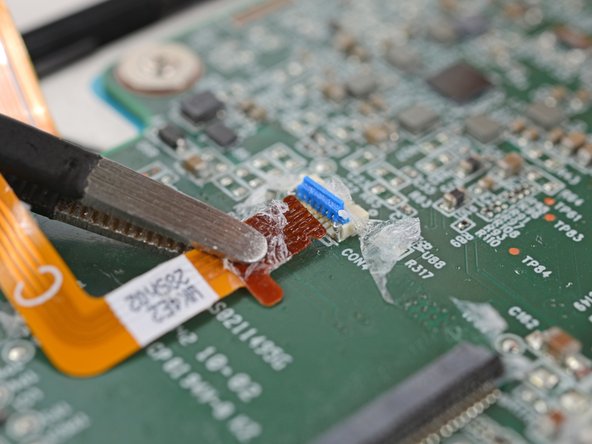
Gebruik een pincet met botte uiteinden om de kabel zo dicht mogelijk bij de aansluiting vast te pakken en vervolgens langzaam uit het ZIF-contact weg te trekken om de coating los te trekken.
-
Trek de kabel weg tot deze volledig is losgekoppeld.
-
Controleer je de aansluiting en het ZIF-contact op resten van de coating die een goede aansluiting in de weg zouden kunnen zitten.
-
Verwijder je de resten van de coating. Verwarm de coating als deze te broos is geworden om in grotere stukken te worden verwijderd.
-
-
-
-
-
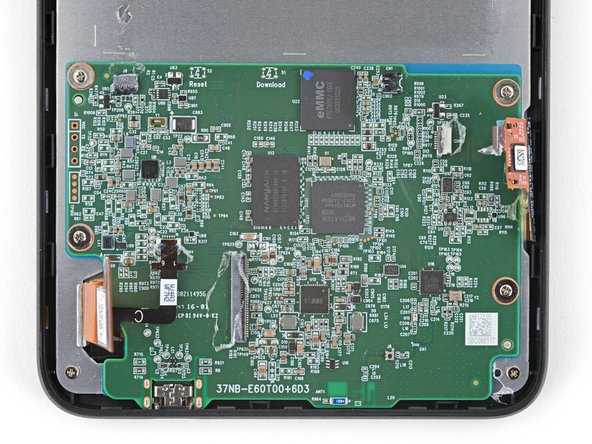
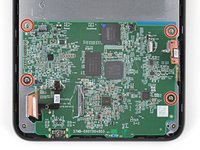
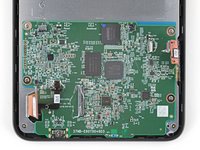
Gebruik een kruiskopschroevendraaier om de vier 2.4 mm lange schroeven, die het moederbord bevestigen, te verwijderen.
-
-
-
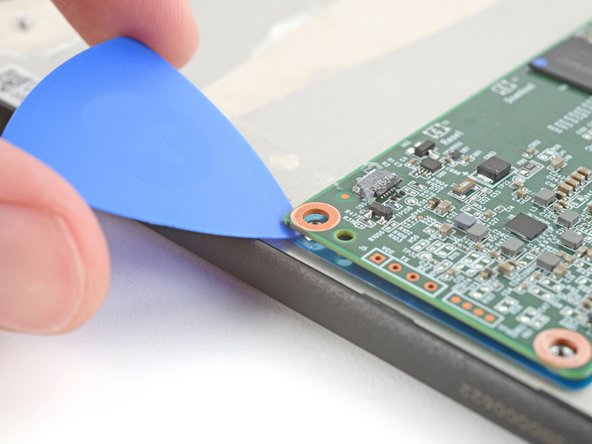
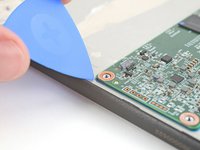
Schuif een openingsplectrum onder de linker bovenhoek van het moederbord en duw het moederbord omhoog tot je het met je vingers vast kunt pakken.
-
-
-
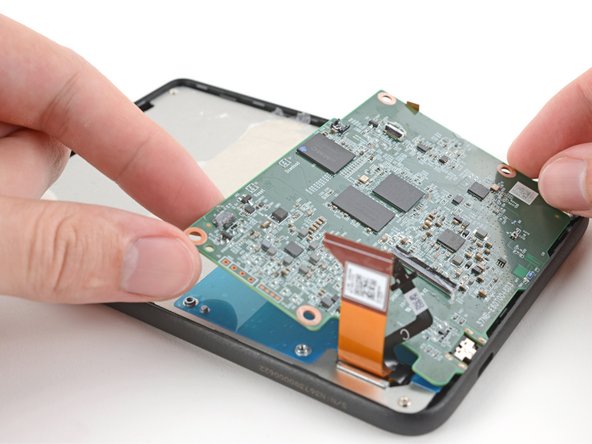
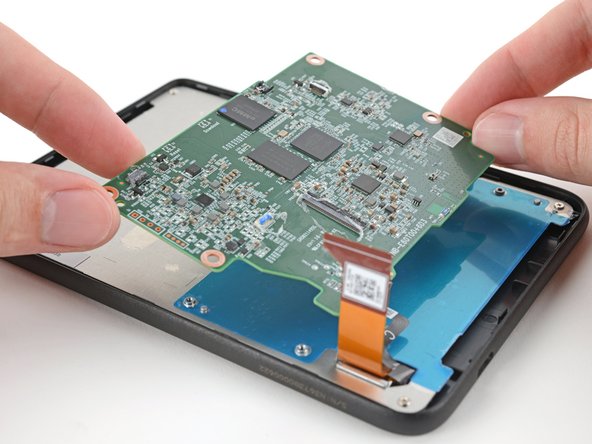
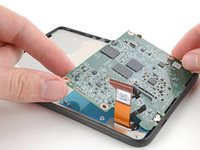
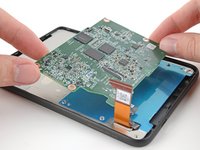
Til een kant van het moederbord omhoog en trek het bord richting de bovenkant van de eReader om het moederbord te verwijderen.
-
-
-
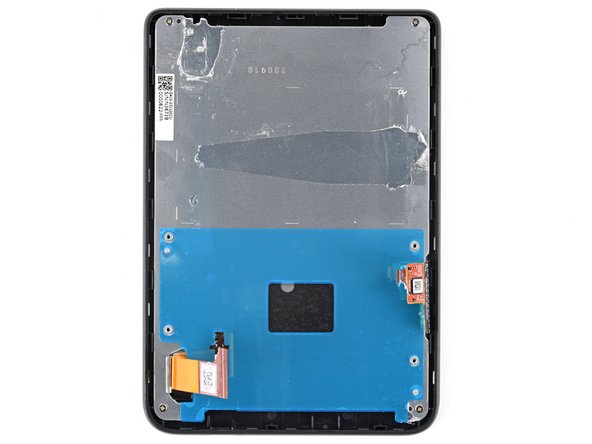
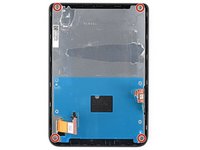
Gebruik een kruiskopschroevendraaier om de vier 3 mm lange schroeven die in alle hoeken van de voorste behuizing zitten te verwijderen.
-
-
-
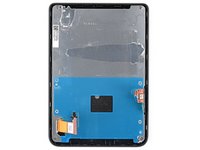
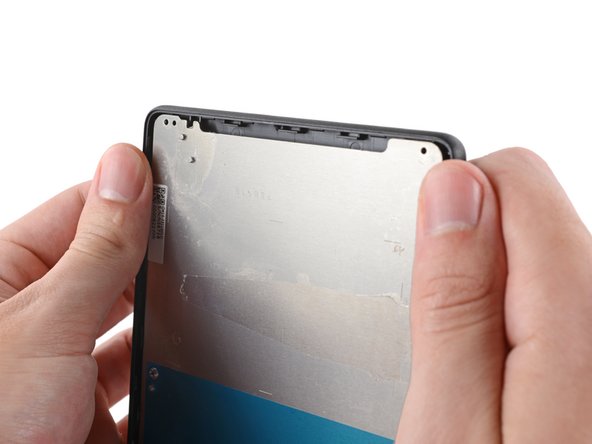
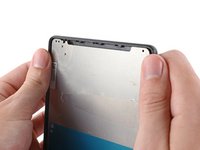
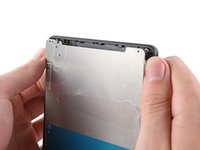
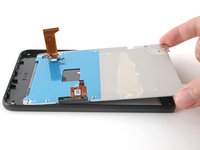
Het scherm is met lijm, die rondom de buitenkant van de voorste behuizing zit, en een coating aan de onderkant bevestigd.
-
Buig de bovenkant van de voorste behuizing om het scherm heen om de behuizing van de lijm te scheiden.
-
-
-
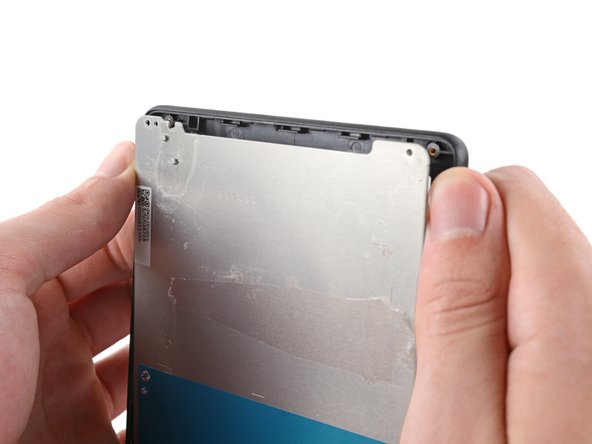
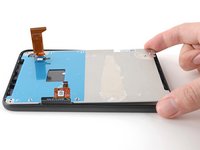
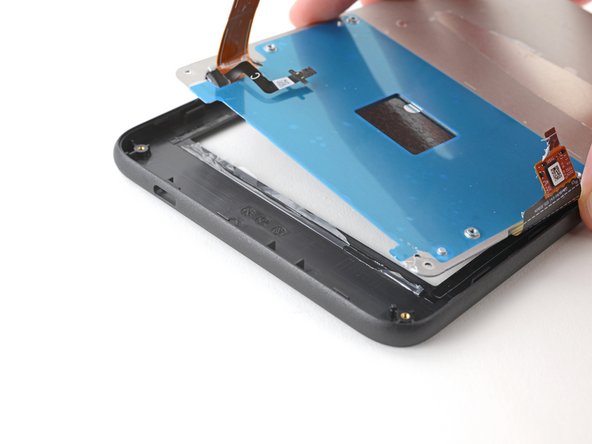
Til de bovenkant van het scerhm omhoog om het scherm van de voorste behuizing te scheiden.
-
Schuif het scherm richting de bovenkant van de eReader om de coating aan de onderkant bloot te leggen.
-
-
-
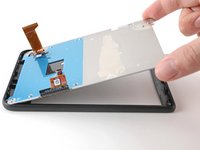
Til en draai het scherm van de onderkant van de voorste behuizing af om de coating los te maken.
-
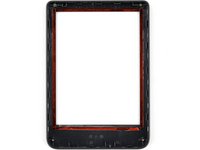
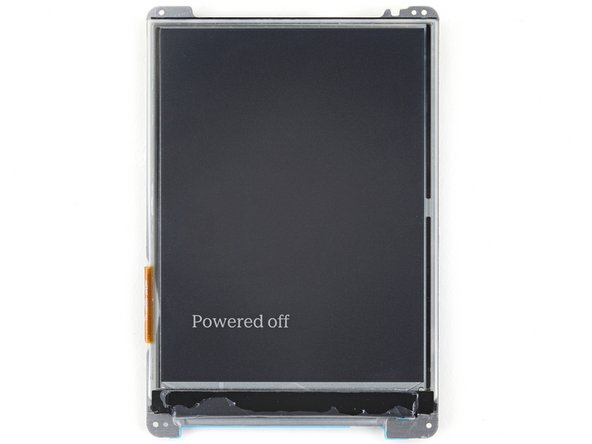
Verwijder het scherm.
-
Je hebt je eReader nu voldoende gedemonteerd om de onderdelen van je oude eReader naar je nieuwe scherm over te zetten.
-
Breng je de voorste behuizing op de juiste plek boven het scherm aan en druk je de buitenkant van de behuizing vast tot alle klemmen weer vast zijn geklikt.
-
Gebruik je deze handleiding om het VCOM-nummer op je eReader te updaten zodat het overeenkomt met je nieuwe scherm.
-
-






























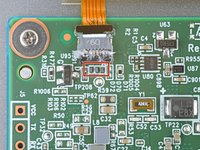
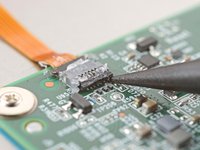
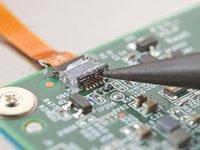


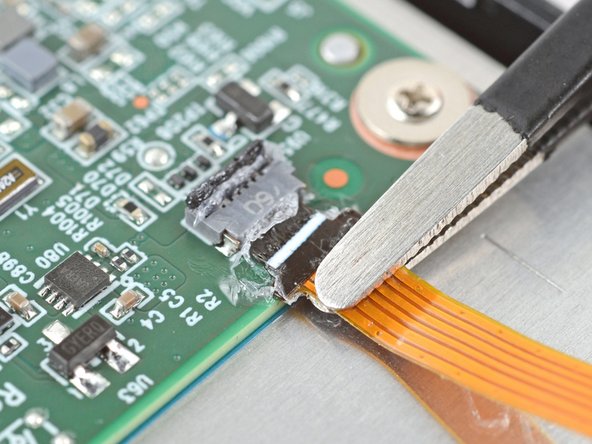











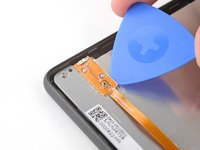


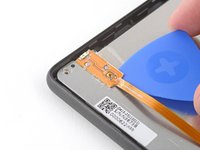
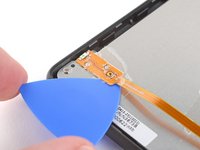
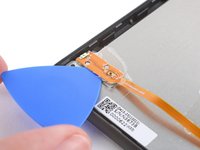


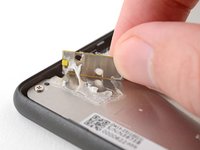
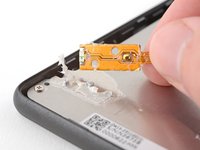

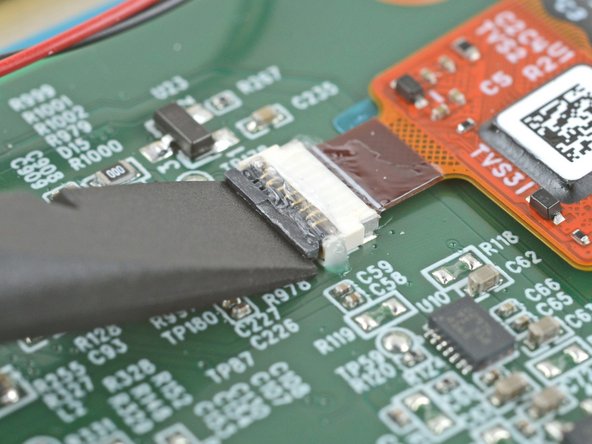
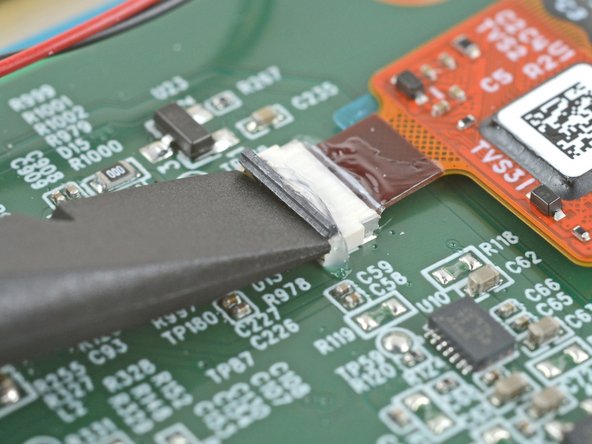
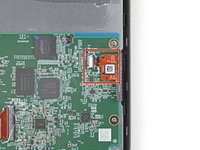
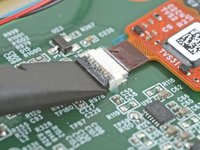
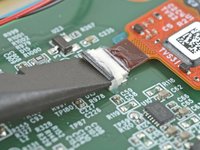


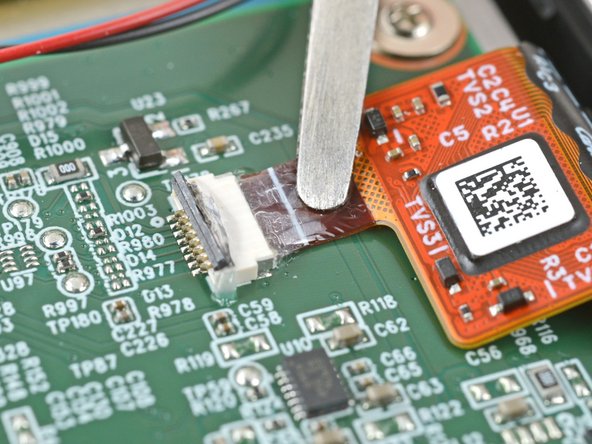















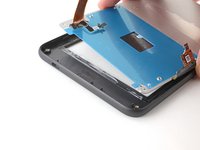
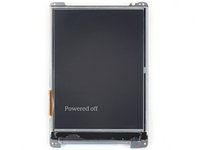
Volg bovenstaande instructies in omgekeerde volgorde om je toestel weer in elkaar te zetten.
Onthoud goed dat je e-reader na deze reparatie geen IPX8-waterdichtheidsbeoordeling meer heeft.
Vergelijk je nieuwe onderdeel met het origineel om te zien of je meer onderdelen mee over moet zetten om het nieuwe onderdeel compleet te maken. Controleer ook of je beschermfolie moet verwijderen alvorens je je nieuwe onderdeel kunt bevestigen.
Zorg dat de hoofdfuncties van je toestel goed werken nadat je de reparatie voltooid hebt: oa. LED-licht, touchscreen, de knoppen, wifi, et cetera.
Breng je e-afval naar een door R2 of e-Stewards gecertificeerd recyclepunt.
Ging je reparatie niet helemaal volgens plan? Bezoek dan onze algemene probleemoplossingspagina of stel je vraag op ons antwoordenforum voor hulp bij het oplossen van je probleem.
Annuleren: ik heb deze handleiding niet afgemaakt.
2 andere personen hebben deze handleiding voltooid.
Met dank aan deze vertalers:
75%

Thomas Keulemans helpt ons de wereld te repareren! Doe je mee?
Begin met vertalen ›


3Gids Commentaar
i am a girl that doesnt like to buy new stuff and like to get it fixed instead. so when my KOBO CLARA was broken because I accidentally elbowed the screen, it broke and immediately found this based on the Customer service recommendation. took me 5 days to get it because I live in Indonesia. I have no experience in fixing gadget, let alone an e reader, but I was desperate so I tried. and it took me 3 hours to do it. when I reassembled it didn't work at first. it was all white screen turned out I did not put back the locking tabs on the ZIF connector and the digitizer. but after doing it, everything worked normally. my only addition was when trying to open the case, the pick didn't do well, but I used the blue opening tool from the toolkit and it was easier. Battery removal was hard because it was glued shut, I had to lather the card with the alcohol and used it as a lube to push the glue off the back of the battery. Other than those, the tutorial is fantastic!
thanks for the guide! After replacing my screen and updating the VCOM number, I'm noticing an issue. When I leave the screen on the Kobo home page, after a minute or so it becomes grainy. If I change to a different screen it clears the graininess, but then with time the graininess comes back. Any idea what could be causing this?
Hey Ryan I am experiencing the exact same issue as you describe, did you find a solution to this?
