Deze vertaling is door een computer gegenereerd en is nog niet door iemand nagekeken. Spreek je deze taal? Bekijk het hier.
Inleiding
Deze reparatiehandleiding is geschreven door het iFixit-team en is niet door Google goedgekeurd. Meer informatie over onze reparatiehandleidingen vind je hier.
Gebruik deze reparatiehandleiding om een gebarsten of defect scherm, inclusief de display en digitizer, op je Google Pixel 2 te vervangen. Mogelijk moeten er ook kleine onderdelen van de originele display naar de vervangende display worden overgezet. Inspecteer beide displays nauwkeurig om er zeker van te zijn dat alle relevante onderdelen van de originele display naar de vervangende display zijn verplaatst.
Wat je nodig hebt
-
-
-
Als je schermglas gebarsten is, voorkom dan verdere breuk en lichamelijk letsel tijdens de reparatie door het glas af te plakken met tape. Dit zorgt ook voor een glad oppervlak waar de zuignap zich aan kan hechten.
-
Plaats een zuignap zo dicht mogelijk bij de rand van de volumeknop van de telefoon en vermijd daarbij de gebogen rand.
 Vraag FixBot
-
-
-
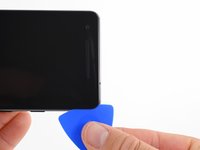
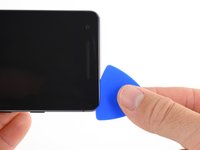
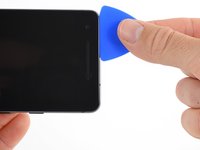
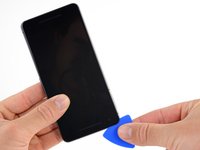
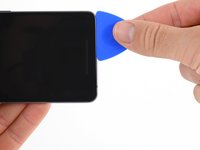
Trek de zuignap met stevige, constante druk omhoog en steek een opening plectrum tussen het voorpaneel en de behuizing.
-
-
-
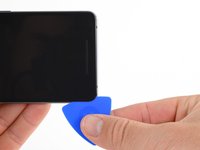
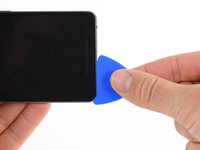
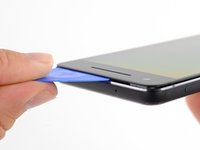
Steek het opening plectrum niet meer dan 9 mm in de onderrand van de telefoon. Als het opening plectrum het gevouwen gedeelte van het Beeldscherm raakt, kan dit het Beeldscherm beschadigen.
-
Maak alleen zeer ondiepe sneden in de linkerbovenhoek; diep wrikken kan de camera vooraan beschadigen.
-
-
-
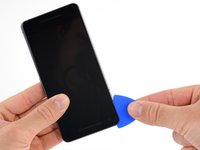
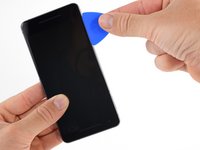
Schuif het opening plectrum langs de rechterkant van de telefoon om de schermlijm los te maken.
-
-
-
Schuif het opening plectrum om de rechterbovenhoek en langs de bovenrand van de telefoon.
-
-
-
Schuif de openingstool langs de linkerbovenhoek van de telefoon en omlaag langs de linkerrand van de telefoon.
-
-
-
-
Schuif het opening plectrum om de linkerbenedenhoek en langs de onderkant van de telefoon. Houd het plectrum in een lichte hoek van het scherm af om schade aan de OLED-hoeken te voorkomen.
-
-
-
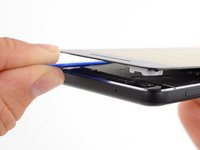
Steek de openingpick opnieuw in aan de bovenkant van de telefoon en wrik het scherm voorzichtig omhoog.
-
-
Gereedschap gebruikt in deze stap:Magnetic Project Mat$19.95
-
Leg het scherm voorzichtig boven op de achterkant van de behuizing, zoals weergegeven, en zorg ervoor dat de lintkabel van het scherm niet knikt of scheurt.
-
Verwijder de twee 4,0 mm Torx-schroeven die de beugel van de displaykabel op zijn plek houden.
-
-
-
Gebruik de punt van een spudger om de (kabel)aansluiting van het scherm omhoog en uit het stopcontact op het moederbord te tillen.
-
-
-
-
Gereedschap gebruikt in deze stap:Tweezers$4.99
-
Om de camerabeugel te verwijderen, breng je warmte aan en gebruik je vervolgens een dun metalen mesje om de beugel van het oude scherm los te wrikken.
-
De speakergrill bestaat uit twee lagen—de metalen roostergrill en een laag dun gaas erachter. Gebruik een pincet om beide lagen samen van het oude scherm te pellen. Doe je best om die lagen absoluut niet van elkaar te scheiden.
-
Knip twee hoeken van een voorgesneden lijmkaart zodat elke zijde niet langer is dan 12 mm, of knip vier stroken dubbelzijdige kleefstrip van 12 mm.
-
Breng de kleefstrips aan op de randen van de platte kant van de beugel voor de camera vooraan. Als je klaar bent, moet er op alle vier de randen van de camerabeugel lijm zitten.
-
Druk de lijm voorzichtig op zijn plaats met je vinger of een spudger.
-
-
-
Plaats de camerabeugel in de uitsparing rond de camera vooraan.
-
Verwijder de witte beschermfolie van de kleefstrips.
-
-
-
Gebruik je vinger of de platte kant van een spudger om de schermkabelaansluiting van het nieuwe scherm weer aan te sluiten.
-
Om drukaansluitingen zoals deze weer vast te maken, lijn je ze voorzichtig uit en druk je aan één kant tot deze vastklikt; herhaal dit daarna aan de andere kant. Druk niet op het midden. Als de aansluiting niet goed is uitgelijnd, kunnen de pinnen verbuigen, wat blijvende schade veroorzaakt.
-
-
-
Lijn de onderrand van je nieuwe display heel voorzichtig uit met de onderrand van de behuizing van de telefoon.
-
Plaats de onderrand van het scherm in de behuizing en klap het langzaam naar beneden richting de telefoon, waarbij je goed oplet dat het netjes uitgelijnd blijft met de behuizing.
-
Leg het scherm in de behuizing en druk op de opening van de camera vooraan om ervoor te zorgen dat de beugel goed op het scherm kleeft.
-
Til het scherm op en van de telefoonbehuizing af en controleer of de camerabeugel goed op het scherm vastzit.
-
-
-
Knip een strook dubbelzijdige tape van 1 mm breed op een lengte van ongeveer 3 cm.
-
Leg de kleefstrip langs de bovenrand van de uitsparing voor de oorstuk luidspreker in je nieuwe scherm, zodat deze gecentreerd boven de uitsparing ligt en de bovenrand raakt.
-
Druk de kleefstrip voorzichtig op zijn plaats op het scherm met je vinger of een spudger.
-
Herhaal deze stap om een tweede, identieke kleefstrip aan te brengen langs de onderrand van de uitsparing voor de luidspreker.
-
Verwijder de witte beschermlaag van beide kleefstrips.
-
-
-
Plaats de speakergrill voorzichtig in de uitsparing, zodat de gebogen zijde in de uitsparing rust en de platte kant van het scherm af is gericht.
-
Zorg ervoor dat de grill gecentreerd is en goed in de uitsparing zit voordat u deze op de lijm aandrukt.
-
-
-
Gebruik de platte kant van een spudger of je vinger om de randen van de speakergrill tegen de kleefstrips aan te drukken.
-
Herhaal de vorige twee stappen om de onderste speakergrill te installeren.
-
-


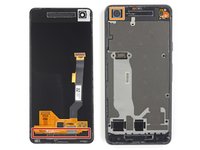
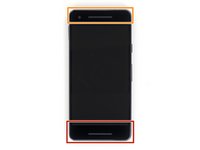


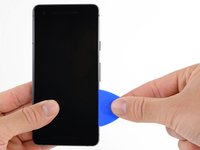
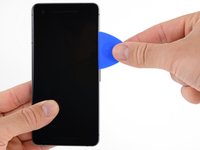










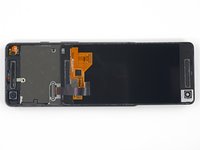
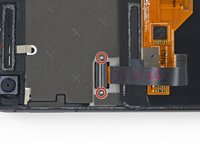


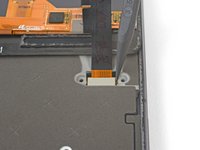
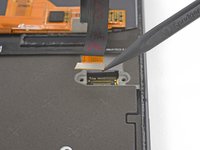


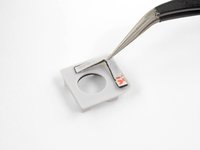
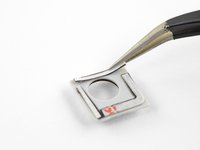


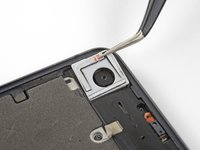
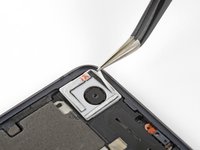


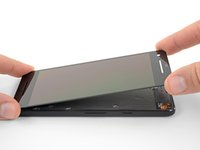
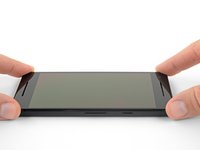


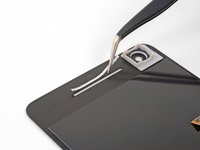
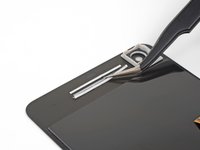
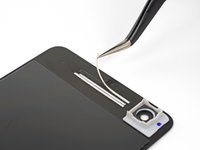


Vergelijk je nieuwe reservescherm met het originele onderdeel—mogelijk moet je resterende onderdelen overzetten of plakstrips van het nieuwe onderdeel verwijderen voordat je het installeert.
Volg de bovenstaande stappen in omgekeerde volgorde om je apparaat weer in elkaar te zetten.
Breng je e-afval naar een R2- of e-Stewards-gecertificeerd recyclingbedrijf.
Is de reparatie niet volgens plan verlopen? Kijk op ons antwoordenforum voor hulp bij probleemoplossing.
Annuleren: ik heb deze handleiding niet afgemaakt.
51 andere personen hebben deze handleiding voltooid.

21Gids Commentaar
I removed my screen to change the battery but unfortunately I wasn’t careful enough and nicked the display on one of the corners resulting in a dead screen now.
I can replace the screen np, but I was wondering, I should be able to still connect my phone to my PC to check it is still working right? Because I have it connected now but there seems to be no power at all and my phone isn’t connecting to my PC to do a full backup. I have double checked all connections and held the power button in to try start it up or will it not start up if the screen is broken?
Have you gotten any further? I was doing a battery replacement and while removing the screen it cracked. Since I didn’t have a spare screen, I reassembled the phone with the cracked screen and saw some flashes of light but was dark. Upon attaching a replacement screen I get nothing on screen but can feel the vibration of the phone restarting. Tried a second replacement screen but no different.
I needed to back up my files and pictures from my Pixel 2 to my PC with a dead screen just yesterday. I used the “squeeze” feature and asked the Google assistant to “turn on talkback.” This allows you to blindly navigate the screen (providing the touch functions still work). You can then use this feature combined with the Google assistant and fingerprint reader to open the navigation bar and change the PC connection from “charge only” to PTP. This will allow you to transfer your files. Hope this helps.
I recommend using a playing card instead of the plastic guitar pick to cut the adhesive once you get the side pried up a bit. It took just a moment for my hand to slip and the pick went too far in and chipped the corner of the OLED display. I also was trying to avoid using heat, but using even just a little of the low setting on my Harbor Freight heat gun really helped soften the adhesive up.
This sounds like a great idea! I just put a pack of old playing cards in my repair kit. I destroyed my OLED display with a pick too. Hopefully next time I remember to use the playing cards and don’t mess this up.
