Ga door naar hoofdinhoud
Word lid van de reparatiegemeenschap - Account aanmaken

Deze vertaling is door een computer gegenereerd en is nog niet door iemand nagekeken. Spreek je deze taal? Bekijk het hier.

Google Pixel Watch Schermvervanging

Wat je nodig hebt

    1. Google Pixel Watch Schermvervanging, De horlogeband verwijderen: stap 1, afbeelding 1 van 3 Google Pixel Watch Schermvervanging, De horlogeband verwijderen: stap 1, afbeelding 2 van 3 Google Pixel Watch Schermvervanging, De horlogeband verwijderen: stap 1, afbeelding 3 van 3
      • Schakel het horloge uit en haal het van de oplader voordat je begint met de reparatie.

      • Verwijder de horlogeband door op de ontgrendelknop van de band te drukken en de band over de knop te schuiven terwijl je deze van het horloge wegtrekt.

      • Herhaal dit voor de andere horlogeband.

      Vraag FixBot

      Voeg opmerking toe

    2. Google Pixel Watch Schermvervanging, Maak de schermlijm los: stap 2, afbeelding 1 van 1
      • Verwarm een iOpener en breng deze ongeveer twee minuten aan op het scherm om de lijm die het scherm op zijn plek houdt te verzachten.

      • Een haardroger, heteluchtpistool of warmteplaat kan ook gebruikt worden, maar wees voorzichtig dat je het horloge niet oververhit—het scherm en de interne accu zijn beide gevoelig voor schade door hitte.

      Vraag FixBot

      Voeg opmerking toe

    3. Google Pixel Watch Schermvervanging, Plaats een iFlex: stap 3, afbeelding 1 van 2 Google Pixel Watch Schermvervanging, Plaats een iFlex: stap 3, afbeelding 2 van 2
      Gereedschap gebruikt in deze stap:
      iFlex Opening Tool
      $11.99
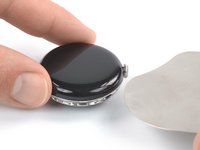
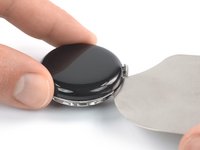
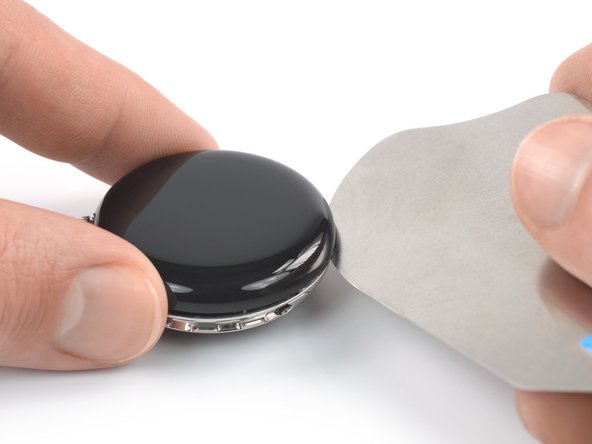
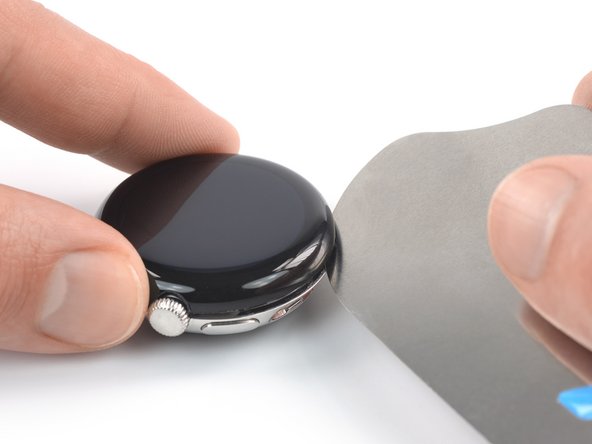
      • De dunne naad tussen de omlijsting en het scherm vereist een dun metalen gereedschap—neem de tijd en werk voorzichtig om krassen of deuken in de behuizing van het horloge of het glas te voorkomen.

      • Plaats een iFlex in de dunne opening tussen het scherm en de omlijsting, links van de digitale kroon.

      Vraag FixBot

      Voeg opmerking toe

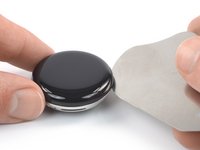
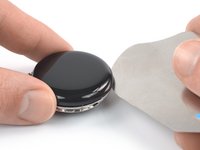
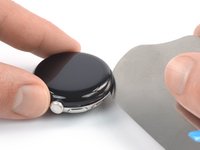
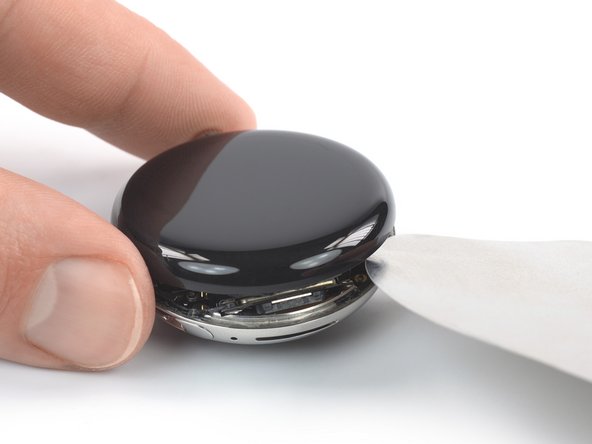
    4. Google Pixel Watch Schermvervanging, Snijd de schermlijm door: stap 4, afbeelding 1 van 3 Google Pixel Watch Schermvervanging, Snijd de schermlijm door: stap 4, afbeelding 2 van 3 Google Pixel Watch Schermvervanging, Snijd de schermlijm door: stap 4, afbeelding 3 van 3
      • Steek de iFlex bij het doorsnijden van de schermlijm niet dieper dan 3 mm naar binnen om te voorkomen dat interne onderdelen beschadigd raken.

      • Schuif de iFlex rond de gehele omtrek van het horloge om alle schermlijm door te snijden.

      Vraag FixBot

      Voeg opmerking toe

    5. Google Pixel Watch Schermvervanging, Wrik het scherm omhoog: stap 5, afbeelding 1 van 2 Google Pixel Watch Schermvervanging, Wrik het scherm omhoog: stap 5, afbeelding 2 van 2
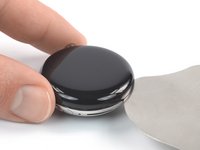
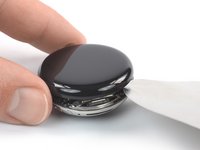
      • Verwijder de iFlex en steek deze opnieuw onder het scherm, rechts van de speakergrill.

      • Draai de iFlex om het scherm omhoog te wrikken.

      • Probeer het scherm nog niet volledig te verwijderen, aangezien het nog met een kwetsbare kabel aan de behuizing van het horloge verbonden is.

      Vraag FixBot

      Voeg opmerking toe

    6. Google Pixel Watch Schermvervanging, Klap het scherm open: stap 6, afbeelding 1 van 3 Google Pixel Watch Schermvervanging, Klap het scherm open: stap 6, afbeelding 2 van 3 Google Pixel Watch Schermvervanging, Klap het scherm open: stap 6, afbeelding 3 van 3
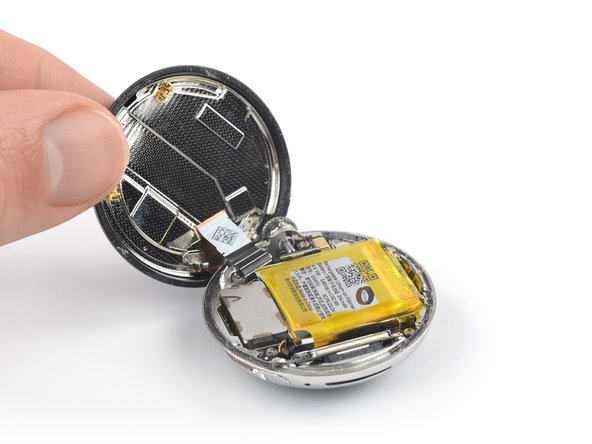
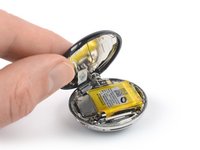
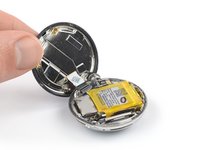
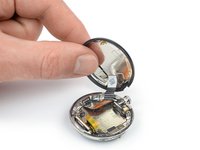
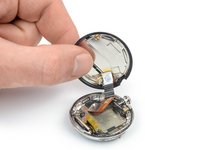
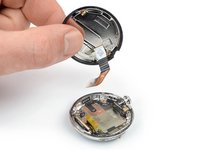
      • Pas op dat u de kabel van de schermmodule niet belast wanneer u het scherm opent.

      • Klap het scherm open tot een rechtopstaande positie.

      • Dit is tijdens de hermontage een goed moment om uw apparaat in te schakelen en alle functies te testen voordat u het afsluit. Zorg ervoor dat u het apparaat weer volledig uitschakelt voordat u verdergaat met werken.

      Vraag FixBot

      Voeg opmerking toe

    1. Google Pixel Watch Schermvervanging, Maak de luidsprekerbeugel los: stap 7, afbeelding 1 van 2 Google Pixel Watch Schermvervanging, Maak de luidsprekerbeugel los: stap 7, afbeelding 2 van 2
      Gereedschap gebruikt in deze stap:
      FixMat
      $36.95
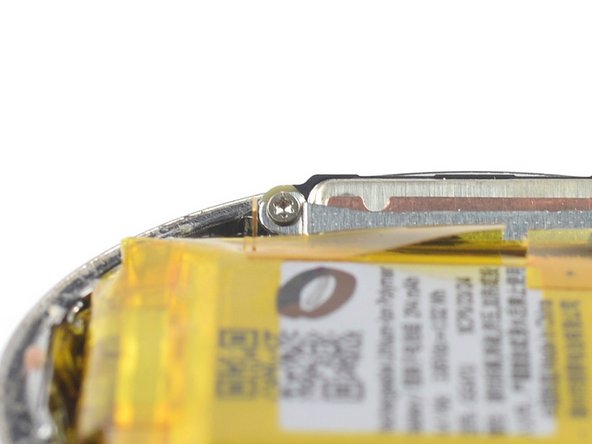
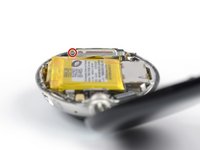
      • Houd gedurende deze reparatie elke schroef apart en zorg ervoor dat ze precies teruggaan naar de plek waar ze vandaan kwamen.

      • Gebruik een Torx T2-schroevendraaier om de 2,1 mm lange schroef te verwijderen waarmee de luidsprekerbeugel vastzit.

      Vraag FixBot

      Voeg opmerking toe

    2. Google Pixel Watch Schermvervanging, De luidsprekerbeugel verwijderen: stap 8, afbeelding 1 van 3 Google Pixel Watch Schermvervanging, De luidsprekerbeugel verwijderen: stap 8, afbeelding 2 van 3 Google Pixel Watch Schermvervanging, De luidsprekerbeugel verwijderen: stap 8, afbeelding 3 van 3
      Gereedschap gebruikt in deze stap:
      Tweezers
      $4.99
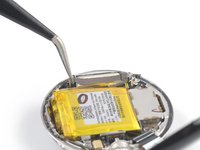
      • Pas op dat u de accu niet doorboort of verbuigt met scherp gereedschap—er kunnen gevaarlijke chemicaliën lekken of er kan brand ontstaan.

      • Gebruik een pincet om de luidsprekerbeugel te verwijderen.

      Vraag FixBot

      Voeg opmerking toe

    3. Google Pixel Watch Schermvervanging, Ontkoppel de trilmotor: stap 9, afbeelding 1 van 2 Google Pixel Watch Schermvervanging, Ontkoppel de trilmotor: stap 9, afbeelding 2 van 2
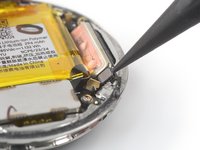
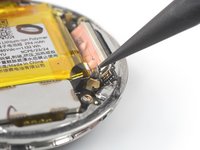
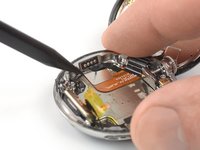
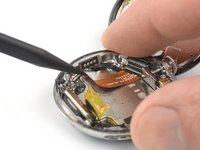
      • Gebruik de punt van een spudger om de drukaansluiting van de trilmotor omhoog te wippen en los te koppelen.

      • Om drukaansluitingen zoals deze weer vast te maken, lijn je ze voorzichtig uit en druk je op één kant totdat deze vastklikt. Herhaal dit vervolgens aan de andere kant. Druk niet in het midden. Als de aansluiting verkeerd is uitgelijnd, kunnen de pinnen verbuigen en permanente schade veroorzaken.

      Vraag FixBot

      Voeg opmerking toe

    4. Google Pixel Watch Schermvervanging, Maak de kabel van de trilmotor los: stap 10, afbeelding 1 van 2 Google Pixel Watch Schermvervanging, Maak de kabel van de trilmotor los: stap 10, afbeelding 2 van 2
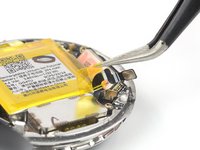
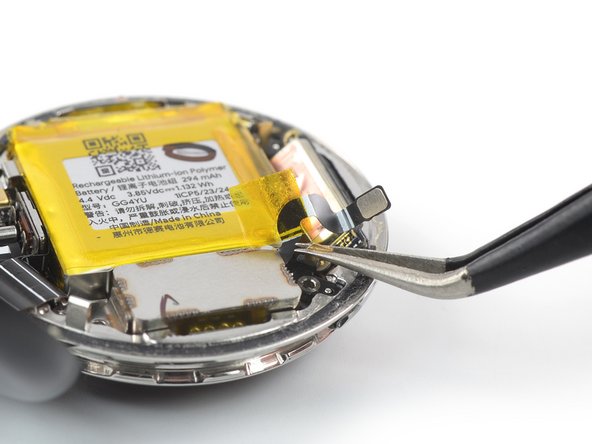
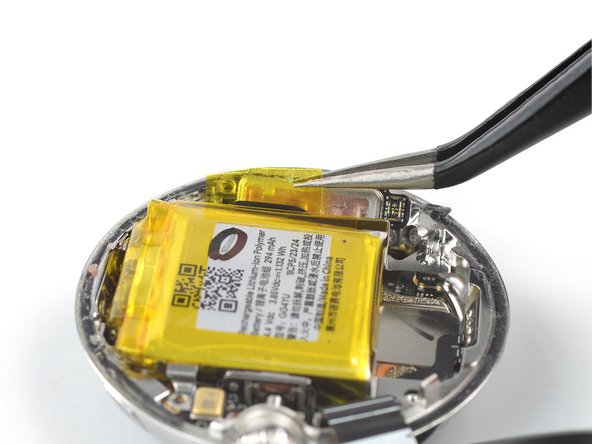
      • Wees voorzichtig met scherp gereedschap in de buurt van de batterij.

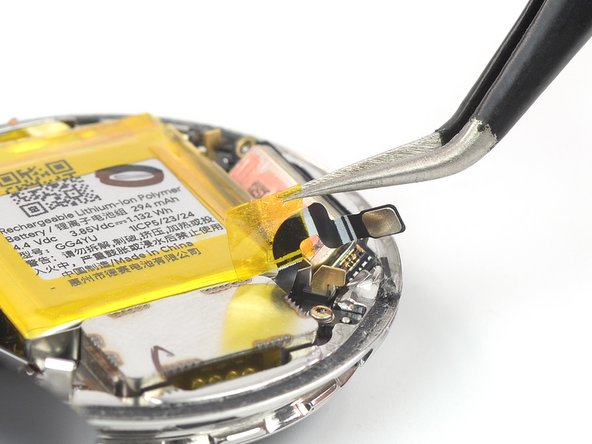
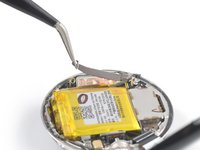
      • Gebruik een pincet om het gele plakband waarmee de kabel van de trilmotor aan de batterij vastzit los te pellen.

      Vraag FixBot

      Voeg opmerking toe

    5. Google Pixel Watch Schermvervanging, Maak de trilmotor los: stap 11, afbeelding 1 van 1
      • Gebruik een Torx T2-schroevendraaier om de twee schroeven te verwijderen waarmee de trilmotor vastzit:

      • Eén schroef van 1,8 mm lang

      • Eén schroef van 2,8 mm lang

      Vraag FixBot

      Voeg opmerking toe

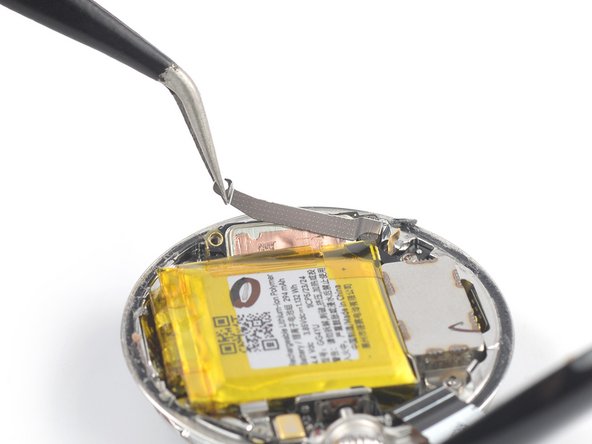
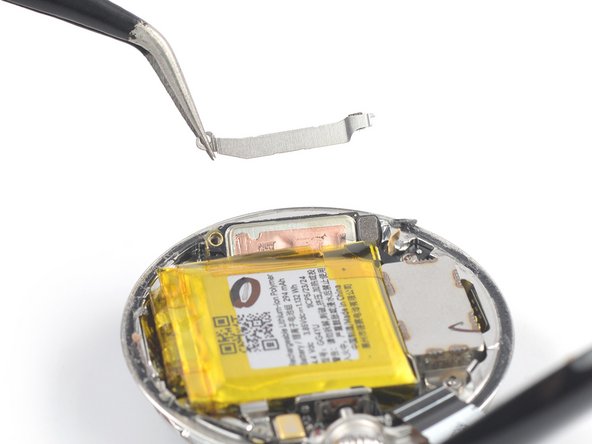
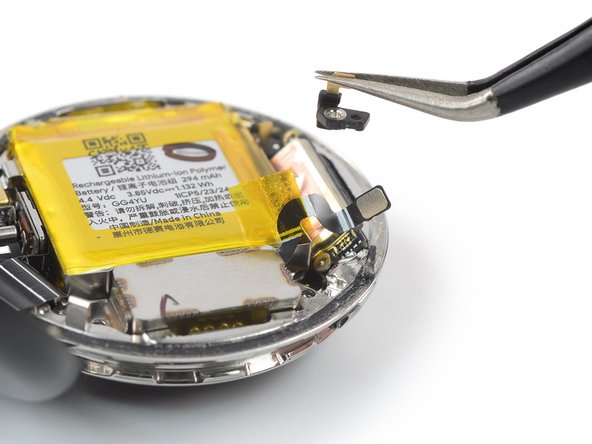
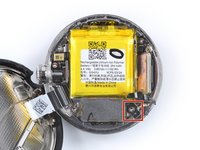
    6. Google Pixel Watch Schermvervanging, Verwijder de aardingsbeugel: stap 12, afbeelding 1 van 3 Google Pixel Watch Schermvervanging, Verwijder de aardingsbeugel: stap 12, afbeelding 2 van 3 Google Pixel Watch Schermvervanging, Verwijder de aardingsbeugel: stap 12, afbeelding 3 van 3
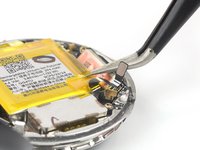
      • Gebruik een pincet om de aardingsbeugel uit de uitsparing te tillen en verwijder deze.

      Vraag FixBot

      Voeg opmerking toe

    7. Google Pixel Watch Schermvervanging, De trilmotor verwijderen: stap 13, afbeelding 1 van 2 Google Pixel Watch Schermvervanging, De trilmotor verwijderen: stap 13, afbeelding 2 van 2
      • Verwijder de trilmotor.

      Vraag FixBot

      Voeg opmerking toe

    1. Google Pixel Watch Schermvervanging, Maak de batterijbeugel los: stap 14, afbeelding 1 van 1
      • Gebruik een Torx T2-schroevendraaier om de twee 3 mm lange schroeven te verwijderen die de batterijbeugel vastzetten.

      Vraag FixBot

      Voeg opmerking toe

    2. Google Pixel Watch Schermvervanging, Verwijder de aardingsbeugel: stap 15, afbeelding 1 van 3 Google Pixel Watch Schermvervanging, Verwijder de aardingsbeugel: stap 15, afbeelding 2 van 3 Google Pixel Watch Schermvervanging, Verwijder de aardingsbeugel: stap 15, afbeelding 3 van 3
      Gereedschap gebruikt in deze stap:
      Tweezers
      $4.99
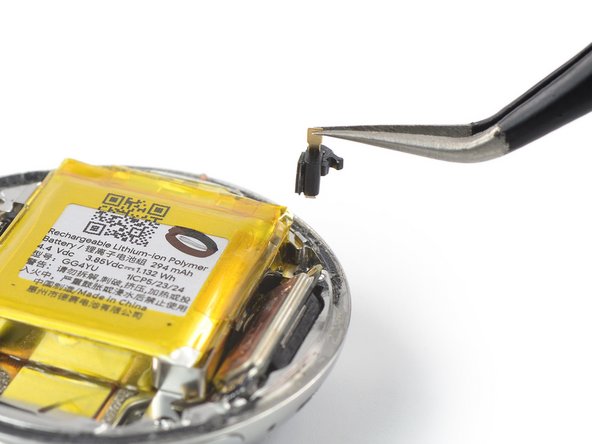
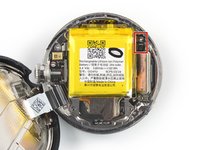
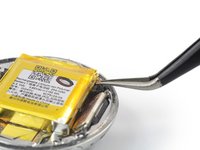
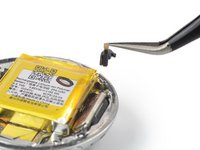
      • Gebruik een pincet om de aardingsbeugel uit zijn uitsparing te tillen en verwijder hem.

      Vraag FixBot

      Voeg opmerking toe

    3. Google Pixel Watch Schermvervanging, Maak de accutape los: stap 16, afbeelding 1 van 2 Google Pixel Watch Schermvervanging, Maak de accutape los: stap 16, afbeelding 2 van 2
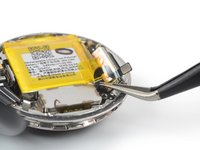
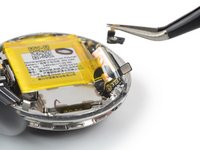
      • Pas op dat je de accu niet doorboort of verbuigt met scherp gereedschap—er kunnen gevaarlijke chemicaliën lekken of er kan brand ontstaan.

      • Gebruik een pincet om de gele tape van de rand van de accu te pellen, naast de luidspreker.

      Vraag FixBot

      Voeg opmerking toe

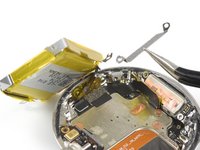
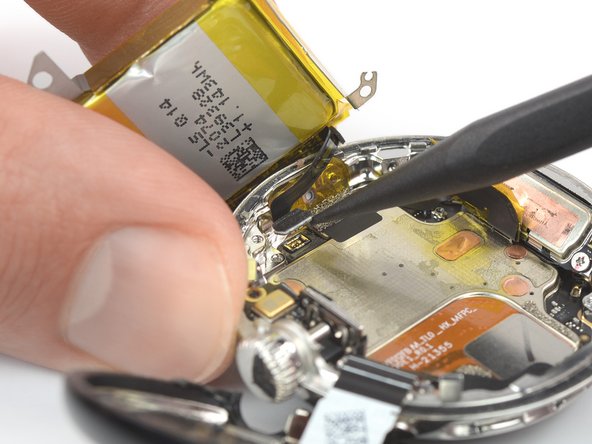
    4. Google Pixel Watch Schermvervanging, Wip de batterij omhoog: stap 17, afbeelding 1 van 2 Google Pixel Watch Schermvervanging, Wip de batterij omhoog: stap 17, afbeelding 2 van 2
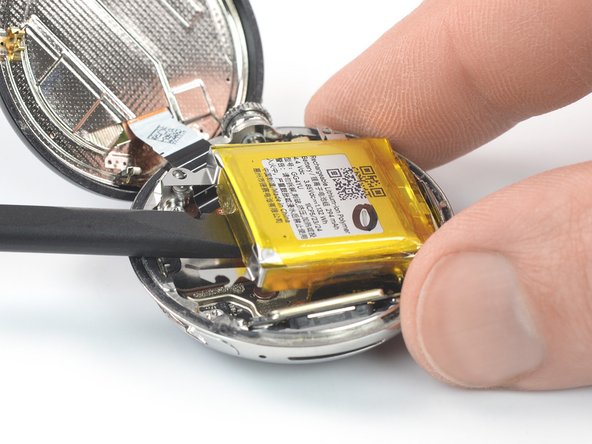
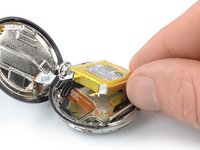
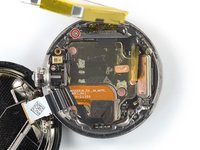
      • Schuif het platte uiteinde van een spudger onder de rand van de batterij op de plek waar de trilmotor zat.

      • Wip de batterij omhoog totdat je deze met je vingers kunt vastpakken.

      • De batterij zit vast met milde lijm. Als het lastig is om de batterij omhoog te wippen, breng dan gedurende ongeveer 2 minuten een verwarmde iOpener aan op de onderkant van het horloge om de lijm los te maken. Plaats de iOpener niet rechtstreeks op de batterij.

      • Probeer de batterij nog niet volledig te verwijderen, aangezien deze nog met een kwetsbare kabel aan de horlogebehuizing verbonden is.

      Vraag FixBot

      Voeg opmerking toe

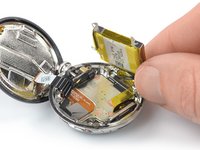
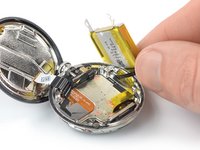
    5. Google Pixel Watch Schermvervanging, De batterij verplaatsen: stap 18, afbeelding 1 van 3 Google Pixel Watch Schermvervanging, De batterij verplaatsen: stap 18, afbeelding 2 van 3 Google Pixel Watch Schermvervanging, De batterij verplaatsen: stap 18, afbeelding 3 van 3
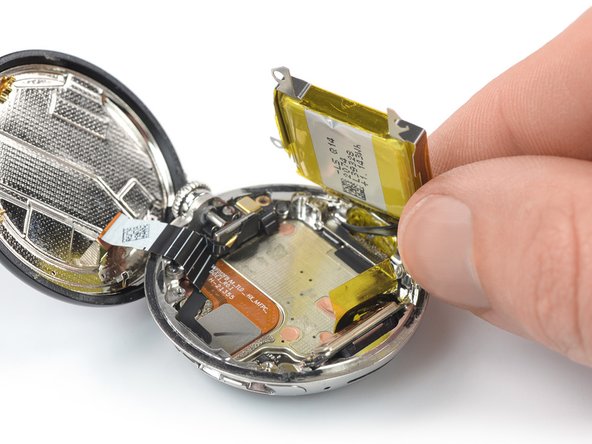
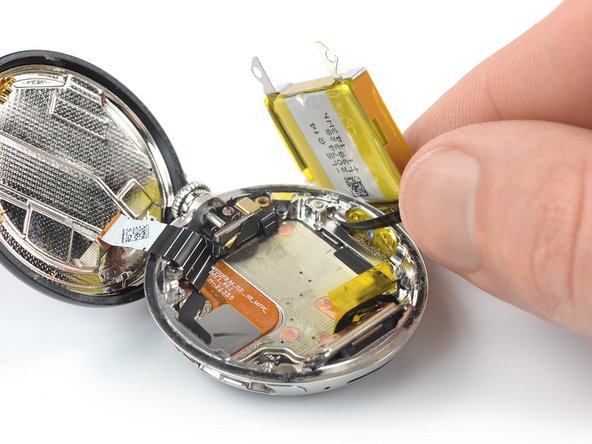
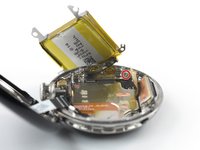
      • Voorkom dat de batterijkabel onder spanning komt te staan of scheurt wanneer u de batterij verplaatst.

      • Plaats de batterij voorzichtig naast het horloge om toegang te krijgen tot de beugel van de batterijaansluiting.

      Vraag FixBot

      Voeg opmerking toe

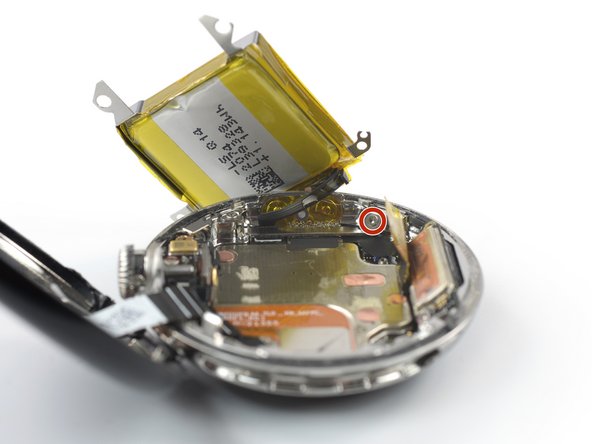
    6. Google Pixel Watch Schermvervanging, Maak de beugel van de accuaansluiting los: stap 19, afbeelding 1 van 2 Google Pixel Watch Schermvervanging, Maak de beugel van de accuaansluiting los: stap 19, afbeelding 2 van 2
      • Gebruik een Torx-schroevendraaier (T2) om de twee 1,5 mm lange schroeven te verwijderen waarmee de beugel van de accuaansluiting is vastgezet.

      Vraag FixBot

      Voeg opmerking toe

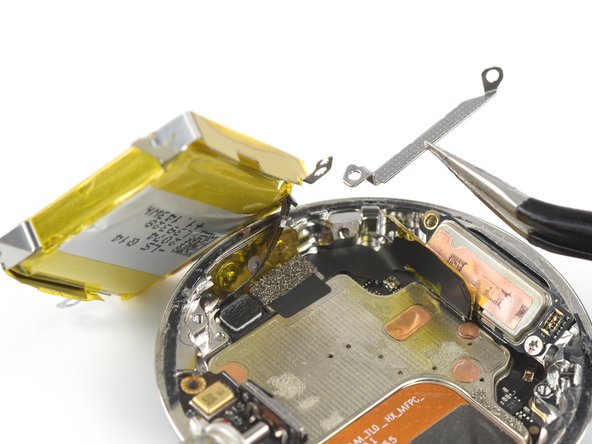
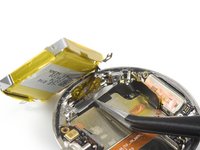
    7. Google Pixel Watch Schermvervanging, Verwijder de (kabel)aansluitingsbeugel van de batterij: stap 20, afbeelding 1 van 2 Google Pixel Watch Schermvervanging, Verwijder de (kabel)aansluitingsbeugel van de batterij: stap 20, afbeelding 2 van 2
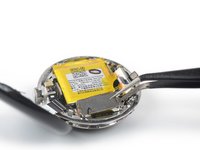
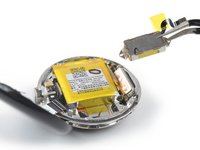
      • Gebruik een pincet om de (kabel)aansluitingsbeugel van de batterij te verwijderen.

      Vraag FixBot

      Voeg opmerking toe

    8. Google Pixel Watch Schermvervanging, De accukabel loskoppelen: stap 21, afbeelding 1 van 2 Google Pixel Watch Schermvervanging, De accukabel loskoppelen: stap 21, afbeelding 2 van 2
      • Gebruik de punt van een spudger om de accukabel los te koppelen door de (kabel)aansluiting recht omhoog uit het stopcontact te wippen.

      Vraag FixBot

      Voeg opmerking toe

    9. Google Pixel Watch Schermvervanging, De accu verwijderen: stap 22, afbeelding 1 van 1
      • Verwijder de accu.

      • Hergebruik nooit een vervormde of beschadigde accu; dit is brandgevaarlijk. Vervang deze door een nieuwe accu.

      Vraag FixBot

      Voeg opmerking toe

    1. Google Pixel Watch Schermvervanging, De kabel van de schermmodule loskoppelen: stap 23, afbeelding 1 van 3 Google Pixel Watch Schermvervanging, De kabel van de schermmodule loskoppelen: stap 23, afbeelding 2 van 3 Google Pixel Watch Schermvervanging, De kabel van de schermmodule loskoppelen: stap 23, afbeelding 3 van 3
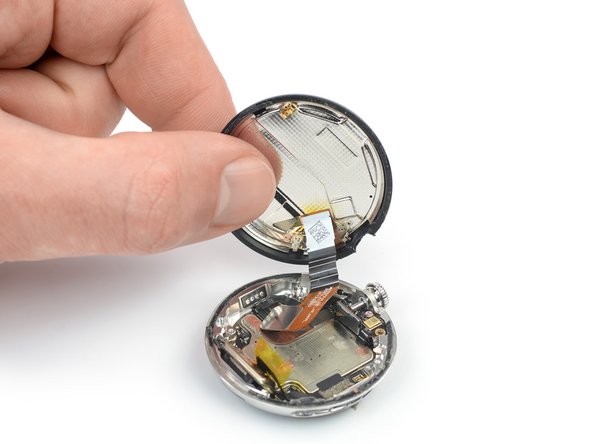
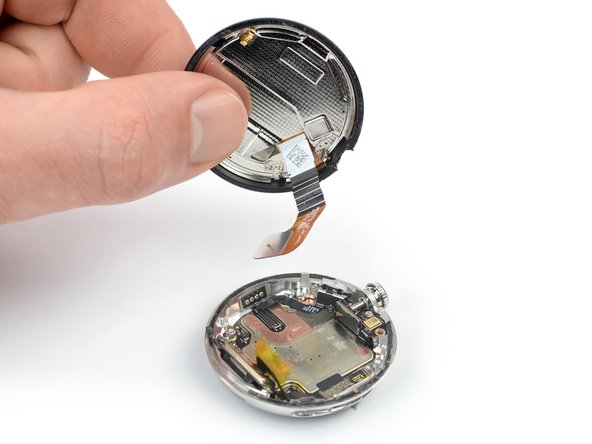
      • Opmerking: De kabel van de schermmodule loopt onder de kabel van de testpoort door.

      • Voorkom dat de kabel van de testpoort wordt uitgerekt of scheurt tijdens de volgende stappen.

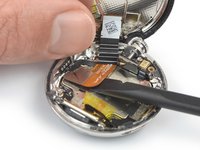
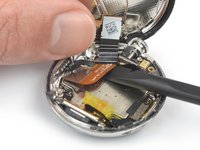
      • Gebruik de punt van een spudger om de (kabel)aansluiting van de schermmodule los te koppelen door deze voorzichtig recht omhoog uit het stopcontact te wippen.

      Vraag FixBot

      Voeg opmerking toe

    2. Google Pixel Watch Schermvervanging, Maak de kabel van de schermmodule los: stap 24, afbeelding 1 van 2 Google Pixel Watch Schermvervanging, Maak de kabel van de schermmodule los: stap 24, afbeelding 2 van 2
      • De kabel van de schermmodule zit vast met lichte lijm.

      • Schuif het platte uiteinde van een spudger onder de kabel van de schermmodule om de lijm los te maken en deze van de omlijsting van het horloge te halen.

      Vraag FixBot

      Voeg opmerking toe

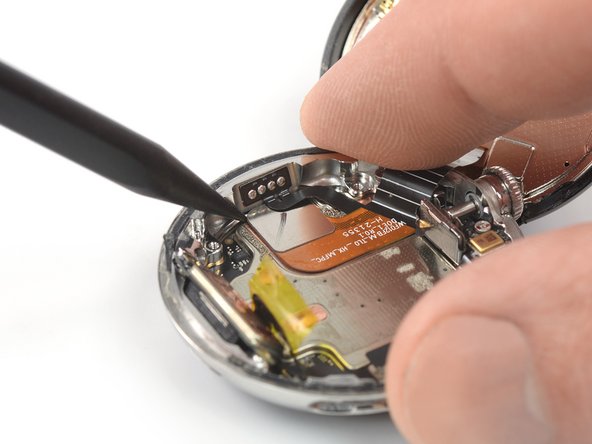
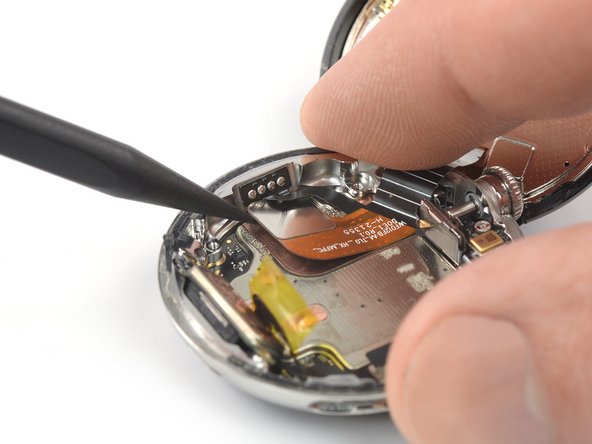
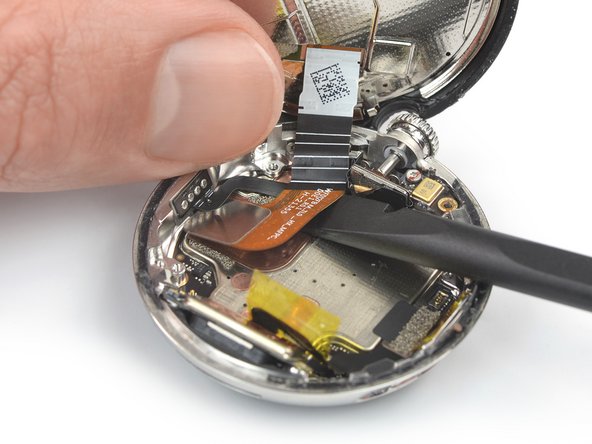
    3. Google Pixel Watch Schermvervanging, Het schermonderdeel verwijderen: stap 25, afbeelding 1 van 3 Google Pixel Watch Schermvervanging, Het schermonderdeel verwijderen: stap 25, afbeelding 2 van 3 Google Pixel Watch Schermvervanging, Het schermonderdeel verwijderen: stap 25, afbeelding 3 van 3
      • Trek de kabel van het schermonderdeel voorzichtig onder de kabel van de testpoort vandaan.

      • Verwijder het schermonderdeel.

      • Breng tijdens de hermontage nieuwe lijm aan waar nodig, nadat je de betreffende oppervlakken hebt schoongemaakt met isopropylalcohol met een hoge concentratie (>90%).

      • Breng na het installeren van het scherm enkele uren lang stevige, gelijkmatige druk aan om de lijm goed te laten hechten; een stapel zware boeken werkt hiervoor goed.

      Vraag FixBot

      Voeg opmerking toe

Conclusie

Volg deze instructies in omgekeerde volgorde om je apparaat weer in elkaar te zetten.

Als je een nieuwe batterij hebt geïnstalleerd—Voor optimale prestaties, kalibreer je nieuw geïnstalleerde batterij na het voltooien van deze handleiding.

Breng je e-afval naar een R2- of e-Stewards-gecertificeerd recyclingbedrijf.

Reparatie niet verlopen zoals gepland? Probeer wat basisprobleemoplossing, of vraag onze antwoordenforum om hulp.

Annuleren: ik heb deze handleiding niet afgemaakt.

9 andere personen hebben deze handleiding voltooid.

Dominik Schnabelrauch

Lid sinds: 11/23/16

263.285 Reputatie

682 handleidingen geschreven

Team

iFixit Lid van iFixit

Staff

123 Leden

78.382 handleidingen geschreven

7Gids Commentaar

Bekommt man das Display überhaupt irgendwo zu kaufen? Ich habs nicht irgendwo gefunden

Anna Katharina Linges - Antwoord Deel
Whee do you get the screen

Janelle Roland - Antwoord Deel
Replacement screen can be obtained by buying a broken Pixel Watch (with an intact screen) off eBay. There aren't a lot for sale but they do come up. I just bought one for 34 USD plus 15 USD shipping to Canada.

What width replacement adhesive is needed? Is this Tesa tape suitable? Tesa 61395 Tape

Lance Kersey - Antwoord Deel
Is it an adhesive tape or will something like uhu or evostik work?

Marcus Winter - Antwoord Deel
Gibt es ein schon fertiges Klebeband für das Display?

Maximilian Schmidt - Antwoord Deel

Voeg opmerking toe

Weergavestatistieken:

Afgelopen 24 uren: 28

Afgelopen 7 dagen: 223

Afgelopen 30 dagen: 923

Altijd: 38,046