Ga door naar hoofdinhoud
Word lid van de reparatiegemeenschap - Account aanmaken

Deze vertaling is door een computer gegenereerd en is nog niet door iemand nagekeken. Spreek je deze taal? Bekijk het hier.

Google Pixel 7a Ultrawide-camera vervangen

Wat je nodig hebt

    1. Google Pixel 7a Ultrawide-camera vervangen, Bereid je telefoon voor op demontage: stap 1, afbeelding 1 van 2 Google Pixel 7a Ultrawide-camera vervangen, Bereid je telefoon voor op demontage: stap 1, afbeelding 2 van 2
      • Ontlaad de batterij van je toestel tot onder de 25% voordat je met deze reparatie begint. Een geladen lithium-ionbatterij is gevaarlijk indien je deze tijdens de reparatie beschadigt.

      • Koppel alle kabels los en schakel je toestel volledig uit.

      Vraag FixBot

      Voeg opmerking toe

    1. Google Pixel 7a Ultrawide-camera vervangen, De simkaarthouder verwijderen: stap 2, afbeelding 1 van 3 Google Pixel 7a Ultrawide-camera vervangen, De simkaarthouder verwijderen: stap 2, afbeelding 2 van 3 Google Pixel 7a Ultrawide-camera vervangen, De simkaarthouder verwijderen: stap 2, afbeelding 3 van 3
      • Steek een simkaartverwijderaar, een bitje of een uitgebogen paperclip in het gaatje van de simkaarthouder.

      • Duw de simkaartverwijderaar in het gaatje om de simkaarthouder naar buiten te laten komen.

      • Verwijder de simkaarthouder.

      Vraag FixBot

      Voeg opmerking toe

    1. Google Pixel 7a Ultrawide-camera vervangen, Maak de lijm zacht: stap 3, afbeelding 1 van 1
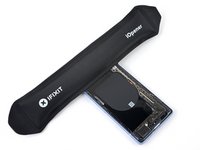
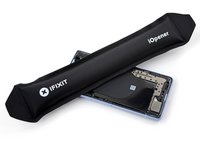
      • Gebruik een verwarmde iOpener op de onderrand van het achterpaneel gedurende drie minuten.

      • Je kunt ook een haardroger, heteluchtpistool of warmteplaat gebruiken om het achterpaneel op te warmen.

      • Verwarm de telefoon alleen totdat deze warm aanvoelt. Extreme hitte kan het scherm, het achterpaneel of de accu beschadigen.

      Vraag FixBot

      Voeg opmerking toe

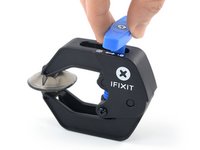
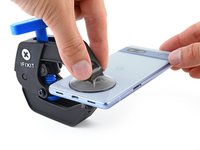
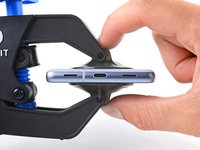
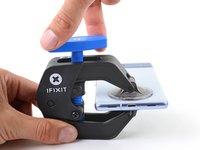
    2. Google Pixel 7a Ultrawide-camera vervangen, Bevestig een Anti-Clamp: stap 4, afbeelding 1 van 3 Google Pixel 7a Ultrawide-camera vervangen, Bevestig een Anti-Clamp: stap 4, afbeelding 2 van 3 Google Pixel 7a Ultrawide-camera vervangen, Bevestig een Anti-Clamp: stap 4, afbeelding 3 van 3
      Gereedschap gebruikt in deze stap:
      Clampy - Anti-Clamp
      $24.95
      • De volgende drie stappen demonstreren de Anti-Clamp, een hulpmiddel dat we hebben ontworpen om de openingsprocedure te vergemakkelijken. Als je de Anti-Clamp niet gebruikt, sla dan drie stappen over voor een alternatieve methode.

      • Voor volledige instructies over hoe je de Anti-Clamp gebruikt, bekijk deze handleiding.

      • Trek de blauwe hendel naar achteren om de armen van de Anti-Clamp te ontgrendelen.

      • Schuif de armen over de onderkant van de telefoon, met één zuignap op het achterpaneel en één op het scherm.

      • Druk de zuignappen naar elkaar toe om zuigkracht te creëren.

      Vraag FixBot

      Voeg opmerking toe

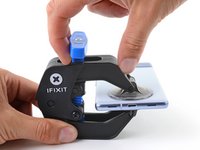
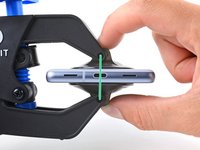
    3. Google Pixel 7a Ultrawide-camera vervangen, Gebruik de Anti-Clamp om een opening te creëren: stap 5, afbeelding 1 van 3 Google Pixel 7a Ultrawide-camera vervangen, Gebruik de Anti-Clamp om een opening te creëren: stap 5, afbeelding 2 van 3 Google Pixel 7a Ultrawide-camera vervangen, Gebruik de Anti-Clamp om een opening te creëren: stap 5, afbeelding 3 van 3
      • Trek de blauwe hendel naar voren om de armen te vergrendelen.

      • Draai de handgreep rechtsom één volledige slag (360 graden), of totdat de zuignappen beginnen uit te rekken.

      • Zorg ervoor dat de zuignappen uitgelijnd blijven terwijl ze uitrekken. Als ze blijven verschuiven, verwijder dan de Anti-Clamp en breng tape aan zodat de zuignappen beter hechten.

      Vraag FixBot

      Voeg opmerking toe

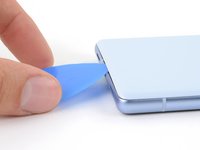
    4. Google Pixel 7a Ultrawide-camera vervangen, Een opening plectrum plaatsen met de Anti-Clamp: stap 6, afbeelding 1 van 1
      • Hoewel de hitte van een iOpener voldoende is om het achterpaneel los te maken, kan deze afkoelen terwijl je de Anti-Clamp instelt. Verwarm het achterpaneel opnieuw als je meer tijd nodig hebt om deze in te stellen.

      • Plaats een voorwerp onder je telefoon zodat deze waterpas ligt tussen de armen van de Anti-Clamp.

      • Wacht één minuut, of totdat de lijm loslaat, zodat er een opening ontstaat langs de onderrand van de telefoon.

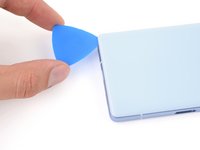
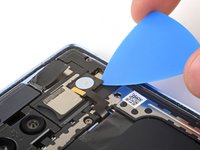
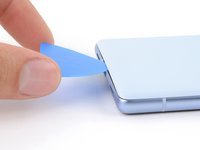
      • Steek een opening plectrum in de opening tussen het achterpaneel en de omlijsting.

      • Als de lijm niet loslaat, draai de hendel dan een kwartslag met de klok mee en wacht nog een minuut. Breng meer warmte aan met een haardroger of heteluchtpistool als het achterpaneel afkoelt.

      • Verwijder de zuignappen van de telefoon met behulp van hun treklip en leg de Anti-Clamp opzij.

      Vraag FixBot

      Voeg opmerking toe

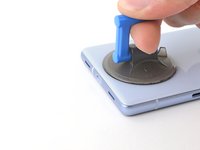
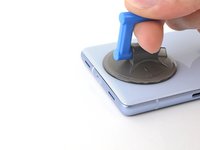
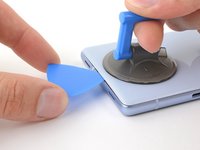
    5. Google Pixel 7a Ultrawide-camera vervangen, Een opening plectrum plaatsen met een handgreep van de zuignap: stap 7, afbeelding 1 van 3 Google Pixel 7a Ultrawide-camera vervangen, Een opening plectrum plaatsen met een handgreep van de zuignap: stap 7, afbeelding 2 van 3 Google Pixel 7a Ultrawide-camera vervangen, Een opening plectrum plaatsen met een handgreep van de zuignap: stap 7, afbeelding 3 van 3
      • Als je al een opening plectrum hebt geplaatst met de Anti-Clamp, sla deze stap dan over

      • Bevestig een handgreep van de zuignap op het midden van de onderrand van het achterpaneel.

      • Trek met een krachtige, gelijkmatige beweging aan de handgreep van de zuignap totdat er een opening ontstaat tussen het achterpaneel en de omlijsting.

      • Steek de punt van een opening plectrum in de opening.

      • Verwijder de handgreep van de zuignap.

      Vraag FixBot

      Voeg opmerking toe

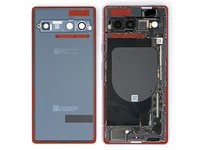
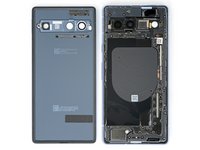
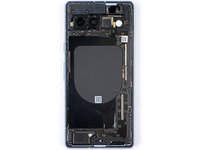
    6. Google Pixel 7a Ultrawide-camera vervangen, Informatie over lijm: stap 8, afbeelding 1 van 2 Google Pixel 7a Ultrawide-camera vervangen, Informatie over lijm: stap 8, afbeelding 2 van 2
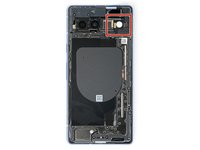
      • Het achterpaneel is vastgezet met lijm rond de randen van de omlijsting en in de buurt van de camera's. Gebruik deze afbeelding als referentie terwijl je de lijm doorsnijdt.

      Vraag FixBot

      Voeg opmerking toe

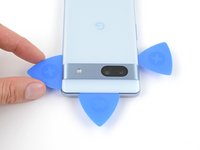
    7. Google Pixel 7a Ultrawide-camera vervangen, Houd het opening plectrum onder een hoek: stap 9, afbeelding 1 van 3 Google Pixel 7a Ultrawide-camera vervangen, Houd het opening plectrum onder een hoek: stap 9, afbeelding 2 van 3 Google Pixel 7a Ultrawide-camera vervangen, Houd het opening plectrum onder een hoek: stap 9, afbeelding 3 van 3
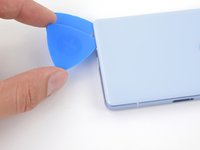
      • Houd het opening plectrum schuin naar boven, zodat de punt van de omlijsting af wijst.

      • Houd vanaf nu alle opening plectra schuin naar boven terwijl je snijdt, totdat het achterpaneel volledig is verwijderd.

      • Schuif het plectrum naar de linkerbenedenhoek van het achterpaneel.

      • Laat dit plectrum op zijn plek zitten om te voorkomen dat de lijm weer vastkleeft.

      Vraag FixBot

      Voeg opmerking toe

    8. Google Pixel 7a Ultrawide-camera vervangen, Maak de lijm aan de onderkant los: stap 10, afbeelding 1 van 2 Google Pixel 7a Ultrawide-camera vervangen, Maak de lijm aan de onderkant los: stap 10, afbeelding 2 van 2
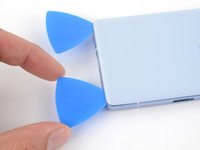
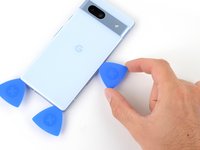
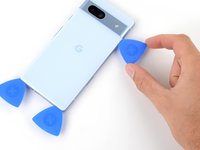
      • Steek een tweede opening plectrum in de linkerbenedenhoek.

      • Schuif het nieuwe plectrum naar de rechterbenedenhoek van het achterpaneel om de lijm aan de onderkant los te maken.

      • Laat dit plectrum zitten om te voorkomen dat de lijm opnieuw hecht.

      Vraag FixBot

      Voeg opmerking toe

    9. Google Pixel 7a Ultrawide-camera vervangen, Maak de lijm aan de rechterrand zacht: stap 11, afbeelding 1 van 1
      • Plaats een verwarmde iOpener twee minuten lang op de rechterrand van het achterpaneel.

      • Je kunt ook een haardroger, heteluchtpistool of warmteplaat gebruiken om het achterpaneel op te warmen. Let erop dat de telefoon niet oververhit raakt.

      Vraag FixBot

      Voeg opmerking toe

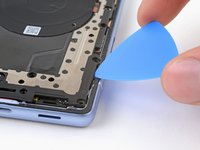
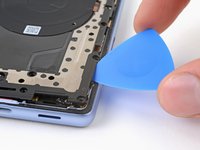
    10. Google Pixel 7a Ultrawide-camera vervangen, Maak de lijm aan de rechterkant los: stap 12, afbeelding 1 van 3 Google Pixel 7a Ultrawide-camera vervangen, Maak de lijm aan de rechterkant los: stap 12, afbeelding 2 van 3 Google Pixel 7a Ultrawide-camera vervangen, Maak de lijm aan de rechterkant los: stap 12, afbeelding 3 van 3
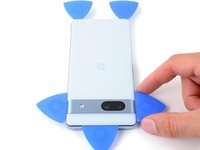
      • Steek je plectrum niet dieper dan 5 mm langs de rechterkant om te voorkomen dat je de draadloze oplaadspoel beschadigt.

      • Voor een visuele referentie kun je 5 mm vanaf de punt meten en je plectrum markeren met een permanente marker.

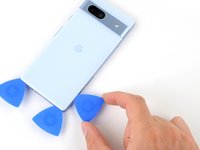
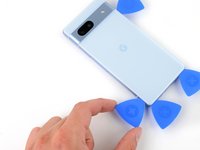
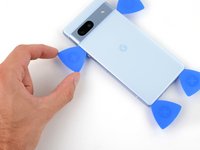
      • Steek een derde opening plectrum in de rechterbenedenhoek van het achterpaneel.

      • Schuif je plectrum langs de rechterkant van het achterpaneel om de lijm los te maken. Stop zodra je de camerabalk bereikt.

      • Laat dit plectrum op zijn plek zitten om te voorkomen dat de lijm weer vastkleeft.

      Vraag FixBot

      Voeg opmerking toe

    11. Google Pixel 7a Ultrawide-camera vervangen, Maak de lijm aan de linkerrand zacht: stap 13, afbeelding 1 van 1
      • Gebruik een verwarmde iOpener op de linkerrand van het achterpaneel gedurende twee minuten.

      • Als alternatief kun je een haardroger, heteluchtpistool of warmhoudplaat gebruiken om het achterpaneel op te warmen. Zorg ervoor dat je de telefoon niet oververhit.

      Vraag FixBot

      Voeg opmerking toe

    12. Google Pixel 7a Ultrawide-camera vervangen, Maak de lijm aan de linkerrand los: stap 14, afbeelding 1 van 3 Google Pixel 7a Ultrawide-camera vervangen, Maak de lijm aan de linkerrand los: stap 14, afbeelding 2 van 3 Google Pixel 7a Ultrawide-camera vervangen, Maak de lijm aan de linkerrand los: stap 14, afbeelding 3 van 3
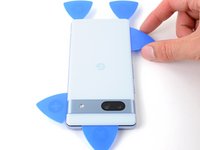
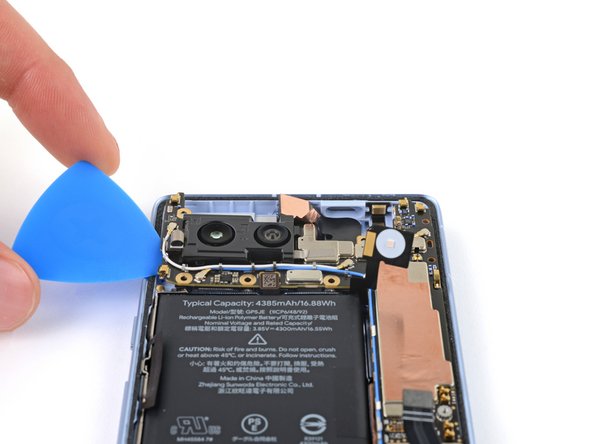
      • Steek je opening plectrum niet dieper dan 3 mm langs de linkerrand om schade aan de draadloze oplaadspoel en schuimrubberen pad van het achterpaneel te voorkomen.

      • Ter referentie kun je 3 mm vanaf de punt meten en je opening plectrum markeren met een watervaste stift.

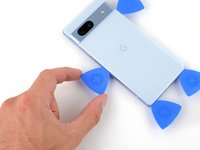
      • Steek een vierde opening plectrum in de linkerbenedenhoek van het achterpaneel.

      • Schuif je opening plectrum langs de linkerrand van het achterpaneel om de lijm los te maken. Stop zodra je de camerabalk bereikt.

      • Laat dit opening plectrum op zijn plek zitten om te voorkomen dat de lijm weer hecht.

      Vraag FixBot

      Voeg opmerking toe

    13. Google Pixel 7a Ultrawide-camera vervangen, Verwarm de lijm van de bovenrand: stap 15, afbeelding 1 van 1
      • Leg een verwarmde iOpener gedurende twee minuten op de bovenrand van het achterpaneel.

      • Je kunt ook een haardroger, heteluchtpistool of warmteplaat gebruiken om het achterpaneel te verwarmen. Zorg ervoor dat de telefoon niet oververhit raakt.

      Vraag FixBot

      Voeg opmerking toe

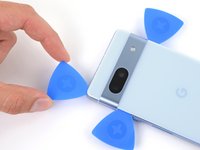
    14. Google Pixel 7a Ultrawide-camera vervangen, De lijm van de antennebeugel losmaken: stap 16, afbeelding 1 van 3 Google Pixel 7a Ultrawide-camera vervangen, De lijm van de antennebeugel losmaken: stap 16, afbeelding 2 van 3 Google Pixel 7a Ultrawide-camera vervangen, De lijm van de antennebeugel losmaken: stap 16, afbeelding 3 van 3
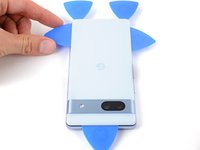
      • Er zit een dikke kleefstrip langs de antennebehuizing.

      • Steek een vijfde opening plectrum in de linkerbovenhoek van het achterpaneel tot een diepte van 8 mm tot 10 mm, of tot iets meer dan halverwege tussen de punt van het plectrum en het iFixit-logo.

      • Als het niet lukt om het plectrum erin te steken, begin dan bij de kleine opening nabij de camerabalk van het vorige plectrum.

      • Schuif het plectrum halverwege over de bovenrand om de lijm van de antennebeugel los te maken. Stop op de helft van de bovenrand.

      Vraag FixBot

      Voeg opmerking toe

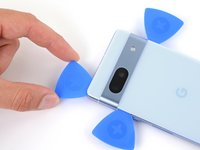
    15. Google Pixel 7a Ultrawide-camera vervangen, Maak de resterende lijm aan de bovenrand los: stap 17, afbeelding 1 van 3 Google Pixel 7a Ultrawide-camera vervangen, Maak de resterende lijm aan de bovenrand los: stap 17, afbeelding 2 van 3 Google Pixel 7a Ultrawide-camera vervangen, Maak de resterende lijm aan de bovenrand los: stap 17, afbeelding 3 van 3
      • Trek je opening plectrum eruit tot een diepte van 3 mm.

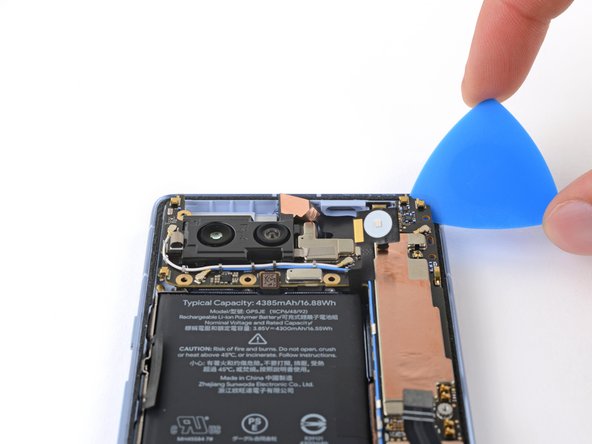
      • Schuif je plectrum naar de rechterbovenhoek om de rest van de lijm aan de bovenrand door te snijden.

      • Steek je plectrum niet dieper dan 3 mm naar binnen om te voorkomen dat je de grafiettape van de antennebehuizing beschadigt.

      Vraag FixBot

      Voeg opmerking toe

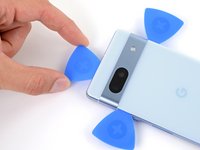
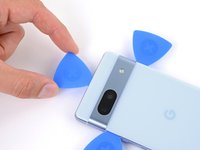
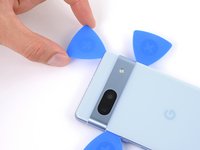
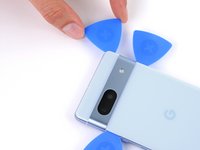
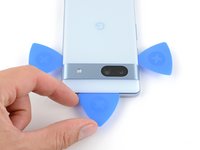
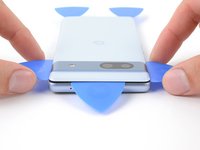
    16. Google Pixel 7a Ultrawide-camera vervangen, Draai uw opening plectrums aan de bovenrand: stap 18, afbeelding 1 van 3 Google Pixel 7a Ultrawide-camera vervangen, Draai uw opening plectrums aan de bovenrand: stap 18, afbeelding 2 van 3 Google Pixel 7a Ultrawide-camera vervangen, Draai uw opening plectrums aan de bovenrand: stap 18, afbeelding 3 van 3
      • Vergeet niet om tijdens deze stap uw plectrums naar boven en weg van de omlijsting te richten.

      • Draai het plectrum aan de bovenrand zodat de platte kant zich onder het achterpaneel bevindt.

      • Draai de plectrums aan weerszijden van de camerabalk zodat hun platte kanten zich onder de camerabalk bevinden.

      Vraag FixBot

      Voeg opmerking toe

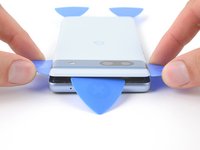
    17. Google Pixel 7a Ultrawide-camera vervangen, Wrik de camerabalk los: stap 19, afbeelding 1 van 3 Google Pixel 7a Ultrawide-camera vervangen, Wrik de camerabalk los: stap 19, afbeelding 2 van 3 Google Pixel 7a Ultrawide-camera vervangen, Wrik de camerabalk los: stap 19, afbeelding 3 van 3
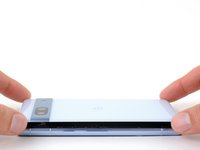
      • Er zit een lange kleefstrip die het achterpaneel onder de camerabalk bevestigt.

      • Gebruik de opening plectrums onder de camerabalk om de bovenrand van het achterpaneel uit de omlijsting te wrikken.

      • Wrik heen en weer totdat de camerabalk loskomt.

      • Pas op dat u het achterpaneel niet verbuigt. Wrik slechts voldoende om de kleefstrip bij de camerabalk los te maken. Als de kleefstrip stroef aanvoelt, draai het achterpaneel dan heen en weer om de kleefstrip verder los te maken.

      Vraag FixBot

      Voeg opmerking toe

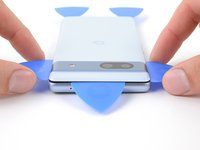
    18. Google Pixel 7a Ultrawide-camera vervangen, Het losmaken van de lijm voltooien: stap 20, afbeelding 1 van 3 Google Pixel 7a Ultrawide-camera vervangen, Het losmaken van de lijm voltooien: stap 20, afbeelding 2 van 3 Google Pixel 7a Ultrawide-camera vervangen, Het losmaken van de lijm voltooien: stap 20, afbeelding 3 van 3
      • Schuif de opening plectrums vanaf de camerabalk naar beneden langs de lange randen van het achterpaneel om eventuele lijm die opnieuw gehecht kan zijn los te maken.

      Vraag FixBot

      Voeg opmerking toe

    19. Google Pixel 7a Ultrawide-camera vervangen, Het achterpaneel verwijderen: stap 21, afbeelding 1 van 2 Google Pixel 7a Ultrawide-camera vervangen, Het achterpaneel verwijderen: stap 21, afbeelding 2 van 2
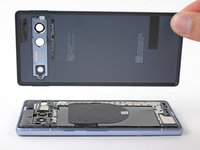
      • Verwijder het achterpaneel.

      • Tijdens de hermontage:

      • Dit is een goed moment om je telefoon te testen voordat je deze dichtmaakt. Zet hem aan en controleer of hij werkt. Zet hem weer uit voordat je verdergaat met de hermontage.

      • Volg deze gids om nieuwe kleefafdichting aan te brengen en je achterpaneel te installeren.

      Vraag FixBot

      Voeg opmerking toe

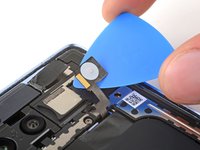
    1. Google Pixel 7a Ultrawide-camera vervangen, Maak de lijm van de flitser zacht: stap 22, afbeelding 1 van 2 Google Pixel 7a Ultrawide-camera vervangen, Maak de lijm van de flitser zacht: stap 22, afbeelding 2 van 2
      • Plaats een verwarmde iOpener gedurende één minuut op de flitser om de lijm waarmee deze aan het moederbord-afdekplaatje is bevestigd, zacht te maken.

      • Je kunt ook een föhn of heteluchtpistool gebruiken om de flitser op te warmen.

      • Verwarm de flitser alleen totdat deze warm aanvoelt. De accu en omliggende onderdelen zijn gevoelig voor schade door hitte.

      Vraag FixBot

      Voeg opmerking toe

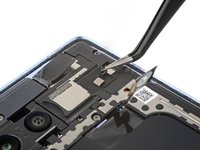
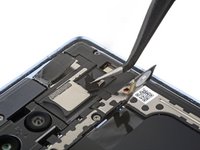
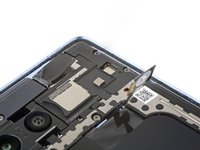
    2. Google Pixel 7a Ultrawide-camera vervangen, De lijm van de flitser losmaken: stap 23, afbeelding 1 van 2 Google Pixel 7a Ultrawide-camera vervangen, De lijm van de flitser losmaken: stap 23, afbeelding 2 van 2
      • Pas op dat je niet uitschiet en de flitserkabel scheurt, want deze is erg kwetsbaar.

      • Schuif je openingstool onder de rechterkant van de flitser om de lijm waarmee deze aan de behuizing vastzit los te maken.

      Vraag FixBot

      Voeg opmerking toe

    3. Google Pixel 7a Ultrawide-camera vervangen, Het logic board-afdekplaatje reinigen: stap 24, afbeelding 1 van 3 Google Pixel 7a Ultrawide-camera vervangen, Het logic board-afdekplaatje reinigen: stap 24, afbeelding 2 van 3 Google Pixel 7a Ultrawide-camera vervangen, Het logic board-afdekplaatje reinigen: stap 24, afbeelding 3 van 3
      Gereedschap gebruikt in deze stap:
      Tweezers
      $4.99
      • Als de koperen tape is meegekomen met de flitser, gebruik dan een pincet of je vingers om de resten van het zwarte schuim van het logic board-afdekplaatje te verwijderen.

      Vraag FixBot

      Voeg opmerking toe

    4. Google Pixel 7a Ultrawide-camera vervangen, Verwijder de oude koperen tape: stap 25, afbeelding 1 van 3 Google Pixel 7a Ultrawide-camera vervangen, Verwijder de oude koperen tape: stap 25, afbeelding 2 van 3 Google Pixel 7a Ultrawide-camera vervangen, Verwijder de oude koperen tape: stap 25, afbeelding 3 van 3
      • Wees voorzichtig dat u de batterij tijdens deze stap niet met uw gereedschap beschadigt.

      • Breng gedurende één minuut een verwarmde iOpener aan op de onderkant van de flitser.

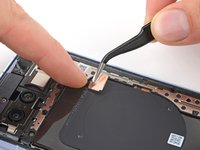
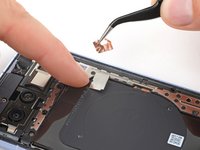
      • Houd de nek van de flitserkabel stevig vast en gebruik een pincet om de koperen tape van de flitsunit af te pellen en te verwijderen.

      • Als de koperen tape op de afdekking van het logic board is blijven zitten en u een vervangend exemplaar heeft, verwijder dan nu de oude tape.

      Vraag FixBot

      Voeg opmerking toe

    5. Google Pixel 7a Ultrawide-camera vervangen, Maak de afdekking van het logic board los: stap 26, afbeelding 1 van 2 Google Pixel 7a Ultrawide-camera vervangen, Maak de afdekking van het logic board los: stap 26, afbeelding 2 van 2
      Gereedschap gebruikt in deze stap:
      iFixit Precision 4 mm Screwdriver Bit
      $2.99
      • Hoewel de Pixel 7a Torx Plus-schroeven gebruikt, werken standaard Torx-schroevendraaiers soms ook. Als je set standaard Torx-bits bevat, gebruik dan het T2-bit om de 1IP Torx Plus-schroeven te verwijderen, en het T3 Torx-bit om de 3IP Torx Plus-schroeven te verwijderen. Zorg voor constante neerwaartse druk om doorgedraaide schroeven te voorkomen.

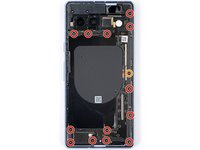
      • Gebruik een 3IP Torx Plus-schroevendraaier om de dertien schroeven van 4,3 mm te verwijderen die de afdekking van het logic board op hun plek houden.

      • Gebruik een 1IP Torx Plus-schroevendraaier om de schroef van 1,5 mm te verwijderen die de rechterrand van de afdekking op zijn plek houdt.

      Vraag FixBot

      Voeg opmerking toe

    6. Google Pixel 7a Ultrawide-camera vervangen, Maak het logic board-afdekplaatje los: stap 27, afbeelding 1 van 2 Google Pixel 7a Ultrawide-camera vervangen, Maak het logic board-afdekplaatje los: stap 27, afbeelding 2 van 2
      • Steek een opening plectrum tussen de rechterbenedenhoek van het logic board-afdekplaatje en de omlijsting.

      • Wrik omhoog om de clip los te maken die de afdekplaat vasthoudt.

      Vraag FixBot

      Voeg opmerking toe

    7. Google Pixel 7a Ultrawide-camera vervangen, Maak de flitser los: stap 28, afbeelding 1 van 3 Google Pixel 7a Ultrawide-camera vervangen, Maak de flitser los: stap 28, afbeelding 2 van 3 Google Pixel 7a Ultrawide-camera vervangen, Maak de flitser los: stap 28, afbeelding 3 van 3
      • Til de bovenrand van de afdekking van het logic board langzaam op en haal de flitser door de uitsparing.

      • Haal bij de hermontage de flitser door de uitsparing terwijl je het logic board op zijn plek laat zakken.

      Vraag FixBot

      Voeg opmerking toe

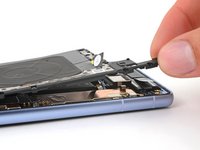
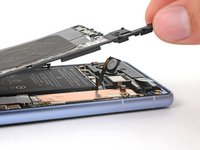
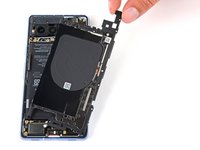
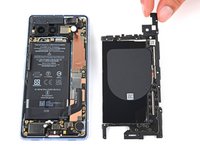
    8. Google Pixel 7a Ultrawide-camera vervangen, Verwijder de draadloze oplaadmodule: stap 29, afbeelding 1 van 2 Google Pixel 7a Ultrawide-camera vervangen, Verwijder de draadloze oplaadmodule: stap 29, afbeelding 2 van 2
      • Verwijder de draadloze oplaadmodule.

      Vraag FixBot

      Voeg opmerking toe

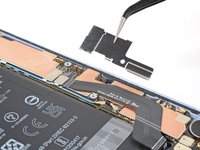
    1. Google Pixel 7a Ultrawide-camera vervangen, Verwijder de (kabel)aansluitingsafdekking: stap 30, afbeelding 1 van 3 Google Pixel 7a Ultrawide-camera vervangen, Verwijder de (kabel)aansluitingsafdekking: stap 30, afbeelding 2 van 3 Google Pixel 7a Ultrawide-camera vervangen, Verwijder de (kabel)aansluitingsafdekking: stap 30, afbeelding 3 van 3
      Gereedschap gebruikt in deze stap:
      Tweezers
      $4.99
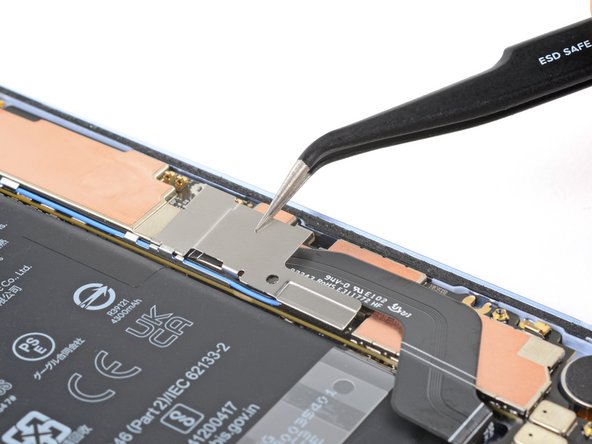
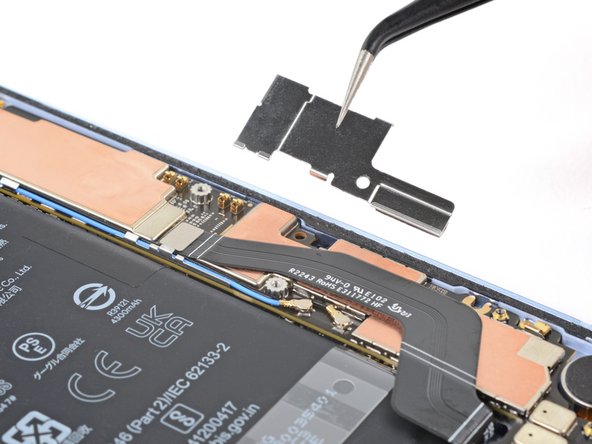
      • Gebruik uw 1IP Torx-schroevendraaier om de 1,5 mm schroef te verwijderen waarmee de (kabel)aansluitingsafdekking vastzit.

      • Gebruik een pincet of uw vingers om de afdekking te verwijderen.

      • Plaats bij de hermontage de linkerbovenhoek van de afdekking onder het haakje op het logic board voordat u de schroef plaatst.

      Vraag FixBot

      Voeg opmerking toe

    2. Google Pixel 7a Ultrawide-camera vervangen: stap 31, afbeelding 1 van 1
      • Het Verizon-model (G0DZQ) van de Google Pixel 7a heeft een extra kabel en (kabel)aansluiting voor de 5G mmWave-antenne. Tenzij anders vermeld, is de rest van de handleiding voor beide typen telefoons hetzelfde.

      Vraag FixBot

      Voeg opmerking toe

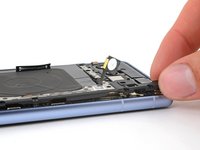
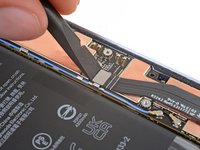
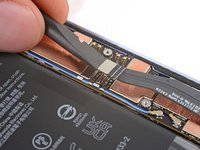
    3. Google Pixel 7a Ultrawide-camera vervangen, De accu loskoppelen: stap 32, afbeelding 1 van 2 Google Pixel 7a Ultrawide-camera vervangen, De accu loskoppelen: stap 32, afbeelding 2 van 2
      • Steek het platte uiteinde van een spudger onder de bovenrand van de drukaansluiting van de accu.

      • Wrik recht omhoog om de drukaansluiting van de accu los te koppelen.

      • Om een drukaansluiting weer aan te sluiten, lijn je deze uit boven het stopcontact en druk je voorzichtig op één kant totdat deze op zijn plek klikt, druk daarna op de andere kant. Het kan een paar pogingen kosten om de aansluiting goed uit te lijnen.

      Vraag FixBot

      Voeg opmerking toe

    1. Google Pixel 7a Ultrawide-camera vervangen, Maak de oorstuk luidspreker los: stap 33, afbeelding 1 van 1
      • Gebruik je 3IP Torx-schroevendraaier om de 4,3 mm schroef te verwijderen waarmee de oorstuk luidspreker aan de omlijsting vastzit.

      Vraag FixBot

      Voeg opmerking toe

    2. Google Pixel 7a Ultrawide-camera vervangen, De oorstuk luidspreker verwijderen: stap 34, afbeelding 1 van 3 Google Pixel 7a Ultrawide-camera vervangen, De oorstuk luidspreker verwijderen: stap 34, afbeelding 2 van 3 Google Pixel 7a Ultrawide-camera vervangen, De oorstuk luidspreker verwijderen: stap 34, afbeelding 3 van 3
      • Til de onderrand van de oorstuk luidspreker omhoog.

      • Trek de luidspreker naar de onderkant van de telefoon om de rode afdichting uit de uitsparing in de omlijsting te halen.

      • Verwijder de luidspreker.

      Vraag FixBot

      Voeg opmerking toe

    1. Google Pixel 7a Ultrawide-camera vervangen, De antennebehuizing losmaken: stap 35, afbeelding 1 van 1
      • Gebruik je 3IP Torx Plus-schroevendraaier om de twee 4,3 mm schroeven te verwijderen waarmee de antennebehuizing aan de omlijsting is bevestigd.

      • Houd tijdens de hermontage de behuizing ingedrukt terwijl je de schroeven vastdraait.

      Vraag FixBot

      Voeg opmerking toe

    2. Google Pixel 7a Ultrawide-camera vervangen, Maak de antennebehuizing los: stap 36, afbeelding 1 van 2 Google Pixel 7a Ultrawide-camera vervangen, Maak de antennebehuizing los: stap 36, afbeelding 2 van 2
      • Steek een opening plectrum tussen de linkerbovenhoek van de antennebehuizing en de omlijsting.

      • Wrik omhoog om de clips los te maken die de behuizing vastzetten.

      • Houd tijdens de hermontage de grafietfolie uit de weg voordat u de behuizing plaatst.

      Vraag FixBot

      Voeg opmerking toe

    3. Google Pixel 7a Ultrawide-camera vervangen, De antennebehuizing verwijderen: stap 37, afbeelding 1 van 3 Google Pixel 7a Ultrawide-camera vervangen, De antennebehuizing verwijderen: stap 37, afbeelding 2 van 3 Google Pixel 7a Ultrawide-camera vervangen, De antennebehuizing verwijderen: stap 37, afbeelding 3 van 3
      • Til de onderste poot van de antennebehuizing op en trek de bovenrand uit de omlijsting.

      • Verwijder de behuizing.

      Vraag FixBot

      Voeg opmerking toe

    1. Google Pixel 7a Ultrawide-camera vervangen, Ontkoppel de 5G mmWave-antenne: stap 38, afbeelding 1 van 2 Google Pixel 7a Ultrawide-camera vervangen, Ontkoppel de 5G mmWave-antenne: stap 38, afbeelding 2 van 2
      • Verizon-modellen: Gebruik de punt van je spudger om de 5G mmWave-drukaansluiting omhoog te wippen en los te koppelen.

      Vraag FixBot

      Voeg opmerking toe

    1. Google Pixel 7a Ultrawide-camera vervangen, Verwarm de tape van de camera vooraan: stap 39, afbeelding 1 van 1
      • Gebruik een verwarmde iOpener op de camera vooraan gedurende één minuut om de lijm van de kopertape te verzachten.

      • Je kunt ook een haardroger of heteluchtpistool gebruiken om de lijm te verzachten. Verwarm de tape alleen totdat deze warm aanvoelt.

      Vraag FixBot

      Voeg opmerking toe

    2. Google Pixel 7a Ultrawide-camera vervangen, Verwijder de tape van de camera vooraan: stap 40, afbeelding 1 van 3 Google Pixel 7a Ultrawide-camera vervangen, Verwijder de tape van de camera vooraan: stap 40, afbeelding 2 van 3 Google Pixel 7a Ultrawide-camera vervangen, Verwijder de tape van de camera vooraan: stap 40, afbeelding 3 van 3
      Gereedschap gebruikt in deze stap:
      Tweezers
      $3.99
      • Pas op dat je de lenzen van de camera achteraan niet aanraakt.

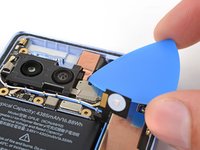
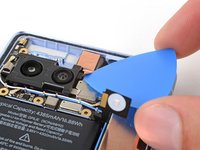
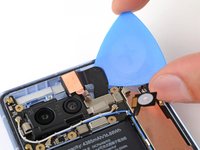
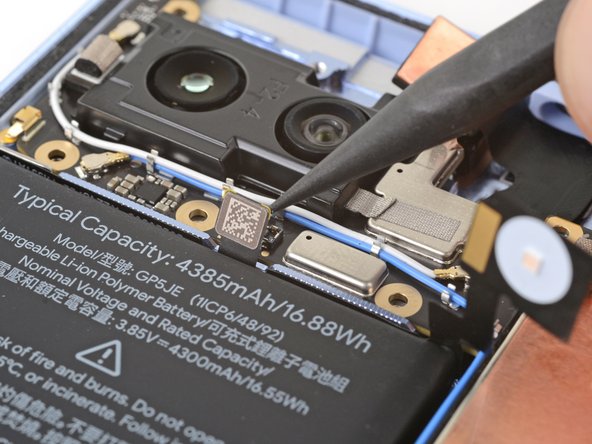
      • Steek de punt van een opening plectrum onder de koperen tape van de camera vooraan.

      • Pel de tape langzaam los van het logic board.

      • Als de tape vast lijkt te zitten, gebruik dan een scherp gereedschap zoals een gebogen pincet om de rand van de tape voorzichtig op te tillen totdat je er een plectrum onder kunt steken.

      Vraag FixBot

      Voeg opmerking toe

    3. Google Pixel 7a Ultrawide-camera vervangen, Maak de plakstrip van de camera vooraan los: stap 41, afbeelding 1 van 3 Google Pixel 7a Ultrawide-camera vervangen, Maak de plakstrip van de camera vooraan los: stap 41, afbeelding 2 van 3 Google Pixel 7a Ultrawide-camera vervangen, Maak de plakstrip van de camera vooraan los: stap 41, afbeelding 3 van 3
      • Pas op dat je de lens van de camera vooraan niet met je gereedschap aanraakt.

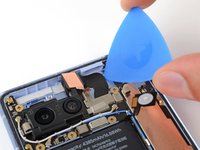
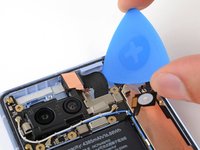
      • Steek de punt van je opening plectrum tussen de rechterrand van de kabel van de camera vooraan en de omlijsting.

      • Als het plectrum niet onder de kabel door glijdt, verwarm de kabel dan lichtjes met een haardroger of heteluchtpistool om de lijm eronder zacht te maken.

      • Schuif je plectrum onder de kabel om de plakstrip los te maken waarmee deze aan de omlijsting is bevestigd.

      Vraag FixBot

      Voeg opmerking toe

    4. Google Pixel 7a Ultrawide-camera vervangen, Ontkoppel het logic board: stap 42, afbeelding 1 van 2 Google Pixel 7a Ultrawide-camera vervangen, Ontkoppel het logic board: stap 42, afbeelding 2 van 2
      • Pas op dat je de lenzen van de camera achteraan niet aanraakt.

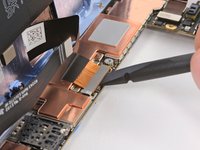
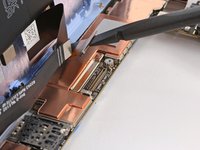
      • Gebruik de punt van een spudger of je vingernagel om de drukaansluiting net boven de accu omhoog te wippen en te ontkoppelen.

      • Deze aansluiting is verantwoordelijk voor de aan-/uitknop, de volumeknoppen, de flitser en de microfoon aan de bovenkant.

      Vraag FixBot

      Voeg opmerking toe

    5. Google Pixel 7a Ultrawide-camera vervangen, Maak de bovenrand van het logic board los: stap 43, afbeelding 1 van 3 Google Pixel 7a Ultrawide-camera vervangen, Maak de bovenrand van het logic board los: stap 43, afbeelding 2 van 3 Google Pixel 7a Ultrawide-camera vervangen, Maak de bovenrand van het logic board los: stap 43, afbeelding 3 van 3
      • Steek uw opening plectrum tussen de rechterbovenrand van het logic board en de omlijsting.

      • Wrik omhoog om het logic board uit de uitsparing te halen.

      • Steek uw plectrum in de opening bij de witte antennekabel en wrik de linkerbovenrand van het logic board omhoog.

      Vraag FixBot

      Voeg opmerking toe

    6. Google Pixel 7a Ultrawide-camera vervangen, Maak de onderkant van het logic board los: stap 44, afbeelding 1 van 3 Google Pixel 7a Ultrawide-camera vervangen, Maak de onderkant van het logic board los: stap 44, afbeelding 2 van 3 Google Pixel 7a Ultrawide-camera vervangen, Maak de onderkant van het logic board los: stap 44, afbeelding 3 van 3
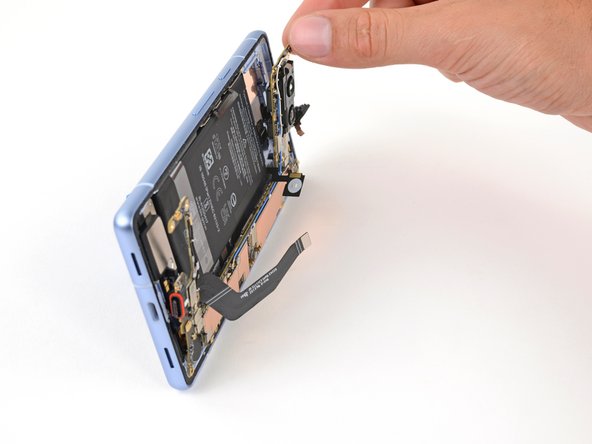
      • Het logic board is kwetsbaar. Wees voorzichtig dat u het niet buigt terwijl u de onderkant losmaakt van de omlijsting.

      • Til de bovenkant van het logic board uit de omlijsting.

      • Trek de bovenkant van het logic board naar rechts uit de omlijsting zodat de uitsparingen van het board over de trilmotor tillen en uitsteeksels in de omlijsting.

      • Terwijl u trekt, geleidt u de oplaadpoort uit de uitsparing in de omlijsting.

      • Verwijder het logic board nog niet volledig, aangezien deze nog steeds met de omlijsting verbonden is door de schermkabel.

      • Tijdens de hermontage duwt u het logic board naar de onderkant van de omlijsting en drukt u de oplaadpoort naar beneden totdat de onderkant gelijk ligt met het uitsteeksel in de omlijsting.

      • Zorg ervoor dat de flitser, de camera vooraan en de drukaansluiting niet klem komen te zitten onder de omlijsting.

      Vraag FixBot

      Voeg opmerking toe

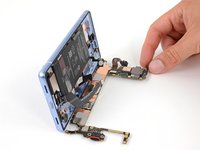
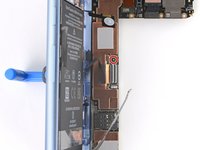
    7. Google Pixel 7a Ultrawide-camera vervangen, Het logic board neerleggen: stap 45, afbeelding 1 van 3 Google Pixel 7a Ultrawide-camera vervangen, Het logic board neerleggen: stap 45, afbeelding 2 van 3 Google Pixel 7a Ultrawide-camera vervangen, Het logic board neerleggen: stap 45, afbeelding 3 van 3
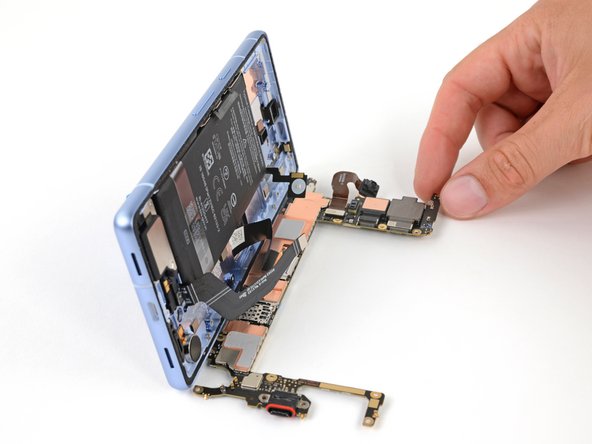
      • Het logic board kan tijdens deze stap uit zijn positie vallen. Houd het stabiel, maar vermijd het vastpakken bij de cameralenzen of (kabel)aansluitingen.

      • Bevestig de handgreep van de zuignap aan de linkerkant van het scherm met de handgreep naar beneden gericht.

      • Zet de telefoon rechtop zodat deze stevig staat.

      • Als je geen handgreep van de zuignap hebt, laat de telefoon dan tegen een stevig voorwerp leunen, zoals een zware doos of een dik boek.

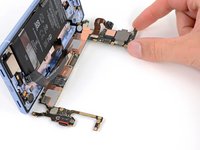
      • Kantel het logic board naar beneden en leg het plat neer. Verplaats indien nodig eventuele kabels die in de weg zitten.

      • Pas op dat je de thermische pads aan de onderkant van het logic board niet aanraakt.

      Vraag FixBot

      Voeg opmerking toe

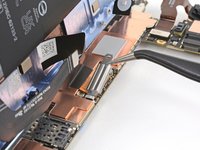
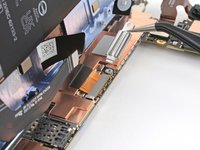
    8. Google Pixel 7a Ultrawide-camera vervangen, Verwijder de (kabel)aansluitingsafdekking van het scherm: stap 46, afbeelding 1 van 3 Google Pixel 7a Ultrawide-camera vervangen, Verwijder de (kabel)aansluitingsafdekking van het scherm: stap 46, afbeelding 2 van 3 Google Pixel 7a Ultrawide-camera vervangen, Verwijder de (kabel)aansluitingsafdekking van het scherm: stap 46, afbeelding 3 van 3
      • Gebruik uw 3IP Torx-schroevendraaier om de 2 mm schroef te verwijderen waarmee de (kabel)aansluitingsafdekking van het scherm is bevestigd.

      • Verwijder de afdekking.

      • Haak tijdens de hermontage de onderrand van de afdekking in de uitsparing op het logic board voordat u de schroef terugplaatst.

      Vraag FixBot

      Voeg opmerking toe

    9. Google Pixel 7a Ultrawide-camera vervangen, Het scherm loskoppelen: stap 47, afbeelding 1 van 2 Google Pixel 7a Ultrawide-camera vervangen, Het scherm loskoppelen: stap 47, afbeelding 2 van 2
      • Gebruik de platte kant van je spudger om de drukaansluiting van het scherm omhoog te wippen en los te koppelen.

      • De spanning op deze kabel maakt het lastig om deze weer aan te sluiten. Houd indien nodig de nek van de kabel op zijn plek met een pincet en lijn deze uit boven het stopcontact voordat je hem aandrukt om hem vast te zetten.

      Vraag FixBot

      Voeg opmerking toe

    10. Google Pixel 7a Ultrawide-camera vervangen, Het logic board verwijderen: stap 48, afbeelding 1 van 2 Google Pixel 7a Ultrawide-camera vervangen, Het logic board verwijderen: stap 48, afbeelding 2 van 2
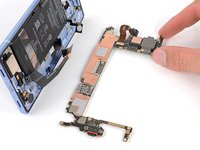
      • Verwijder het logic board uit de omlijsting.

      Vraag FixBot

      Voeg opmerking toe

    11. Google Pixel 7a Ultrawide-camera vervangen, De afdichting van de voorste sensor overzetten: stap 49, afbeelding 1 van 3 Google Pixel 7a Ultrawide-camera vervangen, De afdichting van de voorste sensor overzetten: stap 49, afbeelding 2 van 3 Google Pixel 7a Ultrawide-camera vervangen, De afdichting van de voorste sensor overzetten: stap 49, afbeelding 3 van 3
      • Als de rubberen afdichting van de voorste sensor op de omlijsting is blijven zitten of is verschoven, verwijder deze dan en leg hem apart.

      • Plaats de afdichting tijdens de hermontage over de voorste sensor op het logic board, met de kleinere uitsparing naar de bovenkant gericht.

      • Raak de sensor niet aan met je vingers of gereedschap.

      Vraag FixBot

      Voeg opmerking toe

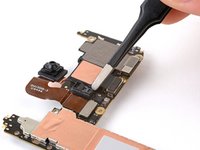
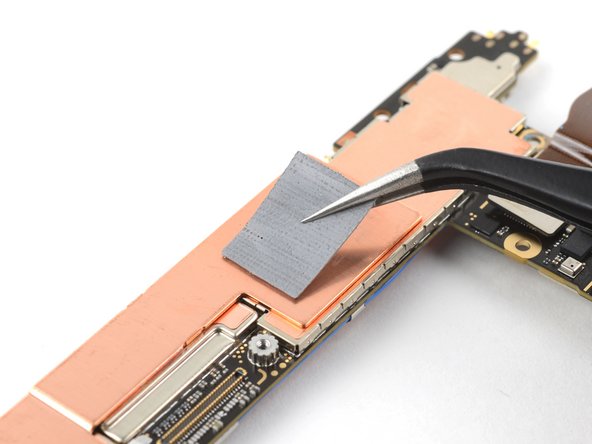
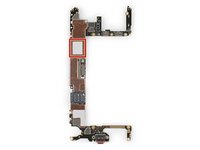
    12. Google Pixel 7a Ultrawide-camera vervangen, Vervang de thermal pad: stap 50, afbeelding 1 van 2 Google Pixel 7a Ultrawide-camera vervangen, Vervang de thermal pad: stap 50, afbeelding 2 van 2
      • Tijdens hermontage:

      • Als je je logic board opnieuw gebruikt en de thermal pad is beschadigd, verwijder dan de oude thermal pad, maak het oppervlak schoon en breng een nieuwe aan.

      • Als je een nieuw logic board hebt en deze niet wordt geleverd met een vooraf geïnstalleerde thermal pad, breng de nieuwe thermal pad dan nu aan.

      Vraag FixBot

      Voeg opmerking toe

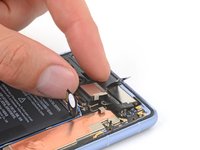
    1. Google Pixel 7a Ultrawide-camera vervangen, De camera's achteraan loskoppelen: stap 51, afbeelding 1 van 3 Google Pixel 7a Ultrawide-camera vervangen, De camera's achteraan loskoppelen: stap 51, afbeelding 2 van 3 Google Pixel 7a Ultrawide-camera vervangen, De camera's achteraan loskoppelen: stap 51, afbeelding 3 van 3
      • Gebruik de platte kant van je spudger om beide drukaansluitingen van de camera's achteraan voorzichtig los te wrikken en te ontkoppelen van het logic board.

      Vraag FixBot

      Voeg opmerking toe

    2. Google Pixel 7a Ultrawide-camera vervangen, Verwijder het geleidende textiel: stap 52, afbeelding 1 van 2 Google Pixel 7a Ultrawide-camera vervangen, Verwijder het geleidende textiel: stap 52, afbeelding 2 van 2
      Gereedschap gebruikt in deze stap:
      Tweezers
      $4.99
      • Als je werkoppervlak vuil of oneffen is, leg het logic board dan op een handdoek of een pluisvrije doek om het te beschermen.

      • Draai het logic board om.

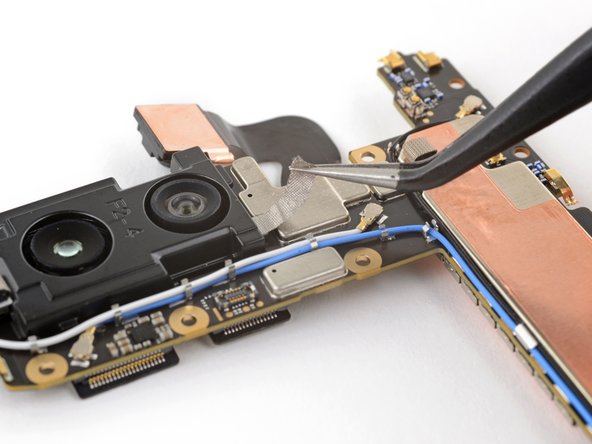
      • Gebruik een pincet om het zilveren geleidende textiel dat de camera achteraan met het logic board verbindt, los te pellen.

      Vraag FixBot

      Voeg opmerking toe

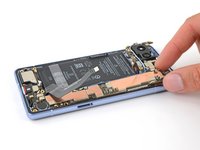
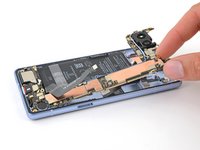
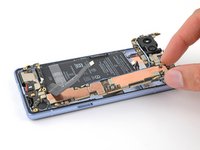
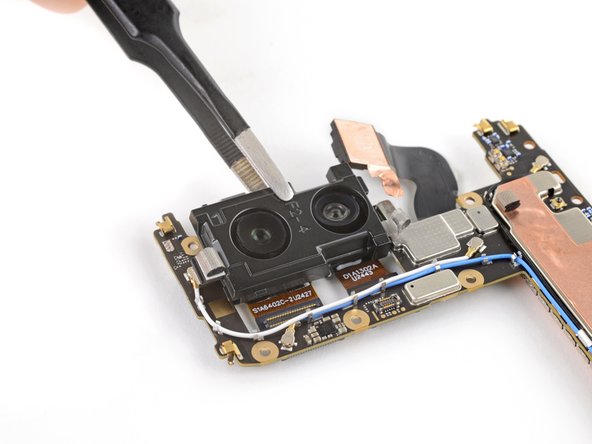
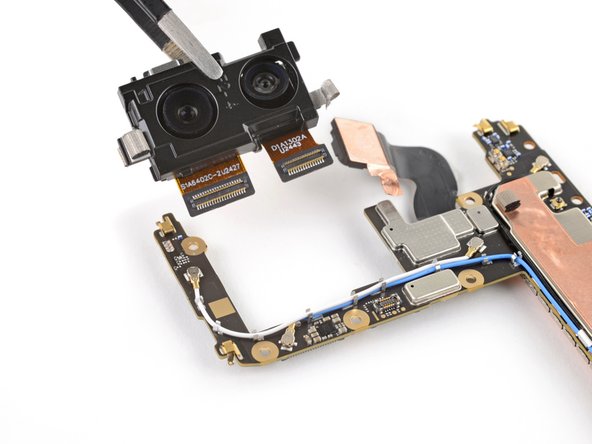
    3. Google Pixel 7a Ultrawide-camera vervangen, De camera achteraan verwijderen: stap 53, afbeelding 1 van 3 Google Pixel 7a Ultrawide-camera vervangen, De camera achteraan verwijderen: stap 53, afbeelding 2 van 3 Google Pixel 7a Ultrawide-camera vervangen, De camera achteraan verwijderen: stap 53, afbeelding 3 van 3
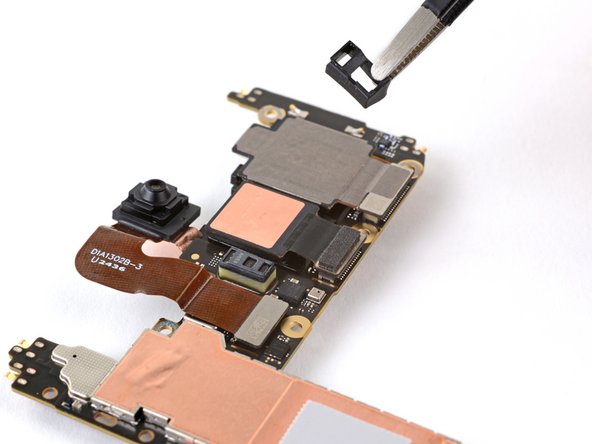
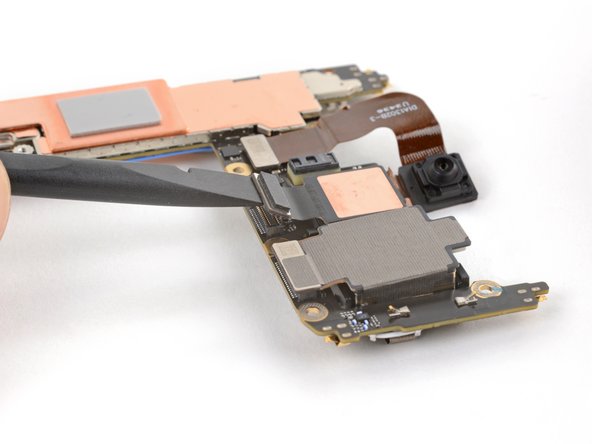
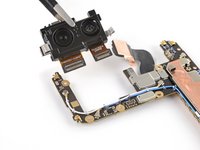
      • Verwijder de camera achteraan en pas op dat je de cameralenzen niet aanraakt.

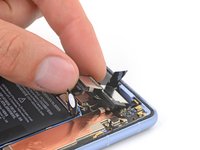
      • Kantel de module tijdens de hermontage naar beneden, zodat de drukaansluitingen onder het logic board vallen en het lipje aan de linkerkant van de beugel boven het logic board uitkomt.

      Vraag FixBot

      Voeg opmerking toe

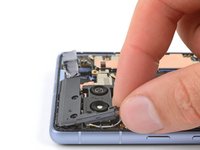
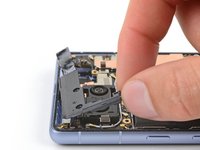
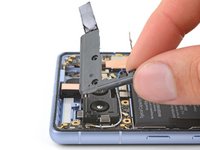
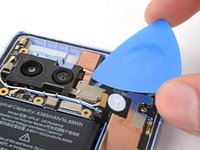
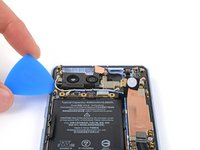
    1. Google Pixel 7a Ultrawide-camera vervangen, De ultragroothoekcamera verwijderen: stap 54, afbeelding 1 van 3 Google Pixel 7a Ultrawide-camera vervangen, De ultragroothoekcamera verwijderen: stap 54, afbeelding 2 van 3 Google Pixel 7a Ultrawide-camera vervangen, De ultragroothoekcamera verwijderen: stap 54, afbeelding 3 van 3
      Gereedschap gebruikt in deze stap:
      Tweezers
      $4.99
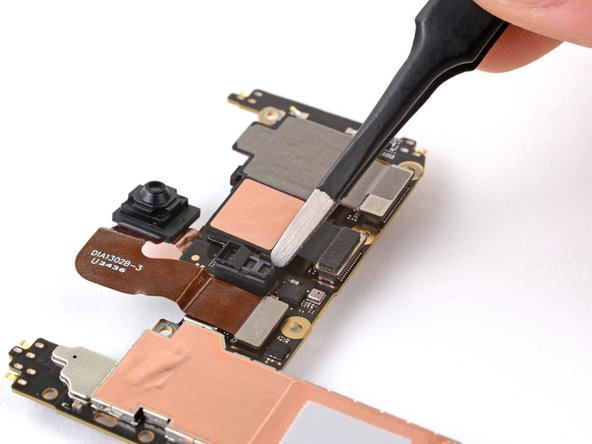
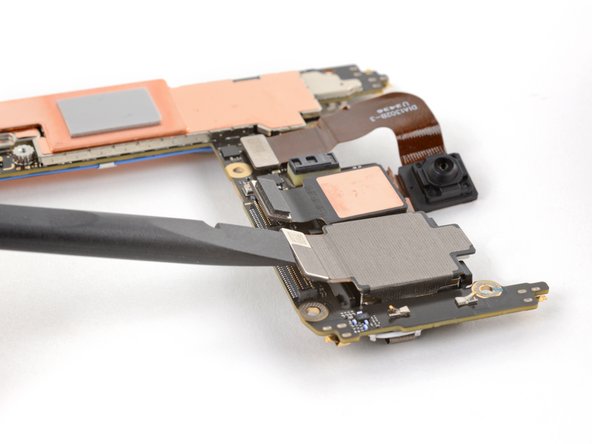
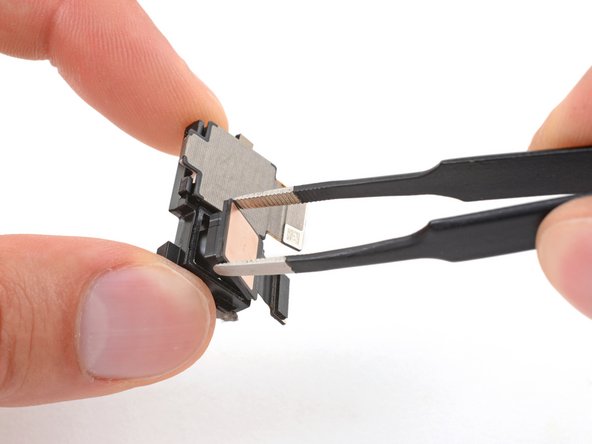
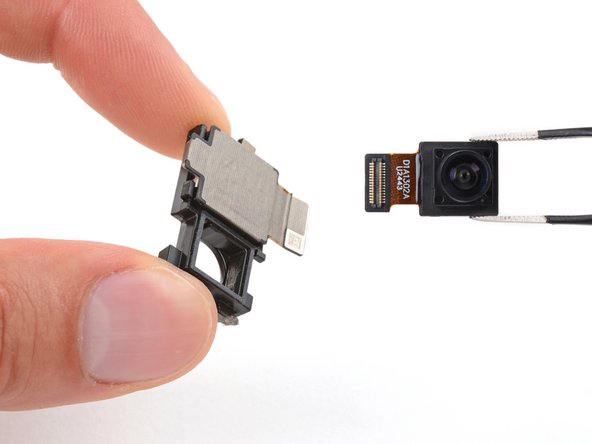
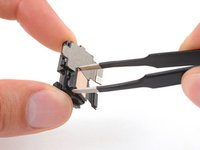
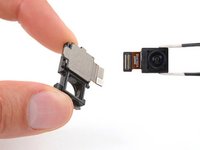
      • De ultragroothoekcamera zit vastgelijmd aan de beugel van de camera achteraan.

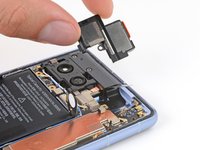
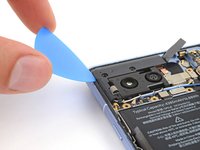
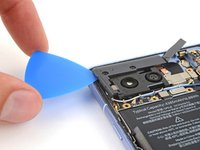
      • Gebruik een pincet met botte uiteinden of je vingers om de bovenrand van de camera uit de beugel te wrikken.

      • Verwijder de ultragroothoekcamera.

      Vraag FixBot

      Voeg opmerking toe

Conclusie

Volg deze instructies in omgekeerde volgorde om je apparaat weer in elkaar te zetten.

Klik op hier om een diagnostische test uit te voeren met de ingebouwde Pixel Diagnostic-tool.

Breng je e-afval naar een R2- of e-Stewards-gecertificeerd recyclingbedrijf.
Is de reparatie niet verlopen zoals gepland? Probeer wat basale probleemoplossing, of vraag ons antwoordenforum om hulp.

Annuleren: ik heb deze handleiding niet afgemaakt.

2 andere personen hebben deze handleiding voltooid.

Clay Eickemeyer

Lid sinds: 09/19/22

106.028 Reputatie

472 handleidingen geschreven

Team

Guide Team Lid van Guide Team

Staff

10 Leden

42.213 handleidingen geschreven

0Gids Commentaar

Voeg opmerking toe

Weergavestatistieken:

Afgelopen 24 uren: 1

Afgelopen 7 dagen: 5

Afgelopen 30 dagen: 40

Altijd: 1,962