Dit is een machinevertaling, die nog niet door iemand is nagekeken. Spreek je deze taal? Controleer het hier.

Google Pixel 4 flitsmodule vervangen

Carsten Frauenheim en 3 andere bijdragers
Voor het laatst geüpdatet op 5 aug 2026
Bekeken: 3,5K
Statistieken weergeven:
- Afgelopen 24 uur:
- 3
- Afgelopen 7 dagen:
- 23
- Afgelopen 30 dagen:
- 92
- Altijd:
- 3.523
Commentaar: 4
4 opmerkingen over de stappen.
Voltooid: 2 3
2 mensen hebben deze handleiding als "voltooid" gemarkeerd. Ben jij de volgende?
3 personen hebben deze handleiding als "voltooid" gemarkeerd. Een daarvan ben jij—lekker bezig!
Favorieten: 0 1
Niemand heeft deze handleiding gemarkeerd als favoriet of volgt de handleiding. Ben jij de eerste?
1 persoon heeft deze handleiding als favoriet gemarkeerd (en blijft daarmee op de hoogte van meldingen)—dat ben jij!
Inleiding
Ga naar stap 1 ↓Deze reparatiehandleiding is geschreven door het iFixit-team en is niet goedgekeurd door Google. Lees hier meer over onze reparatiehandleidingen.
Gebruik deze handleiding om de flitsmodule van je Google Pixel 4 te verwijderen of te vervangen.
De flitsmodule bevat de led-flitsmodule, spectrale en flikkersensor, en de microfoon van het achterpaneel van de Pixel.
Het microfoongedeelte is tegen de omlijsting afgedicht met een kleefafdichting. Als je de flitsmodule verwijdert, verliest de Pixel zijn waterbestendigheid.
Let op: De flitsmodule zit vast aan het achterpaneel onder een isolerende/warmteafvoerende grafiet-kleeflaag, die destructief moet worden verwijderd en vervangen zal moeten worden.
Let op: Google waarschuwt dat demontage van de voorste lasermodule kan leiden tot gevaarlijke blootstelling aan onzichtbare infrarode laserstraling. Lees hun veiligheidswaarschuwingen hier.
Wat je nodig hebt
Gereedschap
-
-
-
-
-
-
Spudger4.9


-
-
-
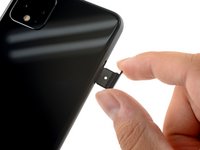
Steek een simkaart-uitwerptool, bitje of een uitgebogen paperclip in het kleine gaatje van de simkaarthouder aan de linkerzijkant van de telefoon.
-
Druk stevig aan om de houder uit te werpen.
-
Verwijder de simkaarthouder.
 Vraag FixBot
-
-
-
-
-
Maak een iOpener klaar en breng deze één minuut lang aan op de onderkant van het achterpaneel.
-
-
-
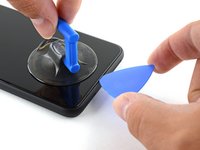
Breng een zuignap aan op de verwarmde rand van de achterbehuizing door deze stevig aan te drukken zodat er zuigkracht ontstaat, zo dicht mogelijk bij de rand.
-
-
-
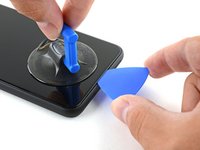
Trek met een krachtige, gelijkmatige beweging aan de zuignap om een opening te creëren tussen het achterpaneel en de omlijsting.
-
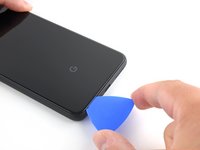
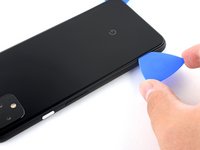
Steek de punt van een opening plectrum in de opening.
-
-
-
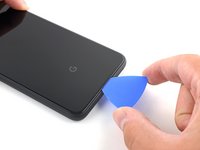
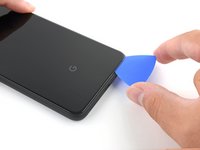
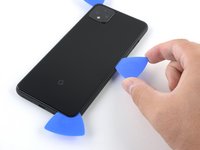
Schuif het opening plectrum langs de onderkant naar de linkerhoek om de lijm door te snijden.
-
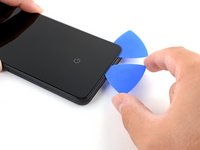
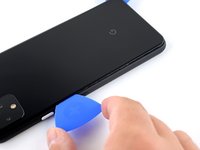
Terwijl het plectrum nog steeds geplaatst is, schuift u dit van de linkerbenedenhoek naar de rechterbenedenhoek om de lijm aan de onderkant volledig door te snijden.
-
Laat het plectrum in de rechterbenedenhoek zitten om te voorkomen dat de lijm opnieuw hecht.
-
-
-
Bereid een iOpener voor en leg deze gedurende één minuut op de linkerzijkant van de telefoon.
-
-
-
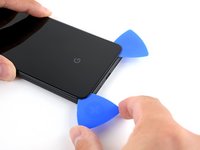
Steek een tweede opening plectrum onder het achterpaneel, direct boven de oplaadpoort.
-
Schuif het opening plectrum naar de linkerbenedenhoek van de telefoon.
-
-
-
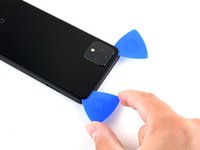
Schuif de opening plectrum om de linkerbenedenhoek en langs de linkerkant van de telefoon om de lijm door te snijden.
-
Stop wanneer je de linkerbovenhoek bereikt, vlakbij de camera, en laat de plectrum zitten.
-
-
-
Maak een iOpener gereed en leg deze gedurende één minuut op de rechterrand van de telefoon.
-
-
-
-
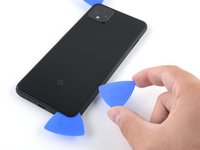
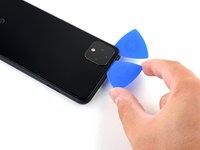
Terwijl de eerste twee opening plectrums op hun plek blijven zitten, steek je een derde plectrum in het onderste gedeelte van de rechterkant.
-
Schuif het opening plectrum omhoog naar de bovenkant van de telefoon om de lijm aan de rechterkant door te snijden.
-
Stop wanneer je de rechterbovenhoek bereikt en laat het plectrum zitten.
-
-
-
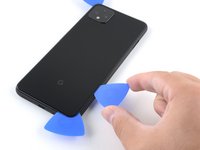
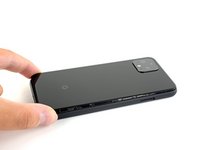
Schuif het derde opening plectrum om de rechterbovenhoek en over de bovenzijde van de telefoon om de laatste kleefstrip door te snijden.
-
-
-
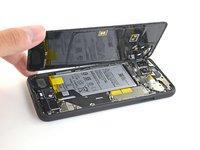
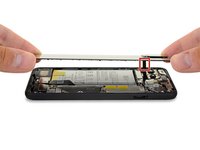
Zodra je rondom de omtrek van de telefoon hebt gesneden, til je voorzichtig de rechterrand van de achterbehuizing op en open je deze als een boek.
-
Probeer het paneel nog niet volledig te verwijderen, aangezien het nog met de telefoon verbonden is.
-
-
-
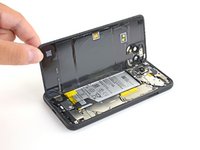
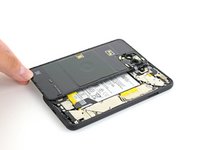
Blijf het achterpaneel openzwaaien totdat u het op de linkerzijkant van de telefoon kunt laten rusten; wees voorzichtig dat u geen spanning op de verbonden lintkabel zet.
-
-
Gereedschap gebruikt in deze stap:Magnetic Project Mat$19.95
-
Verwijder de vijf Torx-schroeven (T3) waarmee het afschermplaatje van de accuaansluiting vastzit:
-
Vier schroeven van 4,0 mm
-
Eén schroef van 2,1 mm
-
-
Gereedschap gebruikt in deze stap:Tweezers$4.99
-
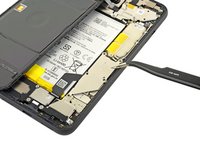
Gebruik een pincet om het afschermplaatje van de (kabel)aansluiting van de accu te verwijderen.
-
-
-
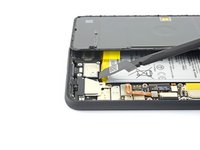
Gebruik de puntige kant van een spudger om de batterijaansluiting recht omhoog van het moederbord te wrikken om de batterij los te koppelen.
-
-
-
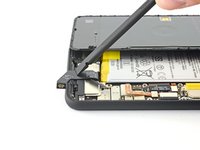
Vouw de batterijkabel voorzichtig om met de platte kant van een spudger, zodat deze tijdens de rest van de reparatie niet per ongeluk contact maakt.
-
-
-
Gebruik een T3 Torx-schroevendraaier om de twee 4 mm schroeven te verwijderen waarmee het afdekplaatje van de (kabel)aansluiting van de achterbehuizing vastzit.
-
-
-
Gebruik een pincet om het afdekkapje van de (kabel)aansluiting van de achterbehuizing te verwijderen.
-
-
-
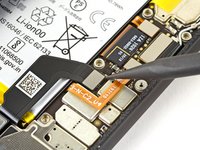
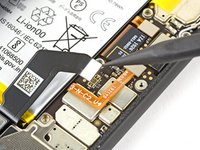
Gebruik de puntige kant van een spudger om de (kabel)aansluiting van het achterpaneel los te wrikken en te ontkoppelen.
-
-
-
-
Gereedschap gebruikt in deze stap:Tweezers$4.99
-
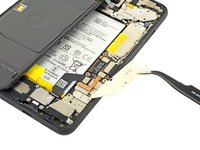
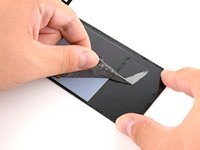
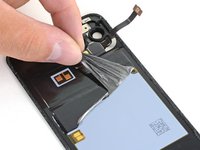
Gebruik een pincet bij een van de onderste hoeken om de kleeflaag ver genoeg omhoog te trekken zodat je deze met je vingers kunt vastpakken.
-
-
-
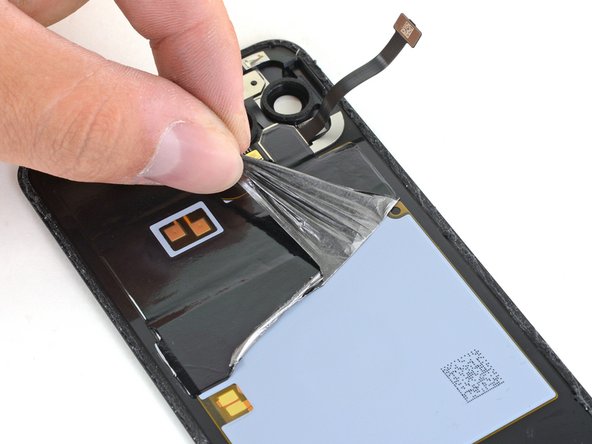
Trek de grafiet-kleeflaag los om de draadloze oplaadspoel, NFC-pads en de led-flitsmodule bloot te leggen.
-
Verwijder de grafiet-kleeflaag volledig.
-
-
-
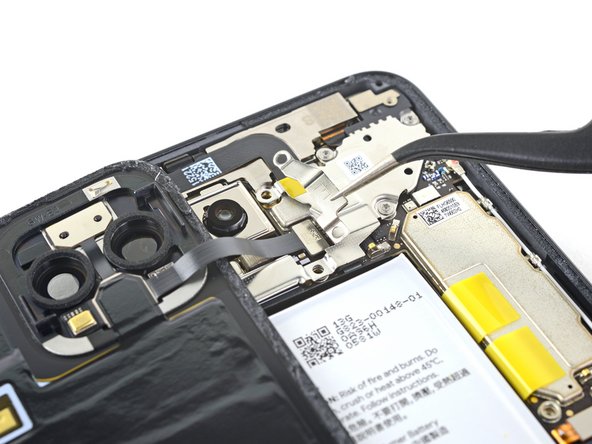
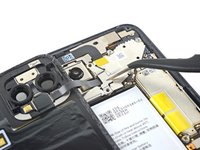
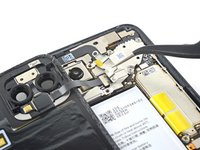
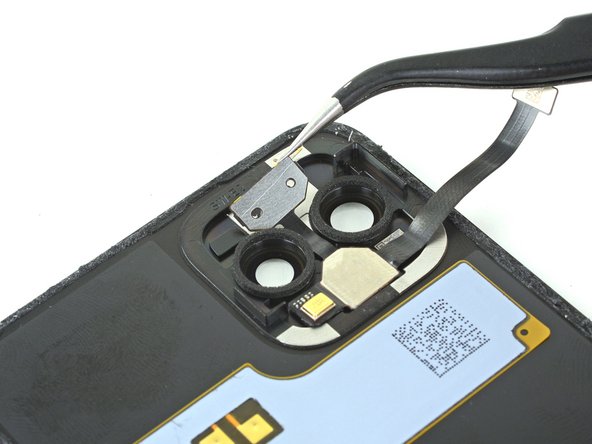
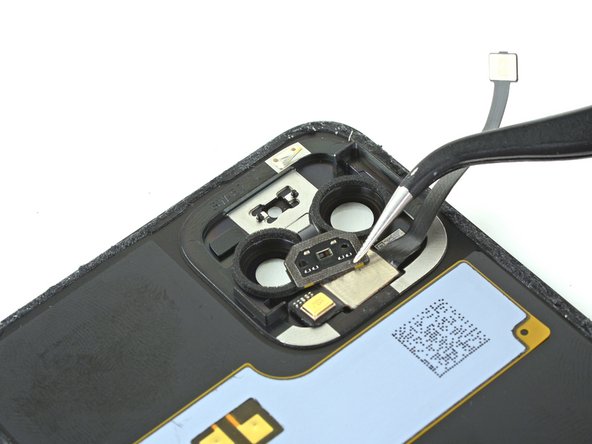
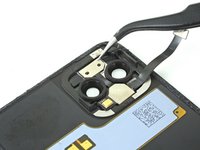
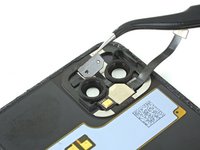
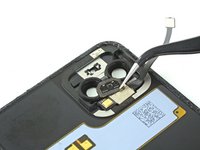
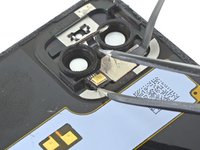
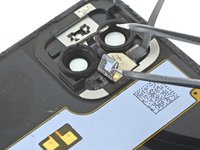
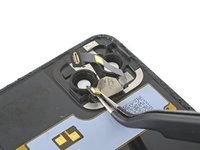
Gebruik een pincet om het gedeelte van de flitsmodule met de spectrale- en flikkersensor voorzichtig los te wrikken en terug te trekken.
-
-
-
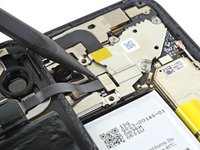
Gebruik een pincet of de puntige kant van een spudger om de microfoon van de achterbehuizing los te pellen.
-
Als deze in goede staat is, kun je de afdichting opnieuw gebruiken. Zorg ervoor dat de afdichting het gat niet bedekt.
-
Als de afdichting uit zijn positie is getrokken, verwijder deze dan en vervang de lijm door een voorgesneden kleefstrip of Tesa-tape.
-
-
-
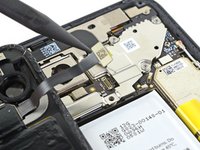
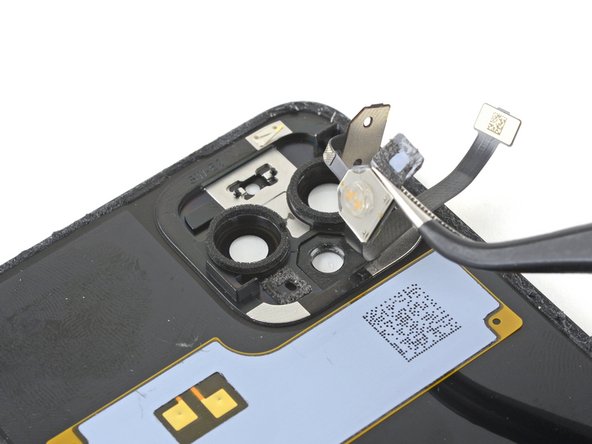
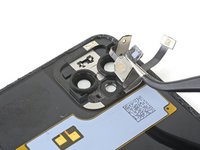
Trek de behuizing van de ledflitser uit de opening in het achterpaneel.
-
Verwijder de flitsmodule.
-
-
































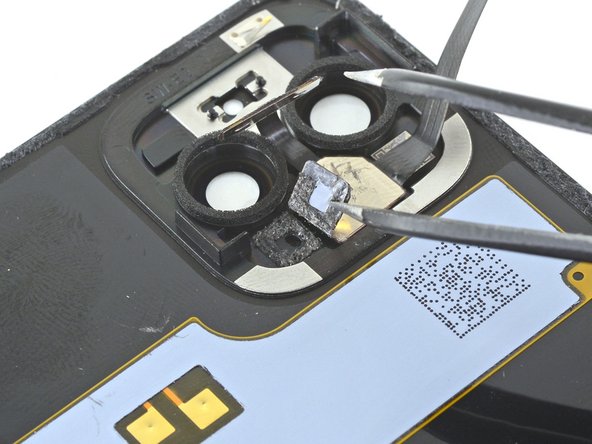

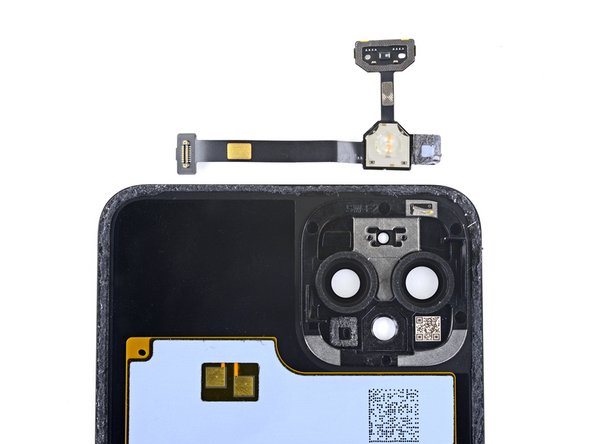
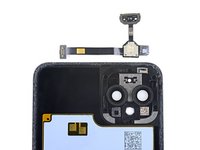
Vergelijk je nieuwe vervangende onderdeel met het originele onderdeel; mogelijk moet je resterende componenten overzetten of plakstrips van het nieuwe onderdeel verwijderen voordat je het installeert.
Volg de bovenstaande stappen in omgekeerde volgorde om je apparaat weer in elkaar te zetten.
Breng je e-afval naar een R2- of e-Stewards-gecertificeerde recycleaar.
Is de reparatie niet gegaan zoals gepland? Probeer wat basisprobleemoplossing, of vraag onze antwoordenforum om hulp.
Annuleren: ik heb deze handleiding niet afgemaakt.
2 andere personen hebben deze handleiding voltooid.


