Deze vertaling is door een computer gegenereerd en is nog niet door iemand nagekeken. Spreek je deze taal? Bekijk het hier.
Inleiding
Deze reparatiehandleiding is geschreven door het iFixit-team en is niet goedgekeurd door Google. Lees hier meer over onze reparatiehandleidingen.
Deze handleiding laat zien hoe je de luidspreker van de Pixel 3a verwijdert en vervangt. Tijdens het verwijderen zit een hoek van de luidspreker vast onder de steunbeugel van de rechter knijpsensor. Deze handleiding laat zien hoe je de steunbeugel losmaakt om de luidspreker er voorzichtig uit te kunnen wrikken. Als alternatief kun je eerst het moederbord en de steunbeugel verwijderen om onbelemmerde toegang tot de luidspreker te krijgen.
Het beeldscherm van de Pixel 3a is niet verstevigd en is kwetsbaar. Als je het scherm opnieuw gebruikt, let dan goed op de waarschuwingen in de openingsprocedure.
De procedure vereist het opnieuw aansluiten van de (kabel)aansluiting van de nabijheidssensor, wat wat geduld en finesse vergt.
Wat je nodig hebt
-
-
-
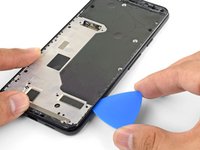
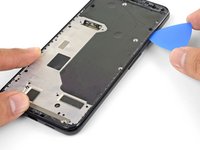
Let op de twee naden in het toestel:
-
Schermnaad: Deze naad scheidt het scherm van de rest van het toestel, hier moet je gaan wrikken.
-
Framenaad: Dit is waar het plastic frame met de achterkant verbonden is. Deze wordt bij elkaar gehouden met schroeven. Ga hier niet wrikken.
-
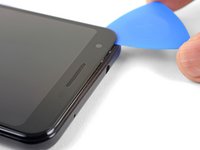
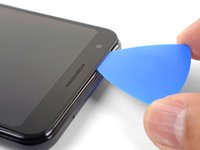
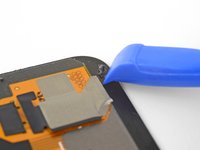
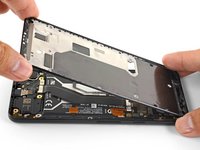
Bekijk, voordat je begint met wrikken, de derde foto om al kennis te maken met de verschillende gebieden van het scherm:
-
Schermflexkabel: Wrik hier niet dieper dan aangegeven wordt, aangezien je anders schade aan de kabel riskeert.
-
Plakrand: Als je voorbij deze rand gaat wrikken zonder je plectrum in een hoek in het toestel te steken, zul je het schermpaneel beschadigen.
 Vraag FixBot
-
-
-
Verwarm een iOpener en leg deze gedurende ongeveer een minuut op de rechterzijde van het scherm.
-
-
-
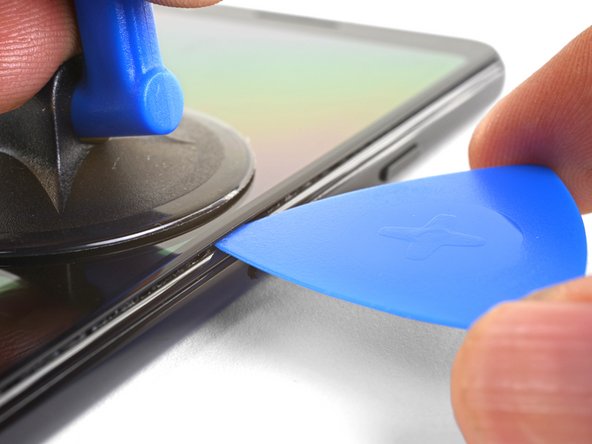
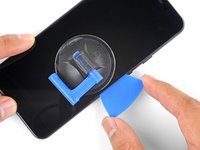
Plaats een zuignap op de rechterzijde van het scherm.
-
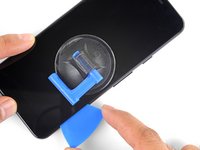
Trek de zuignap met met een stevige en constante kracht omhoog.
-
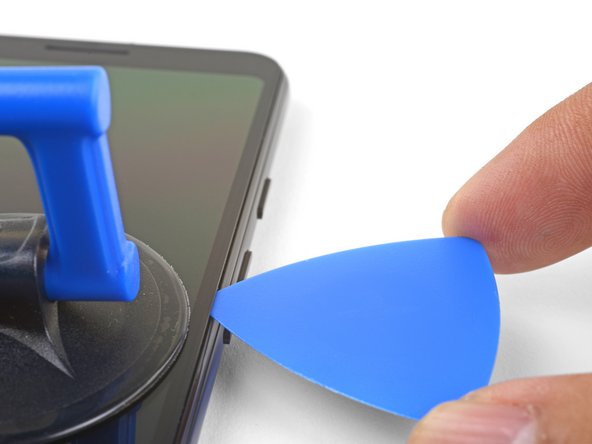
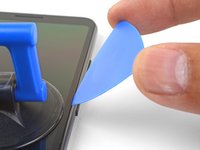
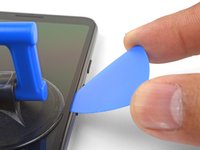
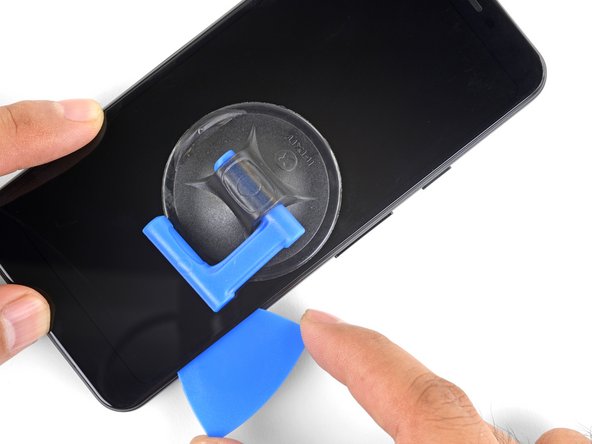
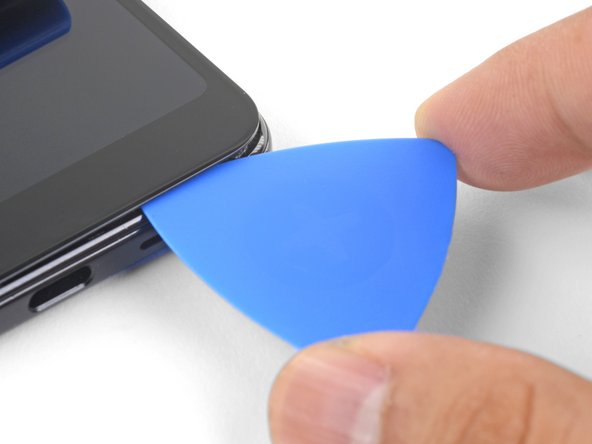
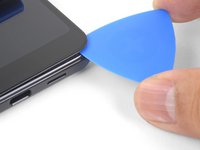
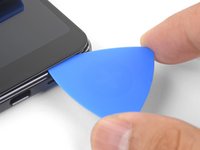
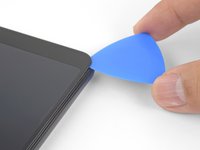
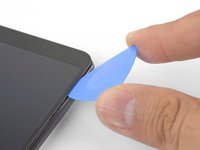
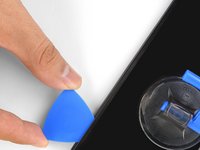
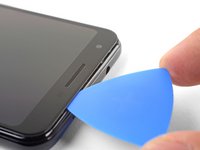
Steek je plectrum in de opening, maar niet dieper dan 1 mm.
-
-
-
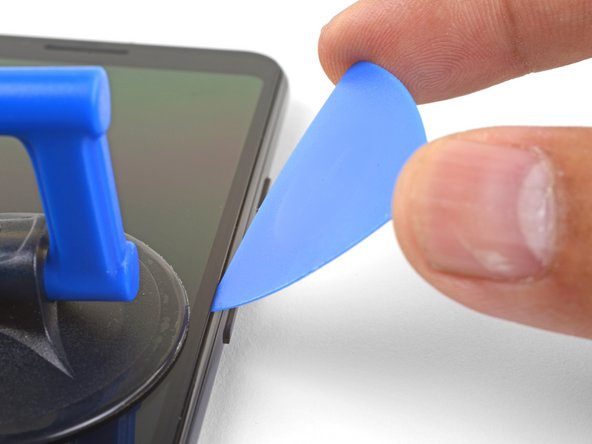
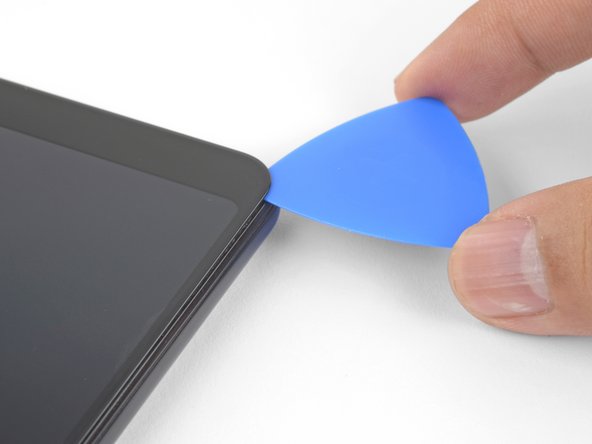
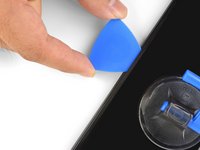
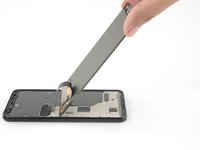
Duw je plectrum, nadat je deze ongeveer 1 mm in de opening hebt gestoken, omhoog totdat een hoek van ongeveer 45 graden beschrijft ten opzichte van het scherm.
-
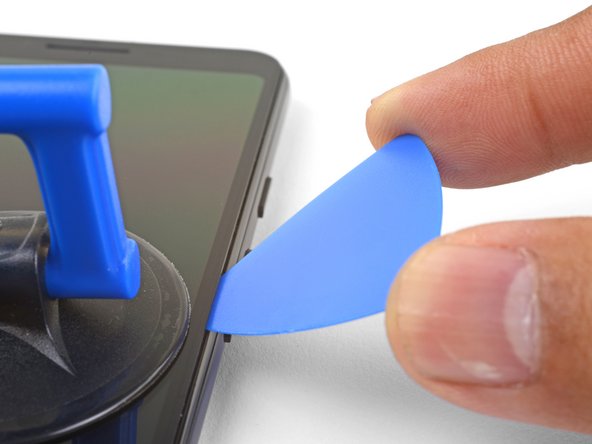
Op dit punt duw je je plectrum iets verder, ongeveer 6 mm (1/4"), in de opening. Je plectrum zou dan onder het OLED-scherm moeten schuiven.
-
-
-
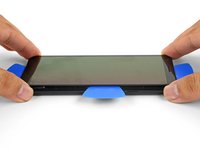
Schuif je plectrum langs de rechterzijde van het toestel om de lijm door te snijden.
-
Laat je plectrum op z'n plek zitten om te voorkomen dat de lijm zich weer gaat hechten.
-
-
-
Schuif je plectrum langs de hoek rechtsonderin het toestel om de lijm door te snijden.
-
Schuif je plectrum verder langs de onderkant van de telefoon en rondom de hoek linksonderin het toestel.
-
-
-
Schuif je plectrum langs de linkerrand van het toestel omhoog. Zorg wederom dat je je plectrum in een hoek in hebt gebracht, zodat je weet dat deze onder het OLED-scherm zit. Let er ook op dat je hem niet verder dan 6 mm (1/4") in het toestel steekt.
-
Om je plectrum onder het OLED-scherm te krijgen, steekt je de punt van je plectrum niet verder dan 1 mm in de opening, breng je je plectrum in een hoek van ongeveer 45 graden ten opzichte van het scherm om je plectrum vervolgens langzaam maar zeker tot 6 mm in het toestel te steken.
-
-
-
Schuif je plectrum langs de bovenkant van de telefoon en zorg dat je je plectrum niet dieper dan 8 mm (5/16") in het toestel steekt.
-
-
-
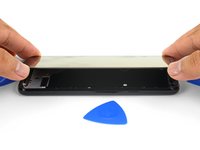
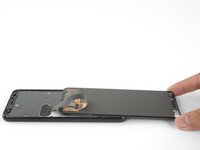
Nu alle lijm rondom de randen is doorgesneden, kun je de rechterzijde van het scherm openen door het scherm vanaf de rechterkant open te klappen en de linkerkant als scharnier te gebruiken.
-
Gebruik een openingsplectrum om voorzichtig de resterende lijm door te snijden.
-
-
-
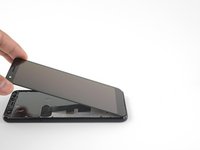
Als je alle lijm hebt doorgesneden, klap je het schermglas om en laat je het glas ondersteboven op de telefoon rusten. Zorg dat de flexkabel niet onder spanning staat.
-
-
-
Trek de zwarte tape die de beugel van de schermaansluiting bedekt op voorzichtige wijze los.
-
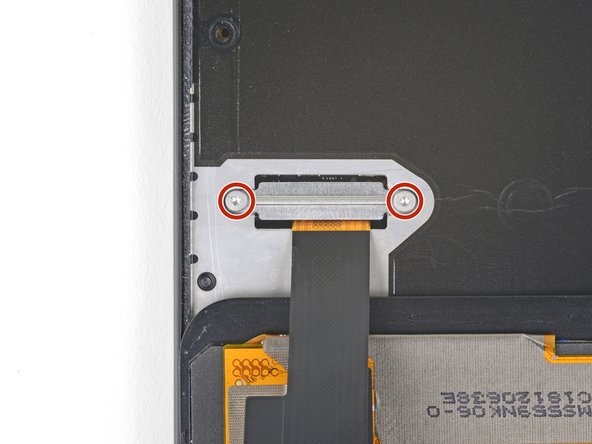
Verwijder de twee 4.4 mm lange T3-schroeven waarmee de beugel van de schermaansluiting is bevestigd.
-
Verwijder de beugel van de schermaansluiting.
-
-
-
-
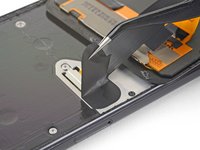
Gebruik de punt van een spudger om de flexkabel van het scherm omhoog te wrikken en los te koppelen.
-
-
-
Verwijder het scherm.
-
Vergelijk je vervangende scherm zorgvuldig met het originele onderdeel. Mogelijk zul je extra componenten (zoals het luidsprekergaasje) naar het nieuwe onderdeel over moeten zetten.
-
Volg je deze handleiding als je op maat gesneden kleefstrips gebruikt.
-
En volg je deze handleiding als je dubbelzijdige tape, zoals Tesa-tape, gebruikt.
-
-
-
-
Gereedschap gebruikt in deze stap:Magnetic Project Mat$19.95
-
Verwijder de veertien T3-schroeven van de volgende lengtes waarmee de plastic midframe vastzit:
-
Twaalf zilveren T3-schroeven van 4,3 mm
-
Twee zwarte T3-schroeven van 4,3 mm
-
-
-
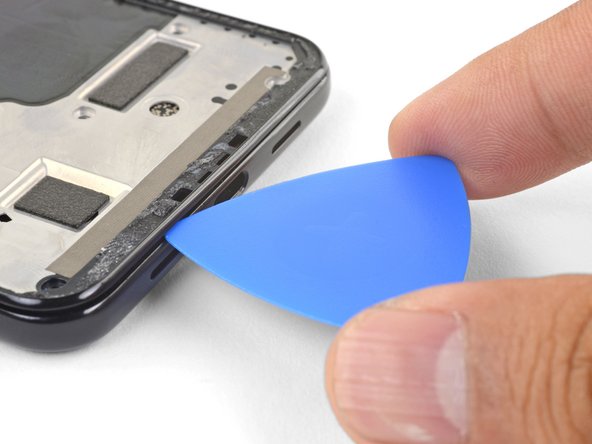
Steek een opening plectrum in de naad van de omlijsting aan de onderkant van de telefoon. Deze naad zit tussen het plastic midframe en de achterbehuizing.
-
Schuif het plectrum langs de naad om de clips los te maken die het plastic midframe vasthouden.
-
-
-
Schuif het opening plectrum langs de linker- en rechterranden van de telefoon om de clips van de centrale structuur los te maken.
-
Til de onderrand van het plastic midframe op, maar verwijder de centrale structuur niet. De centrale structuur zit nog steeds vast aan de telefoon via de kwetsbare nabijheidssensor-kabel aan de bovenrand.
-
-
-
Gebruik de punt van een spudger om de (kabel)aansluiting van de nabijheidssensor voorzichtig los te wrikken en los te koppelen van het moederbord.
-
Verwijder de plastic midframe.
-
-
-
Lijn de bovenrand van het plastic midframe uit met de telefoon.
-
Gebruik de punt van een spudger om de (kabel)aansluiting van de nabijheidssensor voorzichtig uit te lijnen en op het stopcontact van het moederbord te duwen.
-
Dit vergt een beetje geduld en behendigheid. Zodra de (kabel)aansluiting op zijn plek zit, kun je ook met een vinger de (kabel)aansluiting voorzichtig op het stopcontact drukken.
-
Gebruik de punt van een spudger om de nabijheidssensor voorzichtig uit de uitsparing in het plastic midframe te wippen. De sensor zit met een lichte lijmlaag vast aan het plastic midframe.
-
Verwijder de sensor uit het plastic midframe. Bevestig de (kabel)aansluiting van de sensor op het stopcontact van het moederbord.
-
Haal de sensorkabel door het plastic midframe en plaats de sensor terug in de uitsparing. Druk met je vinger op de sensor om deze weer aan het plastic midframe vast te plakken.
-
-
-
-
-
Gebruik de punt van een spudger om de (kabel)aansluiting van de batterij omhoog te wippen en los te koppelen van de aansluiting op het moederbord.
-
Buig de flexkabel van de batterij een beetje zodat deze niet per ongeluk contact maakt met het stopcontact.
-
-
-
-
-
Verwijder de twee 3,3 mm T3-schroeven waarmee de USB-C-poort is bevestigd.
-
-
-
Gebruik de punt van een spudger om de USB-C-poortaansluiting van het dochterbord los te wippen en te ontkoppelen.
-
Verwijder de USB-C-poortmodule.
-
-
-
-
-
Gebruik de punt van een spudger om de verbindingskabel los te wrikken uit het stopcontact op het dochterbord.
-
-
-
Gebruik de punt van een spudger om de witte antennekabel los te wrikken en los te koppelen van het stopcontact op het dochterbord.
-
Haal de antennekabel voorzichtig uit de bevestigingsclips.
-
-
-
Verwijder de enkele 2,7 mm lange T3-schroef waarmee het dochterbord aan de omlijsting is bevestigd.
-
Verwijder het dochterbord.
-
-
-
-
-
Gebruik de punt van een spudger om de zwarte antennekabel omhoog te wippen en los te koppelen van de stopcontact op het moederbord.
-
Haal de zwarte antennekabel uit de bevestigingsclips en buig deze opzij.
-
-
-
Schuif de punt van een spudger onder de flex-contactpad van de luidspreker en wrik deze los van de omlijsting van de telefoon.
-
-
-
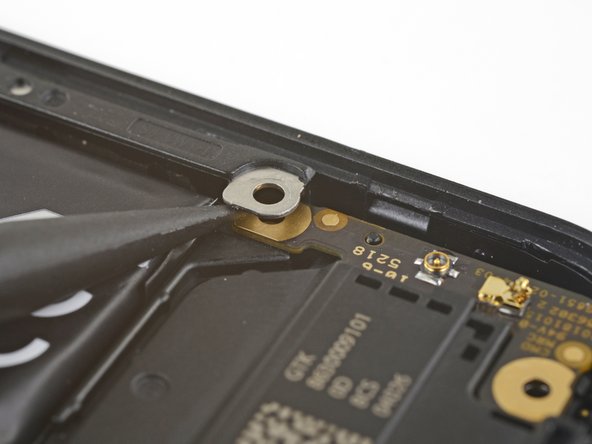
Steek de punt van een spudger onder het onderste schroefgat van de rechter knijpsensor. Dit bevindt zich in de rechterbovenhoek van de luidspreker.
-
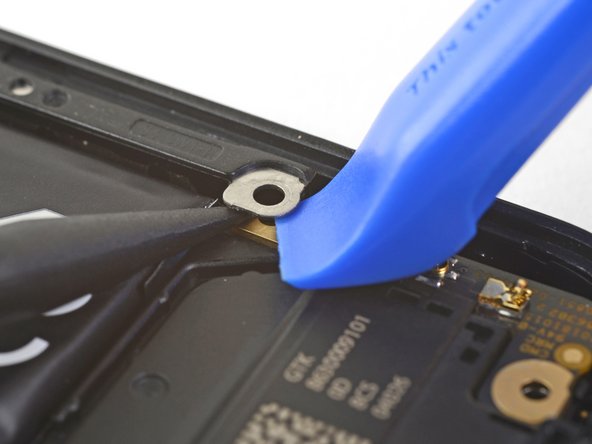
Wrik de beugel ver genoeg omhoog om een openingsgereedschap onder het schroefgat te kunnen schuiven.
-
-
-
Wrik het Openingsgereedschap omhoog om de lijm los te maken die de rechterhouder van de druksensor aan de onderkant van de telefoon bevestigt.
-
-
-
Schuif het platte uiteinde van een spudger 13 mm onder het schroefgat linksboven van de luidspreker en houd deze daar.
-
-
-
Steek de rand van een Openingsgereedschap achter de onderrand van de luidspreker.
-
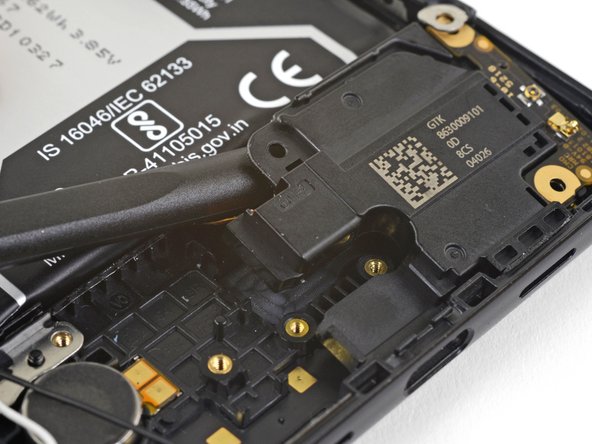
Wrik met het Openingsgereedschap om de luidspreker voldoende los te maken zodat je deze uit de uitsparing kunt wiebelen.
-
Verwijder de luidspreker.
-
-
-
Schuif de rechterbovenhoek van de luidspreker onder het schroefgat van de rechtersteunbeugel.
-
Gebruik je vingers om de onderrand van de luidspreker op zijn plek te duwen.
-
Duw de overige randen op hun plek. De luidspreker moet in de uitsparing klikken en vlak tegen de onderkant van de telefoon aanliggen.
-
-
-
De antennekaart zit lichtjes vastgelijmd. Buig de rechterrand van de antennekaart voorzichtig een klein beetje omhoog om de lijm los te maken en de kaart van de (positionerings)pin te tillen.
-
Schuif de antennekaart van de luidspreker af en zet deze over op je vervangende onderdeel.
-
-















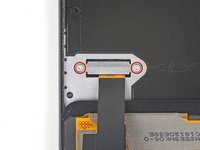
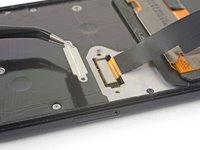


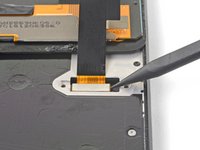
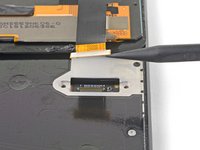


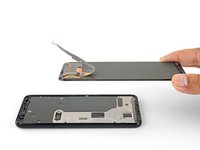
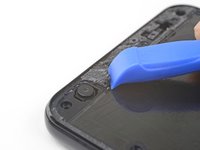






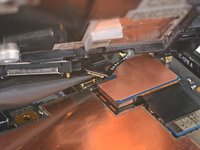
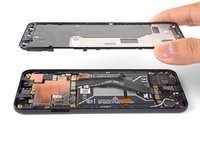


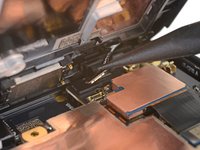
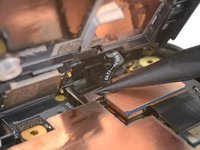
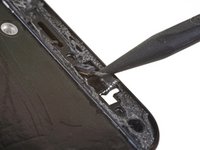


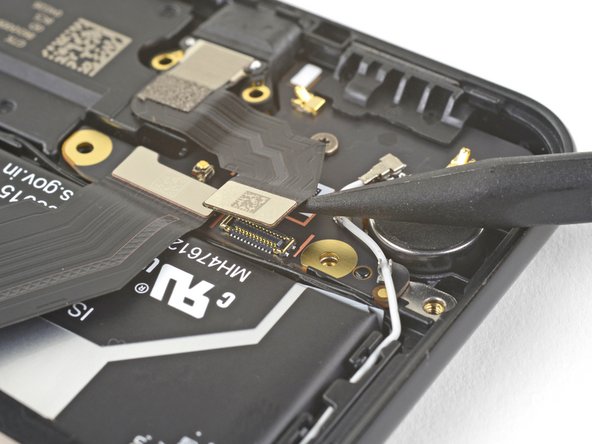

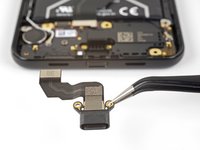


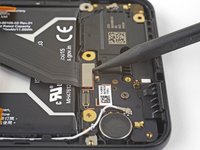
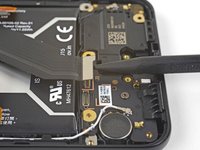

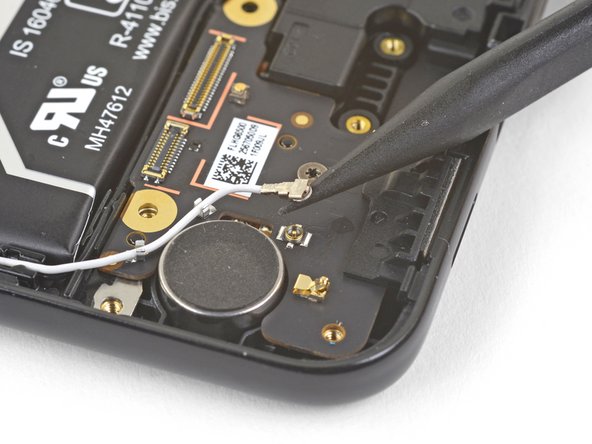
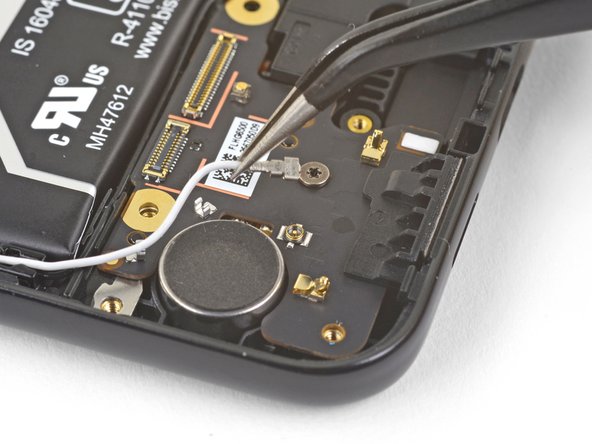


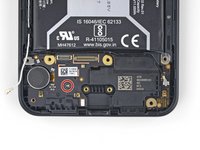
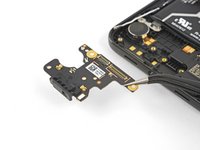


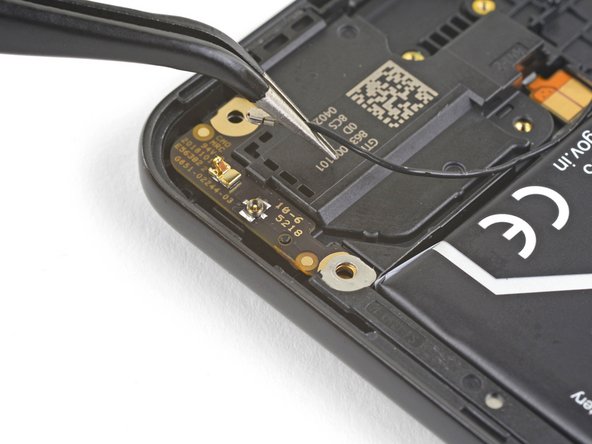


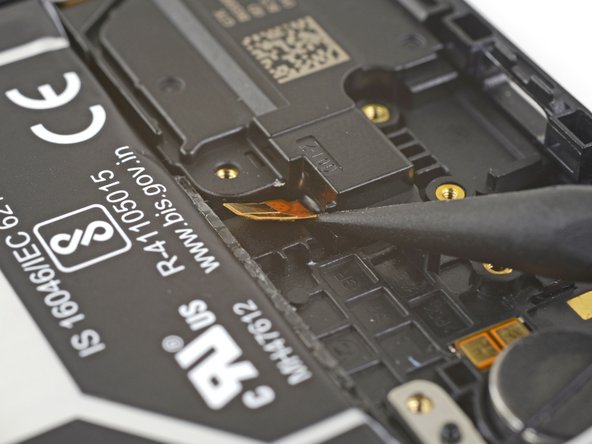








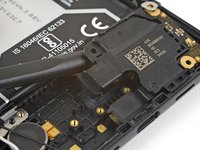


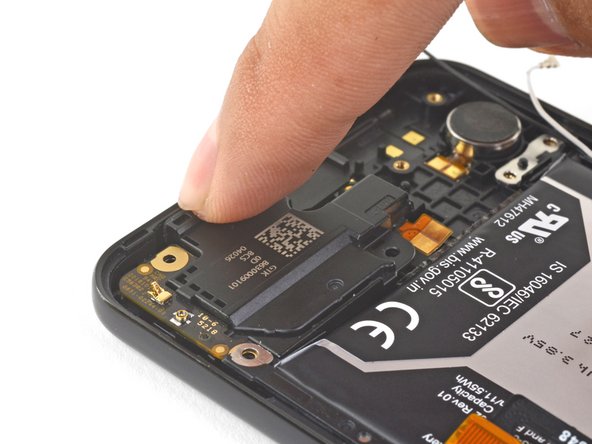
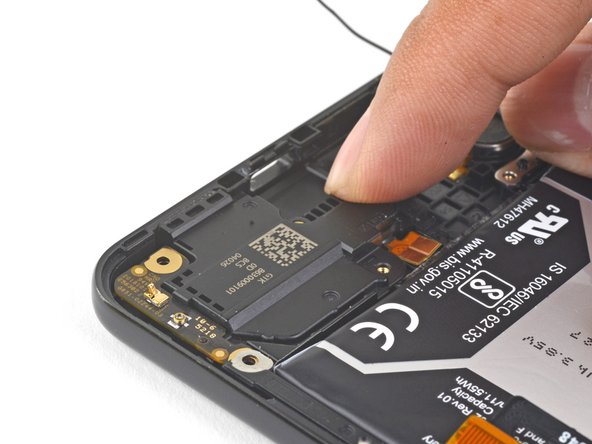


Vergelijk het nieuwe vervangende onderdeel met het originele onderdeel. Mogelijk moet je resterende onderdelen overzetten of plakstrips van het nieuwe onderdeel verwijderen voordat je het installeert.
Volg deze instructies in omgekeerde volgorde om je apparaat weer in elkaar te zetten.
Is de reparatie niet volgens plan verlopen? Bekijk ons Google Pixel 3a antwoordenforum voor hulp bij probleemoplossing.
Annuleren: ik heb deze handleiding niet afgemaakt.
5 andere personen hebben deze handleiding voltooid.


8Gids Commentaar
Is there a guide to put everything back in place, because I'm am not confident in working backwards. Also are all the tools used included in the essentials kit that ifixit sells
Hi Jerry,
There is unfortunately no separate guide to put everything back in place. Just take it slow and make note of all the push-pin reminder bullets.
The essentials kit does not include an iOpener or the T3 bit that’s necessary for the repair.
If I am reusing the screen do I need to apply some glue or just heat it up and attach it back to the body.
I reused original screen as well - to attach it I applied several narrow pieces of thin double-sided cello tape along the edges. Then I repeated heating the perimeter and pressed screen against the cover. So it’s a kind of combination between old glue and additional one. So far so good.
