Deze vertaling is door een computer gegenereerd en is nog niet door iemand nagekeken. Spreek je deze taal? Bekijk het hier.
Inleiding
Deze reparatiehandleiding is geschreven door het iFixit-team en is niet door Google goedgekeurd. Lees hier meer over onze reparatiehandleidingen.
Gebruik deze handleiding om de versleten batterij in je Google Pixel 2 te vervangen.
Ontlaad de batterij tot onder de 25% voordat je je telefoon uit elkaar haalt. Een opgeladen lithium-ionbatterij kan in brand vliegen en/of exploderen als deze per ongeluk wordt doorboord. Als je batterij gezwollen is, neem dan de juiste voorzorgsmaatregelen.
Waarschuwing: Vanwege de sterke lijm die het scherm op zijn plek houdt, de minimale ruimte voor het plaatsen van je gereedschap en de hoge hitte die vereist is, is er een goede kans dat je tijdens deze procedure per ongeluk je scherm beschadigt. Tenzij je van plan bent om ook je scherm te vervangen tijdens deze reparatie, moet je uiterst voorzichtig te werk gaan en erop voorbereid zijn dat je het scherm moet vervangen als het na de hermontage niet werkt. Volg de instructies nauwkeurig op en volg alle waarschuwingen op om je kans op succes te vergroten.
De batterij zit vast met zeer sterke lijm. Je moet isopropylalcohol met een hoge concentratie (meer dan 90%) gebruiken om de batterij los te maken van de telefoon.
Wat je nodig hebt
-
-
-
Als je schermglas gebarsten is, voorkom dan verdere breuk en lichamelijk letsel tijdens de reparatie door het glas af te plakken met tape. Dit zorgt ook voor een glad oppervlak waar de zuignap zich aan kan hechten.
-
Plaats een zuignap zo dicht mogelijk bij de rand van de volumeknop van de telefoon en vermijd daarbij de gebogen rand.
 Vraag FixBot
-
-
-
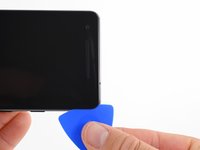
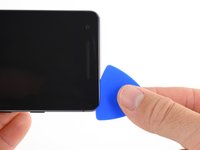
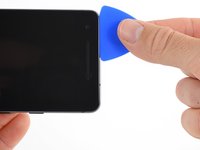
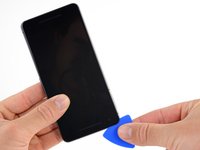
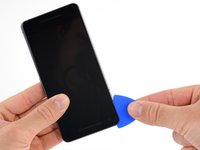
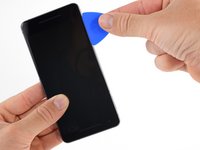
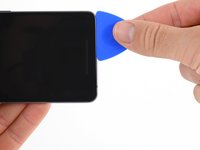
Trek de zuignap met stevige, constante druk omhoog en steek een opening plectrum tussen het voorpaneel en de behuizing.
-
-
-
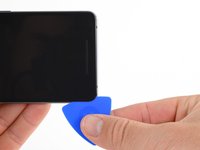
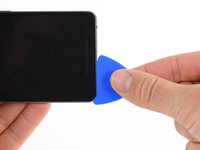
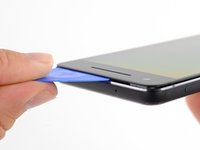
Steek het opening plectrum niet meer dan 9 mm in de onderrand van de telefoon. Als het opening plectrum het gevouwen gedeelte van het Beeldscherm raakt, kan dit het Beeldscherm beschadigen.
-
Maak alleen zeer ondiepe sneden in de linkerbovenhoek; diep wrikken kan de camera vooraan beschadigen.
-
-
-
Schuif het opening plectrum langs de rechterkant van de telefoon om de schermlijm los te maken.
-
-
-
Schuif het opening plectrum om de rechterbovenhoek en langs de bovenrand van de telefoon.
-
-
-
Schuif de openingstool langs de linkerbovenhoek van de telefoon en omlaag langs de linkerrand van de telefoon.
-
-
-
Schuif het opening plectrum om de linkerbenedenhoek en langs de onderkant van de telefoon. Houd het plectrum in een lichte hoek van het scherm af om schade aan de OLED-hoeken te voorkomen.
-
-
-
-
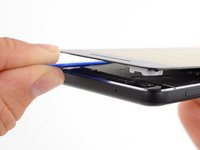
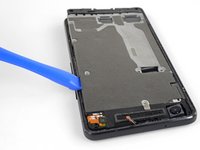
Steek de openingpick opnieuw in aan de bovenkant van de telefoon en wrik het scherm voorzichtig omhoog.
-
-
Gereedschap gebruikt in deze stap:Magnetic Project Mat$19.95
-
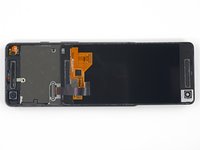
Leg het scherm voorzichtig boven op de achterkant van de behuizing, zoals weergegeven, en zorg ervoor dat de lintkabel van het scherm niet knikt of scheurt.
-
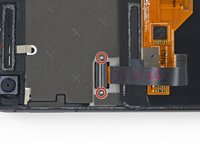
Verwijder de twee 4,0 mm Torx-schroeven die de beugel van de displaykabel op zijn plek houden.
-
-
-
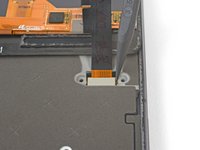
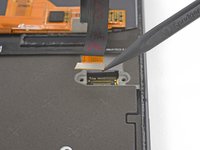
Gebruik de punt van een spudger om de (kabel)aansluiting van het scherm omhoog en uit het stopcontact op het moederbord te tillen.
-
-
-
-
-
Plaats een verwarmde iOpener gedurende twee minuten op de nabijheidssensor aan de bovenrand van de centrale structuur om de lijm te verzachten.
-
-
-
Schuif de punt van een spudger onder de kabel van de nabijheidssensor, beginnend aan de kant die het dichtst bij de camera vooraan ligt.
-
Til de rand van de sensorkabel voorzichtig op totdat de sensor loodrecht op de centrale structuur staat.
-
-
Gereedschap gebruikt in deze stap:Magnetic Project Mat$19.95
-
Trek het kleine stukje tape los dat de schroef onder de oorstuk luidspreker bedekt. Trek ook alle tape los die andere schroeven bedekt.
-
Verwijder de volgende schroeven waarmee de centrale structuur is bevestigd:
-
Elf 3,7 mm kruiskopschroeven
-
Eén 4 mm Torx-schroef
-
-
-
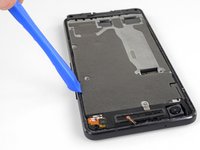
Steek een Openingsgereedschap in de inkeping in de centrale structuur bij de sluimerknop.
-
Wrik de centrale structuur ver genoeg omhoog om een opening te creëren tussen de structuur en de behuizing van de telefoon. De centrale structuur kan nog niet volledig worden verwijderd.
-
-
-
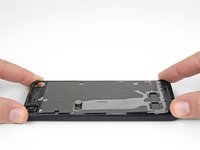
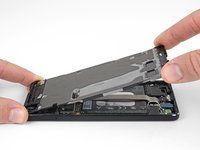
Til de centrale structuur omhoog, beginnend bij de onderrand.
-
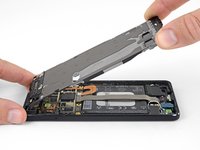
Wanneer de centrale structuur een hoek van ongeveer 45° maakt met de rest van de telefoon, til je de centrale structuur recht omhoog en weg van de telefoon.
-
Terwijl je de centrale structuur optilt, geleid je de nabijheidssensor voorzichtig door de kleine opening in de centrale structuur.
-
-
-
-
-
Gebruik de platte kant van een spudger om de (kabel)aansluiting van de accu los te koppelen.
-
-
-
-
-
Gebruik de platte kant van een spudger om de (kabel)aansluiting van de oplaadmodule los te koppelen.
-
-
-
Vul een plastic pipet of spuit met isopropylalcohol van hoge concentratie en breng een paar druppels alcohol aan onder elke hoek van de batterij. Geef de alcohol een minuut de tijd om de batterijlijm te verzwakken.
-
U kunt ook een verwarmde iOpener gedurende ten minste twee minuten op de achterkant van de telefoon boven de batterij plaatsen. Verwarm de iOpener opnieuw en breng deze indien nodig opnieuw aan totdat de batterijlijm voldoende is verzwakt.
-
-
-
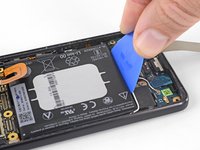
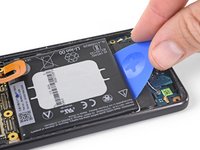
Houd de lintkabel van de oplaadmodule uit de weg en steek een opening plectrum langs de onderrand van de batterij.
-
Oefen gelijkmatige, constante druk uit om de batterij langzaam omhoog uit de telefoon te wrikken.
-
Wrik alleen vanaf het midden van de batterij om te voorkomen dat de gevoelige lintkabels aan weerszijden van de batterij beschadigd raken.
-
Als het niet lukt, breng dan wat meer alcohol onder de batterij aan en probeer het opnieuw.
-
-
Gereedschap gebruikt in deze stap:Tesa 61395 Tape$8.95
-
Verwijder de accu.
-
Gebruik een spudger om achtergebleven lijmresten uit de telefoon te schrapen en reinig de gelijmde gedeelten met isopropylalcohol en een pluisvrije doek.
-
Zet de nieuwe accu vast met voorgesneden plakstrip of dubbelzijdige plakband. Om de accu correct te positioneren, breng je de nieuwe lijm aan in de telefoon en niet direct op de accu. De lijm mag geen kabels onder de accu raken.
-
Druk de accu 20-30 seconden stevig op zijn plek.
-
-


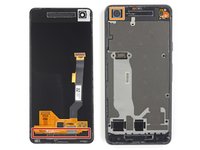
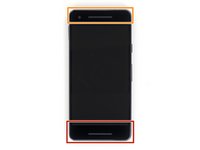


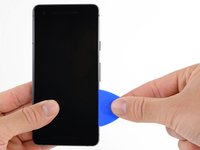
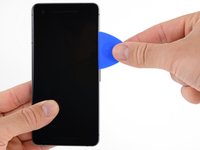


















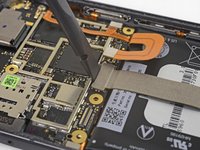
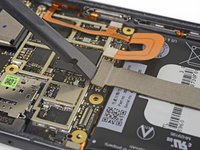




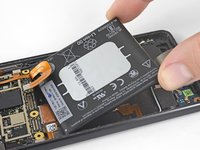
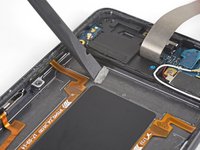
Vergelijk je reservebatterij met het originele onderdeel—mogelijk moet je resterende componenten overzetten of lijmstrips van het nieuwe onderdeel verwijderen voordat je het installeert.
Volg de bovenstaande stappen in omgekeerde volgorde voor de hermontage van je apparaat.
Nadat je deze handleiding hebt voltooid, moet je je zojuist geïnstalleerde batterij kalibreren.
Breng je e-afval naar een R2- of e-Stewards-gecertificeerde recycleaar.
Is de reparatie niet volgens plan verlopen? Bekijk ons antwoordenforum voor hulp bij probleemoplossing.
Annuleren: ik heb deze handleiding niet afgemaakt.
95 andere personen hebben deze handleiding voltooid.

40Gids Commentaar
The instructions say “No parts required” and yet I believe that for a battery replacement you might possibly require a new battery (and maybe a new screen in the case of a broken screen). Also you might suggest replacement adhesive and where to find that, too.
Hey. So I bought a new housing and a new screen for my Pixel 2. And I have a problem with that. After moving the parts to the new housing my vibromotor stopped working and bottom of the screen easily comes off. What should I do?
Hi Rauf, it’s hard to say exactly what’s wrong, but as a start I would disconnect and reconnect the vibrator motor to make sure it’s connected correctly. As for the screen, make sure you carefully clean any old adhesive off the screen and case (use 90% or higher isopropyl alcohol for stubborn), and apply new adhesive to the screen before you replace it. That should help the display seat in the case and stay put.
I have a quick question, if we were to replace the screen adhesive with the Tesa 61395 tape, would the phone still remain water resistant to IP67? I am only worried it would not hold it as strong as the original adhesive
Hi Tony, Tesa tape creates a strong bond and should secure your screen just as well as the old adhesive. Unfortunately, the phone won’t be waterproof since you can’t create a continuous seal using the tape.
