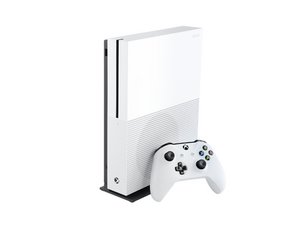
Wiki met studentenbijdrage
Een geweldig team van studenten van ons onderwijsprogramma heeft deze wiki gemaakt.
Xbox One S gaat niet aan
De Xbox One S gaat niet aan.
Verkeerd gebruik van stroomkabel
Controleer of de stroomkabel goed is aangesloten en niet beschadigd of loszittend is. Controleer ook of het stopcontact goed werkt. Als de stroomkabel defect is, overweeg dan om een vervangende stroomkabel aan te schaffen.
Xbox One S is onjuist geplaatst
De Xbox heeft twee ventilatoren; zorg ervoor dat niets de ventilatoren blokkeert en plaats de Xbox op een vlak en stabiel oppervlak. Wanneer deze luchtkanalen geblokkeerd zijn, kan de console oververhit raken en daardoor niet opstarten. Raadpleeg deze handleiding om te zien hoe je de ventilatoren vervangt.
Loszittende HDMI-kabel
Als er stroom op de voedingsunit staat en de aan-/uitknop van de console oplicht, maar er is geen beeld op het scherm, controleer dan of de HDMI-kabel volledig is aangesloten. Zorg ervoor dat de HDMI-kabel in de ‘HDMI Out’-poort is gestoken in plaats van in de ‘HDMI In’-poort. Het is ook mogelijk dat de HDMI-kabel defect is; overweeg om een vervangende HDMI-kabel aan te schaffen.
Interne stroomvoorziening moet worden gereset
De interne stroomvoorziening heeft een ingebouwde beveiliging tegen stroompieken, dus dit zal de console niet beschadigen. Om de stroomvoorziening te resetten:
- Trek de stroomkabel uit het stopcontact.
- Wacht ten minste 10 seconden zodat de console kan resetten.
- Steek de stroomkabel weer in het stopcontact.
- Zet de console aan.
Defecte interne stroomvoorziening
Als de bovenstaande oplossingen niet werken, is de interne stroomvoorziening mogelijk defect. Volg deze handleiding om de stroomvoorziening te vervangen.
Defect moederbord
Als de aan-lampjes aangaan en het apparaat start nog steeds niet op, is het moederbord mogelijk defect. Volg als laatste redmiddel deze handleiding om je moederbord te vervangen.
Andere problemen
Bekijk de Xbox One gaat niet aan-wiki voor extra hulp.
Xbox One S schakelt onverwacht uit
Wanneer de console tijdens een spel of kort na het aanzetten wordt uitgeschakeld
Slechte ventilatie
Slechte ventilatie kan ervoor zorgen dat de console oververhit raakt. Als je een foutmelding krijgt dat de console meer ventilatie nodig heeft, volg dan deze stappen:
- Zet de console uit.
- Verplaats de console naar een beter geventileerde locatie.
- Laat de console ongeveer 30 minuten afkoelen.
- Start de console opnieuw op.
Denk eraan om te controleren of de ventilatoren vrij en niet geblokkeerd zijn.
Defect stopcontact
Het kan zijn dat het stopcontact waarop de console is aangesloten defect is; probeer een ander stopcontact om te zien of dat het probleem oplost.
Defecte harde schijf
Een defecte harde schijf kan ervoor zorgen dat de console kort na het aanzetten uitvalt. Dit kan worden getest door de harde schijf te vervangen door een exemplaar waarvan bekend is dat deze werkt. Volg deze handleiding om de harde schijf te vervangen. Daarna zou de console moeten opstarten naar een probleemoplossingsscherm met een foutcode. Je moet dan het besturingssysteem opnieuw installeren.
Opmerking: Als je systeem is ingeschreven voor het Insider-programma, moet je mogelijk wachten tot de Xbox OSU-bestanden zijn bijgewerkt naar de versie van het Insider-besturingssysteem die je gebruikte.
Defecte stroomvoorziening
Als de bovenstaande oplossingen niet werken en het probleem blijft zich voordoen, vervang dan de stroomvoorziening. Volg deze handleiding om de stroomvoorziening te vervangen.
Xbox One S heeft geen internetverbinding
De Xbox One S heeft geen internetconnectiviteit.
Modem/Router werken niet correct
Controleer of andere apparaten verbinding hebben met de wifi. Als andere apparaten ook problemen hebben met de internetverbinding, probeer dan je router te resetten door deze algemene stappen te volgen:
- Zet de Xbox One S uit.
- Zet het modem en de router uit (of het modem/router-apparaat als je een twee-in-één hebt) en trek de stroomkabels van beide eruit.
- Wacht ongeveer 30 seconden tot een minuut.
- Zet het modem aan en laat de lampjes stabiliseren.
- Zet de router aan en laat de lampjes stabiliseren.
- Zet de Xbox One S weer aan en controleer de internetconnectiviteit.
Kon geen verbinding maken met wifi
Als andere apparaten wel verbinding kunnen maken met de wifi, probeer dan een harde reset van de console.
- Houd de aan-/uitknop vijf seconden ingedrukt totdat de console uitgaat.
- Koppel de console vervolgens 30 seconden los van de stroom.
- Verbind de console daarna opnieuw met de wifi.
Defecte wifi-kaart
Als de bovenstaande oplossingen het probleem niet verhelpen, moet de wifi-kaart mogelijk worden vervangen.
Volg deze handleiding om de wifi-kaart te vervangen.
Xbox One S kan geen discs lezen
Wanneer een disc in de optische schijf wordt geplaatst en de Xbox One S de inhoud niet kan lezen
Vuile discs
Controleer de achterkant van de disc en kijk of deze vuil en/of bekrast is. Als dit het geval is, gebruik dan een zachte, licht vochtige doek om de discs schoon te maken. Een microvezeldoek werkt het beste.
Regio-incompatibiliteit
Zorg ervoor dat de game-disc is gekocht in dezelfde regio als de spelconsole. Als de disc in een andere regio is gekocht, werkt deze mogelijk niet.
Controleer deze pagina om te zien of je disc compatibel is met jouw regio.
Conflict met 'Direct opstarten'
Het is mogelijk dat sommige instellingen van de 'Direct opstarten'-functie (Instant-On) problemen veroorzaken met de disc. Daarom gaan we eerst de instellingen van 'Direct opstarten' aanpassen.
- Druk op de Xbox-knop om de gids te openen.
- Ga naar Instellingen.
- Selecteer Alle instellingen.
- Selecteer Energie.
- Selecteer Energiemodus.
- Selecteer Energiebesparing.
- Voer een "harde herstart" uit door de aan-/uitknop van de console 10 seconden ingedrukt te houden. Zodra de console volledig is uitgeschakeld, druk je nogmaals op de aan-/uitknop om deze opnieuw op te starten.
- Probeer het opnieuw en kijk of de disc door de console wordt herkend. Als het werkt, kun je het apparaat terugzetten naar de oorspronkelijke instellingen.
Defecte optische schijf
Als bovenstaande oplossingen het probleem niet oplossen, bekijk dan de handleiding voor het vervangen van de optische schijf hier.
Optische schijf van Xbox One S accepteert geen disc
De optische schijf accepteert geen disc of maakt een schurend/klikkend geluid bij het accepteren.
Er zit al een disc in de console
Het is mogelijk dat er al een disc in de console zit. Als dat zo is, werp deze dan uit voordat je probeert een andere disc te plaatsen.
Problematische oriëntatie
Het is mogelijk dat de optische schijf problemen heeft met het laden in verticale positie. Plaats de console horizontaal plat en probeer de disc opnieuw te plaatsen.
Defecte optische schijf
Het is waarschijnlijk dat de optische schijf defect is als er schurende/klikken geluiden zijn en de bovenstaande oplossingen niet werken. Volg deze handleiding om deze te vervangen.
Xbox One S update downloadt niet
De nieuwste versie van de update downloadt niet.
Vertraagde responstijd van Microsoft-server
Het is mogelijk dat de Xbox Live-servers overbelast zijn door internetverkeer. Wanneer dit gebeurt, omdat het server-gebaseerd is en niet door de console komt, is de beste actie om te wachten en de update op een later tijdstip te downloaden.
Geen internetverbinding
Als de Xbox One S niet met het internet is verbonden, kan deze geen updates downloaden. Zorg ervoor dat de wifi is ingeschakeld en dat de Xbox One S verbinding heeft met het internet. Als de Xbox One S nog steeds geen verbinding kan maken met internet, raadpleeg dan de sectie “Xbox One S heeft geen internetverbinding” hierboven.
Microsoft ondervindt problemen
Als je verbonden bent met internet, kan het probleem aan de kant van Microsoft liggen. Je kunt eenvoudig controleren of het probleem wordt veroorzaakt door Microsoft door op deze link te klikken.
Console hard resetten
Zie de bovenstaande sectie ‘Kon geen verbinding maken met wifi’ om te zien hoe je de console hard reset. Het hard resetten van de Xbox One S zal alle lokale client-side problemen wissen.
Harde schijf vol
Het is mogelijk dat de harde schijf geen opslaggeheugen meer heeft bij het downloaden van games of updates. Als dat het geval is, kun je geen nieuwe games of updates downloaden zonder oude games/applicaties te verwijderen om geheugen vrij te maken.
Luidruchtige ventilator van Xbox One S
De ventilator veroorzaakt harde geluiden vanuit de behuizing.
Vuile ventilator
Vuil of stof in/op de ventilator kan de werking ervan belemmeren en ervoor zorgen dat bewegende delen niet soepel lopen en/of vastlopen. Raadpleeg onze vervangingshandleiding voor de ventilator HIER. Nadat je de ventilator hebt verwijderd, controleer je deze op vuil, reinig je hem voorzichtig met een persluchtspuitbus en plaats je de ventilator terug in de console.
Beschadigde of defecte ventilator
Als de ventilator nog steeds luidruchtig is na het volgen van de bovenstaande instructies en richtlijnen voor het demonteren en reinigen van de ventilator, dan is de ventilator zelf mogelijk beschadigd. Raadpleeg onze vervangingshandleiding HIER om de ventilator te vervangen.
Ventilator van Xbox One S draait niet
De ventilator van de Xbox One S draait helemaal niet en is volledig stil.
Vuile ventilator
Vuil of stof in/op de ventilator kan de werking ervan belemmeren en ervoor zorgen dat bewegende delen niet soepel lopen en/of vastlopen. Raadpleeg onze vervangingshandleiding voor de ventilator HIER. Nadat je de ventilator hebt verwijderd, controleer je deze op vuil, reinig je hem voorzichtig met een persluchtspuitbus en plaats je de ventilator terug in de console.
Defecte ventilator
Vervang de defecte, niet-draaiende ventilator door onze handleiding HIER te volgen.
Xbox One S-games worden niet geïnstalleerd
Xbox One S-games worden niet geïnstalleerd.
Patches niet bijgewerkt
Zorg ervoor dat je de nieuwste patches of correcties/updates voor de systeemsoftware hebt geïnstalleerd. Als het systeem van de console niet up-to-date is, kan het mogelijk de nieuwe inhoud voor de game niet downloaden.
Geen internetverbinding
Als de console de nieuwste patches heeft, controleer dan of de console online is door te kijken of deze met het internet is verbonden. Als de console niet met het internet is verbonden, kun je geen games downloaden. Kijk hierboven bij "Xbox One S heeft geen internetverbinding" om te zien wat je moet doen als de Xbox One S geen internetconnectiviteit heeft.
Grote bestandsdownloads
Bij het installeren of downloaden van een game kan het zijn dat er extra updates nodig zijn om de game te openen. Als de download niet werkt, sla de update dan over en download de game op zichzelf. Het is mogelijk dat het downloadbestand zo groot is dat de verbinding met de Xbox Live-servers wegvalt, wat resulteert in een onvoltooide download. Zodra de game is geïnstalleerd, open je de game en download je de update afzonderlijk.
Harde schijf is vol
Zie hierboven onder “Xbox One S updates downloaden niet” om te weten wat je moet doen als je harde schijf vol is.
Harde schijf is beschadigd
Er is een foutmelding ontvangen dat de harde schijf beschadigd is
Harde schijf is defect
Bekijk onze vervangingshandleiding voor de harde schijf: HIER of breng hem ter reparatie weg.

Team

Cal Poly, Team S22-G3, Livingston Spring 2017 Lid van Cal Poly, Team S22-G3, Livingston Spring 2017
CPSU-LIVINGSTON-S17S22G3
4 Leden
132 handleidingen geschreven

49 opmerkingen
It says that I am not connected.
William Wentworth - Antwoord Deel
for the store it asked me for the sign in and conformation and whenever i fill everything out it is like a continuous loop and asks me the same dang questions.
austin mcwilliams - Antwoord Deel
whenever i got the bundle pack i tried to redeem the code and it asked me to answer some question and sign in. and whenever i do it is like a continuous loop and i answer the questions again and the same thing happens
austin mcwilliams - Antwoord Deel
This others tips i found and worked(in XBOX ONE S):
Method 1:
With the xbox Turned off and unplugged the cable hold X for 20 or 30 sec and try Turn On.
Method 2:
“The only thing you have to do is to push the eject button and the controller searching button at the same time. do this during 5 seconds and then push the Xbox button at the same time. My Xbox did it twice and it worked twice. “ - https://www.youtube.com/watch?v=SJV-qEzq...
Otavio Pereira - Antwoord Deel
I'm in the troubleshooting menu but when I choose to factory reset my Xbox it won't respond, the console chirps as if it is turning off and my controller turns off but nothing happens
Tristan Sloane - Antwoord Deel