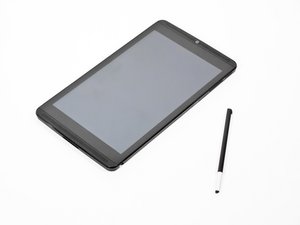
Wiki met studentenbijdrage
Een geweldig team van studenten van ons onderwijsprogramma heeft deze wiki gemaakt.
Niet-werkend scherm
Je scherm heeft vlekken en/of reageert totaal niet op aanraking.
Vastzittende pixel
Vaak, als je scherm vlekken heeft die je niet kunt wegvegen, is er een pixel defect of beschadigd. Mogelijk hoef je alleen maar pixelreparatiesoftware uit te voeren, die voor Android-producten hier uit de Google Play Store kan worden gedownload.
Kapotte touchscreen-controller
Als je geen basisacties kunt uitvoeren zoals het ontgrendelen van je scherm, zelfs niet na een reset, heb je mogelijk een intern schermprobleem. De touchscreen-controller is een intern onderdeel van je tablet dat heel eenvoudig te vervangen is; volg hiervoor simpelweg onze handleiding voor het vervangen van de touchscreen-controller.
Tablet raakt oververhit
Je batterij houdt de lading niet vast en de tablet voelt heet aan bij aanraking.
Oververhitte batterij
Een veelvoorkomend probleem bij de Nvidia Shield Tablet is een oververhitte batterij. Tekenen hiervan zijn onder andere een zichtbaar gezwollen tablet aan de achterkant, of een tablet die bij aanraking heter is dan normaal. In dit geval is waarschijnlijk een nieuwe batterij nodig. Zie onze handleiding voor batterijvervanging om dit probleem op te lossen.
Leeggelopen batterij
Als je batterij in een opvallend korte tijd van volledig opgeladen naar leeg gaat, kan de batterij verouderd zijn en niet langer de lading vasthouden die hij aanvankelijk kon. Zie in dat geval onze handleiding voor batterijvervanging om een nieuwe batterij in je apparaat te installeren.
Tablet laadt niet op
Terwijl de tablet is aangesloten, laadt de batterij niet op.
Slechte oplaadkabel
Als de batterij geen lading vasthoudt, is het mogelijk dat deze helemaal niet oplaadt. In dit geval zou het aanschaffen van een nieuwe oplaadkabel bij Best Buy, Amazon of een andere distributeur van oplaadkabels voor Android dit probleem verhelpen.
Defecte oplaadpoort
Als de tablet niet oplaadt met een nieuw snoer, moet de oplaadpoort op de tablet zelf mogelijk worden vervangen. In dit geval moet je de tablet waarschijnlijk uit elkaar halen om de oplaadpoort los te solderen, te vervangen en de nieuwe vast te solderen. How can I fix the charging port on my Android tablet? kan nuttig zijn voor dit probleem.
Knoppen reageren niet
De knoppen op je apparaat werken niet wanneer ze worden ingedrukt.
Knoppen zitten vast
Vaak raken knoppen vast in de uitsparing van de behuizing. In dit geval moeten de knoppen mogelijk voorzichtig worden losgewrikt. Hiervoor raden we aan de spudger van iFixit te gebruiken door met het puntige uiteinde de knoppen weer naar buiten te duwen; beschikbaar hier.
De luidsprekers werken niet of het geluid is vervormd
Er komt geen geluid uit de luidsprekers, of het geluid is van slechte kwaliteit.
Volumeschakelaar staat uit
Een eenvoudige oplossing voor het ontbreken van geluid is vaak het dubbelchecken van de volume-instellingen van de tablet. Zorg er in dit geval voor dat het volume simpelweg is ingeschakeld, door bijvoorbeeld op de volumeknoppen te drukken of rechtstreeks naar de instellingen van het volumemenu te gaan.
Luidsprekers zijn geblokkeerd
Na verloop van tijd kunnen luidsprekers stof en andere kleine deeltjes ophopen die uiteindelijk de geluidskwaliteit verslechteren. In dit geval zou een voorzichtige reiniging het probleem oplossen. Probeer tape tegen je luidsprekers aan te drukken om stof aan de tape te laten kleven, of gebruik deze app uit de Google Play Store. Een andere methode die je kunt proberen is het gebruik van perslucht die specifiek bedoeld is voor het reinigen van elektronica. Je kunt dit hier op Amazon kopen, maar lees wel de voor- en nadelen van dit product hier.
Luidsprekers produceren geen geluid
Meestal wijst dit probleem op een intern defect, waardoor nieuwe luidsprekers nodig zijn. Zie onze handleiding voor luidsprekervervanging voor dit probleem.
De cameralens is gebarsten
De glazen lens aan de camera vooraan van je tablet is zichtbaar gebarsten.
Gebarsten lens
Een gebarsten lens kan worden verholpen door simpelweg een of beide camera's in je tablet te vervangen; volg onze handleiding voor vervanging van de cameralens om te zien hoe.
De behuizing van de tablet is gebarsten
Er zijn barsten verschenen op de achterkant van de tablet.
Tablethuis heeft zichtbare barsten
Je tablet is gevoelig voor barsten in de behuizing, met name in de hoeken. Een eenvoudige vervanging van de behuizing lost dit probleem op, zie onze handleiding voor vervanging van de behuizing.
De tablet reageert niet
De tablet gaat niet aan of loopt regelmatig vast.
Moederbord moet worden vervangen
Het moederbord van elk apparaat is cruciaal voor de prestaties, dus we willen benadrukken hoe belangrijk een nauwkeurige diagnose is voordat je het moederbord vervangt. Als je het moederbord niet hoeft te vervangen, moet je het verwijderen uit je tablet vermijden. Dat gezegd hebbende, als je het wel moet vervangen, bekijk dan onze handleiding voor vervanging van het moederbord voor eenvoudige stappen om je moederbord te vervangen.

Team

USF Tampa, Team 2-2, Blackwell Fall 2015 Lid van USF Tampa, Team 2-2, Blackwell Fall 2015
USFT-BLACKWELL-F15S2G2
3 Leden
72 handleidingen geschreven

3 opmerkingen
tablet is fully charged but will not turn on
happyjeml - Antwoord Deel
What would be the diagnosis for needing a new motherboard. My tablet is completely unresponsive except for charging LED indicator light when plugged in.
Elijah Yakimyuk - Antwoord Deel
my tablet is often unresponsive and extremely slow. Memory is not full
robina reed - Antwoord Deel