Deze vertaling is door een computer gegenereerd en is nog niet door iemand nagekeken. Spreek je deze taal? Bekijk het hier.
Inleiding
De batterij van de Nvidia Shield Tablet is de bron geweest van veel defecte apparaten. Sterker nog, de batterij heeft geleid tot een terugroepactie van Nvidia vanwege oververhittingsproblemen. Een terugroepactie betekent simpelweg dat er een nieuwe tablet bij je thuis wordt afgeleverd; als je echter onze handleiding volgt, kun je je oververhitte of slechte batterij gewoon thuis vervangen.
Wat je nodig hebt
-
-
Gereedschap gebruikt in deze stap:Anti-Static Wrist Strap$7.95
-
Leg de tablet zo neer dat de knoppen, de microSD-poort en de styluspoort naar je toe gericht zijn.
-
Open het microSD-slot.
-
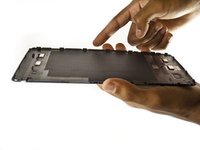
Gebruik de platte kant van de spudger om de behuizing voorzichtig open te wrikken, beginnend bij het microSD-slot, en schuif de spudger langzaam langs de binnenrand van de behuizing.
-
-
-
-
Let bij het verwijderen van de behuizing op de kleine klemmetjes langs de randen.
-
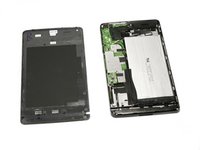
Leg tot slot de oude behuizing opzij.
-
-
-
Gereedschap gebruikt in deze stap:Anti-Static Wrist Strap$7.95
-
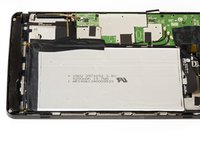
Zorg ervoor dat u uw tablet zo draait dat de grote zilveren batterij zich het dichtst bij u bevindt.
-
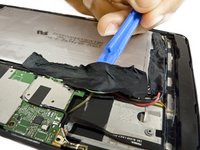
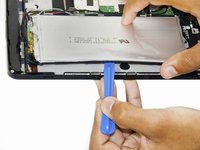
Verwijder langzaam de tape rondom de batterij met behulp van het grote plastic Openingsgereedschap.
-
-
-
Wrik het grote plastic Openingsgereedschap onder de accu.
-
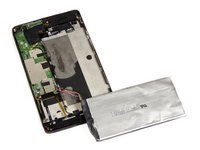
Ga langzaam door met het optillen van de accu met behulp van het plastic Openingsgereedschap langs de randen van de accu totdat deze volledig van de tablet is losgemaakt.
-
-
-
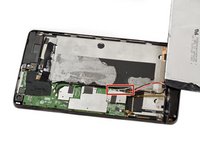
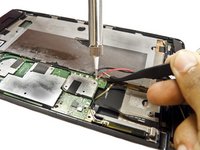
Desoldeer de vier accudraden (rood, zwart, groen en wit) van het moederbord.
-
De accu zou nu los moeten komen van het apparaat.
-
-


 Vraag FixBot








Volg deze instructies in omgekeerde volgorde om je apparaat weer in elkaar te zetten.
Annuleren: ik heb deze handleiding niet afgemaakt.
30 andere personen hebben deze handleiding voltooid.

Team

USF Tampa, Team 2-2, Blackwell Fall 2015 Lid van USF Tampa, Team 2-2, Blackwell Fall 2015
USFT-BLACKWELL-F15S2G2
3 Leden
72 handleidingen geschreven
21Gids Commentaar
Ok some info for you guys, I already swapped my battery with one from aliexpress.
You don't need to unsolder the loading pcb from the tablet's pcb (black, red, green and white) BECAUSE, you need that very same loading board or otherwise it will only boot up to shutdown immediately.
INSTEAD, remove the black fabric where those wires go into the battery, then unsolder the cell itself from the loading board.
Now check your battery if it came with a loading board, if it came with one, remove that one, you only need the pure cell.
Next step, solder 2 wires where the metal tabs of the battery cell were soldered formerly and connect those 2 wires to the metal tabs of your new cell. (watch out and match the polarity correctly!!!!!)
Before reassembling the tablet, connect your usb charger to the tablet and let it load for 30 sec to one minute.
This resets the IC on the loading board and you can boot up afterwards.
The loading board has a serial number IC onboard, that's why others don't work right out of the box.
Hey thanks so much for this info! I am about to purchase one of these from a friend with the intention to replace the battery. I'd really like to know if following your replacement instructions ends up giving your battery on the nvidia shield the label B01? The Y01 is the subject of the recall which causes so much conflict in these.
Addiontally I've been told that the tablets that were recalled will be force updated to brick to stop any future conflict. Does anyone have any update on this? I'm very much interested in knowing this info before investing in the tablet and the replacement battery. I have the skill, because this is what I do for a living.. but I'm really in need of more info!
Thanks again!
