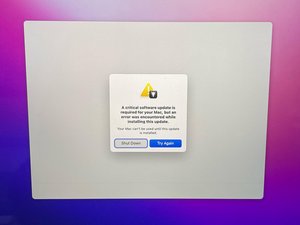
Foutmeldingen behoren tot de meest behulpzame aanwijzingen die je kunt krijgen tijdens het oplossen van problemen. Ze kunnen je in de richting wijzen van een specifiek hardwaredefect of een problematische app. Maar wat gebeurt er als de foutmelding vaag is en lijkt terug te keren ondanks corrigerende acties? Meestal leidt dit tot grote frustratie. Lees verder voor wat duidelijkheid hierover.
Deze specifieke fout treft alleen MacBook Pro-modellen uit 2016 en nieuwer met een Touch Bar. Als je Mac geen Touch Bar heeft, raadpleeg dan de probleemoplossingspagina voor MacBooks voor relevantere hulp.
Basisprincipes
Probeer eerst deze snelle oplossingen voordat je dieper in de materie duikt. Geloof ons, je zult jezelf voor je kop slaan als je dat niet doet.
- Voer een harde reset uit. Sluit je Mac af. Zodra deze uit staat, houd je de aan-/uitknop 20 seconden ingedrukt. Laat de knop los en probeer hem vervolgens weer in te schakelen. Kijk of de fout verdwenen is.
- Maak verbinding met een ander netwerk. Probeer indien mogelijk een ander wifinetwerk. Nog beter: maak een bedrade verbinding met een Thunderbolt- of USB-C-naar-Ethernet-adapter.
- Start hij op in de Veilige modus? Zo ja, dan zou je in staat moeten zijn om de probleemoplossing voor het besturingssysteem op deze pagina uit te voeren.
Voor meer context over dit probleem staan er onderaan de pagina enkele specifieke details. Het is een complex probleem met veel onderliggende oorzaken en de oorzaak is vaak onverwacht.
Firmware-corruptie
Oplossing: Firmware of macOS updaten
Elk onderdeel van de systemen van de T1- of T2-chip kan de oorzaak van dit probleem zijn, maar begin door te proberen de update te laten verwerken. Als je na deze stappen nog steeds geen normale opstart krijgt, heb je zeker te maken met een hardwaredefect.
- Probeer op te starten in de Veilige modus. De Veilige modus verwijdert niet-essentiële functies, waaronder bijna alles wat gekoppeld is aan de T1 of T2. De kans is groot dat je kunt inloggen.
Als het lukt om in de Veilige modus te komen, is dat de perfecte gelegenheid om een reservekopie te maken als je bezorgd bent over je gegevens.
- Controleer op macOS-updates zodra je in de Veilige modus bent. Open Systeeminstellingen (of Systeemvoorkeuren, afhankelijk van je macOS-versie). Selecteer Software-update. Deze updates kunnen nieuwere firmware bevatten en problemen met je huidige versie corrigeren.
- Als updates het probleem niet oplossen, probeer dan macOS opnieuw te installeren. Je kunt dit doen vanuit de herstelmodus. Zodra je in de herstelmodus bent, selecteer je macOS opnieuw installeren en volg je de instructies.
- Als je weet dat je recente reservekopieën hebt, wis dan je schijf en installeer het besturingssysteem opnieuw om macOS volledig uit te sluiten.
- Op apparaten met een T2-chip kan een firmware-revive of -restore dit probleem ook corrigeren. Je hebt toegang nodig tot een andere Mac en de geschikte kabel om de twee apparaten met elkaar te verbinden.
Defecte Touch Bar
Oplossing: Touch Bar of bovenste bedekking (top cover) vervangen
Dit is het meest voorkomende onderdeel gerelateerd aan zowel de T1 als de T2 dat kapotgaat. De locatie maakt het een voornaam slachtoffer bij het morsen van vloeistof. Bovendien is de hitte in dit gebied groot vanwege de nabijheid van de ventilatieroosters en de koelsystemen van de CPU/GPU in de Mac.
- Om te bepalen of dit het probleem is, open je de Mac en koppel je beide (kabel)aansluitingen van de Touch Bar los (er is er één voor het display en één voor de aanraakfuncties).
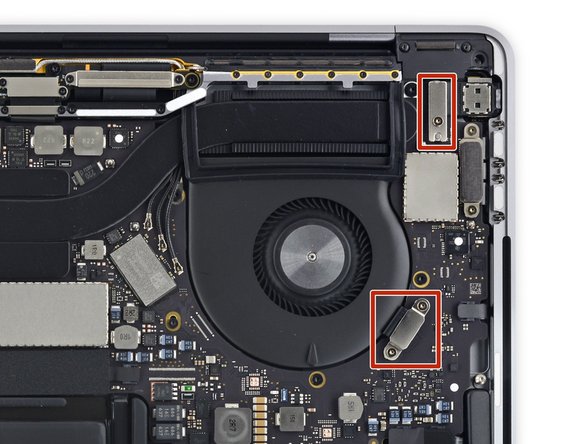
(Kabel)aansluitingen in 13" MacBook Pro
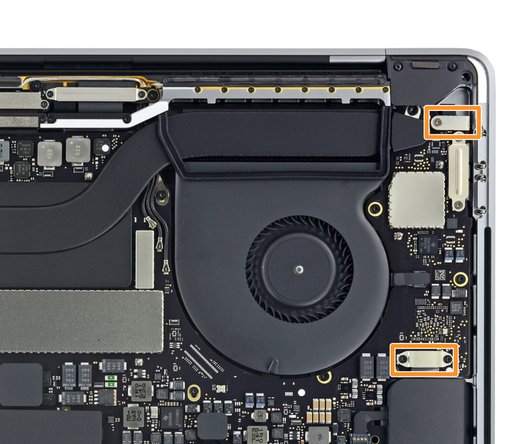
(Kabel)aansluitingen in 15" MacBook Pro
- Als je Mac goed opstart en je laat inloggen zonder dat de Touch Bar is aangesloten, moet je deze vervangen om dit defect te verhelpen. Of laat hem losgekoppeld en zweer het gebruik ervan af.
De Touch Bar kan lastig alleen te vervangen zijn vanwege de hoeveelheid gebruikte lijm. Het vereist geduld om dit goed te doen. Je zou ook kunnen overwegen om de gehele bovenste bedekking (top cover) te vervangen. Afhankelijk van de leverancier kan dit ook een nieuwe batterij bevatten. De kosten zullen hoger zijn, maar het kan de moeite waard zijn om de extra vervangende onderdelen te krijgen.
Webcamdefect
Oplossing: Scherm vervangen
De webcam maakt deel uit van de schermmodule en is in geen enkele moderne MacBook afzonderlijk vervangbaar. Waarschijnlijk omdat het elementen bevat die een veiligheidsrisico kunnen vormen, wordt het beheerd door de T1- of T2-chips.
- Open in de Veilige modus FaceTime. Gaat het groene ledlampje rechts van je webcam branden? Zo niet, dan is dit een teken dat je webcam defect is.
- Webcams gaan vaak kapot door vloeistof- of andere fysieke schade. Zorg ervoor dat je MacBook hier niet aan is blootgesteld.
Touch ID-defect
De Touch ID-module communiceert eveneens met de T1 of T2 en bevat veel van dezelfde componenten als de circuits in de iPhone Touch ID, alleen in een andere vormfactor.
De Touch ID-knop is een gevoelige plek voor vloeistofschade. Vooral bij de 13-inch modellen waar de kabel voor Touch ID erg kort is en om het bord heen krult. Controleer op tekenen van schade aan componenten in dat gebied.
- Koppel de Touch ID-knop voorzichtig los van de printplaat. Wees voorzichtig. Deze kabel is uiterst delicaat en scheurt gemakkelijk.
- Sluit een oplader aan om de Mac in te schakelen. Kun je nu zonder update goed opstarten in macOS? Dit is een onmiskenbaar teken dat de Touch ID-knop defect is.
Als je een nieuwe knop moet installeren, kan de Touch ID-functionaliteit alleen behouden blijven via officiële Apple-kanalen. Het kan de moeite waard zijn om naar de Apple Store te gaan als dit je probleem is. Anders zul je het hele logic board met gekoppelde Touch ID moeten vervangen.
Logic board-defect
Oplossing: Coprocessorcircuits repareren of logic board vervangen
Dit probleem kan ook worden veroorzaakt door vloeistofschade of een algemeen defect aan de circuits die de T1 of T2 van stroom voorzien. Als de coprocessor zijn voedingslijnen niet kan gebruiken, zullen de systemen die hij aanstuurt ook niet kunnen werken.
- De nabijheid van de rand van de printplaat en de luchtinlaatsleuven maakt het gebied waar de voedingscomponenten van de coprocessor zich bevinden een voornaam doelwit voor vloeistofcontact.
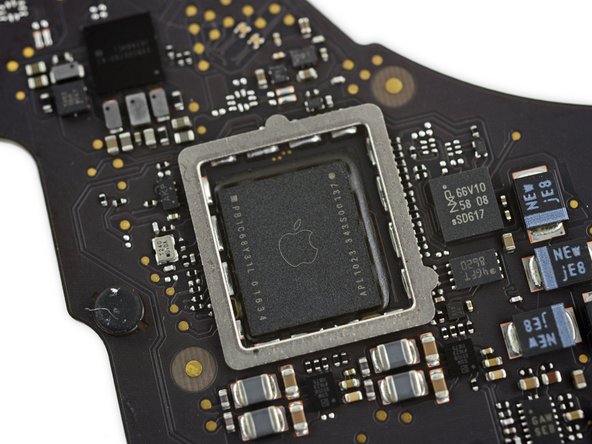
- Printplaat-specialisten kunnen dit soms oplossen, anders zul je je logic board moeten vervangen.
Het hele probleem
Voor de extra uitleg
MacBook Pro's, beginnend met het Touch Bar-model uit 2016, bevatten een coprocessor naast de Intel CPU. Deze beheert enkele randapparatuur, vooral die betrokken zijn bij beveiligde operaties.
Apple noemde de eerste versie T1, gevolgd in 2017 door T2. Deze coprocessors zijn aangepaste CPU's van andere Apple-apparaten. Ze zijn bedoeld om de beveiliging en energie-efficiëntie te optimaliseren door taken over te nemen van de meer stroomverslindende Intel CPU. Ze gebruiken hun eigen besturingssysteem (bridgeOS) en zijn met name verantwoordelijk voor de werking van Touch ID en de Touch Bar, evenals de integratie met de webcam en de omgevingslichtsensoren. De T2 werkt ook met de microfoon en geluidssystemen om beveiligingsfuncties te ondersteunen, naast de spraakherkenningscomponent van "Hé Siri."
Hoewel de coprocessor bij zoveel onderdelen van de MacBook betrokken is, zal een defecte coprocessor er meestal niet voor zorgen dat de MacBook niet kan worden ingeschakeld of opgestart. Maar je Mac zal een driftbui krijgen als hij niet goed functioneert.
Wanneer je MacBook Pro je lastigvalt over deze mysterieuze firmware-update, probeert hij je eigenlijk te vertellen dat er iets met je coprocessor (of een van de systemen die hij aanstuurt) niet correct werkt en niet kan worden gebruikt. De Mac kiest standaard voor het opnieuw installeren of bijwerken van de firmware om dit te corrigeren, maar vaak zit het probleem dieper en blijf je in een lus vastzitten.


0 opmerkingen