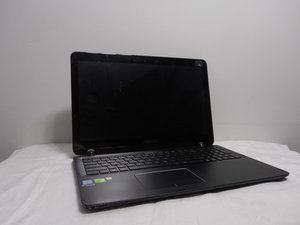
Wiki met studentenbijdrage
Een geweldig team van studenten van ons onderwijsprogramma heeft deze wiki gemaakt.

De laptop gaat niet aan.
De laptop start niet op.
De oplaadkabel werkt niet
De oplaadkabel die wordt gebruikt om de laptop op te laden is beschadigd of niet goed aangesloten. Zorg ervoor dat de oplader is aangesloten op een stopcontact en dat het andere uiteinde in de oplaadpoort van de laptop zit.
Verkeerde scherminstellingen
Je hebt het beeldscherm ingesteld op een andere monitor die niet het hoofdscherm van de laptop is.
Defecte voeding
De stroombron die de oplader gebruikt om je laptop op te laden is niet stabiel of werkt niet goed. Zorg ervoor dat de hoofdvoeding die je gebruikt (zoals een stopcontact of stekkerdoos) niet beschadigd of kapot is.
Het scherm is kapot
De laptop staat mogelijk aan, maar het scherm licht niet op.
Defecte batterij
De batterij moet worden vervangen door een nieuwe.
De laptop heeft geen geluid.
Er komt geen geluid uit de laptop.
Geluidsinstellingen controleren
Navigeer naar de Windows-zoekbalk en typ "Geluidsinstellingen." Bovenaan de pagina staat een selectie voor "Uitvoerapparaat." Kies het juiste uitvoerapparaat voor je geluid. Zorg ervoor dat het apparaat niet gedempt is door dit te controleren via de sectie "Geluidsconfiguratiescherm." Selecteer binnen "Eigenschappen van geluid" je audioapparaat en ga naar "Eigenschappen." Verschuif onder "Niveaus" de schuifbalk naar rechts om het geluid in te schakelen. Klik op "OK" om deze wijziging op te slaan.
Driver opnieuw installeren
Een verouderde driver kan audioproblemen veroorzaken. Navigeer naar de Windows-zoekbalk en typ "Apparaatbeheer." Klik op "Audio-ingangen en -uitgangen" en selecteer je audioapparaat. Selecteer "Apparaat inschakelen." Als deze prompt niet verschijnt, herkent het systeem het apparaat correct.
BIOS herstellen
Doe het BIOS-ding.
Laptopventilator maakt een schurend geluid.
De laptopventilator maakt vreemde geluiden.
De ventilator reinigen
Deeltjes en kleine voorwerpen kunnen de ventilator van je computer verstoppen en problemen veroorzaken. Open de laptop om de ventilator van vuil en stof te ontdoen. Bekijk deze handleiding voor het demonteren van de ASUS Q524U.
De ventilator is kapot
Open de laptop om de ventilator volledig te vervangen.
Malware en virussen
Malware kan ervoor zorgen dat je computer onnodige en geheugenintensieve programma's uitvoert, wat leidt tot oververhitting en het falen van de ventilator. Verwijder malware door antivirussoftware te installeren.
Losse beeldschermconnector.
Het touch screen van de laptop reageert niet direct op invoer.
Laptop opnieuw opstarten
Te veel actieve programma's kunnen een vertraging veroorzaken tussen de sensoren van het scherm en de grafische gebruikersinterface. Je computer opnieuw opstarten kan dit oplossen.
Updates installeren
Controleer op updates en installeer deze. Verouderde software kan de prestaties van het scherm beïnvloeden.
Vies scherm
Vuil en stof kunnen het touch screen in de war brengen. Veeg het scherm voorzichtig af met een schone doek en was je handen voordat je het touch screen gebruikt.
Toetsenbord werkt niet.
Het toetsenbord geeft de invoer van de gebruiker niet weer.
Scharnieren zijn gebroken.
De laptop is gevallen en een van de scharnieren is nu kapot.
Scharnieren vervangen
De scharnieren op de Asus Q524U zijn ontworpen om het scherm helemaal naar achteren te laten vouwen totdat het scherm op een iPad lijkt. Als een scharnier kapot is, moet deze worden vervangen.

Team

University of New Orleans, Team 3-1, McDonald Spring 2023 Lid van University of New Orleans, Team 3-1, McDonald Spring 2023
UNO-MCDONALD-S23S3G1
2 Leden
60 handleidingen geschreven

0 opmerkingen