Ga door naar hoofdinhoud

iPhone 7 Vervanging van de aan-/uitknop

Wat je nodig hebt

  1. iPhone 7 Vervanging van de aan-/uitknop, Pentalobe schroeven: stap 1, afbeelding 1 van 1
    • Ontlaad je iPhone, voordat je begint, tot onder de 25%. Een geladen lithium-ion batterij kan in brand vliegen en/of exploderen als deze per ongeluk wordt doorboord.

    • Schakel je iPhone uit voordat je begint deze uit elkaar te halen.

    • Verwijder de twee 3.4 mm pentalobe schroeven aan de onderkant van de iPhone.

    • Het openen van het scherm van de iPhone zal de waterdichte sluiting van de telefoon aantasten. Zorg dat je vervangende sluitingen klaar hebt liggen voordat je verdergaat of zorg ervoor dat je telefoon niet wordt blootgesteld aan water als je ervoor kiest de sluitingen niet te vervangen.

  2. iPhone 7 Vervanging van de aan-/uitknop, Markeer je plectrums: stap 2, afbeelding 1 van 3 iPhone 7 Vervanging van de aan-/uitknop, Markeer je plectrums: stap 2, afbeelding 2 van 3 iPhone 7 Vervanging van de aan-/uitknop, Markeer je plectrums: stap 2, afbeelding 3 van 3
    • Je kunt de onderdelen in je telefoon gemakkelijk beschadigen met het te diep inbrengen van je openingsplectrum. Volg deze stap om je plectrum te markeren en schade aan je toestel te voorkomen.

    • Plaats op 3 mm van de punt van je plectrum een markering met een stift.

    • Je kunt op iedere punt voor een andere markering kiezen.

    • Als alternatief kun je ook een munt als markering gebruiken in plaats van een stift. Plak hierbij de munt op de plectrum zodat de munt tegen je telefoon aandrukt zodra deze een bepaalde diepte bereikt.

  3. iPhone 7 Vervanging van de aan-/uitknop, Instructies voor de anti-klem: stap 3, afbeelding 1 van 3 iPhone 7 Vervanging van de aan-/uitknop, Instructies voor de anti-klem: stap 3, afbeelding 2 van 3 iPhone 7 Vervanging van de aan-/uitknop, Instructies voor de anti-klem: stap 3, afbeelding 3 van 3
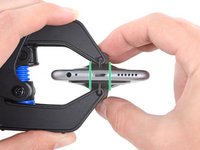
    • De volgende twee stappen introduceren de Anti-Klem, een handige tool die we aanraden aan iedereen die regelmatig reparaties uitvoert. Als je de Anti-Klem niet gebruikt, sla dan de volgende drie stappen over voor een alternatieve methode.

    • Voor uitgebreider instructies voor het gebruik van de Anti-Klem, lees je deze handleiding door.

    • Trek de blauwe hendel naar achteren zodat de anti-klem vrij kan bewegen. (Op deze manier deactiveer je de openingsstand van de anti-klem.)

    • Schuif de armen over de linker- of rechterzijde van je iPhone.

    • Plaats de zuignappen dichtbij de onderkant van de telefoon—één op de voorkant en één aan de achterkant.

    • Druk beide zuignappen aan, om zuigkracht uit te oefenen op de gewenste plek.

    • Als het oppervlak waarop de zuignappen zich moeten vastzuigen te glad is, kun je wat tape gebruiken voor meer grip.

  4. iPhone 7 Vervanging van de aan-/uitknop: stap 4, afbeelding 1 van 3 iPhone 7 Vervanging van de aan-/uitknop: stap 4, afbeelding 2 van 3 iPhone 7 Vervanging van de aan-/uitknop: stap 4, afbeelding 3 van 3
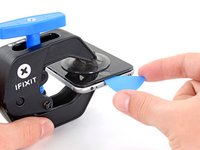
    • Trek het blauwe handvat naar voren om de armen van de anti-klem te vergrendelen.

    • Draai het handvat 360 graden met de klok mee of tot de zuignappen uit beginnen te rekken.

    • Zorg dat de zuignappen op één lijn met elkaar zitten voordat je begint met het openen van het toestel. Als je ziet dat de zuignappen niet meer op één lijn zitten, maak je ze los en breng je ze weer op de juiste positie aan.

  5. iPhone 7 Vervanging van de aan-/uitknop: stap 5, afbeelding 1 van 2 iPhone 7 Vervanging van de aan-/uitknop: stap 5, afbeelding 2 van 2
    • Verwarm een iOpener en plaats deze tussen de armen van de anti-klem op je telefoon.

    • Je kunt ook een föhn, heteluchtpistool, of een kookplaat gebruiken, maar wees bij het gebruik hiervan extra voorzichtig. Te veel warmte kan tot warmteschade leiden. Vooral het scherm en de batterij zijn hier erg vatbaar voor.

    • Vouw de iOpener zodat deze op de onderkant van de iPhone komt te liggen.

    • Geef de lijm een minuutje de tijd om los te komen zodat de anti-klem een opening kan creëren.

    • Steek een plectrum in de opening onder het scherm.

    • Als de anti-klem er niet in slaagt een opening te creëren die groot genoeg is voor je plectrum gebruik je meer warmte en draai je het blauwe handvat een kwartslag met de klok mee.

    • Draai het handvat nooit verder dan een kwartslag per keer en wacht een minuut voordat je de anti-klem weer besluit aan te draaien. Laat de anti-klem het werk voor je doen.

    • Sla de volgende drie stappen over.

  6. iPhone 7 Vervanging van de aan-/uitknop, Verwarm het scherm: stap 6, afbeelding 1 van 1
    • De volgende drie stappen laten je zien hoe je het scherm opent met behulp van een enkele zuignap.

    • Het verwarmen van de onderkant van de iPhone helpt de lijm, die het scherm op z'n plek houdt, te verzachten, wat het makkelijker maakt om de telefoon te openen.

    • Gebruik een föhn of een warmtepistool, of prepareer een iOpener en leg deze op de onderkant van de iPhone gedurende ongeveer 90 seconden om zo de lijm die eronder zit te verzachten.

  7. iPhone 7 Vervanging van de aan-/uitknop, Haal het scherm los: stap 7, afbeelding 1 van 2 iPhone 7 Vervanging van de aan-/uitknop, Haal het scherm los: stap 7, afbeelding 2 van 2
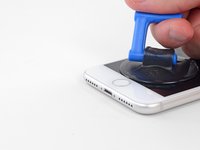
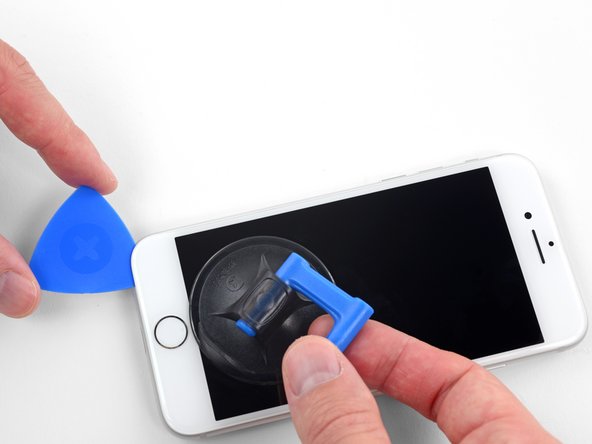
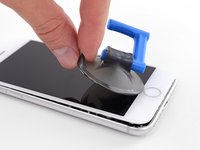
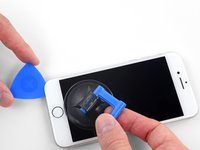
    • Druk een zuignap op de onderste helft van het voorste paneel, net boven de thuisknop.

    • Zorg dat de zuignap niet overlapt met de thuisknop, aangezien dit ervoor zal zorgen dat de zuignap zich niet vast kan zuigen aan het scherm.

  8. iPhone 7 Vervanging van de aan-/uitknop: stap 8, afbeelding 1 van 3 iPhone 7 Vervanging van de aan-/uitknop: stap 8, afbeelding 2 van 3 iPhone 7 Vervanging van de aan-/uitknop: stap 8, afbeelding 3 van 3
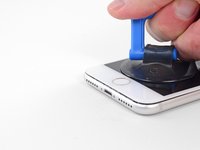
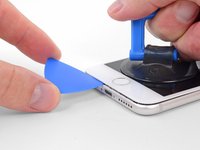
    • Trek de zuignap omhoog met een stevige, constante kracht om zo een kleine opening tussen het voorste paneel en het frame van de telefoon te creëren.

    • Steek een openingsplectrum in de opening.

    • De waterdichte lijm die het scherm op z'n plek houdt is erg sterk; het creëren van de opening kan dus heel wat kracht vereisen. Als je moeite hebt met het openen van de telefoon, dien dan meer warmte toe en wiebel het scherm op en neer om de lijm te verzachten totdat de opening groot genoeg is voor je tool.

  9. iPhone 7 Vervanging van de aan-/uitknop: stap 9, afbeelding 1 van 3 iPhone 7 Vervanging van de aan-/uitknop: stap 9, afbeelding 2 van 3 iPhone 7 Vervanging van de aan-/uitknop: stap 9, afbeelding 3 van 3
    • Schuif je openingsplectrum langs de linkerkant van de telefoon omhoog, beginnend bij de onderkant en in de richting van de volumeknoppen en de stilteknop, en snijd onderweg alle lijm door die het scherm op z'n plek houdt.

    • Stop in de buurt van de linker bovenhoek van het scherm.

    • Probeer de bovenkant van het scherm niet los te wrikken van de achterste behuizing, aangezien deze wordt vastgehouden door middel van plastic klemmen die kunnen breken.

  10. iPhone 7 Vervanging van de aan-/uitknop, Informatie over het scherm: stap 10, afbeelding 1 van 1
    • Er loopt een aantal makkelijk te beschadigen kabels langs de rechterkant van de iPhone. Steek je plectrum daar niet in de opening om te voorkomen dat je je toestel beschadigt.

  11. iPhone 7 Vervanging van de aan-/uitknop: stap 11, afbeelding 1 van 3 iPhone 7 Vervanging van de aan-/uitknop: stap 11, afbeelding 2 van 3 iPhone 7 Vervanging van de aan-/uitknop: stap 11, afbeelding 3 van 3
    • Steek je openingsplectrum opnieuw in de rechter onderhoek van de iPhone en schuif deze nu langs de rechterzijkant omhoog. Snijd ook hier alle lijm door die je onderweg tegenkomt.

    • Steek je plectrum ook hier niet dieper dan 3 mm in de opening om te voorkomen dat je de schermkabels beschadigt.

  12. iPhone 7 Vervanging van de aan-/uitknop: stap 12, afbeelding 1 van 2 iPhone 7 Vervanging van de aan-/uitknop: stap 12, afbeelding 2 van 2
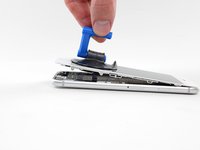
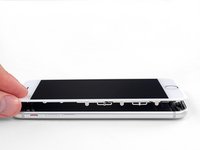
    • Trek met beleid aan de zuignap om zo de onderkant van het scherm op te tillen.

    • Til het scherm niet meer dan 15º omhoog of je riskeert het afklemmen of afscheuren van de lintkabels die het scherm verbinden.

    • Trek aan het kleine lipje op de zuignap om deze van het voorste paneel te kunnen verwijderen.

  13. iPhone 7 Vervanging van de aan-/uitknop: stap 13, afbeelding 1 van 3 iPhone 7 Vervanging van de aan-/uitknop: stap 13, afbeelding 2 van 3 iPhone 7 Vervanging van de aan-/uitknop: stap 13, afbeelding 3 van 3
    • Steek een openingsplectrum onder het scherm en schuif deze langs de linker onderhoek en linkerzijde omhoog om de laatste lijm door te snijden.

  14. iPhone 7 Vervanging van de aan-/uitknop: stap 14, afbeelding 1 van 2 iPhone 7 Vervanging van de aan-/uitknop: stap 14, afbeelding 2 van 2
    • Schuif de schermmodule een beetje omlaag (weg van de bovenkant van de telefoon) om deze los te krijgen uit de klemmen die het scherm aan de achterste behuizing bevestigen.

  15. iPhone 7 Vervanging van de aan-/uitknop: stap 15, afbeelding 1 van 3 iPhone 7 Vervanging van de aan-/uitknop: stap 15, afbeelding 2 van 3 iPhone 7 Vervanging van de aan-/uitknop: stap 15, afbeelding 3 van 3
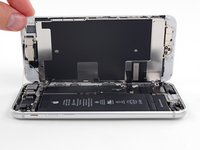
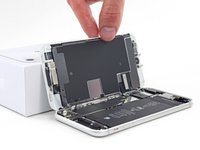
    • Open de iPhone door het scherm van de linkerkant naar rechts te kantelen, alsof je de achterste kaft van een boek opent.

    • Probeer het scherm nog niet volledig los te koppelen, aangezien deze nog steeds aan het logic board van de iPhone verbonden is met een aantal kwetsbare lintkabels.

    • Om het scherm open te houden en aan de telefoon te kunnen werken, kun je het scherm tegen een object laten leunen.

  16. iPhone 7 Vervanging van de aan-/uitknop, Loskoppelen van de batterij: stap 16, afbeelding 1 van 1
    Gereedschap gebruikt in deze stap:
    Tri-point Y000 Screwdriver
    $5.99
  17. iPhone 7 Vervanging van de aan-/uitknop: stap 17, afbeelding 1 van 1
    • Verwijder het plaatje op de onderste batterijaansluiting.

  18. iPhone 7 Vervanging van de aan-/uitknop: stap 18, afbeelding 1 van 3 iPhone 7 Vervanging van de aan-/uitknop: stap 18, afbeelding 2 van 3 iPhone 7 Vervanging van de aan-/uitknop: stap 18, afbeelding 3 van 3
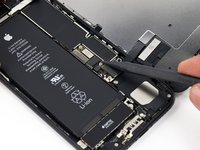
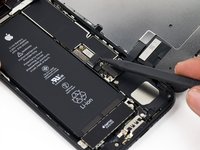
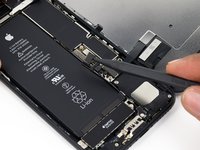
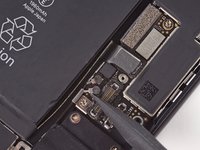
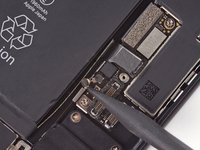
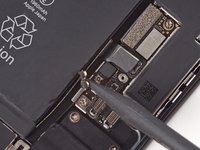
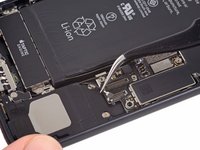
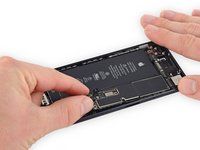
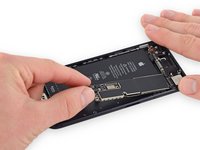
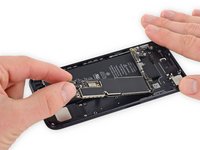
    • Gebruik de punt van een spudger om de batterijaansluiting uit het contact op het logic board omhoog te duwen.

    • Buig de kabel lichtjes omhoog om te voorkomen dat deze tijdens de reparatie per ongeluk contact maakt met het contact en de telefoon inschakelt.

  19. iPhone 7 Vervanging van de aan-/uitknop, Schermmodule: stap 19, afbeelding 1 van 3 iPhone 7 Vervanging van de aan-/uitknop, Schermmodule: stap 19, afbeelding 2 van 3 iPhone 7 Vervanging van de aan-/uitknop, Schermmodule: stap 19, afbeelding 3 van 3
    • Zorg dat de batterij is losgekoppeled voordat je de kabels in deze stap los- of vastkoppelt.

    • Gebruik een spudger of je nagel om de twee onderste schermaansluitingen los te koppelen door deze in een rechte beweging uit het contact op het logic board omhoog te duwen.

    • Om drukaansluitingen zoals deze weer aan te sluiten, positioneer je deze totdat op z'n plek lijkt te zitten en duw je één kant van de aansluiting omlaag tot deze vastklikt, om vervolgens hetzelfde te doen aan de andere kant. Druk niet op het midden, want als de aansluiting verkeerd zit, zul je de pinnen buigen en zo schade veroorzaken.

    • Als je witte lijnen op het scherm of een volledig wit scherm ziet, of de touchscreen-functie werkt gedeeltelijk of helemaal niet na het in elkaar zetten van je telefoon, kun je proberen deze kabels weer los te koppelen en opnieuw aan te sluiten. Zorg ervoor dat ze goed en stevig aangesloten zijn.

  20. iPhone 7 Vervanging van de aan-/uitknop: stap 20, afbeelding 1 van 3 iPhone 7 Vervanging van de aan-/uitknop: stap 20, afbeelding 2 van 3 iPhone 7 Vervanging van de aan-/uitknop: stap 20, afbeelding 3 van 3
    • Verwijder de twee 1.3 mm Phillips #000 schroeven die het plaatje bovenop de aansluiting van de sensormodule in het voorste paneel bevestigen.

    • Het kan voorkomen dat sommige van deze modellen Y000-schroeven bevatten. Apple heeft op een gegeven moment gekozen deze specifieke schroeven in plaats van de Phillips-schroeven te gaan gebruiken.

  21. iPhone 7 Vervanging van de aan-/uitknop: stap 21, afbeelding 1 van 2 iPhone 7 Vervanging van de aan-/uitknop: stap 21, afbeelding 2 van 2
    • Koppel de aansluiting van de sensormodule in het voorste paneel los van het contact op het logic board.

    • Zorg dat je, bij het opnieuw aansluiten van deze drukaansluiting, één kant per keer vastklikt om het risico te vermijden dat je de aansluiting verbuigt.

  22. iPhone 7 Vervanging van de aan-/uitknop: stap 22, afbeelding 1 van 1
  23. iPhone 7 Vervanging van de aan-/uitknop, SIM-kaart: stap 23, afbeelding 1 van 3 iPhone 7 Vervanging van de aan-/uitknop, SIM-kaart: stap 23, afbeelding 2 van 3 iPhone 7 Vervanging van de aan-/uitknop, SIM-kaart: stap 23, afbeelding 3 van 3
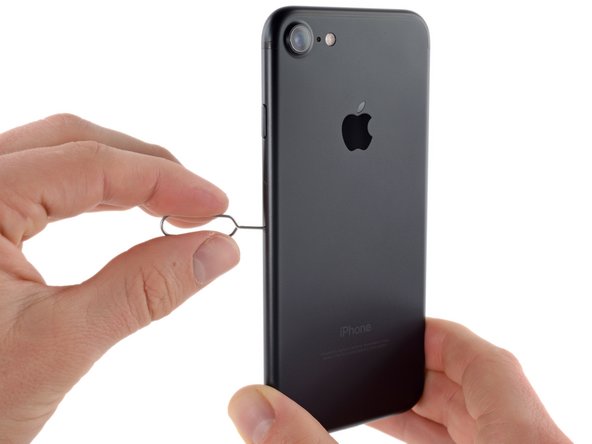
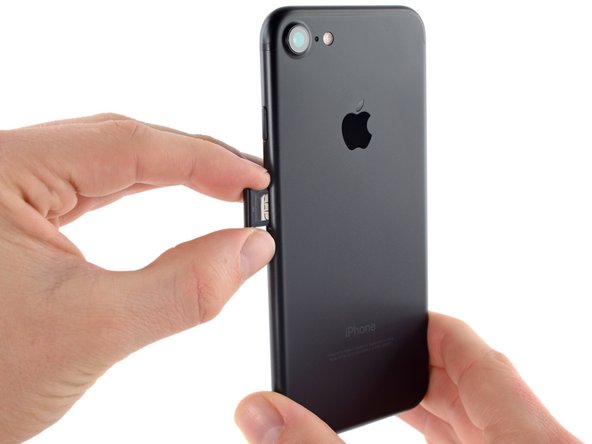
    • Steek een uitwerpingstool voor de SIM-kaart of een paperclip in het kleine gaatje in de SIM-kaarthouder.

    • Duw deze naar binnen om de kaarthouder naar buiten te duwen.

    • Dit kan wat kracht vereisen. Zorg daarom ook dat de uitwerptool recht in het gat geplaatst is om zeker te weten dat je het uitwerpmechanisme in de telefoon niet zult beschadigen.

    • Verwijder de SIM-kaarthoudermodule uit de iPhone.

    • Zorg dat de SIM-kaart, wanneer je deze terugplaatst, correct is geplaatst ten opzichte van de SIM-kaarthouder.

  24. iPhone 7 Vervanging van de aan-/uitknop, Logic board aansluitingen: stap 24, afbeelding 1 van 2 iPhone 7 Vervanging van de aan-/uitknop, Logic board aansluitingen: stap 24, afbeelding 2 van 2
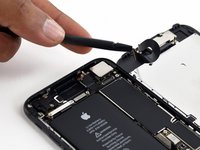
    • Gebruik het platte einde van een spudger om de naar achteren gerichte camera-aansluiting los te koppelen.

  25. iPhone 7 Vervanging van de aan-/uitknop: stap 25, afbeelding 1 van 2 iPhone 7 Vervanging van de aan-/uitknop: stap 25, afbeelding 2 van 2
    • Verwijder de volgende Phillips schroeven die het plaatje over de naar achteren gerichte camera aan de achterste behuizing bevestigen:

    • Eén 1.3 mm lange schroef

    • Eén 2.5 mm lange schroef

  26. iPhone 7 Vervanging van de aan-/uitknop: stap 26, afbeelding 1 van 1
    • Verwijder het plaatje.

  27. iPhone 7 Vervanging van de aan-/uitknop: stap 27, afbeelding 1 van 2 iPhone 7 Vervanging van de aan-/uitknop: stap 27, afbeelding 2 van 2
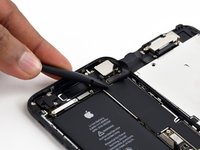
    • Gebruik de punt van een spudger om de antennebusaansluiting, welke zich links naast de achterste cameramodule bevindt, omhoog te duwen en los te koppelen.

  28. iPhone 7 Vervanging van de aan-/uitknop: stap 28, afbeelding 1 van 1
    • Verwijder de twee 1.2 mm lange tri-point schroeven die het plaatje over de bovenste kabel bevestigen.

  29. iPhone 7 Vervanging van de aan-/uitknop: stap 29, afbeelding 1 van 2 iPhone 7 Vervanging van de aan-/uitknop: stap 29, afbeelding 2 van 2
    • Verwijder het plaatje over de bovenste kabel.

  30. iPhone 7 Vervanging van de aan-/uitknop: stap 30, afbeelding 1 van 2 iPhone 7 Vervanging van de aan-/uitknop: stap 30, afbeelding 2 van 2
    • Gebruik het platte einde van een spudger om de bovenste kabelaansluiting los te koppelen.

  31. iPhone 7 Vervanging van de aan-/uitknop: stap 31, afbeelding 1 van 2 iPhone 7 Vervanging van de aan-/uitknop: stap 31, afbeelding 2 van 2
    • Verwijder de vier Phillips-schroeven die de Wi-Fi-antenne bevestigen:

    • Drie 1.2 mm lange schroeven

    • Eén 1.7 mm lange schroef

  32. iPhone 7 Vervanging van de aan-/uitknop: stap 32, afbeelding 1 van 2 iPhone 7 Vervanging van de aan-/uitknop: stap 32, afbeelding 2 van 2
    • Verwijder de antenne die linksboven geplaatst is.

  33. iPhone 7 Vervanging van de aan-/uitknop: stap 33, afbeelding 1 van 1
    • Verwijder de volgende Phillips schroeven:

    • Eén 1.3 mm lange schroef

    • Eén 2.2 mm lange schroef

  34. iPhone 7 Vervanging van de aan-/uitknop: stap 34, afbeelding 1 van 2 iPhone 7 Vervanging van de aan-/uitknop: stap 34, afbeelding 2 van 2
    • Verwijder het plaatje.

  35. iPhone 7 Vervanging van de aan-/uitknop: stap 35, afbeelding 1 van 1
    Gereedschap gebruikt in deze stap:
    Standoff Screwdriver for iPhones
    $5.49
    • Verwijder de 2.2 mm lange standoff schroef van de aardingsbeugel.

    • Standoff schroeven kun je het beste verwijderen met behulp van een standoff-schroevendraaier of -bitje.

    • Het moet ook lukken met een kleine platkopschroevendraaier—maar wees in dat geval wel extra voorzichtig en zorg ervoor dat de schroevendraaier niet wegschiet en omringende onderdelen beschadigt.

  36. iPhone 7 Vervanging van de aan-/uitknop: stap 36, afbeelding 1 van 2 iPhone 7 Vervanging van de aan-/uitknop: stap 36, afbeelding 2 van 2
    • Gebruik een pincet om de aardingsbeugel van het logic board op voorzichtige wijze uit de weg te buigen.

  37. iPhone 7 Vervanging van de aan-/uitknop, Logic board: stap 37, afbeelding 1 van 3 iPhone 7 Vervanging van de aan-/uitknop, Logic board: stap 37, afbeelding 2 van 3 iPhone 7 Vervanging van de aan-/uitknop, Logic board: stap 37, afbeelding 3 van 3
    • Gebruik de punt van een spudger om de twee antennekabelaansluitingen uit hun contacten op het logic board te tillen.

  38. iPhone 7 Vervanging van de aan-/uitknop: stap 38, afbeelding 1 van 3 iPhone 7 Vervanging van de aan-/uitknop: stap 38, afbeelding 2 van 3 iPhone 7 Vervanging van de aan-/uitknop: stap 38, afbeelding 3 van 3
    • Gebruik een pincet om de antennekabels voorzichtig los te koppelen van het metalen contact op het logic board en deze aan de kant te duwen.

  39. iPhone 7 Vervanging van de aan-/uitknop: stap 39, afbeelding 1 van 2 iPhone 7 Vervanging van de aan-/uitknop: stap 39, afbeelding 2 van 2
    • Gebruik de punt van een spudger om de onderste kabelaansluiting los te koppelen.

  40. iPhone 7 Vervanging van de aan-/uitknop: stap 40, afbeelding 1 van 1
    Gereedschap gebruikt in deze stap:
    iFixit Precision 4 mm Screwdriver Bit
    $2.99
    • Verwijder de volgende schroeven:

    • Eén 1.4 mm lange Phillips schroef

    • Drie 2.2 mm lange standoff schroeven

    • Standoff schroeven kun je het beste verwijderen met een iPhone Standoff-schroevendraaierbitje en een bijbehorende schroevendraaier.

    • In het ergste geval zou het ook met een platkopschroevendraaier moeten lukken—maar wees in dat geval extra voorzichtig en zorg ervoor dat je niet uitschiet en daarbij omringende onderdelen beschadigt.

  41. iPhone 7 Vervanging van de aan-/uitknop: stap 41, afbeelding 1 van 2 iPhone 7 Vervanging van de aan-/uitknop: stap 41, afbeelding 2 van 2
    • Gebruik de punt van een spudger om het uitwerpmechanisme van de SIM-kaart uit de weg te halen van het logic board.

  42. iPhone 7 Vervanging van de aan-/uitknop: stap 42, afbeelding 1 van 2 iPhone 7 Vervanging van de aan-/uitknop: stap 42, afbeelding 2 van 2
    • Gebruik het platte eind van een spudger om het logic board, aan de kant van de batterijaansluiting, op voorzichtige wijze omhoog te tillen.

    • Zorg dat je het logic board niet per ongeluk tegen een kabel aantrekt. Als je enige vorm van weerstand voelt, check dan of alle kabels, aansluitingen en onderdelen uit de weg van het logic board zijn gehaald.

  43. iPhone 7 Vervanging van de aan-/uitknop: stap 43, afbeelding 1 van 3 iPhone 7 Vervanging van de aan-/uitknop: stap 43, afbeelding 2 van 3 iPhone 7 Vervanging van de aan-/uitknop: stap 43, afbeelding 3 van 3
    • Til het logic board, aan de kant van de batterijaansluiting, omhoog en trek deze vervolgens weg uit de achterste behuizing.

    • Wees voorzichtig dat je geen kabels meeneemt bij deze stap, dit kan zowel de kabels als het logic board beschadigen.

  44. iPhone 7 Vervanging van de aan-/uitknop, Stroom- en volumecontrolekabel: stap 44, afbeelding 1 van 2 iPhone 7 Vervanging van de aan-/uitknop, Stroom- en volumecontrolekabel: stap 44, afbeelding 2 van 2
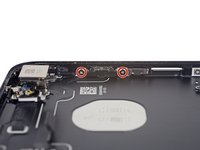
    • Verwijder de volgende Phillips schroeven:

    • Twee 1.9 mm lange schroeven die de aan-/uitknop bevestigen.

    • Drie 2.3 mm lange schroeven die de volumeknoppen bevestigen.

  45. iPhone 7 Vervanging van de aan-/uitknop: stap 45, afbeelding 1 van 2 iPhone 7 Vervanging van de aan-/uitknop: stap 45, afbeelding 2 van 2
    • Verwijder de volgende 1.3 mm lange Phillips schroeven:

    • Eén schroef naast de naar achteren gerichte camera

    • Eén schroef in de achterste behuizing

  46. iPhone 7 Vervanging van de aan-/uitknop: stap 46, afbeelding 1 van 2 iPhone 7 Vervanging van de aan-/uitknop: stap 46, afbeelding 2 van 2
    • Duw, vanaf de buitenkant, de luid-/stilteknop naar binnen met de punt van een spudger.

    • Dit zal de schakelaar en bijbehorende pakking losmaken van de achterste behuizing.

  47. iPhone 7 Vervanging van de aan-/uitknop: stap 47, afbeelding 1 van 2 iPhone 7 Vervanging van de aan-/uitknop: stap 47, afbeelding 2 van 2
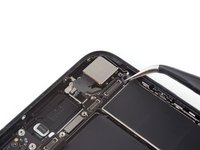
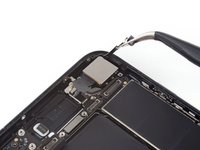
    • Gebruik een pincet om de naar achteren gerichte camera te verwijderen.

  48. iPhone 7 Vervanging van de aan-/uitknop: stap 48, afbeelding 1 van 2 iPhone 7 Vervanging van de aan-/uitknop: stap 48, afbeelding 2 van 2
    • Gebruik een openingsplectrum om, beginnend vanaf de kant van de aan-/uitknop, de lijm die de flexkabel van de antenne aan de achterste behuizing bevestigt los te maken.

  49. iPhone 7 Vervanging van de aan-/uitknop: stap 49, afbeelding 1 van 2 iPhone 7 Vervanging van de aan-/uitknop: stap 49, afbeelding 2 van 2
    • Steek de punt van je openingsplectrum onder de flexkabel van de antenne, schuif deze richting de bovenkant van de telefoon en snijd daarbij de lijm ertussen door.

  50. iPhone 7 Vervanging van de aan-/uitknop: stap 50, afbeelding 1 van 2 iPhone 7 Vervanging van de aan-/uitknop: stap 50, afbeelding 2 van 2
    • Gebruik een pincet om de flexkabel van de antenne weg te te duwen van de zijkant van de telefoon, daarbij ruimte makend voor de schroefbeugel van de achterste behuizing.

    • Verwijder de flexkabel van de antenne.

  51. iPhone 7 Vervanging van de aan-/uitknop: stap 51, afbeelding 1 van 1
    Gereedschap gebruikt in deze stap:
    iFixit Precision Bit Driver, Aluminum
    $9.99
    • Verwijder de 2.3 mm lange standoff schroef die de beugel van de flits aan de achterste behuizing bevestigt.

    • Standoff schroeven kun je het beste verwijderen met behulp van een iPhone Standoff schroevendraaierbitje en een bijbehorende schroevendraaier.

    • Met een platkopschroevendraaier zou het ook moeten lukken—maar wees in dat geval extra voorzichtig en zorg ervoor dat je niet wegschiet en daarmee omringende onderdelen beschadigt.

  52. iPhone 7 Vervanging van de aan-/uitknop: stap 52, afbeelding 1 van 2 iPhone 7 Vervanging van de aan-/uitknop: stap 52, afbeelding 2 van 2
    • Verwijder de beugel van de flits.

  53. iPhone 7 Vervanging van de aan-/uitknop: stap 53, afbeelding 1 van 2 iPhone 7 Vervanging van de aan-/uitknop: stap 53, afbeelding 2 van 2
    • Gebruik de punt van een spudger om de flitsmodule op voorzichtige wijze los te krijgen.

  54. iPhone 7 Vervanging van de aan-/uitknop: stap 54, afbeelding 1 van 2 iPhone 7 Vervanging van de aan-/uitknop: stap 54, afbeelding 2 van 2
    • Gebruik het mesje van de Halberd-spudger om de lijm die de microfoon aan de achterste behuizing bevestigt, los te snijden.

  55. iPhone 7 Vervanging van de aan-/uitknop: stap 55, afbeelding 1 van 2 iPhone 7 Vervanging van de aan-/uitknop: stap 55, afbeelding 2 van 2
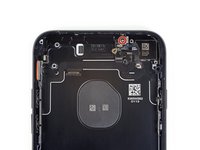
    • Vouw de aan-/uitknopmodule weg van de zijkant van de achterste behuizing.

  56. iPhone 7 Vervanging van de aan-/uitknop: stap 56, afbeelding 1 van 3 iPhone 7 Vervanging van de aan-/uitknop: stap 56, afbeelding 2 van 3 iPhone 7 Vervanging van de aan-/uitknop: stap 56, afbeelding 3 van 3
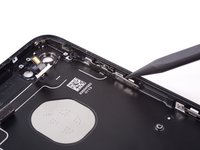
    • Steek het mesje van een Halberd-spudger onder de kabel van de aan-/uitknop, aan de kant van de aan-/uitknop, om ook hier de lijm van de achterste behuizing te scheiden.

    • Verwijder ook verdere lijm door het mesje richting de bovenkant van de telefoon te schuiven.

  57. iPhone 7 Vervanging van de aan-/uitknop: stap 57, afbeelding 1 van 3 iPhone 7 Vervanging van de aan-/uitknop: stap 57, afbeelding 2 van 3 iPhone 7 Vervanging van de aan-/uitknop: stap 57, afbeelding 3 van 3
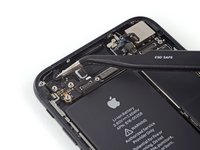
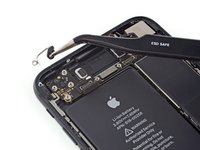
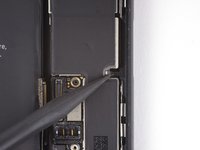
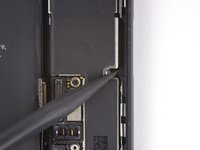
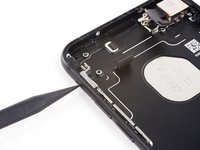
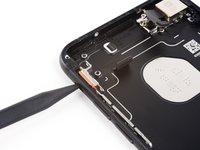
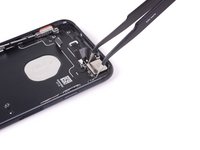
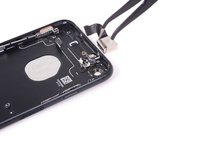
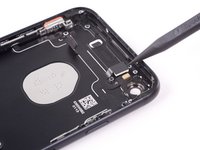
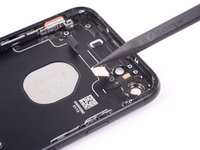
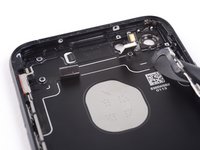
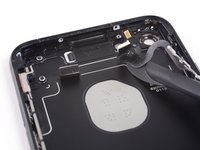
    • Schuif de halberd-spudger onder de kabel van de aan-/uitknop en volumeknoppen.

    • Schuif je spudger wel langzaam om ervoor te zorgen dat je de kabel tijdens het proces niet beschadigt.

  58. iPhone 7 Vervanging van de aan-/uitknop: stap 58, afbeelding 1 van 3 iPhone 7 Vervanging van de aan-/uitknop: stap 58, afbeelding 2 van 3 iPhone 7 Vervanging van de aan-/uitknop: stap 58, afbeelding 3 van 3
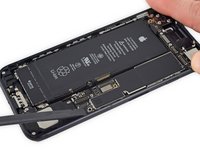
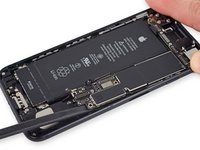
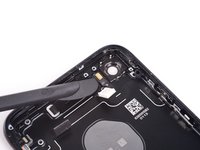
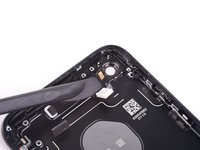
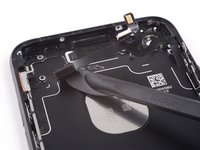
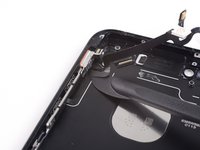
    • Schuif de halberd-spudger onder het deel van de kabel dat de volumeknoppen aanstuurt.

    • Schuif het mesje voorzicht onder de kabel in de richting van de onderkant van de telefoon en scheid daarbij de lijm die nog rest.

  59. iPhone 7 Vervanging van de aan-/uitknop: stap 59, afbeelding 1 van 1
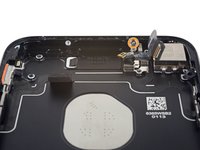
    • Verwijder de kabel van de aan-/uitknop en de volumeknoppen.

  60. iPhone 7 Vervanging van de aan-/uitknop, Aan-/uitknop: stap 60, afbeelding 1 van 2 iPhone 7 Vervanging van de aan-/uitknop, Aan-/uitknop: stap 60, afbeelding 2 van 2
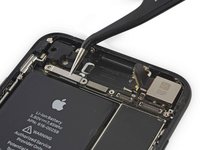
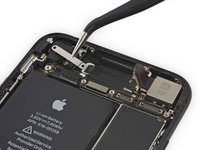
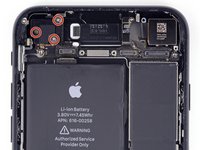
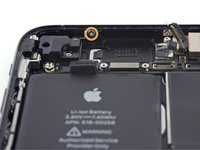
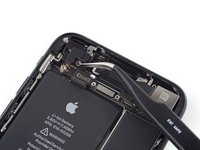
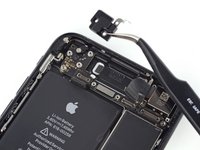
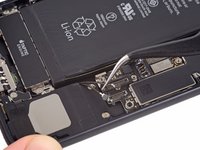
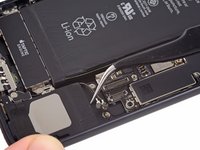
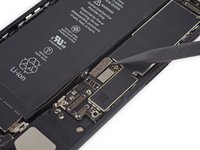
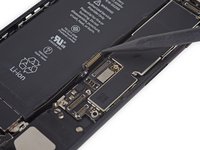
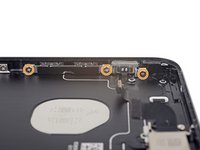
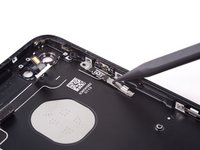
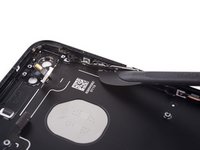
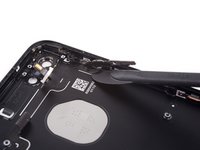
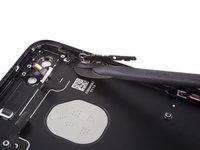
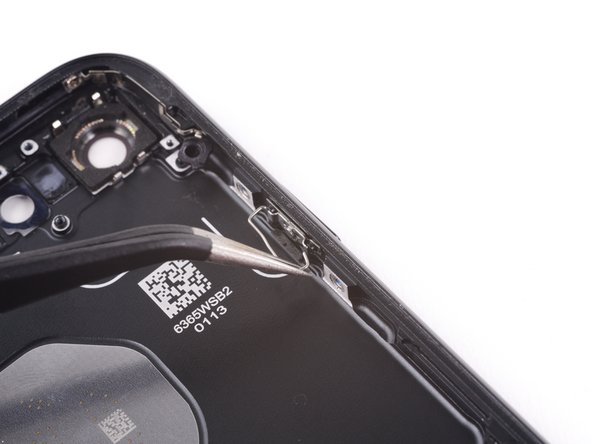
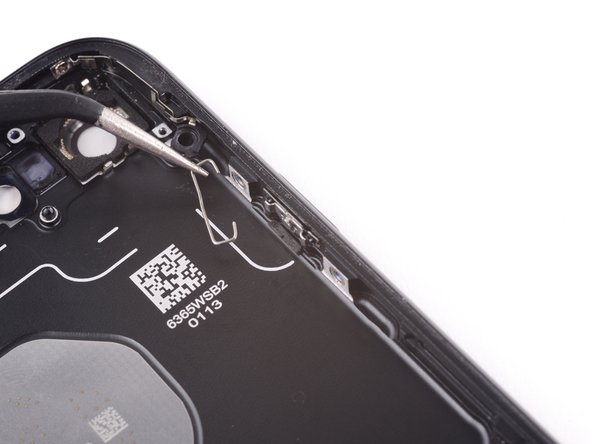
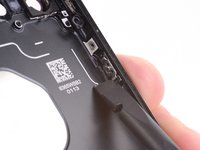
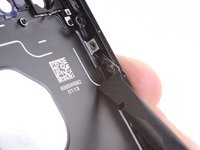
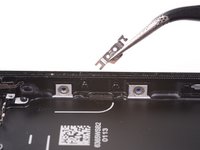
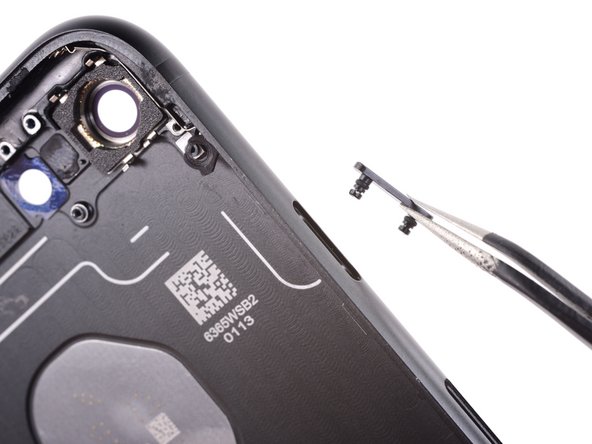
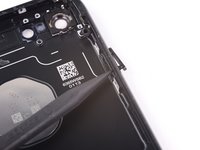
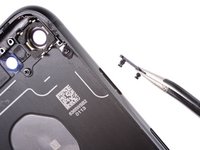
    • Trek de klemmen in de richting van de onderkant van de telefoon en til deze op om deze uit de klem los te krijgen.

  61. iPhone 7 Vervanging van de aan-/uitknop: stap 61, afbeelding 1 van 2 iPhone 7 Vervanging van de aan-/uitknop: stap 61, afbeelding 2 van 2
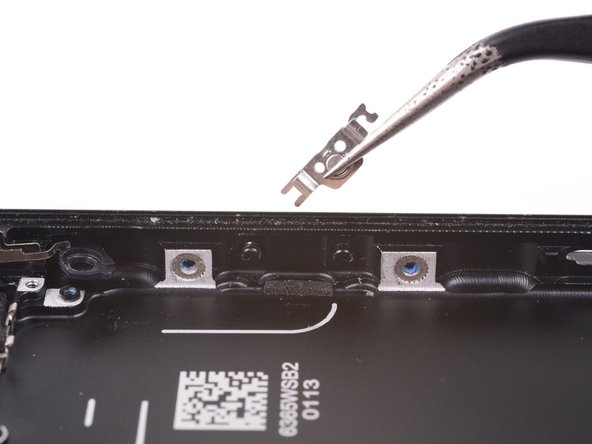
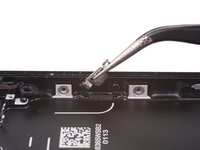
    • Verwijder de klip van de achterste behuizing.

  62. iPhone 7 Vervanging van de aan-/uitknop: stap 62, afbeelding 1 van 2 iPhone 7 Vervanging van de aan-/uitknop: stap 62, afbeelding 2 van 2
    • Duw de onderkant van het aan-/uitknopplaatje los van de pin die het bevestigt.

  63. iPhone 7 Vervanging van de aan-/uitknop: stap 63, afbeelding 1 van 2 iPhone 7 Vervanging van de aan-/uitknop: stap 63, afbeelding 2 van 2
    • Trek het plaatje los van de achterste behuizing.

  64. iPhone 7 Vervanging van de aan-/uitknop: stap 64, afbeelding 1 van 2 iPhone 7 Vervanging van de aan-/uitknop: stap 64, afbeelding 2 van 2
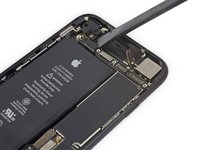
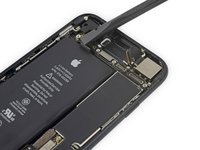
    • Gebruik de punt van een spudger om de aan-/uitknop uit de achterste behuizing te duwen.

    • Verwijder de aan-/uitknop.

Conclusie

Om je toestel weer in elkaar te zetten, volg je deze instructies in omgekeerde volgorde.

23 andere personen hebben deze handleiding voltooid.

Met dank aan deze vertalers:

en nl

100%

Thomas Keulemans helpt ons de wereld te repareren! Doe je mee?
Begin met vertalen ›

Scott Havard

Lid sinds: 06/27/16

50.912 Reputatie

31 handleidingen geschreven

3Gids Commentaar

Alright so quick question…….

the clip shown in step 57 the one that resembles a staple,is this necessary?

Im doing a housing swap for myself and I cannot get these back on going on an hour now my hands are huge so im wondering if everything will be okay if I don’t replace these.(normally if it were another person’s device I would never take a shortcut,Never have and Never will in fact I despise this,but it’s my phone so it’s cool).

thanks

Vegeta Barrett - Antwoord
I can't see a response. Are the clips necessary?

Martha Brewer - Antwoord

It is probably to keep it in place, so I think it’s not necessary but recommended

Ward Morren - Antwoord

Voeg opmerking toe

Weergavestatistieken:

Afgelopen 24 uren: 7

Afgelopen 7 dagen: 116

Afgelopen 30 dagen: 492

Altijd: 63,057