Ga door naar hoofdinhoud
Word lid van de reparatiegemeenschap - Account aanmaken

Deze vertaling is door een computer gegenereerd en is nog niet door iemand nagekeken. Spreek je deze taal? Bekijk het hier.

iPhone 5 LCD en digitizer vervangen

Wat je nodig hebt

Video overzicht

    1. iPhone 5 LCD en digitizer vervangen, Het tapen van een gebarsten scherm: stap 1, afbeelding 1 van 3 iPhone 5 LCD en digitizer vervangen, Het tapen van een gebarsten scherm: stap 1, afbeelding 2 van 3 iPhone 5 LCD en digitizer vervangen, Het tapen van een gebarsten scherm: stap 1, afbeelding 3 van 3
      • Als het scherm van je telefoon gebarsten is, kun je de scherven bij elkaar houden door het glas met lagen tape te bedekken. Op die manier verklein je ook het risico op fysieke schade.

      • Plak daarvoor overlappende stukken tape op het scherm van je telefoon, tot je de hele oppervlakte hebt bedekt.

      • Draag een beschermende bril, zodat je geen scherfjes in je ogen krijgt.

      Vraag FixBot

      Voeg opmerking toe

    2. iPhone 5 LCD en digitizer vervangen, Verwijder de pentalobe schroeven: stap 2, afbeelding 1 van 1
      • Ontlaad je batterij, voordat je verdergaat, tot onder de 25%. Een geladen lithium-ion batterij kan in brand vliegen en/of exploderen als je deze per ongeluk doorboort.

      • Schakel je iPhone uit voordat je begint met de demontage.

      • Verwijder de twee 3.6 mm lange Pentalobe schroeven aan beide zijden van de Lightning-aansluiting.

      Vraag FixBot

      Voeg opmerking toe

    3. iPhone 5 LCD en digitizer vervangen, Het voorkomen dat het scherm splijt: stap 3, afbeelding 1 van 3 iPhone 5 LCD en digitizer vervangen, Het voorkomen dat het scherm splijt: stap 3, afbeelding 2 van 3 iPhone 5 LCD en digitizer vervangen, Het voorkomen dat het scherm splijt: stap 3, afbeelding 3 van 3
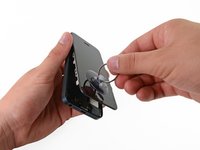
      • In de volgende stappen zul je het scherm uit de telefoon halen. Het scherm bestaat uit een glazen scherm en een plasticen frame met metalen klemmen.

      • Ongeacht welke tool je gebruikt moet je ervoor zorgen dat je het gehele scherm uit de telefoon tilt.

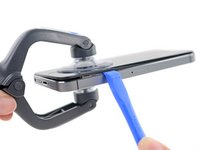
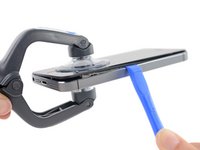
      • Als het glas zich scheidt van het plastic, zoals je kunt zien op de eerste foto, schuif je een plasticen openingstool tussen het plasticen frame en de metalen behuizing van de telefoon om de metalen klemmen los te krijgen uit de behuizing.

      • Als je je telefoon weer in elkaar zet met een schermframe dat gescheiden is van het glas, kan het handig zijn om een dunne strip lijm tussen het frame en het glas aan te brengen om de telefoon dicht te houden.

      Vraag FixBot

      Voeg opmerking toe

    4. iPhone 5 LCD en digitizer vervangen, Instructies voor de anti-klem: stap 4, afbeelding 1 van 3 iPhone 5 LCD en digitizer vervangen, Instructies voor de anti-klem: stap 4, afbeelding 2 van 3 iPhone 5 LCD en digitizer vervangen, Instructies voor de anti-klem: stap 4, afbeelding 3 van 3
      Gereedschap gebruikt in deze stap:
      Clampy - Anti-Clamp
      $24.95
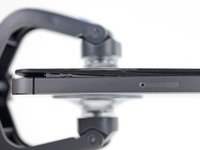
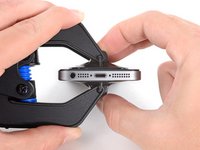
      • De volgende twee stappen introduceren de Anti-Clamp, een handige tool die de openingsprocedure vergemakkelijkt. Als je de anti-klem niet gebruikt, sla dan de volgende twee stappen over voor een alternatieve methode.

      • Voor uitgebreider instructies voor het gebruik van de Anti-Klem, lees je deze handleiding door.

      • Trek de blauwe hendel naar achteren om de armen te ontgrendelen.

      • Schuif de armen over de linker- of rechterzijde van je iPhone.

      • Plaats de zuignappen dichtbij de onderkant van de telefoon—één op de voorkant en één aan de achterkant.

      • Druk beide zuignappen aan, om zuigkracht uit te oefenen op de gewenste plek.

      • Als het oppervlak waarop de zuignappen zich moeten vastzuigen te glad is, kun je wat tape gebruiken voor meer grip.

      Vraag FixBot

      Voeg opmerking toe

    5. iPhone 5 LCD en digitizer vervangen: stap 5, afbeelding 1 van 3 iPhone 5 LCD en digitizer vervangen: stap 5, afbeelding 2 van 3 iPhone 5 LCD en digitizer vervangen: stap 5, afbeelding 3 van 3
      • Trek het blauwe handvat naar voren om de armen van de anti-klem te vergrendelen.

      • Draai het handvat 360 graden met de klok mee of tot de zuignappen uit beginnen te rekken.

      • Zorg dat de zuignappen op één lijn met elkaar zitten voordat je begint met het openen van het toestel. Als je ziet dat de zuignappen niet meer op één lijn zitten, maak je ze los en breng je ze weer op de juiste positie aan.

      • Zodra de Anti-Clamp een opening heeft weten te creëren die groot genoeg is, steek je een opening plectrum in de opening.

      • Als de anti-klem er niet in slaagt een opening te creëren die groot genoeg is voor je plectrum gebruik je meer warmte en draai je het blauwe handvat een kwartslag met de klok mee.

      • Draai het handvat nooit verder dan een kwartslag per keer en wacht een minuut voordat je de anti-klem weer besluit aan te draaien. Laat de anti-klem het werk voor je doen.

      • Sla de volgende twee stappen over.

      Vraag FixBot

      Voeg opmerking toe

    6. iPhone 5 LCD en digitizer vervangen, Handmatige openingsprocedure: stap 6, afbeelding 1 van 1
      • Druk een kleine zuignap net boven de thuisknop op het scherm van je iPhone.

      • Zorg ervoor dat de zuignap helemaal op het scherm aansluit voor een dichte verbinding.

      • Als je een iPhone openmaakt waarvan het scherm is gebroken, zorg dan voor een nette laag tape op het scherm, zonder luchtbelletjes. Op die manier voorkom je dat het glas verder versplintert en heeft de zuignap voldoende oppervlakte om krachtig vast te kunnen zuigen.

      Vraag FixBot

      Voeg opmerking toe

    7. iPhone 5 LCD en digitizer vervangen, Het optillen van het voorste paneel: stap 7, afbeelding 1 van 1
      • Zorg ervoor dat de zuignap stevig op het scherm vastzit.

      • Houd de iPhone met één hand naar beneden terwijl je trekt aan de zuignap, tot het scherm een beetje loskomt van de behuizing.

      • Neem je tijd en oefen een constante, flinke kracht uit. Het scherm zit een stuk steviger dan bij de meeste andere apparaten.

      • Gebruik een plastic openingsgereedschap om het scherm verder los te werken van de behuizing, terwijl je kracht blijft houden op de zuignap.

      • Het scherm wordt vastgehouden door verschillende klemmen in de behuizing, dus je zult een combinatie van je gereedschap, handen en zuignap moeten gebruiken om het scherm los te maken van de behuizing.

      Vraag FixBot

      Voeg opmerking toe

    8. iPhone 5 LCD en digitizer vervangen, Het losmaken van de klemmen in het voorste paneel: stap 8, afbeelding 1 van 1
      • Ga verder met het omhoogwrikken van het voorste paneel langs beide zijkanten. Zorg hierbij dat je de klemmen aan de rechter- en linkerzijde losmaakt.

      Vraag FixBot

      Voeg opmerking toe

    9. iPhone 5 LCD en digitizer vervangen, Het openen van de telefoon: stap 9, afbeelding 1 van 3 iPhone 5 LCD en digitizer vervangen, Het openen van de telefoon: stap 9, afbeelding 2 van 3 iPhone 5 LCD en digitizer vervangen, Het openen van de telefoon: stap 9, afbeelding 3 van 3
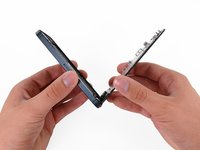
      • Verwijder niet direct het hele scherm van de behuizing: er zitten nog verschillende lintkabels vast aan de bovenkant van het scherm!

      • Als de klemmen aan de onder- en zijkanten van het voorste paneel eenmaal zijn losgemaakt, kun je de onderkant van de module wegtrekken van de achterste behuizing.

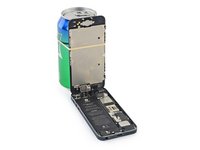
      • Til het scherm voorzichtig op tot een hoek van niet meer dan 90 graden en laat het vervolgens tegen een object aanleunen terwijl je verder werkt aan de telefoon.

      • Plaats eventueel een elastiek om het scherm en het object om ervoor te zorgen dat het scherm stevig blijft staan. Dit kan ook voorkomen dat er plotseling onnodige druk op de schermkabels komt te staan.

      Vraag FixBot

      Voeg opmerking toe

    10. iPhone 5 LCD en digitizer vervangen, Verwijder de schroeven in het plaatje over de batterijaansluiting: stap 10, afbeelding 1 van 1
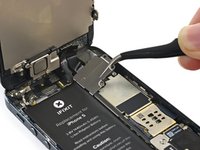
      • Verwijder de volgende twee schroeven die het metalen plaatje over de batterijaansluiting aan het logic board bevestigen:

      • Eén 1.8 mm lange Phillips schroef

      • Eén 1.6 mm lange Phillips schroef

      Vraag FixBot

      Voeg opmerking toe

    11. iPhone 5 LCD en digitizer vervangen, Verwijder het plaatje over de batterijaansluiting: stap 11, afbeelding 1 van 1
      • Verwijder het metalen plaatje over de batterijaansluiting uit de iPhone.

      Vraag FixBot

      Voeg opmerking toe

    12. iPhone 5 LCD en digitizer vervangen, Het loskoppelen van de batterijaansluiting: stap 12, afbeelding 1 van 1
      • Gebruik een plasticen openingstool om de batterijaansluiting op voorzichtige wijze uit het contact op het logic board omhoog te duwen.

      • Wees hierbij voorzichtig en zorg dat je de onderdelen rondom het contact niet beschadigt of loswrikt.

      • Wees tevens voorzichtig bij het omhoogwrikken van de batterijaansluiting dat je niet het contact zelf omhoog wrikt. Als je dit wel doet, zul je het logic board, het contact of omliggende onderdelen beschadigen.

      Vraag FixBot

      Voeg opmerking toe

    13. iPhone 5 LCD en digitizer vervangen, Verwijder de schroeven in het plaatje over de schermmodulekabel: stap 13, afbeelding 1 van 1
      • Verwijder de volgende schroeven waarmee het metalen plaatje over de schermmodulekabel aan het logic board is bevestigd:

      • Twee 1.2 mm lange Phillips schroeven

      • Eén 1.6 mm lange Phillips schroef

      • Deze schroef lijkt niet te worden aangetrokken door een magnetische schroevendraaier. Verlies hem niet tijdens het uitdraaien en zorg ervoor dat hij op de juiste plek terugkomt. Een magnetische schroef op die plek zorgt voor problemen met het kompas.

      Vraag FixBot

      Voeg opmerking toe

    14. iPhone 5 LCD en digitizer vervangen, Verwijder het plaatje over de schermmodulekabel: stap 14, afbeelding 1 van 2 iPhone 5 LCD en digitizer vervangen, Verwijder het plaatje over de schermmodulekabel: stap 14, afbeelding 2 van 2
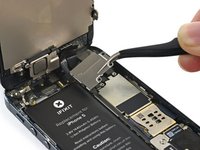
      • Verwijder het plaatje over de schermkabel uit de behuizing door deze in de richting van de batterij te tillen en deze vervolgens los te halen.

      • Let er, bij het weer installeren van dit onderdeel, op dat je de klemmen aan de linkerkant onder het logic board vastklemt en je het plaatje richting de buitenkant van de telefoon omlaag duwt.

      Vraag FixBot

      Voeg opmerking toe

    15. iPhone 5 LCD en digitizer vervangen, Het loskoppelen van de schermkabels: stap 15, afbeelding 1 van 3 iPhone 5 LCD en digitizer vervangen, Het loskoppelen van de schermkabels: stap 15, afbeelding 2 van 3 iPhone 5 LCD en digitizer vervangen, Het loskoppelen van de schermkabels: stap 15, afbeelding 3 van 3
      • Zorg dat de batterij losgekoppeld is voordat je de kabels in deze stap loskoppelt of weer aansluit.

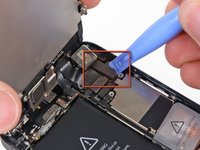
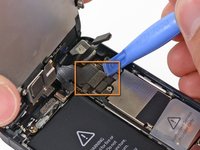
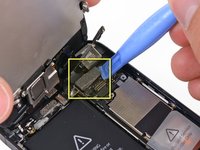
      • Gebruik een plasticen openingstool of je nagel om de volgende drie schermkabels los te koppelen:

      • De naar voren gerichte camera- en sensorkabel

      • LCD-kabel

      • Digitizerkabel

      • Tijdens het in elkaar zetten kan het gebeuren dat de LCD-kabel van de verbinding loskomt. Dit kan zorgen voor witte lijnen in je scherm of een compleet zwart scherm. Maak in dat geval de kabel opnieuw vast en haal de spanning even van de telefoon. Dat kan het beste door de batterij even los en weer vast te maken.

      Vraag FixBot

      Voeg opmerking toe

    16. iPhone 5 LCD en digitizer vervangen, Het scheiden van de voorste paneelmodule en de achterste behuizing: stap 16, afbeelding 1 van 1
      • Verwijder de voorste paneelmodule uit de achterste behuizing.

      Vraag FixBot

      Voeg opmerking toe

    1. iPhone 5 LCD en digitizer vervangen, Oorstuk luidspreker: stap 17, afbeelding 1 van 1
      • Verwijder twee schroeven waarmee de beugel van de camera vooraan aan de schermmodule is bevestigd.

      • Eén 4,1 mm kruiskopschroef

      • Eén 2,2 mm kruiskopschroef

      Vraag FixBot

      Voeg opmerking toe

    2. iPhone 5 LCD en digitizer vervangen: stap 18, afbeelding 1 van 2 iPhone 5 LCD en digitizer vervangen: stap 18, afbeelding 2 van 2
      • Verwijder de oorstuk luidspreker-beugel uit de schermmodule.

      Vraag FixBot

      Voeg opmerking toe

    3. iPhone 5 LCD en digitizer vervangen: stap 19, afbeelding 1 van 1
      • Verwijder de oorstuk luidspreker uit de iPhone.

      Vraag FixBot

      Voeg opmerking toe

    4. iPhone 5 LCD en digitizer vervangen: stap 20, afbeelding 1 van 1
      • Onder de metalen beugel bij de bovenste schroef zit een kleine, zwarte plastic afstandsring. De bovenste schroef gaat door de metalen beugel en vervolgens door deze plastic afstandsring.

      Vraag FixBot

      Voeg opmerking toe

    1. iPhone 5 LCD en digitizer vervangen, Camera vooraan en sensorkabel: stap 21, afbeelding 1 van 2 iPhone 5 LCD en digitizer vervangen, Camera vooraan en sensorkabel: stap 21, afbeelding 2 van 2
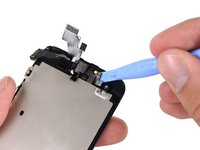
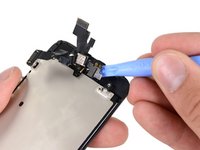
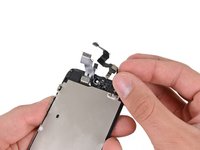
      • Begin onder de contactpunten van de oorstuk luidspreker en gebruik een Openingsgereedschap of de punt van een spudger om de kabel van de camera vooraan uit de schermmodule te wrikken.

      • Let op: Het verwijderen van de contactpunten van de oorstuk luidspreker kan ertoe leiden dat ze scheuren. Wees uiterst voorzichtig bij het lostrekken van de contactpunten.

      Vraag FixBot

      Voeg opmerking toe

    2. iPhone 5 LCD en digitizer vervangen: stap 22, afbeelding 1 van 2 iPhone 5 LCD en digitizer vervangen: stap 22, afbeelding 2 van 2
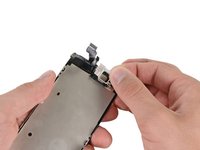
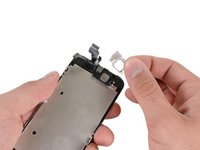
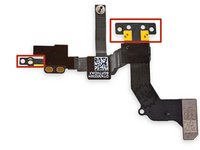
      • Verwijder de camera vooraan en de microfoon achteraan.

      • Als je een nieuw onderdeel installeert, kan dit nieuwe onderdeel twee lipjes met gaten hebben die voor fabricagedoeleinden worden gebruikt. Deze lipjes kunnen met een schaar worden afgeknipt.

      • Er is een kleine, vierkante houder van plastic en metaal voor de nabijheidssensor. Deze houder is essentieel voor de correcte werking van de nabijheidssensor.

      • Als je de nabijheidssensor of de camera vervangt, zorg er dan voor dat de houder aan de achterkant van de schermmodule vastgeplakt blijft. Als deze loskomt met de oude nabijheidssensor, verwijder hem dan van de oude sensor en gebruik een klein beetje lijm om hem opnieuw aan de achterkant van de schermmodule te bevestigen.

      Vraag FixBot

      Voeg opmerking toe

    1. iPhone 5 LCD en digitizer vervangen, Datakabel van de thuisknop: stap 23, afbeelding 1 van 1
      • Verwijder de twee 1,3 mm Phillips #000-schroeven waarmee de thuisknopbeugel aan de schermmodule is bevestigd.

      • LET OP: Wees bij het terugplaatsen van de twee 1,3 mm Phillips #000-schroeven voorzichtig dat je ze niet te strak aandraait, omdat ze aan de andere kant van het scherm naar buiten kunnen komen.

      Vraag FixBot

      Voeg opmerking toe

    2. iPhone 5 LCD en digitizer vervangen: stap 24, afbeelding 1 van 2 iPhone 5 LCD en digitizer vervangen: stap 24, afbeelding 2 van 2
      • Gebruik een plastic openingsgereedschap om de rand van de datakabel van de thuisknop los te wrikken van de schermmodule.

      • Begin aan de rechterkant, bij het gedeelte van de lintkabel tussen de gouden contactpunten, en werk naar links toe.

      • Van links naar rechts werken kan de lintkabel scheuren, aangezien de contactpunten stevig aan het voorpaneel vastzitten.

      • Direct bij een van de gouden contactpunten wrikken kan het soldeerwerk beschadigen en het contactpunt van de lintkabel doen loslaten.

      • Als het lastig is om het plastic openingsgereedschap onder de contactpunten te schuiven, draai het gereedschap dan om en duw voorzichtig tegen de rechterkant van de contactpunten om de lijm los te maken, en probeer het daarna opnieuw.

      Vraag FixBot

      Voeg opmerking toe

    1. iPhone 5 LCD en digitizer vervangen, LCD en digitizer: stap 25, afbeelding 1 van 2 iPhone 5 LCD en digitizer vervangen, LCD en digitizer: stap 25, afbeelding 2 van 2
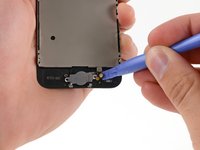
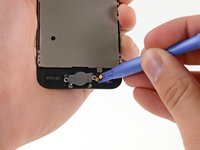
      • Gebruik een plastic Openingsgereedschap om de thuisknop uit de schermmodule te wippen.

      Vraag FixBot

      Voeg opmerking toe

    2. iPhone 5 LCD en digitizer vervangen: stap 26, afbeelding 1 van 1
      • Verwijder de thuisknop uit de schermmodule.

      Vraag FixBot

      Voeg opmerking toe

    3. iPhone 5 LCD en digitizer vervangen: stap 27, afbeelding 1 van 2 iPhone 5 LCD en digitizer vervangen: stap 27, afbeelding 2 van 2
      • Verwijder aan elke kant van de lcd-omlijsting twee 1,2 mm kruiskopschroeven (vier in totaal).

      Vraag FixBot

      Voeg opmerking toe

    4. iPhone 5 LCD en digitizer vervangen: stap 28, afbeelding 1 van 1
      • Verwijder de twee schroeven waarmee de LCD-beschermplaat aan de schermmodule is bevestigd:

      • Eén 1,4 mm kruiskopschroef

      • Eén 2,6 mm kruiskopschroef

      Vraag FixBot

      Voeg opmerking toe

    5. iPhone 5 LCD en digitizer vervangen: stap 29, afbeelding 1 van 2 iPhone 5 LCD en digitizer vervangen: stap 29, afbeelding 2 van 2
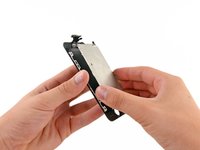
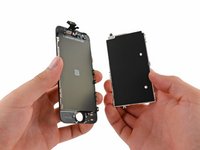
      • Verwijder de LCD-beschermplaat van de schermmodule.

      Vraag FixBot

      Voeg opmerking toe

    6. iPhone 5 LCD en digitizer vervangen: stap 30, afbeelding 1 van 1
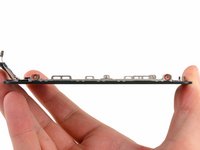
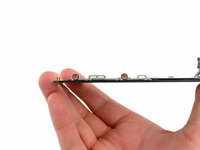
      • De kale schermmodule blijft over.

      • Zorg er bij de hermontage voor dat u het LCD-schild, de thuisknop, de camera vooraan-module, het camera raamwerk voor de camera vooraan en de oorstuk luidspreker overzet naar uw nieuwe onderdeel.

      • Als het reservescherm niet in de originele omlijsting lijkt te passen, oefen dan niet te veel kracht uit op het scherm, anders kan het glas barsten. Probeer in plaats daarvan het scherm onder een hoek van 30° te plaatsen, beginnend aan de bovenkant. Het doel hierbij is om de drie plastic beugels onder de metalen omlijsting van de telefoon te krijgen en met lichte druk van de zijkanten naar de onderkant te bewegen.

      • Zorg ervoor dat u de beschermende afdekking van uw nieuwe schermmodule verwijdert, evenals de beschermende afdekking aan de achterkant van het LCD-scherm.

      • Let op: na hermontage kan het scherm mogelijk niet inschakelen. Probeer dit te verhelpen door uw telefoon aan te sluiten op de stroom en de aan-/uitknop en de thuisknop tegelijkertijd 20 seconden ingedrukt te houden.

      Vraag FixBot

      Voeg opmerking toe

Conclusie

Volg deze instructies in omgekeerde volgorde om je apparaat weer in elkaar te zetten.

Annuleren: ik heb deze handleiding niet afgemaakt.

1573 andere personen hebben deze handleiding voltooid.

Andrew Optimus Goldheart

Lid sinds: 10/17/09

515.686 Reputatie

406 handleidingen geschreven

Team

iFixit Lid van iFixit

Staff

123 Leden

86.234 handleidingen geschreven

141Gids Commentaar

As far as screens go, with the technology and build quality involved, I dont see this screen going under $200. Wasn't difficult at all, but there are still many steps involved. Great guide ifixit!

crevz - Antwoord Deel

Actually right now they are $30 for Grade A.

Josh Bacon - Antwoord Deel

12 for a copy :D the 6s screens are also dropping, it happens every year. might be different with iphone 8 oled display though

echow2001 - Antwoord Deel

iPhone 8 screen replacements now less than $20 :)

Esther Goldberg - Antwoord Deel

thanx for all your great repair manuals

adam - Antwoord Deel

Voeg opmerking toe

Weergavestatistieken:

Afgelopen 24 uren: 9

Afgelopen 7 dagen: 86

Afgelopen 30 dagen: 271

Altijd: 2,547,144