Ga door naar hoofdinhoud
Word lid van de reparatiegemeenschap - Account aanmaken

Deze vertaling is door een computer gegenereerd en is nog niet door iemand nagekeken. Spreek je deze taal? Bekijk het hier.

iPhone 17 Pro Taptic Engine vervangen

Wat je nodig hebt

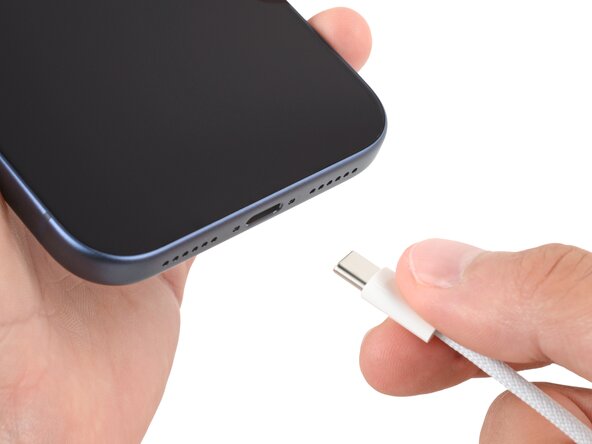
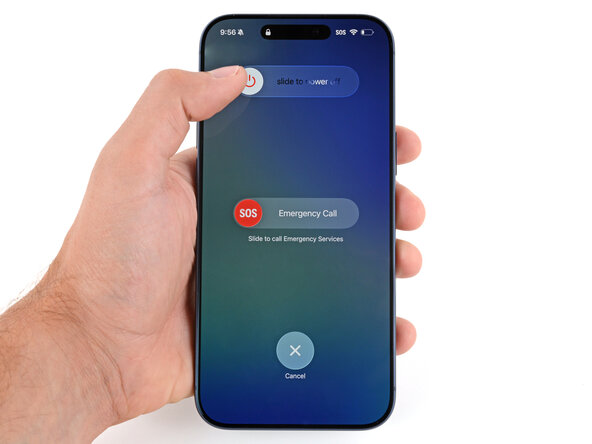
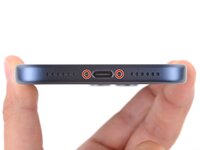
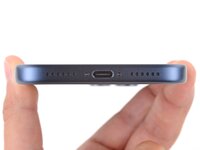
    1. iPhone 17 Pro Taptic Engine vervangen, Veiligheidsmaatregelen: stap 1, afbeelding 1 van 2 iPhone 17 Pro Taptic Engine vervangen, Veiligheidsmaatregelen: stap 1, afbeelding 2 van 2
      • laat je telefoon leeg lopen tot 25% voordat u aan deze reparatie begint -- een opgeladen lithium-ion batterij kan vlam vatten als hij beschadigd is

      • haal alle kabels uit je telefoon

      • houd de aan-/uitknop en een volumeknop ingedrukt en schuif om je telefoon uit te schakelen

      Vraag FixBot

      Voeg opmerking toe

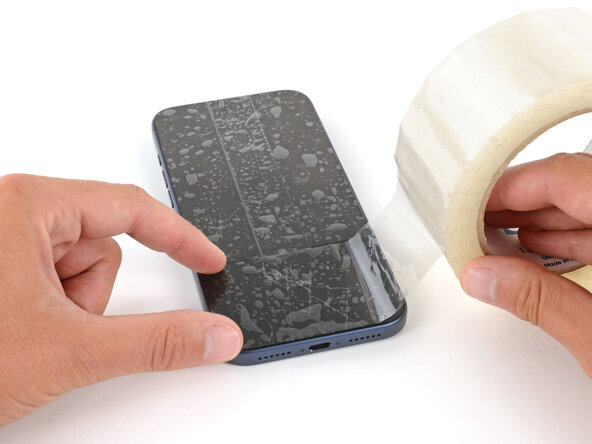
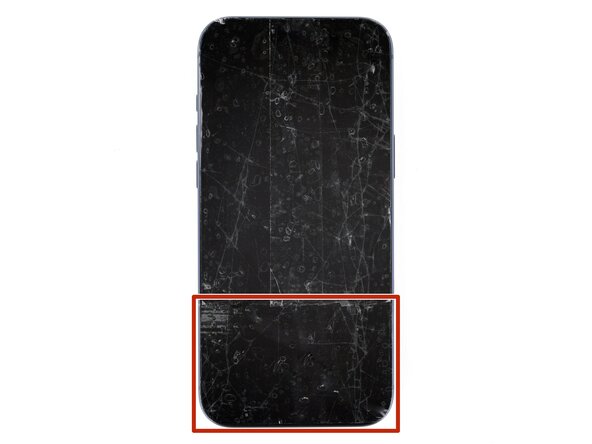
    2. iPhone 17 Pro Taptic Engine vervangen, Voorbereiding voor gebarsten glas: stap 2, afbeelding 1 van 3 iPhone 17 Pro Taptic Engine vervangen, Voorbereiding voor gebarsten glas: stap 2, afbeelding 2 van 3 iPhone 17 Pro Taptic Engine vervangen, Voorbereiding voor gebarsten glas: stap 2, afbeelding 3 van 3
      Gereedschap gebruikt in deze stap:
      iFixit Safety Glasses
      $7.95
      • Glasscherven kunnen het demonteren bemoeilijken—of erger nog, letsel veroorzaken. Als uw telefoon gebarsten is, volg dan deze stap.

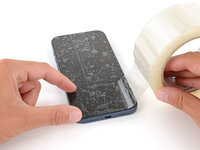
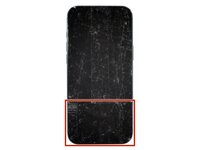
      • Breng stroken verpakkingstape aan op het gebarsten glas totdat het volledig bedekt is—dit helpt het glas bij elkaar te houden en zorgt ervoor dat de zuignap blijft plakken.

      • Zorg ervoor dat er een enkele strook tape (niet overlappend) over de onderrand zit, groot genoeg om een zuignap op te plaatsen.

      • Bedek alleen het glas zelf—plak geen tape op de omlijsting.

      • Overweeg om een veiligheidsbril te dragen om uw ogen te beschermen tegen eventueel losgekomen glas tijdens de reparatie.

      Vraag FixBot

      Voeg opmerking toe

    3. iPhone 17 Pro Taptic Engine vervangen, Verwijder de Pentalobe-schroeven: stap 3, afbeelding 1 van 2 iPhone 17 Pro Taptic Engine vervangen, Verwijder de Pentalobe-schroeven: stap 3, afbeelding 2 van 2
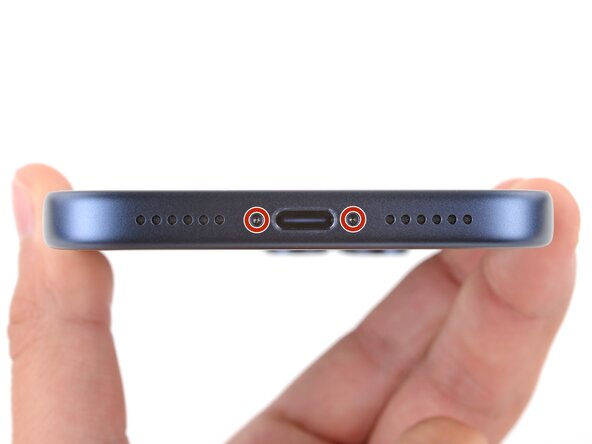
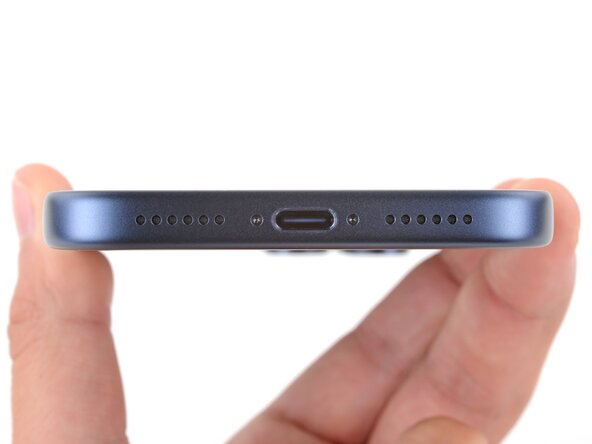
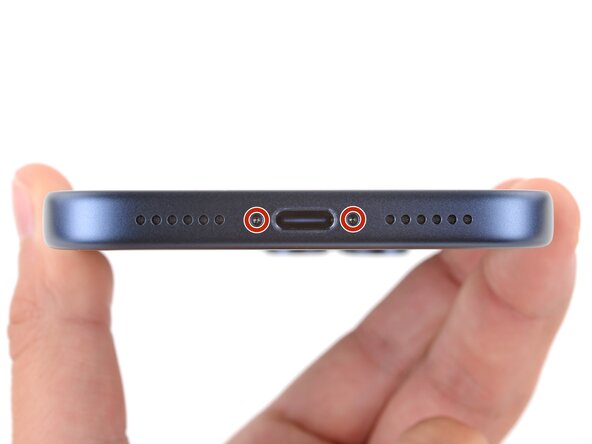
      • Gebruik een P2 Pentalobe-schroevendraaier om de twee 7,5 mm lange schroeven aan weerszijden van de oplaadpoort te verwijderen.

      Vraag FixBot

      Voeg opmerking toe

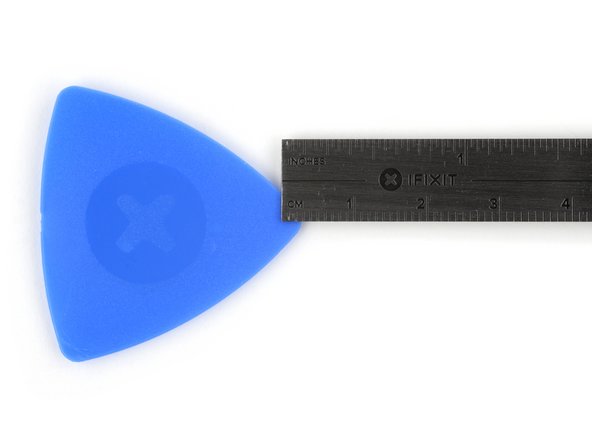
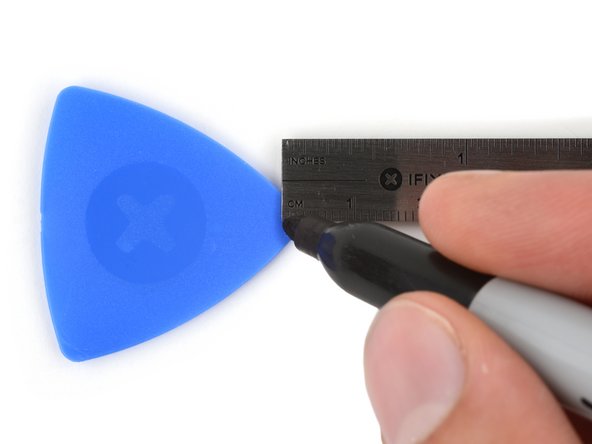
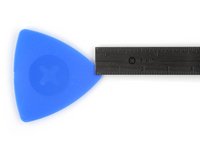
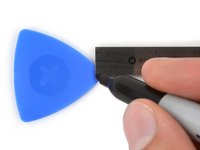
    1. iPhone 17 Pro Taptic Engine vervangen, Markeer je opening plectrums: stap 4, afbeelding 1 van 3 iPhone 17 Pro Taptic Engine vervangen, Markeer je opening plectrums: stap 4, afbeelding 2 van 3 iPhone 17 Pro Taptic Engine vervangen, Markeer je opening plectrums: stap 4, afbeelding 3 van 3
      • Als je een opening plectrum te ver naar binnen steekt, kan dit je apparaat beschadigen. Volg deze stap om je plectrum te markeren en schade te voorkomen.

      • Meet 3 mm vanaf de punt en markeer het opening plectrum met een permanente marker.

      • Je kunt ook een muntje vastplakken op 3 mm van de punt van het plectrum.

      Vraag FixBot

      Voeg opmerking toe

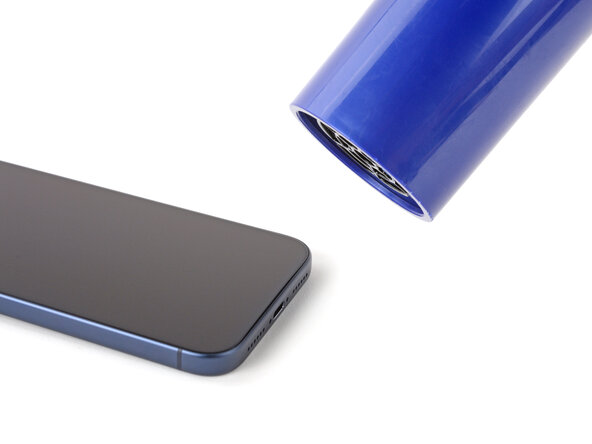
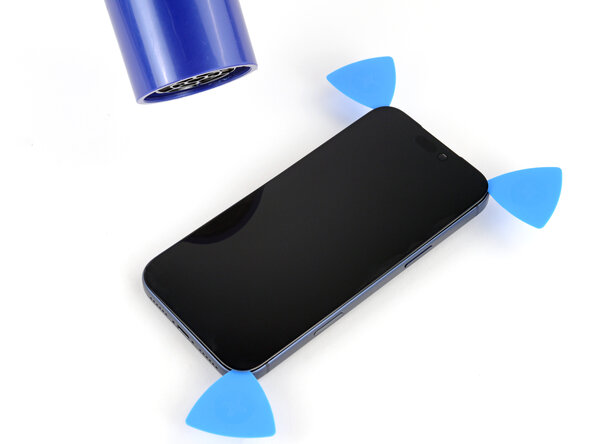
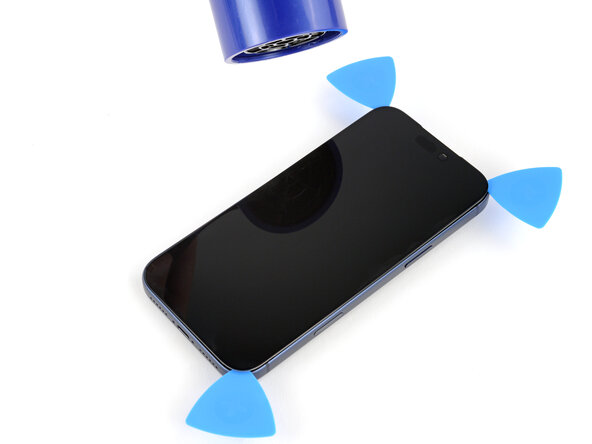
    2. iPhone 17 Pro Taptic Engine vervangen, Verwarm de onderrand: stap 5, afbeelding 1 van 1
      • Gebruik een haardroger of heteluchtpistool om de onderrand van het scherm te verwarmen totdat het iets te heet is om aan te raken.

      • Onjuist gebruik van een heteluchtpistool kan het scherm en/of de accu vernielen—volg de gekoppelde instructies zorgvuldig op.

      Vraag FixBot

      Voeg opmerking toe

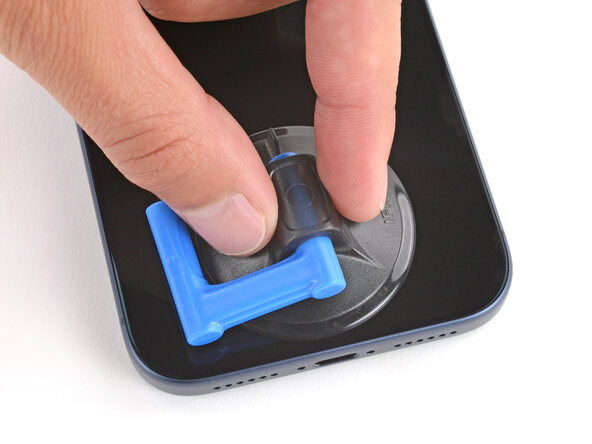
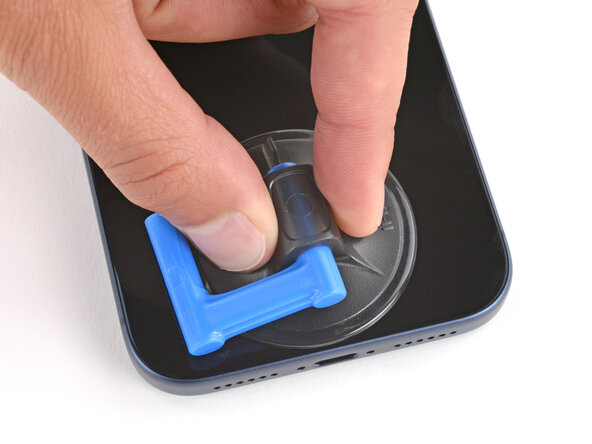
    3. iPhone 17 Pro Taptic Engine vervangen, Bevestig een handgreep van de zuignap: stap 6, afbeelding 1 van 2 iPhone 17 Pro Taptic Engine vervangen, Bevestig een handgreep van de zuignap: stap 6, afbeelding 2 van 2
      • Bevestig een handgreep van de zuignap op de onderste rand van het scherm, zo dicht mogelijk bij de rand.

      Vraag FixBot

      Voeg opmerking toe

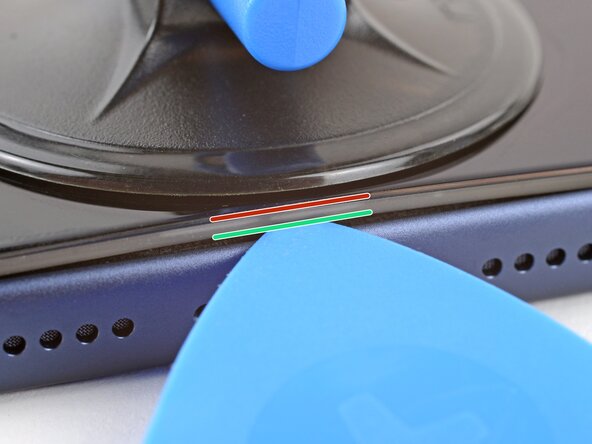
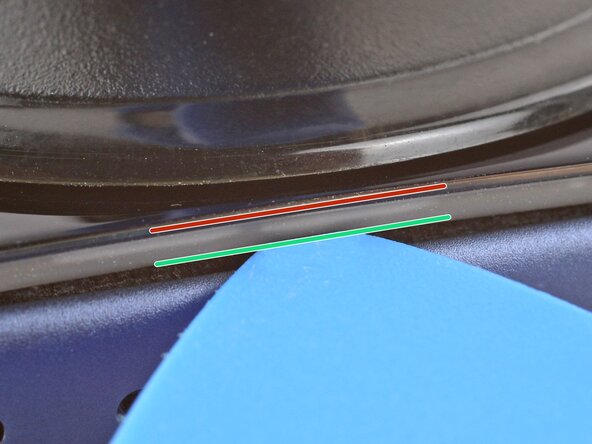
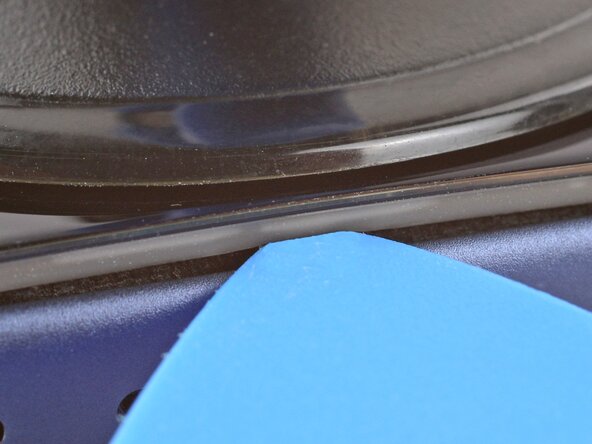
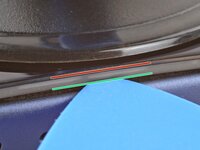
    4. iPhone 17 Pro Taptic Engine vervangen, Informatie over het beeldschermraam: stap 7, afbeelding 1 van 3 iPhone 17 Pro Taptic Engine vervangen, Informatie over het beeldschermraam: stap 7, afbeelding 2 van 3 iPhone 17 Pro Taptic Engine vervangen, Informatie over het beeldschermraam: stap 7, afbeelding 3 van 3
      • Zorg er tijdens de volgende stap voor dat je de openingstool op de juiste plek insteekt:

      • Er zit een plastic raam aan de onderzijde van het scherm dat op de omlijsting rust. Steek je openingstool hier in en zorg dat deze volledig onder het raam zit.

      • Er zit een naad tussen het plastic raam en het beeldscherm. Steek je openingstool hier niet in; anders scheid je deze twee van elkaar, wat de reparatie bemoeilijkt.

      Vraag FixBot

      Voeg opmerking toe

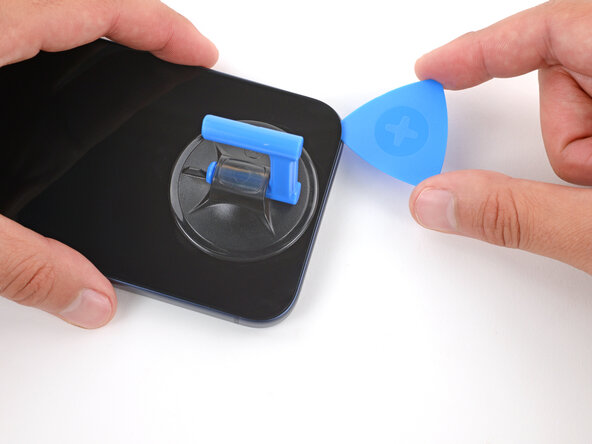
    5. iPhone 17 Pro Taptic Engine vervangen, Een opening plectrum plaatsen: stap 8, afbeelding 1 van 3 iPhone 17 Pro Taptic Engine vervangen, Een opening plectrum plaatsen: stap 8, afbeelding 2 van 3 iPhone 17 Pro Taptic Engine vervangen, Een opening plectrum plaatsen: stap 8, afbeelding 3 van 3
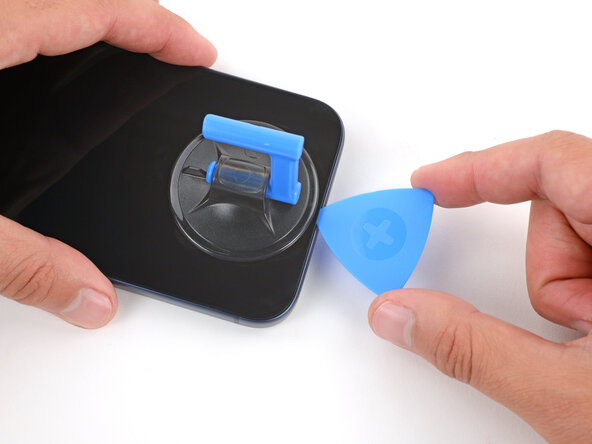
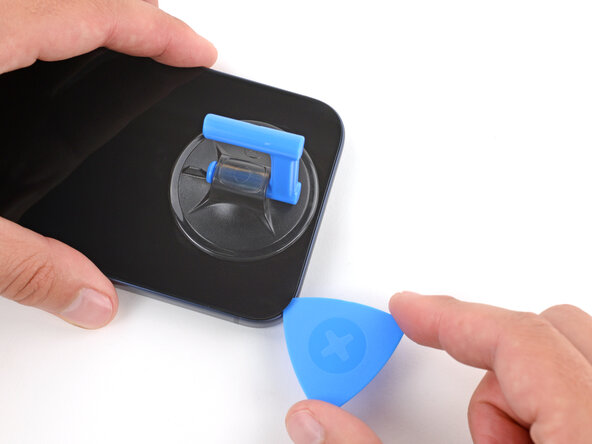
      • Trek met een krachtige, gelijkmatige beweging aan de handgreep van de zuignap totdat er een opening ontstaat tussen het scherm en de omlijsting.

      • Dit kan veel kracht vergen. Als het niet lukt, verwarm het scherm dan opnieuw en probeer het nog eens.

      • Steek de punt van een opening plectrum in de opening die je zojuist hebt gemaakt.

      Vraag FixBot

      Voeg opmerking toe

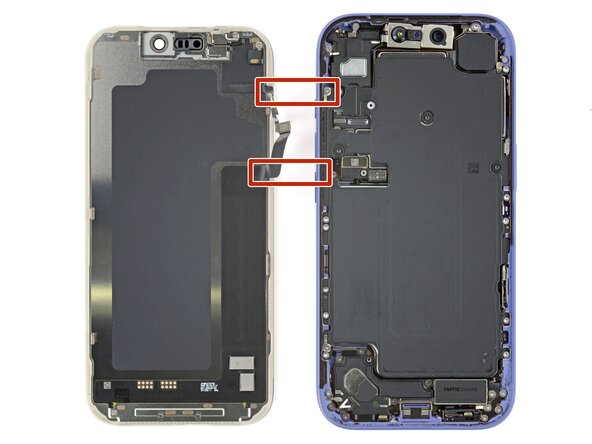
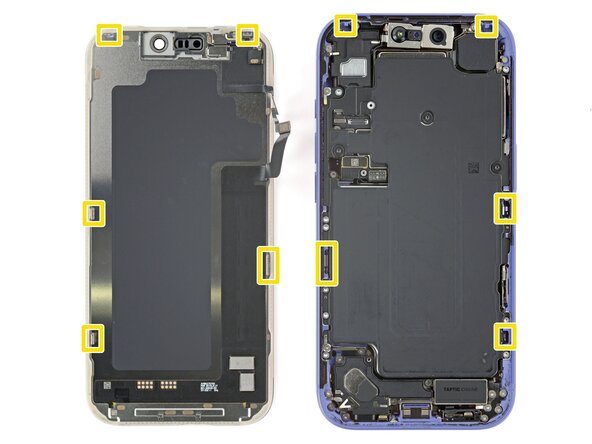
    6. iPhone 17 Pro Taptic Engine vervangen, Scherminformatie: stap 9, afbeelding 1 van 3 iPhone 17 Pro Taptic Engine vervangen, Scherminformatie: stap 9, afbeelding 2 van 3 iPhone 17 Pro Taptic Engine vervangen, Scherminformatie: stap 9, afbeelding 3 van 3
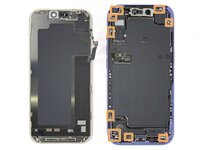
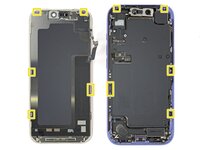
      • Steek je plectrum niet verder dan 3 mm onder het scherm om beschadiging van de volgende onderdelen te voorkomen:

      • De kabels van het scherm en de omgevingslichtsensor bevinden zich in de buurt van de volumeknoppen en de actieknop.

      • Er bevinden zich kwetsbare veercontacten rond de omtrek van de telefoon.

      • De onderkant van het scherm heeft dunne, metalen clips die in de bijbehorende sleuven op de omlijsting passen.

      Vraag FixBot

      Voeg opmerking toe

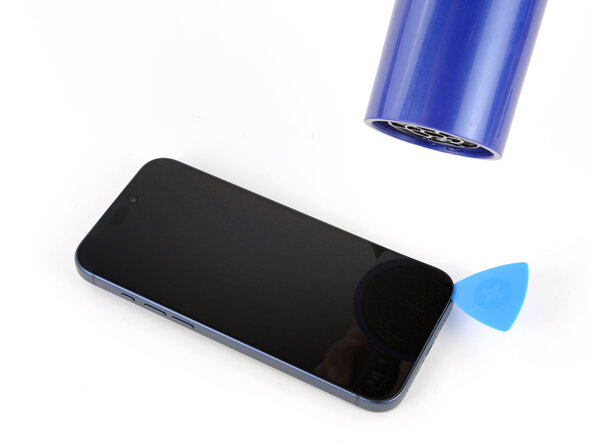
    7. iPhone 17 Pro Taptic Engine vervangen, De kleefafdichting aan de onderrand losmaken: stap 10, afbeelding 1 van 3 iPhone 17 Pro Taptic Engine vervangen, De kleefafdichting aan de onderrand losmaken: stap 10, afbeelding 2 van 3 iPhone 17 Pro Taptic Engine vervangen, De kleefafdichting aan de onderrand losmaken: stap 10, afbeelding 3 van 3
      • Schuif het opening plectrum langs de onderrand om de kleefafdichting los te maken.

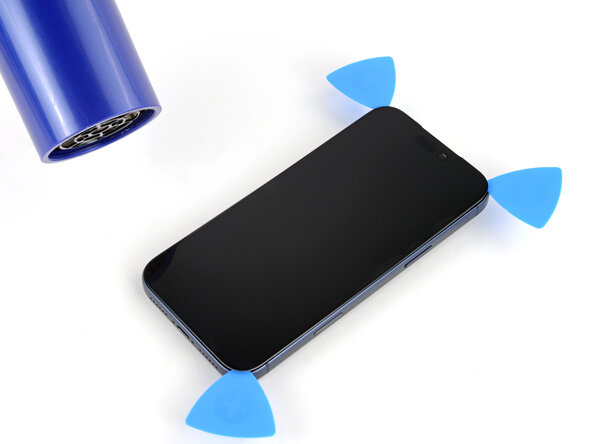
      • Laat het plectrum onder de rechterbenedenhoek zitten om te voorkomen dat de kleefafdichting opnieuw vastplakt.

      Vraag FixBot

      Voeg opmerking toe

    8. iPhone 17 Pro Taptic Engine vervangen, Verwijder de handgreep van de zuignap: stap 11, afbeelding 1 van 1
      • Trek aan het kleine nokje op de zuignap om deze van het scherm te verwijderen.

      Vraag FixBot

      Voeg opmerking toe

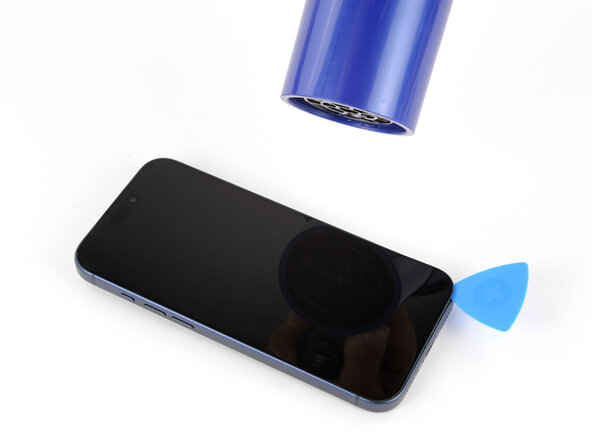
    9. iPhone 17 Pro Taptic Engine vervangen, Verwarm de rechterrand: stap 12, afbeelding 1 van 3 iPhone 17 Pro Taptic Engine vervangen, Verwarm de rechterrand: stap 12, afbeelding 2 van 3 iPhone 17 Pro Taptic Engine vervangen, Verwarm de rechterrand: stap 12, afbeelding 3 van 3
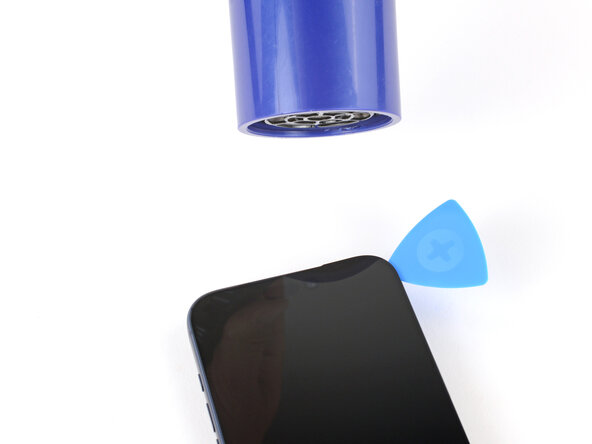
      • Gebruik een föhn of heteluchtpistool om de rechterrand van het scherm te verwarmen totdat deze net iets te heet is om aan te raken.

      Vraag FixBot

      Voeg opmerking toe

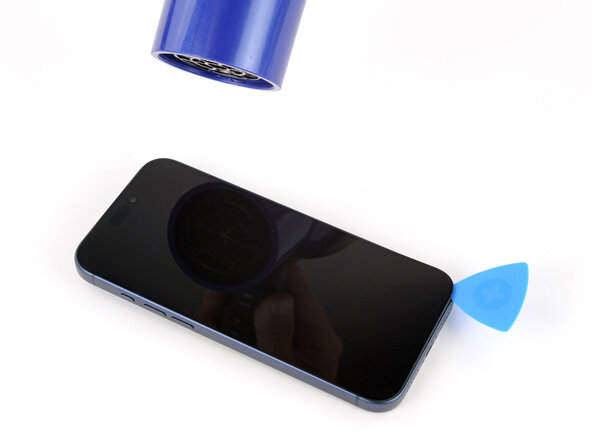
    10. iPhone 17 Pro Taptic Engine vervangen, Maak de lijm aan de rechterkant los: stap 13, afbeelding 1 van 3 iPhone 17 Pro Taptic Engine vervangen, Maak de lijm aan de rechterkant los: stap 13, afbeelding 2 van 3 iPhone 17 Pro Taptic Engine vervangen, Maak de lijm aan de rechterkant los: stap 13, afbeelding 3 van 3
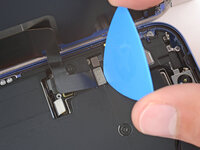
      • Steek een tweede opening plectrum onder de rechterbenedenhoek van het scherm.

      • Schuif het plectrum langs de rechterkant om de lijm los te maken en de twee clips te ontgrendelen.

      • Mogelijk moet je het scherm een beetje omhoog wippen om de clips los te krijgen.

      • Laat het plectrum onder de rechterbovenhoek zitten om te voorkomen dat de lijm opnieuw hecht.

      Vraag FixBot

      Voeg opmerking toe

    11. iPhone 17 Pro Taptic Engine vervangen, Verwarm de bovenrand: stap 14, afbeelding 1 van 2 iPhone 17 Pro Taptic Engine vervangen, Verwarm de bovenrand: stap 14, afbeelding 2 van 2
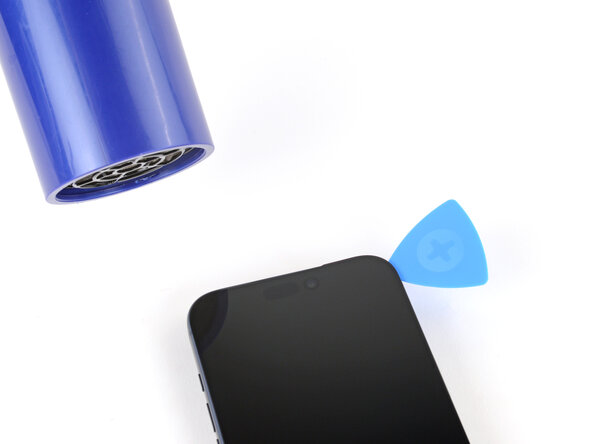
      • Gebruik een föhn of heteluchtpistool om de bovenrand van het scherm te verwarmen totdat deze net iets te heet is om aan te raken.

      Vraag FixBot

      Voeg opmerking toe

    12. iPhone 17 Pro Taptic Engine vervangen, Maak de lijm aan de bovenrand los: stap 15, afbeelding 1 van 3 iPhone 17 Pro Taptic Engine vervangen, Maak de lijm aan de bovenrand los: stap 15, afbeelding 2 van 3 iPhone 17 Pro Taptic Engine vervangen, Maak de lijm aan de bovenrand los: stap 15, afbeelding 3 van 3
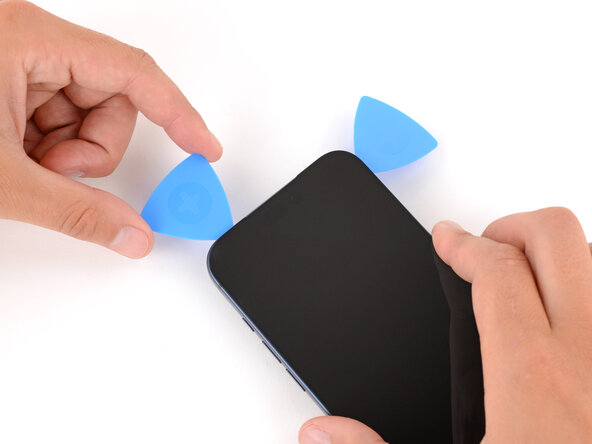
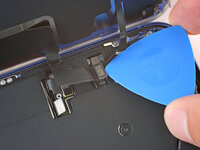
      • Steek een derde opening plectrum onder de rechterbovenhoek van het scherm.

      • Schuif het plectrum langs de bovenrand en net voorbij de linkerbovenhoek om de lijm los te maken en de twee clips te ontgrendelen.

      • Schuif het plectrum niet verder door, anders kun je de kabel van de omgevingslichtsensor beschadigen.

      • Laat het plectrum onder de linkerbovenhoek zitten om te voorkomen dat de lijm opnieuw hecht.

      Vraag FixBot

      Voeg opmerking toe

    13. iPhone 17 Pro Taptic Engine vervangen, Verwarm de linkerzijde: stap 16, afbeelding 1 van 3 iPhone 17 Pro Taptic Engine vervangen, Verwarm de linkerzijde: stap 16, afbeelding 2 van 3 iPhone 17 Pro Taptic Engine vervangen, Verwarm de linkerzijde: stap 16, afbeelding 3 van 3
      • Gebruik een föhn of heteluchtpistool om de linkerzijde van het scherm te verwarmen totdat deze net te heet is om aan te raken.

      Vraag FixBot

      Voeg opmerking toe

    14. iPhone 17 Pro Taptic Engine vervangen, Maak de lijm aan de linkerrand los: stap 17, afbeelding 1 van 3 iPhone 17 Pro Taptic Engine vervangen, Maak de lijm aan de linkerrand los: stap 17, afbeelding 2 van 3 iPhone 17 Pro Taptic Engine vervangen, Maak de lijm aan de linkerrand los: stap 17, afbeelding 3 van 3
      • Steek een vierde opening plectrum onder de linkerbenedenhoek van het scherm.

      • Schuif het plectrum langs de rechterrand omhoog om de lijm los te maken en de clip los te klikken; stop net voor de volumeknop.

      • Het kan nodig zijn om het scherm iets op te tillen om de clip los te krijgen.

      • Schuif het plectrum niet verder door, anders kunt u de schermkabel beschadigen.

      Vraag FixBot

      Voeg opmerking toe

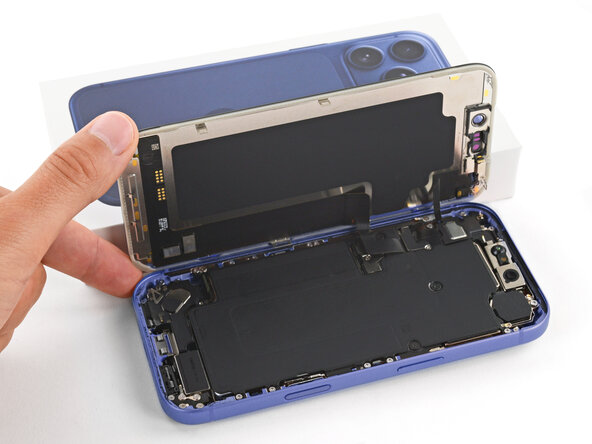
    15. iPhone 17 Pro Taptic Engine vervangen, Het scherm omhoog zetten: stap 18, afbeelding 1 van 2 iPhone 17 Pro Taptic Engine vervangen, Het scherm omhoog zetten: stap 18, afbeelding 2 van 2
      • Op dit punt moet het scherm volledig los zijn van de omlijsting. Als het vast lijkt te zitten, ga dan nogmaals langs de rand en maak eventuele overgebleven lijm of clips los.

      • Til het scherm recht omhoog en kantel het over de linkerrand; zet het schuin tegen een stevige doos of stapel boeken aan zodat de kabels niet onder spanning komen te staan.

      • Als alternatief kun je het scherm plat neerleggen aan de linkerkant.

      Vraag FixBot

      Voeg opmerking toe

    16. iPhone 17 Pro Taptic Engine vervangen, De schroeven van de afdekplaat verwijderen: stap 19, afbeelding 1 van 1
      Gereedschap gebruikt in deze stap:
      FixMat
      $36.95
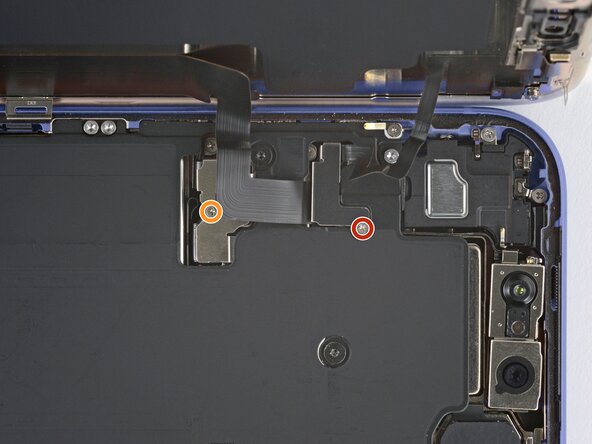
      • Houd tijdens deze reparatie elke schroef apart en zorg ervoor dat ze exact op de juiste plek teruggeplaatst worden.

      • Gebruik een JIS 00-schroevendraaier om de twee schroeven te verwijderen die de kabelafdekplaten op hun plek houden:

      • Eén schroef van 1,4 mm lang voor de kabelafdekplaat van het scherm en de sensor aan de voorzijde

      • Eén schroef van 1,3 mm lang voor de kabelafdekplaat van de batterij

      • Kleine Phillips-bits van iFixit zijn ontworpen om te werken met JIS-schroeven. U kunt kruiskopschroevendraaiers van andere fabrikanten proberen, maar u loopt het risico op een doorgedraaide schroef.

      Vraag FixBot

      Voeg opmerking toe

    17. iPhone 17 Pro Taptic Engine vervangen, De klepjes verwijderen: stap 20, afbeelding 1 van 3 iPhone 17 Pro Taptic Engine vervangen, De klepjes verwijderen: stap 20, afbeelding 2 van 3 iPhone 17 Pro Taptic Engine vervangen, De klepjes verwijderen: stap 20, afbeelding 3 van 3
      • Verwijder de twee klepjes.

      Vraag FixBot

      Voeg opmerking toe

    18. iPhone 17 Pro Taptic Engine vervangen, Koppel de accu los: stap 21, afbeelding 1 van 2 iPhone 17 Pro Taptic Engine vervangen, Koppel de accu los: stap 21, afbeelding 2 van 2
      • Gebruik de punt van een spudger om de accu los te wrikken en te ontkoppelen drukaansluiting.

      Vraag FixBot

      Voeg opmerking toe

    19. iPhone 17 Pro Taptic Engine vervangen, Het scherm loskoppelen: stap 22, afbeelding 1 van 3 iPhone 17 Pro Taptic Engine vervangen, Het scherm loskoppelen: stap 22, afbeelding 2 van 3 iPhone 17 Pro Taptic Engine vervangen, Het scherm loskoppelen: stap 22, afbeelding 3 van 3
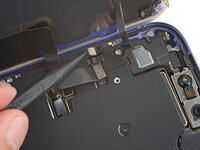
      • Gebruik de punt van een opening plectrum of de punt van een spudger om de (kabel)aansluitingen van het scherm en de omgevingslichtsensor omhoog te wippen en los te koppelen.

      Vraag FixBot

      Voeg opmerking toe

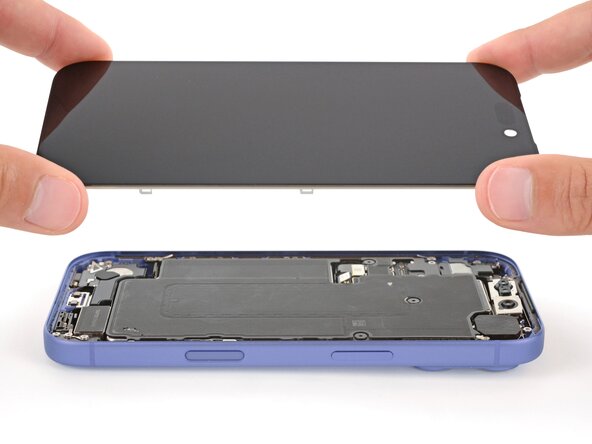
    20. iPhone 17 Pro Taptic Engine vervangen, Het scherm verwijderen: stap 23, afbeelding 1 van 1
      • Verwijder het scherm.

      Vraag FixBot

      Voeg opmerking toe

    1. iPhone 17 Pro Taptic Engine vervangen, De schroeven van de batterijhouder verwijderen: stap 24, afbeelding 1 van 2 iPhone 17 Pro Taptic Engine vervangen, De schroeven van de batterijhouder verwijderen: stap 24, afbeelding 2 van 2
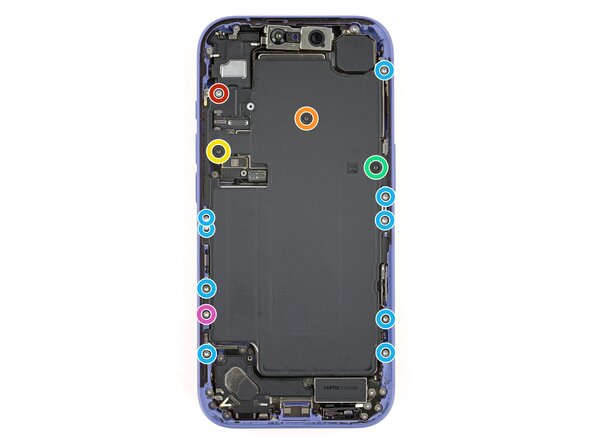
      • Gebruik een Torx Plus 4IP-schroevendraaier om de schroeven waarmee de batterijhouder is bevestigd te verwijderen:

      • Eén schroef van 7,5 mm lang

      • Eén schroef van 5,9 mm lang

      • Eén schroef van 3,4 mm lang

      • Eén schroef van 2,3 mm lang

      • Negen schroeven van 3,7 mm lang

      • Eén schroef van 3,7 mm lang

      • iPhone-modellen met een fysieke simkaart hebben deze schroef niet.

      Vraag FixBot

      Voeg opmerking toe

    2. iPhone 17 Pro Taptic Engine vervangen, De batterij verwijderen: stap 25, afbeelding 1 van 3 iPhone 17 Pro Taptic Engine vervangen, De batterij verwijderen: stap 25, afbeelding 2 van 3 iPhone 17 Pro Taptic Engine vervangen, De batterij verwijderen: stap 25, afbeelding 3 van 3
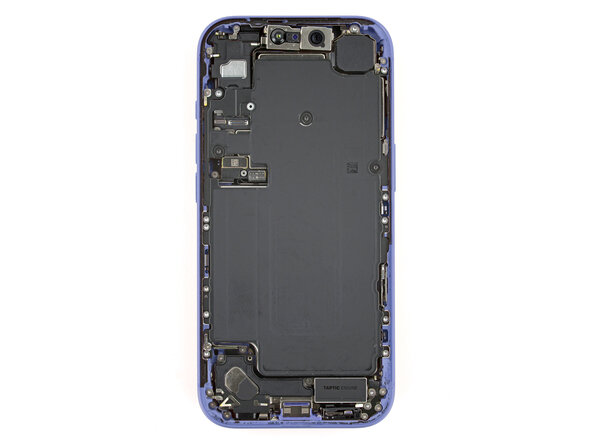
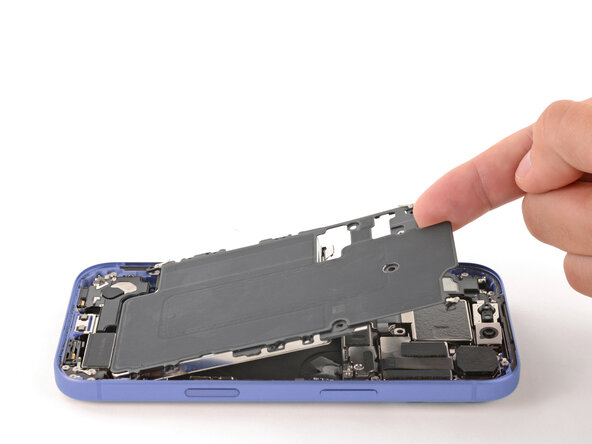
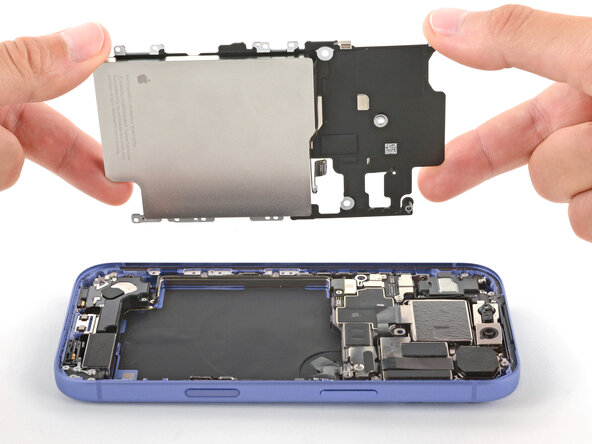
      • Gebruik uw vinger om de linkerbovenhoek van de batterijhouder op te tillen en verwijder deze.

      • Pas op dat u de camera vooraan niet besmeurt.

      Vraag FixBot

      Voeg opmerking toe

    1. iPhone 17 Pro Taptic Engine vervangen, Maak de bufferstrip los: stap 26, afbeelding 1 van 3 iPhone 17 Pro Taptic Engine vervangen, Maak de bufferstrip los: stap 26, afbeelding 2 van 3 iPhone 17 Pro Taptic Engine vervangen, Maak de bufferstrip los: stap 26, afbeelding 3 van 3
      • Schuif de punt van een opening plectrum langs de bovenrand van de Taptic Engine om de plastic bufferstrip die eraan vastzit los te maken.

      Vraag FixBot

      Voeg opmerking toe

    2. iPhone 17 Pro Taptic Engine vervangen, De luidspreker verwijderen: stap 27, afbeelding 1 van 2 iPhone 17 Pro Taptic Engine vervangen, De luidspreker verwijderen: stap 27, afbeelding 2 van 2
      • Gebruik een JIS 00-schroevendraaier om de zes schroeven te verwijderen die de luidspreker vastzetten:

      • Twee schroeven van 2,7 mm lang

      • Twee schroeven van 2,0 mm lang

      • Eén schroef van 1,5 mm lang

      • Eén schroef van 1,5 mm lang bevestigd aan de onderrand

      Vraag FixBot

      Voeg opmerking toe

    3. iPhone 17 Pro Taptic Engine vervangen: stap 28, afbeelding 1 van 2 iPhone 17 Pro Taptic Engine vervangen: stap 28, afbeelding 2 van 2
      • Een kleefafdichting houdt de luidspreker vast aan de omlijsting.

      • Kantel de bovenrand van de luidspreker uit zijn uitsparing.

      • Trek de luidspreker langzaam weg van de omlijsting om de kleeflaag los te maken.

      • Verwijder de luidspreker.

      Vraag FixBot

      Voeg opmerking toe

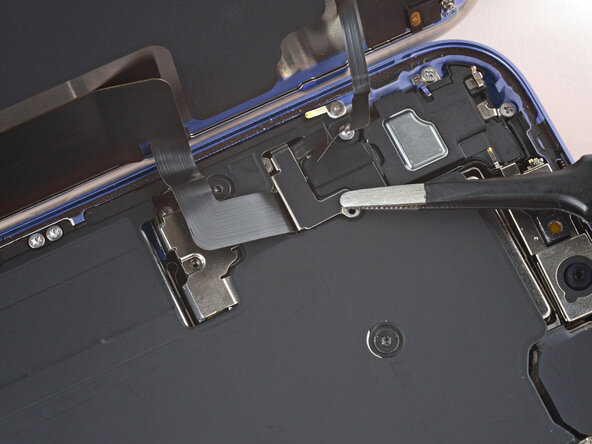
    1. iPhone 17 Pro Taptic Engine vervangen, De aardingsklem verwijderen: stap 29, afbeelding 1 van 1
      • Gebruik een JIS 00-schroevendraaier om de twee 2,0 mm lange schroeven te verwijderen waarmee de aardingsklem vastzit.

      Vraag FixBot

      Voeg opmerking toe

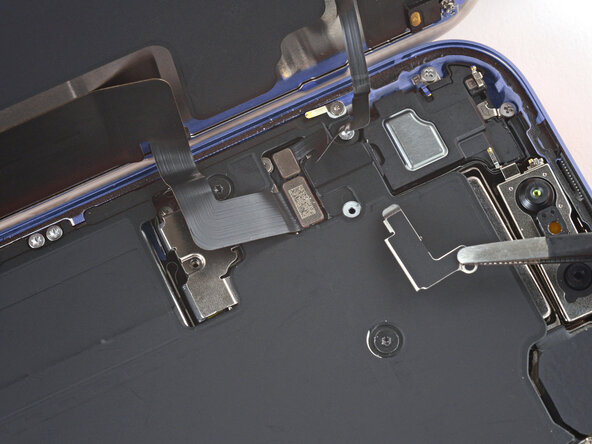
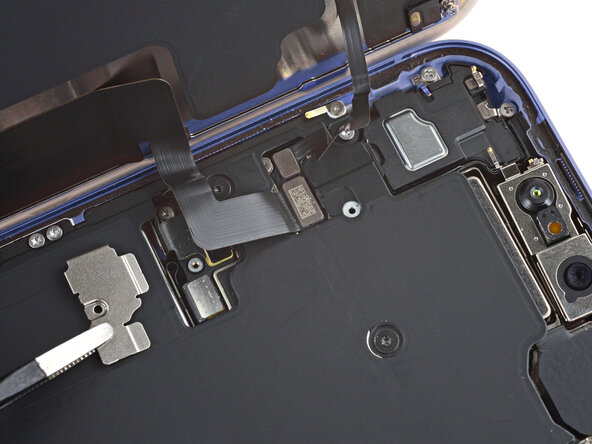
    2. iPhone 17 Pro Taptic Engine vervangen: stap 30, afbeelding 1 van 2 iPhone 17 Pro Taptic Engine vervangen: stap 30, afbeelding 2 van 2
      • Gebruik een pincet om de aardingsklem te verwijderen.

      • De klem is kwetsbaar en raakt gemakkelijk kwijt. Bewaar hem op een veilige plek voor de hermontage.

      Vraag FixBot

      Voeg opmerking toe

    3. iPhone 17 Pro Taptic Engine vervangen, Maak de flex-antenne los: stap 31, afbeelding 1 van 1
      • Gebruik een JIS 00-schroevendraaier om de drie 2,0 mm lange schroeven te verwijderen die de flex-antenne bevestigen.

      Vraag FixBot

      Voeg opmerking toe

    4. iPhone 17 Pro Taptic Engine vervangen: stap 32, afbeelding 1 van 2 iPhone 17 Pro Taptic Engine vervangen: stap 32, afbeelding 2 van 2
      • Gebruik je vingers of een spudger om de flexantenne opzij te duwen zodat je bij de schroeven eronder kunt.

      Vraag FixBot

      Voeg opmerking toe

    5. iPhone 17 Pro Taptic Engine vervangen, De Taptic Engine verwijderen: stap 33, afbeelding 1 van 1
      • Gebruik een afstandsschroevendraaier om de twee 4,0 mm lange schroeven te verwijderen waarmee de Taptic Engine vastzit.

      Vraag FixBot

      Voeg opmerking toe

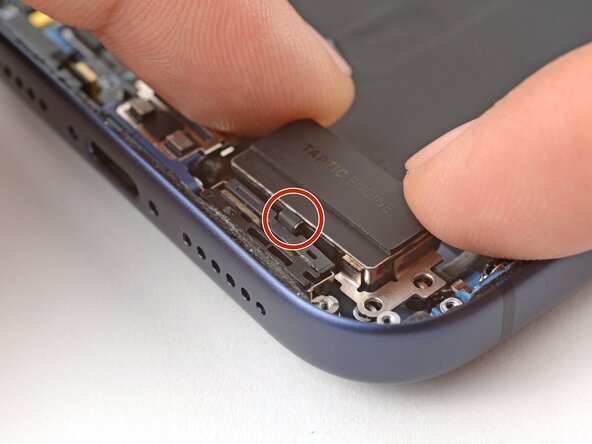
    6. iPhone 17 Pro Taptic Engine vervangen: stap 34, afbeelding 1 van 3 iPhone 17 Pro Taptic Engine vervangen: stap 34, afbeelding 2 van 3 iPhone 17 Pro Taptic Engine vervangen: stap 34, afbeelding 3 van 3
      • Gebruik je vingers om de Taptic Engine uit zijn uitsparing te wippen en op de rand van de iPhone te leggen.

      • Houd de Taptic Engine vast tijdens de volgende stap om te voorkomen dat de kabel wordt belast.

      Vraag FixBot

      Voeg opmerking toe

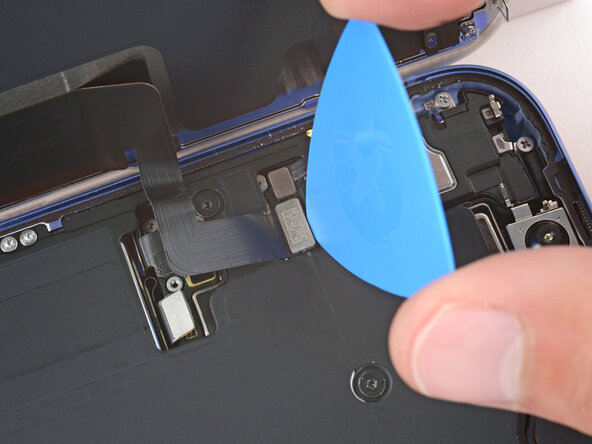
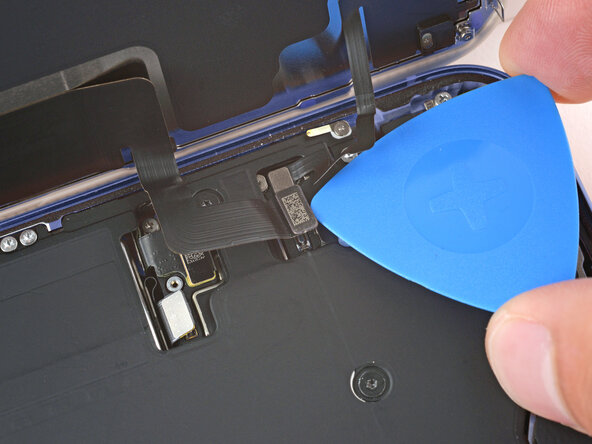
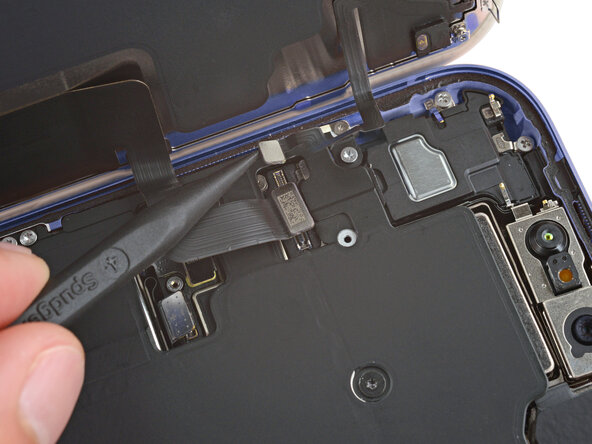
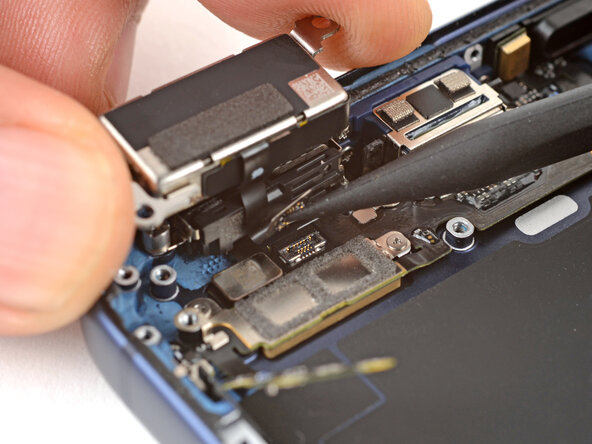
    7. iPhone 17 Pro Taptic Engine vervangen: stap 35, afbeelding 1 van 2 iPhone 17 Pro Taptic Engine vervangen: stap 35, afbeelding 2 van 2
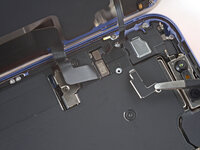
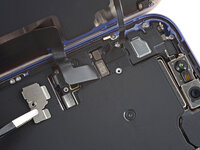
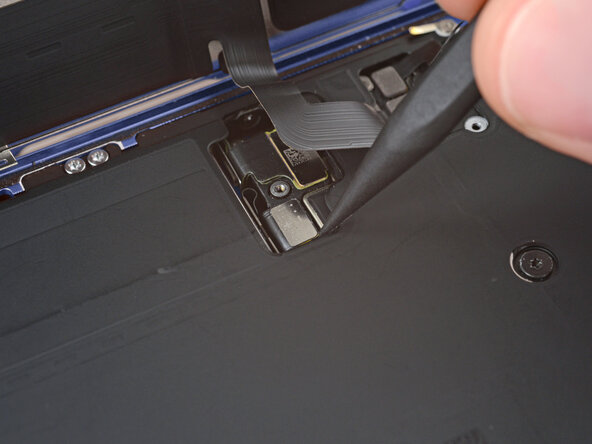
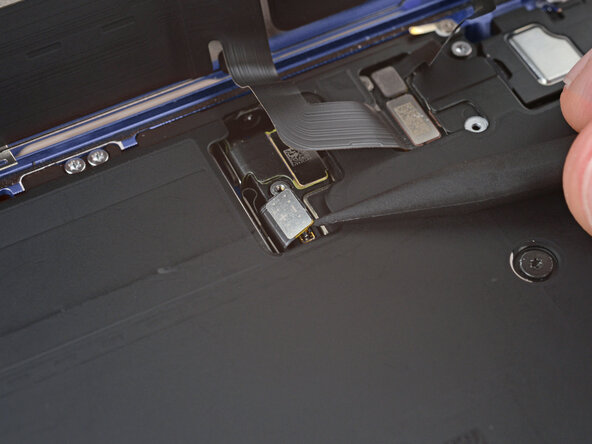
      • Gebruik de punt van een spudger om de drukaansluiting van de Taptic Engine omhoog te wippen en los te koppelen.

      Vraag FixBot

      Voeg opmerking toe

    8. iPhone 17 Pro Taptic Engine vervangen: stap 36, afbeelding 1 van 1
      • Verwijder de Taptic Engine.

      Vraag FixBot

      Voeg opmerking toe

    1. iPhone 17 Pro Taptic Engine vervangen, Demontage voltooid: stap 37, afbeelding 1 van 1
      • Gefeliciteerd met het voltooien van de demontage! De resterende stappen laten zien hoe je je iPhone weer in elkaar zet.

      • Afhankelijk van je iPhone-model kunnen sommige foto's voor de hermontage kleine visuele verschillen vertonen. De procedure is echter correct voor jouw iPhone.

      Vraag FixBot

      Voeg opmerking toe

    1. iPhone 17 Pro Taptic Engine vervangen, De Taptic Engine installeren: stap 38, afbeelding 1 van 1
      • Plaats de Taptic Engine ondersteboven op de rand van de omlijsting van de iPhone.

      • Terwijl je de Taptic Engine met één hand vasthoudt, gebruik je je vinger om de Taptic Engine drukaansluiting in te drukken en aan te sluiten.

      Vraag FixBot

      Voeg opmerking toe

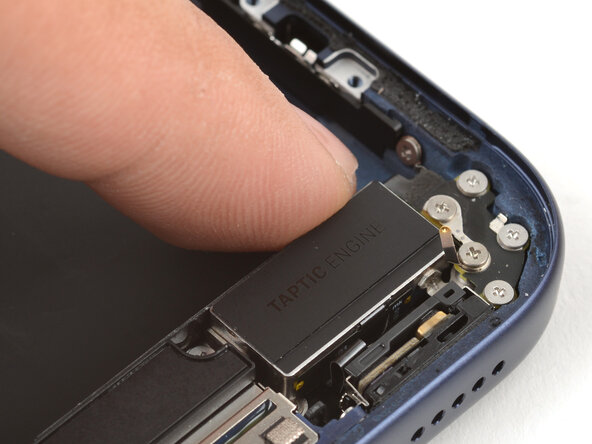
    2. iPhone 17 Pro Taptic Engine vervangen: stap 39, afbeelding 1 van 3 iPhone 17 Pro Taptic Engine vervangen: stap 39, afbeelding 2 van 3 iPhone 17 Pro Taptic Engine vervangen: stap 39, afbeelding 3 van 3
      • Draai de Taptic Engine over de omlijsting en lijn deze uit met behulp van de schroefgaten.

      • De flexkabel van de Taptic Engine moet netjes tussen de Taptic Engine en de omlijsting gevouwen worden.

      Vraag FixBot

      Voeg opmerking toe

    3. iPhone 17 Pro Taptic Engine vervangen: stap 40, afbeelding 1 van 1
      • Gebruik een afstandsschroevendraaier om de twee 4,0 mm lange Taptic Engine / trilmotor-schroeven te installeren.

      Vraag FixBot

      Voeg opmerking toe

    4. iPhone 17 Pro Taptic Engine vervangen, Bevestig de flex-antenne: stap 41, afbeelding 1 van 2 iPhone 17 Pro Taptic Engine vervangen, Bevestig de flex-antenne: stap 41, afbeelding 2 van 2
      • Gebruik je vingers of een spudger om de flex-antenne op zijn plek te vouwen.

      Vraag FixBot

      Voeg opmerking toe

    5. iPhone 17 Pro Taptic Engine vervangen: stap 42, afbeelding 1 van 1
      • Gebruik een JIS 00-schroevendraaier om de drie 2,0 mm lange flex-antenneschroeven te installeren.

      Vraag FixBot

      Voeg opmerking toe

    6. iPhone 17 Pro Taptic Engine vervangen, De aardingsklem installeren: stap 43, afbeelding 1 van 2 iPhone 17 Pro Taptic Engine vervangen, De aardingsklem installeren: stap 43, afbeelding 2 van 2
      • Gebruik een pincet om de aardingsklem voorzichtig op zijn plek te plaatsen.

      • Let erop dat u deze klem correct oriënteert, zoals weergegeven in de afbeeldingen.

      Vraag FixBot

      Voeg opmerking toe

    7. iPhone 17 Pro Taptic Engine vervangen, De aardingsklem installeren: stap 44, afbeelding 1 van 1
      • Gebruik een JIS 00-schroevendraaier om de twee 2,0 mm lange schroeven van de aardingsklem te installeren.

      Vraag FixBot

      Voeg opmerking toe

    1. iPhone 17 Pro Taptic Engine vervangen, De luidspreker installeren: stap 45, afbeelding 1 van 3 iPhone 17 Pro Taptic Engine vervangen, De luidspreker installeren: stap 45, afbeelding 2 van 3 iPhone 17 Pro Taptic Engine vervangen, De luidspreker installeren: stap 45, afbeelding 3 van 3
      • Lijn de onderrand van de luidspreker uit met de omlijsting en leg deze in de uitsparing.

      • Zorg ervoor dat het schroeflipje rechtsonder goed op de omlijsting aansluit. Buig het voorzichtig als het niet op zijn plek zit.

      • Druk met uw vinger op de luidspreker totdat deze op zijn plek klikt.

      Vraag FixBot

      Voeg opmerking toe

    2. iPhone 17 Pro Taptic Engine vervangen: stap 46, afbeelding 1 van 2 iPhone 17 Pro Taptic Engine vervangen: stap 46, afbeelding 2 van 2
      • Gebruik een JIS 00-schroevendraaier om de zes luidsprekerschroeven te plaatsen:

      • Twee schroeven van 2,7 mm lang

      • Twee schroeven van 2,0 mm lang

      • Eén schroef van 1,5 mm lang

      • Eén schroef van 1,5 mm lang bevestigd aan de onderrand van de iPhone-omlijsting

      Vraag FixBot

      Voeg opmerking toe

    3. iPhone 17 Pro Taptic Engine vervangen, De bufferstrip installeren: stap 47, afbeelding 1 van 3 iPhone 17 Pro Taptic Engine vervangen, De bufferstrip installeren: stap 47, afbeelding 2 van 3 iPhone 17 Pro Taptic Engine vervangen, De bufferstrip installeren: stap 47, afbeelding 3 van 3
      • Gebruik je vingers of een spudger om de bufferstrip terug op de bovenrand van de Taptic Engine te drukken.

      Vraag FixBot

      Voeg opmerking toe

    1. iPhone 17 Pro Taptic Engine vervangen, De batterij plaatsen: stap 48, afbeelding 1 van 2 iPhone 17 Pro Taptic Engine vervangen, De batterij plaatsen: stap 48, afbeelding 2 van 2
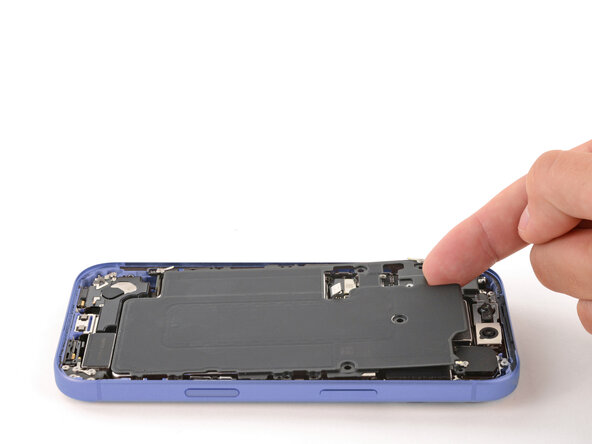
      • Leg de batterijhouder op zijn plek.

      • Zorg ervoor dat er geen kabels onder de houder bekneld raken.

      Vraag FixBot

      Voeg opmerking toe

    2. iPhone 17 Pro Taptic Engine vervangen, De schroeven van de batterijhouder plaatsen: stap 49, afbeelding 1 van 2 iPhone 17 Pro Taptic Engine vervangen, De schroeven van de batterijhouder plaatsen: stap 49, afbeelding 2 van 2
      • Gebruik een Torx Plus 4IP-schroevendraaier om de schroeven van de batterijhouder te plaatsen:

      • Eén 7,5 mm lange schroef

      • Eén 5,9 mm lange schroef

      • Eén 3,4 mm lange schroef

      • Eén 2,3 mm lange schroef

      • Negen 3,7 mm lange schroeven

      • Eén 3,7 mm lange schroef

      • iPhone-modellen met een fysieke simkaart hebben deze schroef niet.

      Vraag FixBot

      Voeg opmerking toe

    1. iPhone 17 Pro Taptic Engine vervangen, De omlijsting schoonmaken: stap 50, afbeelding 1 van 3 iPhone 17 Pro Taptic Engine vervangen, De omlijsting schoonmaken: stap 50, afbeelding 2 van 3 iPhone 17 Pro Taptic Engine vervangen, De omlijsting schoonmaken: stap 50, afbeelding 3 van 3
      Gereedschap gebruikt in deze stap:
      Tweezers
      $4.99
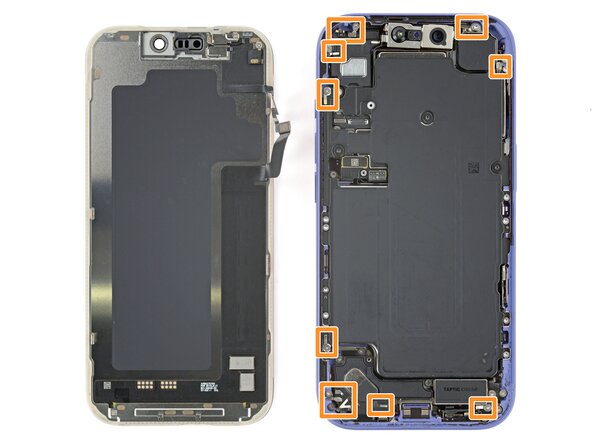
      • Werk voorzichtig rond de breekbare aardingsklemmen terwijl je de omlijsting schoonmaakt. Als je er een verbogen hebt, buig deze dan voorzichtig terug met je vingers of een pincet.

      • Gebruik een pincet of je vingers om grote stukken lijm van de rand van de omlijsting te verwijderen.

      • Gebruik een spudger om lijmresten van de omlijsting te schrapen.

      • Als de lijm hardnekkig aanvoelt, verwarm deze dan met een föhn of heteluchtpistool en probeer het opnieuw.

      Vraag FixBot

      Voeg opmerking toe

    2. iPhone 17 Pro Taptic Engine vervangen: stap 51, afbeelding 1 van 1
      • Gebruik een pluisvrije doek of een koffiefilter om in één richting langs de omtrek van de omlijsting te vegen om de lijmresten te verwijderen.

      • Als de resten plakkerig aanvoelen, breng dan een paar druppels isopropylalcohol aan op de doek en veeg opnieuw.

      • Neem hier de tijd voor. Een schone omlijsting zorgt ervoor dat de vervangende lijm gelijkmatig kan worden aangebracht, wat zorgt voor een betere hechting.

      Vraag FixBot

      Voeg opmerking toe

    3. iPhone 17 Pro Taptic Engine vervangen, Het scherm reinigen: stap 52, afbeelding 1 van 1
      Gereedschap gebruikt in deze stap:
      Microfiber Cleaning Cloths
      $3.99
      • Als je je scherm hergebruikt, breng dan een paar druppels sterk geconcentreerde isopropylalcohol (meer dan 90%) aan op een microvezeldoek of pluisvrije doek en veeg de randen schoon om het oppervlak voor te bereiden op de nieuwe lijm.

      Vraag FixBot

      Voeg opmerking toe

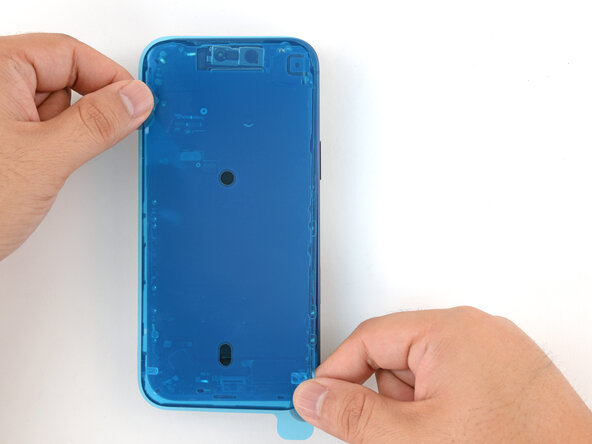
    4. iPhone 17 Pro Taptic Engine vervangen, Orienteer de vervangende lijm: stap 53, afbeelding 1 van 2 iPhone 17 Pro Taptic Engine vervangen, Orienteer de vervangende lijm: stap 53, afbeelding 2 van 2
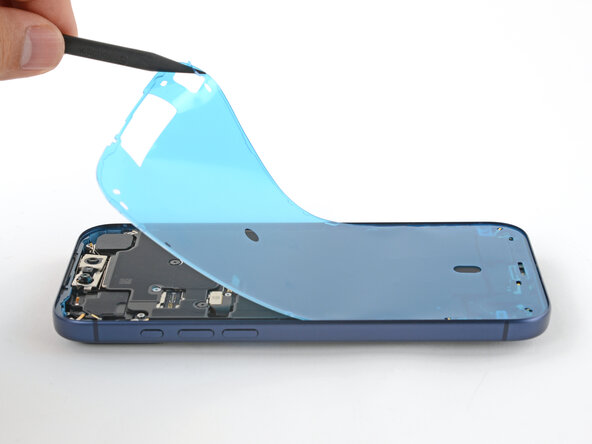
      • Leg de lijmstrip over de omlijsting heen zonder de beschermfolie te verwijderen om de juiste oriëntatie te bepalen.

      • Gebruik kenmerken zoals de uitsparing voor de camera en inkepingen langs de boven- en onderrand om te visualiseren hoe de lijm in de omlijsting komt te liggen.
      Vraag FixBot

      Voeg opmerking toe

    5. iPhone 17 Pro Taptic Engine vervangen, De vervangende lijm aanbrengen: stap 54, afbeelding 1 van 1
      • Pak het lipje in de hoek van het lijmvel vast en trek de schutlaag los om een derde van de lijm bloot te leggen.

      • De blootgelegde lijm is erg kleverig. Laat deze nergens mee in contact komen totdat je klaar bent om deze op de omlijsting aan te brengen.

      • Als je lijm meerdere schutlagen heeft, trek dan de schutlaag los die de zijde blootlegt die aan de omlijsting kleeft.

      Vraag FixBot

      Voeg opmerking toe

    6. iPhone 17 Pro Taptic Engine vervangen: stap 55, afbeelding 1 van 2 iPhone 17 Pro Taptic Engine vervangen: stap 55, afbeelding 2 van 2
      • Zodra de kleefstrip op zijn plek zit, kun je deze niet meer verplaatsen—je zult deze moeten verwijderen en opnieuw moeten beginnen met een nieuwe kleefstrip.

      • Lijn de blootliggende rand van de kleefstrip voorzichtig uit met de bijbehorende rand van de omlijsting van de iPhone.

      • Wanneer deze correct is uitgelijnd, druk je de blootliggende kleefstrip voorzichtig op de omlijsting.

      Vraag FixBot

      Voeg opmerking toe

    7. iPhone 17 Pro Taptic Engine vervangen: stap 56, afbeelding 1 van 3 iPhone 17 Pro Taptic Engine vervangen: stap 56, afbeelding 2 van 3 iPhone 17 Pro Taptic Engine vervangen: stap 56, afbeelding 3 van 3
      • Ga door met het verwijderen van de schutlaag van de lijm en druk de lijm voorzichtig op zijn plek.

      • Als je de lijm correct hebt uitgelijnd, vallen de randen perfect op hun plek.

      • Als je lijm iets verkeerd is uitgelijnd, trek dan voorzichtig aan de lange randen om deze op één lijn te brengen met de omlijsting.

      • Als de lijm begint te kreuken of rimpelen, verwijder deze dan en begin opnieuw met verse lijm.

      • Als je geen nieuwe set kleefstrips bij de hand hebt, is het geen probleem om je iPhone tijdelijk weer in elkaar te zetten en normaal te gebruiken zonder enige lijm. Houd er alleen rekening mee dat de waterbestendigheid van je iPhone minder is totdat je de lijm vervangt.

      Vraag FixBot

      Voeg opmerking toe

    8. iPhone 17 Pro Taptic Engine vervangen: stap 57, afbeelding 1 van 2 iPhone 17 Pro Taptic Engine vervangen: stap 57, afbeelding 2 van 2
      • Gebruik een spudger om de lijm rondom de gehele rand van je iPhone aan te drukken.

      • Werk voorzichtig rondom de kwetsbare aardingsklemmen. Als je er één verbogen hebt, buig deze dan voorzichtig terug met je vingers of een pincet.

      • Druk niet te hard, anders rek je de lijm uit en vervorm je deze.

      Vraag FixBot

      Voeg opmerking toe

    9. iPhone 17 Pro Taptic Engine vervangen: stap 58, afbeelding 1 van 3 iPhone 17 Pro Taptic Engine vervangen: stap 58, afbeelding 2 van 3 iPhone 17 Pro Taptic Engine vervangen: stap 58, afbeelding 3 van 3
      • Gebruik de treklip om de grote voorste beschermfolie van de lijm te pellen. De treklip bevindt zich vaak in een hoek van de folie.

      • Op dit punt heb je nog beschermfolie die de omtrek bedekt. Verwijder deze beschermfolie nog niet—ze voorkomen dat de lijm per ongeluk vastplakt terwijl je je iPhone weer in elkaar zet.

      Vraag FixBot

      Voeg opmerking toe

    10. iPhone 17 Pro Taptic Engine vervangen, Sluit het scherm aan: stap 59, afbeelding 1 van 1
      • Plaats het iPhone-scherm naast de omlijsting zodat de schermkabels het logic board gemakkelijk kunnen bereiken.

      Vraag FixBot

      Voeg opmerking toe

    11. iPhone 17 Pro Taptic Engine vervangen: stap 60, afbeelding 1 van 3 iPhone 17 Pro Taptic Engine vervangen: stap 60, afbeelding 2 van 3 iPhone 17 Pro Taptic Engine vervangen: stap 60, afbeelding 3 van 3
      • Gebruik je vinger of de platte kant van een spudger om de twee (kabel)aansluitingen van het scherm op het logic board vast te klikken.

      • Probeer de (kabel)aansluiting niet met geweld op zijn plek te krijgen. Als het niet lukt, verplaats hem dan en probeer het opnieuw.

      Vraag FixBot

      Voeg opmerking toe

    12. iPhone 17 Pro Taptic Engine vervangen, Sluit de accu aan: stap 61, afbeelding 1 van 2 iPhone 17 Pro Taptic Engine vervangen, Sluit de accu aan: stap 61, afbeelding 2 van 2
      • Gebruik je vinger of de platte kant van een spudger om de accu-aansluiting op het logic board te drukken en vast te klikken.

      Vraag FixBot

      Voeg opmerking toe

    13. iPhone 17 Pro Taptic Engine vervangen, Test je reparatie: stap 62, afbeelding 1 van 1
      • Dit is een goed punt om je reparatie te testen voordat je je iPhone afsluit. Zet je iPhone aan en zorg dat deze naar behoren werkt. Zet hem weer uit en ga verder met de hermontage.

      • Als je iPhone niet aangaat, sluit hem dan aan op een stroombron en probeer het opnieuw.

      Vraag FixBot

      Voeg opmerking toe

    14. iPhone 17 Pro Taptic Engine vervangen, De batterijaansluiting-afdekking plaatsen: stap 63, afbeelding 1 van 2 iPhone 17 Pro Taptic Engine vervangen, De batterijaansluiting-afdekking plaatsen: stap 63, afbeelding 2 van 2
      • Steek de bovenrand van de batterijaansluiting-afdekking onder de lip van de uitsparing.

      • Zorg ervoor dat beide lipjes onder de lip zitten.

      • Lijn de afdekking uit op het schroefgat en leg deze op zijn plek.

      Vraag FixBot

      Voeg opmerking toe

    15. iPhone 17 Pro Taptic Engine vervangen: stap 64, afbeelding 1 van 1
      • Gebruik een JIS 00-schroevendraaier om de 1,2 mm lange schroef te plaatsen en het afdekplaatje van de accuaansluiting vast te zetten.

      Vraag FixBot

      Voeg opmerking toe

    16. iPhone 17 Pro Taptic Engine vervangen, Installeer de afdekplaat van de kabelaansluiting: stap 65, afbeelding 1 van 3 iPhone 17 Pro Taptic Engine vervangen, Installeer de afdekplaat van de kabelaansluiting: stap 65, afbeelding 2 van 3 iPhone 17 Pro Taptic Engine vervangen, Installeer de afdekplaat van de kabelaansluiting: stap 65, afbeelding 3 van 3
      • Steek de linkerrand van de afdekplaat van de kabelaansluiting onder de uitgesneden lip.

      • Lijn de afdekplaat uit op het schroefgat en leg deze op zijn plek.

      Vraag FixBot

      Voeg opmerking toe

    17. iPhone 17 Pro Taptic Engine vervangen: stap 66, afbeelding 1 van 1
      • Gebruik een JIS 00-schroevendraaier om de 1,2 mm lange schroef te plaatsen en het afdekplaatje van de (kabel)aansluiting van het scherm vast te zetten.

      Vraag FixBot

      Voeg opmerking toe

    18. iPhone 17 Pro Taptic Engine vervangen, De laatste zelfklevende beschermfolies verwijderen: stap 67, afbeelding 1 van 3 iPhone 17 Pro Taptic Engine vervangen, De laatste zelfklevende beschermfolies verwijderen: stap 67, afbeelding 2 van 3 iPhone 17 Pro Taptic Engine vervangen, De laatste zelfklevende beschermfolies verwijderen: stap 67, afbeelding 3 van 3
      • Houd het scherm met één hand op zijn plek.

      • Gebruik je vingers of een spudger om alle beschermfolies langs de randen los te trekken, zodat de lijm bloot komt te liggen.

      • Zorg dat er niets de blootgelegde lijm aanraakt.

      • Controleer het binnenwerk op achtergebleven beschermfolies en verwijder deze. Er mogen geen beschermfolies meer aanwezig zijn.

      Vraag FixBot

      Voeg opmerking toe

    19. iPhone 17 Pro Taptic Engine vervangen, Het scherm installeren: stap 68, afbeelding 1 van 3 iPhone 17 Pro Taptic Engine vervangen, Het scherm installeren: stap 68, afbeelding 2 van 3 iPhone 17 Pro Taptic Engine vervangen, Het scherm installeren: stap 68, afbeelding 3 van 3
      • Laat het scherm op de omlijsting zakken, beginnend bij de bovenrand.

      • Als je weerstand voelt, kan een perimeter clip verbogen zijn en door de omlijsting worden geplet. Kijk naar het punt van weerstand en buig eventueel verbogen clips voorzichtig recht.

      • Zorg ervoor dat de schermrand geen kabels beknelt.

      • Druk langs de randen van de iPhone totdat het scherm vlak op de omlijsting aansluit.

      Vraag FixBot

      Voeg opmerking toe

    20. iPhone 17 Pro Taptic Engine vervangen: stap 69, afbeelding 1 van 2 iPhone 17 Pro Taptic Engine vervangen: stap 69, afbeelding 2 van 2
      • Druk stevig rondom de hele rand van de iPhone.

      Vraag FixBot

      Voeg opmerking toe

    21. iPhone 17 Pro Taptic Engine vervangen, Verwarm de rand: stap 70, afbeelding 1 van 1
      • Gebruik een haardroger of een heteluchtpistool om de rand van het scherm te verwarmen totdat deze net iets te heet is om aan te raken.

      • De hitte verzacht de lijm en zorgt voor een betere hechting.

      Vraag FixBot

      Voeg opmerking toe

    1. iPhone 17 Pro Taptic Engine vervangen, De Pentalobe-schroeven installeren: stap 71, afbeelding 1 van 1
      • Gebruik een P2 Pentalobe-schroevendraaier om de twee 7,5 mm lange schroeven aan weerszijden van de oplaadpoort te installeren.

      Vraag FixBot

      Voeg opmerking toe

Conclusie

Breng je e-afval naar een R2- of e-Stewards-gecertificeerd recyclingbedrijf.
Is de reparatie niet volgens plan verlopen? Probeer wat basisprobleemoplossing, of vraag ons antwoordenforum om hulp.

Annuleren: ik heb deze handleiding niet afgemaakt.

Arthur Shi

Lid sinds: 01/03/18

346.302 Reputatie

923 handleidingen geschreven

0Gids Commentaar

Voeg opmerking toe

Weergavestatistieken:

Afgelopen 24 uren: 5

Afgelopen 7 dagen: 37

Afgelopen 30 dagen: 129

Altijd: 622