Ga door naar hoofdinhoud
Word lid van de reparatiegemeenschap - Account aanmaken

iPhone 14 Pro Vervanging van de luidspreker

Wat je nodig hebt

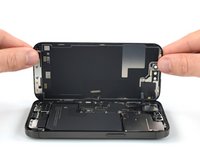
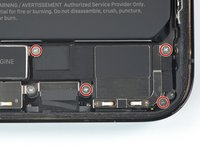
  1. iPhone 14 Pro Vervanging van de luidspreker, Verwijder de pentalobe-schroeven: stap 1, afbeelding 1 van 2 iPhone 14 Pro Vervanging van de luidspreker, Verwijder de pentalobe-schroeven: stap 1, afbeelding 2 van 2
    • Schakel je iPhone uit voordat je begint met de demontage.

    • Verwijder de twee 6.8 mm lange pentalobe P2-schroeven aan de onderkant van de iPhone.

    Vraag FixBot
  2. iPhone 14 Pro Vervanging van de luidspreker, Markeer je plectrums: stap 2, afbeelding 1 van 3 iPhone 14 Pro Vervanging van de luidspreker, Markeer je plectrums: stap 2, afbeelding 2 van 3 iPhone 14 Pro Vervanging van de luidspreker, Markeer je plectrums: stap 2, afbeelding 3 van 3
    • Je kunt de onderdelen in je telefoon gemakkelijk beschadigen met het te diep inbrengen van je openingsplectrum. Volg deze stap om je plectrum te markeren en schade aan je toestel te voorkomen.

    • Plaats op 3 mm van de punt van je plectrum een markering met een stift.

    • Je kunt op iedere punt voor een andere markering kiezen.

    • Als alternatief kun je ook een munt als markering gebruiken in plaats van een stift. Plak hierbij de munt op de plectrum zodat de munt tegen je telefoon aandrukt zodra deze een bepaalde diepte bereikt.

    Vraag FixBot
  3. iPhone 14 Pro Vervanging van de luidspreker, Plak tape over eventuele barsten in het scherm: stap 3, afbeelding 1 van 3 iPhone 14 Pro Vervanging van de luidspreker, Plak tape over eventuele barsten in het scherm: stap 3, afbeelding 2 van 3 iPhone 14 Pro Vervanging van de luidspreker, Plak tape over eventuele barsten in het scherm: stap 3, afbeelding 3 van 3
    • Als je iPhone een gebarsten scherm heeft, kun je wat tape over de barsten plakken om te voorkomen dat het scherm verder beschadigd raakt tijdens dit proces. Zo verklein je ook het risico op fysieke schade.

    • Plak een aantal lagen tape op het scherm van de iPhone tot het gehele scherm bedekt is.

    • We raden je ten sterkste aan om tijdens deze stap een veiligheidsbril te dragen zodat je je ogen beschermt tegen eventueel loskomende glasscherven.

    • Als het je in de volgende stappen niet lukt om de zuignap op het scherm te bevestigen, kun je ervoor kiezen om een stuk duct tape in een handvatvorm op het scherm te plakken. Hiermee kun je dan het scherm omhoog tillen om een opening te creëren.

    • Als alternatief kun je er ook voor kiezen om de zuignap met secondelijm op het scherm vast te plakken.

    Vraag FixBot
  4. iPhone 14 Pro Vervanging van de luidspreker, Instructies voor de anti-klem: stap 4, afbeelding 1 van 3 iPhone 14 Pro Vervanging van de luidspreker, Instructies voor de anti-klem: stap 4, afbeelding 2 van 3 iPhone 14 Pro Vervanging van de luidspreker, Instructies voor de anti-klem: stap 4, afbeelding 3 van 3
    Gereedschap gebruikt in deze stap:
    Clampy - Anti-Clamp
    $24.95
    • In de volgende drie stappen leggen we uit hoe je de anti-klem het best kunt gebruiken. De anti-klem is een tool die we ontworpen hebben om de openingsprocedure te vereenvoudigen. Als je geen gebruik maakt van de anti-klem, kun je de volgende drie stappen overslaan en de alternatieve methode gebruiken!

    • Voor meer gedetailleerde instructies over het gebruik van de anti-klem verwijzen we je door naar deze handleiding.

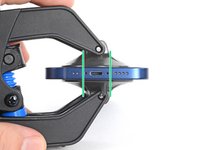
    • Trek het blauwe handvat naar achteren om de armen van de anti-klem te ontgrendelen.

    • Schuif de armen over de linker- of rechterzijde van je iPhone.

    • Plaats de zuignappen aan de onderkant van de glazen achterkant—één aan de voorkant en één aan de achterkant.

    • Druk de zuignappen aan zodat je zeker weet dat ze zich goed vastzuigen.

    • Als het oppervlak te glad of onregelmatig is en de zuignappen zich niet goed vast willen zuigen, kun je wat tape gebruiken om te zorgen dat de zuignappen meer grip hebben.

    Vraag FixBot
  5. iPhone 14 Pro Vervanging van de luidspreker: stap 5, afbeelding 1 van 3 iPhone 14 Pro Vervanging van de luidspreker: stap 5, afbeelding 2 van 3 iPhone 14 Pro Vervanging van de luidspreker: stap 5, afbeelding 3 van 3
    • Trek het blauwe handvat naar voren om de armen van de anti-klem te vergrendelen.

    • Draai het handvat 360 graden met de klok mee of tot de zuignappen uit beginnen te rekken.

    • Zorg dat de zuignappen op één lijn met elkaar zitten voordat je begint met het openen van het toestel. Als je ziet dat de zuignappen niet meer op één lijn zitten, maak je ze los en breng je ze weer op de juiste positie aan.

    Vraag FixBot
  6. iPhone 14 Pro Vervanging van de luidspreker: stap 6, afbeelding 1 van 3 iPhone 14 Pro Vervanging van de luidspreker: stap 6, afbeelding 2 van 3 iPhone 14 Pro Vervanging van de luidspreker: stap 6, afbeelding 3 van 3
    • Zorg dat je iPhone op een stevig object rust voordat je het toestel probeert te openen. Leg je iPhone bijvoorbeeld op een boek met harde kaft zodat je telefoon parallel aan je werkoppervlak ligt. Dit maakt de volgende stappen wat gemakkelijker.

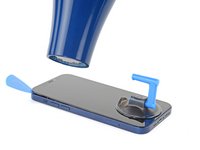
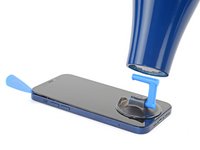
    • Gebruik een föhn om de onderkant van de iPhone te verwarmen en de lijm die het scherm vasthoudt te verzwakken. Het glas zou iets te warm moeten zijn om comfortabel aan te raken.

    • Voor meer gedetailleerde instructies over het gebruik van een föhn om de lijm in een toestel te verzwakken, verwijzen we je door naar deze handleiding.

    • Geef de lijm ongeveer een minuutje de tijd om los te komen en trek het toestel vervolgens rustig uit elkaar tot je een opening hebt gecreëerd.

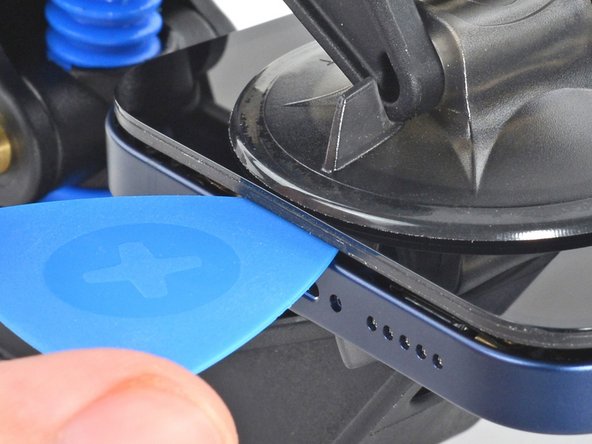
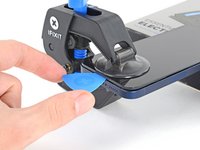
    • Steek een openingsplectrum in de opening onder de rand van het scherm.

    • Als het niet lukt een opening te creëren die groot genoeg is om een openingsplectrum in te steken, raden we je aan meer warmte te gebruiken en het handvat van de anti-klem een kwartslag aan te draaien.

    • Draai het handvat nooit verder dan een kwartslag per keer en wacht een minuut voordat je de anti-klem weer besluit aan te draaien. Laat de anti-klem het werk voor je doen.

    • Sla de volgende twee stappen over.

    Vraag FixBot
  7. iPhone 14 Pro Vervanging van de luidspreker, Verwarm de onderkant van de iPhone: stap 7, afbeelding 1 van 1
    • Als je gebruik maakt van een enkele zuignap volg je de volgende twee stappen om het scherm van de telefoon los te maken.

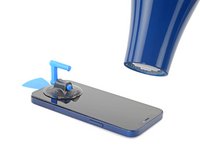
    • Gebruik een föhn of een warmtepistool om de onderkant van de iPhone gedurende 90 seconden te verwarmen. Verwarm het scherm tot deze net te warm is om aan te raken.

    • Gebruik je föhn of warmtepistool nooit te lang op één plek. Het is namelijk mogelijk dat het té warm wordt en dat er onderdelen beschadigd raken.

    Vraag FixBot
  8. iPhone 14 Pro Vervanging van de luidspreker, Steek een openingsplectrum in de openingSteek een openingsplectrum in de opening: stap 8, afbeelding 1 van 3 iPhone 14 Pro Vervanging van de luidspreker, Steek een openingsplectrum in de openingSteek een openingsplectrum in de opening: stap 8, afbeelding 2 van 3 iPhone 14 Pro Vervanging van de luidspreker, Steek een openingsplectrum in de openingSteek een openingsplectrum in de opening: stap 8, afbeelding 3 van 3
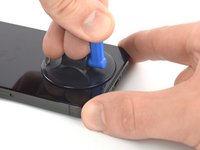
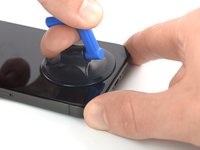
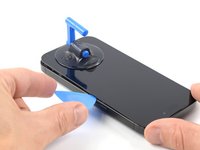
    • Druk een zuignap op de onderkant van het scherm. Voorkom dat je de zuignap over de rand heen plaatst.

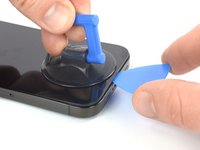
    • Trek de zuignap met een constante, stevige kracht omhoog om zo een kleine opening tussen het voorste paneel en het frame van de telefoon te creëren.

    • Steek een openingsplectrum in de opening onder de plastic rand van het scherm.

    • De waterdichte lijm die het scherm op z'n plek houdt is erg sterk, waardoor het creëren van deze opening aardig wat kracht kan vereisen. Als je moeite hebt met het creëren van een opening raden we je aan meer warmte te gebruiken, het scherm op en neer te bewegen om de lijm te verzwakken tot de opening groot genoeg is voor de openingsplectrum.

    Vraag FixBot
  9. iPhone 14 Pro Vervanging van de luidspreker, Verwarm de rechterzijde van de iPhone: stap 9, afbeelding 1 van 2 iPhone 14 Pro Vervanging van de luidspreker, Verwarm de rechterzijde van de iPhone: stap 9, afbeelding 2 van 2
    • Gebruik een föhn of een iOpener om de rechterzijde van de iPhone (de zijde waar de aan-uitknop zit) gedurende 90 seconden te verwarmen. Het scherm zou iets te warm moeten zijn om comfortabel aan te kunnen raken.

    Vraag FixBot
  10. iPhone 14 Pro Vervanging van de luidspreker, Snijd de lijm aan de rechterkant van het scherm door: stap 10, afbeelding 1 van 3 iPhone 14 Pro Vervanging van de luidspreker, Snijd de lijm aan de rechterkant van het scherm door: stap 10, afbeelding 2 van 3 iPhone 14 Pro Vervanging van de luidspreker, Snijd de lijm aan de rechterkant van het scherm door: stap 10, afbeelding 3 van 3
    • Schuif je plectrum langs de rechter benedenhoek van de iPhone om de lijm in die hoek door te snijden.

    • Schuif je plectrum verder langs de rechterzijde van het scherm omhoog tot je bij de rechter bovenhoek bent.

    • Steek je plectrum niet verder dan 3 mm in de opening om te voorkomen dat je de onderdelen in de iPhone beschadigt.

    • Laat je plectrum in de rechter bovenhoek zitten voordat je verder gaat.

    Vraag FixBot
  11. iPhone 14 Pro Vervanging van de luidspreker, Verwarm de bovenkant van de iPhone: stap 11, afbeelding 1 van 1
    • Gebruik een föhn of een iOpener om de bovenkant van de iPhone gedurende 90 seconden te verwarmen. Het scherm zou iets te warm moeten zijn om comfortabel aan te kunnen raken.

    Vraag FixBot
  12. iPhone 14 Pro Vervanging van de luidspreker, Snijd de lijm aan de bovenkant van het scherm door: stap 12, afbeelding 1 van 3 iPhone 14 Pro Vervanging van de luidspreker, Snijd de lijm aan de bovenkant van het scherm door: stap 12, afbeelding 2 van 3 iPhone 14 Pro Vervanging van de luidspreker, Snijd de lijm aan de bovenkant van het scherm door: stap 12, afbeelding 3 van 3
    • Schuif je plectrum om de rechter bovenhoek heen om de lijm daar door te snijden.

    • Steek je plectrum hier niet verder dan 3 mm in de opening om te voorkomen dat je de voorste sensormodule beschadigt.

    • Laat je plectrum in de linker bovenhoek zitten.

    Vraag FixBot
  13. iPhone 14 Pro Vervanging van de luidspreker, Verwarm linkerzijde van de iPhone: stap 13, afbeelding 1 van 2 iPhone 14 Pro Vervanging van de luidspreker, Verwarm linkerzijde van de iPhone: stap 13, afbeelding 2 van 2
    • Gebruik een föhn, een iOpener of een warmtepistool om de linkerzijde van de iPhone gedurende 90 seconden te verwarmen. Het scherm zou iets te warm moeten zijn om comfortabel aan te kunnen raken.

    Vraag FixBot
  14. iPhone 14 Pro Vervanging van de luidspreker, Informatie over het scherm: stap 14, afbeelding 1 van 1
    • De kabels aan de linkerzijde van de iPhone zijn makkelijk te beschadigen met je plectrum. Steek je plectrum hier dus niet in de opening om schade aan de kabels te voorkomen.

    Vraag FixBot
  15. iPhone 14 Pro Vervanging van de luidspreker, Snijd de lijm aan de linkerzijde van de iPhone door: stap 15, afbeelding 1 van 2 iPhone 14 Pro Vervanging van de luidspreker, Snijd de lijm aan de linkerzijde van de iPhone door: stap 15, afbeelding 2 van 2
    • De kabels aan de linkerzijde van de iPhone zijn makkelijk te beschadigen met je plectrum. Volg de volgende instructies dus nauwgezet om schade aan je toestel te voorkomen.

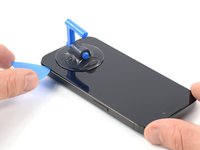
    • Steek een tweede openingsplectrum in de linker benedenhoek van de iPhone.

    • Draai beide plectrums tegelijkertijd naar de zijkant om het scherm los te maken uit de klemmen aan de linkerzijde van de telefoon.

    • Zet langzaam maar zeker meer kracht bij het draaien van de plectrums.

    • Als je moeite hebt met het losmaken van de lijm verwarm je de linkerzijde nog een keer.

    Vraag FixBot
  16. iPhone 14 Pro Vervanging van de luidspreker, Open de iPhone: stap 16, afbeelding 1 van 3 iPhone 14 Pro Vervanging van de luidspreker, Open de iPhone: stap 16, afbeelding 2 van 3 iPhone 14 Pro Vervanging van de luidspreker, Open de iPhone: stap 16, afbeelding 3 van 3
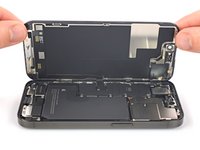
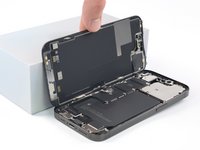
    • Verwijder de zuignap van het scherm.

    • Draai je iPhone zodat de rechterzijde van je telefoon naar je toe wijst.

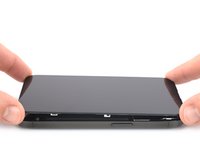
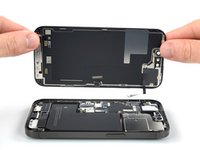
    • Open je iPhone door het scherm van de rechterzijde open te klappen, zoals je ook bij een boek zou doen.

    • Laat het scherm tegen een object rusten zodat het scherm omhoog blijft staan terwijl je eraan werkt.

    • Als je geen object ter handen hebt waar het scherm op kan rusten, dan kun je ook gebruik maken van de zuignap.

    • Breng de klemmen aan de bovenkant van het scherm bij het weer in elkaar zetten van je toestel eerst op een lijn met de klemmen bovenin het frame, druk de bovenkant vervolgens naar beneden en druk daarna pas de rest van het scherm aan. Als je geen klikt hoort, controleer je de staat van de klemmen rondom de telefoon. Zorg dat ze niet gebogen zijn.

    Vraag FixBot
  17. iPhone 14 Pro Vervanging van de luidspreker, Schroef de beugel van de batterijaansluiting los: stap 17, afbeelding 1 van 2 iPhone 14 Pro Vervanging van de luidspreker, Schroef de beugel van de batterijaansluiting los: stap 17, afbeelding 2 van 2
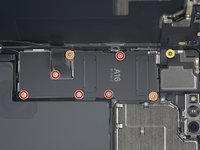
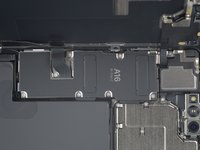
    • Gebruik een Y000-schroevendraaier(bitje) om de acht schroeven waarmee de beugel op de batterijaansluiting bevestigd is te verwijderen:

    • Vijf 1.3 mm lange schroeven.

    • Twee 1.6 mm lange schroeven.

    • Eén 1.9 mm lange schroef.

    • Zorg dat je tijdens deze reparatie goed bijhoudt welke schroeven waar vandaan komen zodat je zeker weet dat je de juiste schroef op de juiste plek terugplaatst.

    • Dit is bij het weer in elkaar zetten van je toestel een goed punt om je iPhone aan te zetten en alle functies te testen alvorens je de nieuwe kleefstrip aanbrengt en je je toestel definitief sluit. Zorg dat je je iPhone ook weer uitschakelt voordat je verdergaat.

    Vraag FixBot
  18. iPhone 14 Pro Vervanging van de luidspreker, Verwijder het deksel van de batterijconnector: stap 18, afbeelding 1 van 3 iPhone 14 Pro Vervanging van de luidspreker, Verwijder het deksel van de batterijconnector: stap 18, afbeelding 2 van 3 iPhone 14 Pro Vervanging van de luidspreker, Verwijder het deksel van de batterijconnector: stap 18, afbeelding 3 van 3
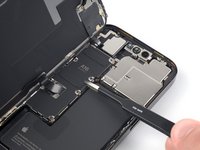
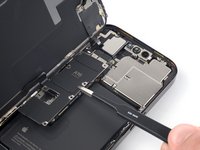
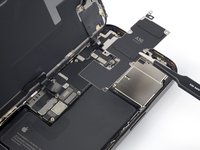
    • Pak het connectordeksel vast met een pincet en schuif het naar beneden om de flexibele kabels vrij te maken.

    • Verwijder het connectordeksel.

    Vraag FixBot
  19. iPhone 14 Pro Vervanging van de luidspreker, Koppel de batterij los: stap 19, afbeelding 1 van 3 iPhone 14 Pro Vervanging van de luidspreker, Koppel de batterij los: stap 19, afbeelding 2 van 3 iPhone 14 Pro Vervanging van de luidspreker, Koppel de batterij los: stap 19, afbeelding 3 van 3
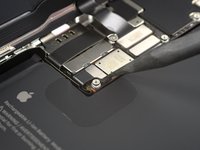
    • Gebruik de punt van je spudger om de batterijaansluiting in een rechte beweging uit het contact omhoog te duwen.

    • Voorkom dat je de zwarte siliconen zegel om deze en andere contacten op het bord beschadigt. Deze zegels zorgen voor extra water- en stofdichtheid.

    • Buig de kabel van het logic board weg om te voorkomen dat de batterij per ongeluk contact maakt en je telefoon inschakelt tijdens de reparatie.

    Vraag FixBot
  20. iPhone 14 Pro Vervanging van de luidspreker, Koppel de schermkabel los: stap 20, afbeelding 1 van 2 iPhone 14 Pro Vervanging van de luidspreker, Koppel de schermkabel los: stap 20, afbeelding 2 van 2
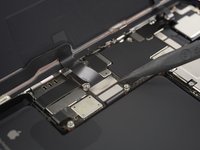
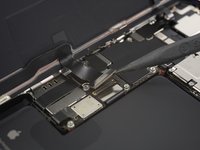
    • Gebruik de punt van je spudger om de aansluiting van de eerste schermkabel in een rechte beweging uit het contact omhoog te duwen en los te koppelen.

    • Om drukaansluitingen als deze weer aan te sluiten, breng je ze op de juiste positie boven het contact aan en druk je eerste de ene en dan de andere zijde vast. Druk niet op het midden, want als de aansluiting niet goed zit riskeer je de pinnen te buigen, wat tot permanente schade kan leiden.

    Vraag FixBot
  21. iPhone 14 Pro Vervanging van de luidspreker: stap 21, afbeelding 1 van 2 iPhone 14 Pro Vervanging van de luidspreker: stap 21, afbeelding 2 van 2
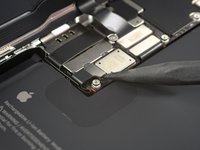
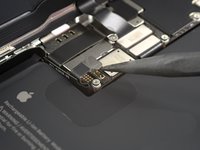
    • Gebruik de punt van je spudger om de aansluiting van de tweede schermkabel in een rechte beweging uit het contact omhoog te duwen en los te koppelen.

    Vraag FixBot
  22. iPhone 14 Pro Vervanging van de luidspreker, Verwijder het scherm: stap 22, afbeelding 1 van 2 iPhone 14 Pro Vervanging van de luidspreker, Verwijder het scherm: stap 22, afbeelding 2 van 2
    • Verwijder het scherm.

    • Breng nieuwe kleefstrips aan waar nodig nadat je de voorheen gelijmde gebieden met wat isopropylalcohol (>90%) schoon hebt gemaakt.

    • Als je de kleefstrip rondom het scherm bij het weer in elkaar zetten van je telefoon wilt vervangen, dan is dit het juiste moment om dit te doen.

    Vraag FixBot
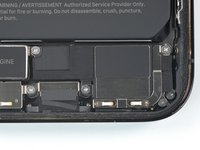
  23. iPhone 14 Pro Vervanging van de luidspreker, Verwijder de schroeven uit de luidspreker: stap 23, afbeelding 1 van 2 iPhone 14 Pro Vervanging van de luidspreker, Verwijder de schroeven uit de luidspreker: stap 23, afbeelding 2 van 2
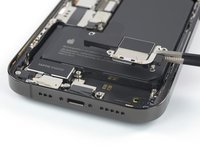
    • Gebruik een kruiskopschroevendraaier (#000) om de vier 1.5 mm lange schroeven, waarmee de luidspreker bevestigd is, te verwijderen.

    Vraag FixBot
  24. iPhone 14 Pro Vervanging van de luidspreker, Maak de luidspreker los: stap 24, afbeelding 1 van 2 iPhone 14 Pro Vervanging van de luidspreker, Maak de luidspreker los: stap 24, afbeelding 2 van 2
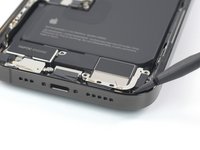
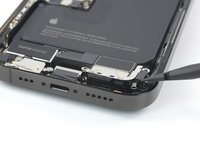
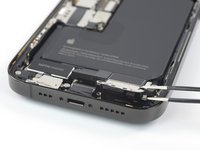
    • Gebruik het platte einde van een spudger om de luidspreker uit de rechter benedenhoek van de telefoon omhoog te wrikken en los te maken.

    Vraag FixBot
  25. iPhone 14 Pro Vervanging van de luidspreker, Verwijder de luidspreker: stap 25, afbeelding 1 van 3 iPhone 14 Pro Vervanging van de luidspreker, Verwijder de luidspreker: stap 25, afbeelding 2 van 3 iPhone 14 Pro Vervanging van de luidspreker, Verwijder de luidspreker: stap 25, afbeelding 3 van 3
    Gereedschap gebruikt in deze stap:
    Tweezers
    $4.99
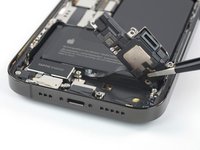
    • Gebruik een pincet om de luidspreker vast te pakken.

    • Kantel de luidspreker om deze van de lijmstrip eronder, die naar de trilmotor loopt, te scheiden.

    • Verwijder de luidspreker.

    • Zorg dat je de luidspreker, als je deze weer terugplaatst, eerst met de batterijzijde in de inkeping steekt om ervoor te zorgen dat de luidspreker op een lijn komt te zitten met de kleefstrip.

    Vraag FixBot
Conclusie

Vergelijk je nieuwe onderdeel met het origineel om te zien of je meer onderdelen mee over moet zetten om je nieuwe onderdeel compleet te maken. Dubbel-check ook of je beschermfolie moet verwijderen alvorens je je nieuwe onderdeel kunt plaatsen.

Volg bovenstaande instructies in omgekeerde volgorde om je toestel weer in elkaar te zetten.

Breng je e-afval naar een door R2 of e-Stewards gecertificeerd recycle-station.

Ging je reparatie niet helemaal zoals gepland? Bezoek dan onze algemene probleemoplossingspagina of stel je vraag op ons antwoordenforum voor hulp bij het oplossen van je probleem.

4 andere personen hebben deze handleiding voltooid.

Met dank aan deze vertalers:

en nl

100%

Thomas Keulemans helpt ons de wereld te repareren! Doe je mee?
Begin met vertalen ›

Manuel Haeussermann

Lid sinds: 07/13/22

25.469 Reputatie

71 handleidingen geschreven

Team

iFixit Lid van iFixit

Staff

123 Leden

25.804 handleidingen geschreven

2Gids Commentaar

Be sure to purchase the correct size speaker. What You Need section lists iPhone 14 Pro Max, but its bigger than the non-max version.

Edgar Hakobyan - Antwoord Deel
Hi Edgar, thanks for the note! I've corrected the erroneous part in the "What You Need" section.

Manuel Haeussermann - Antwoord Deel
Voeg opmerking toe

Weergavestatistieken:

Afgelopen 24 uren: 9

Afgelopen 7 dagen: 95

Afgelopen 30 dagen: 401

Altijd: 16,730