Deze handleiding heeft recentere wijzigingen. Schakel over naar de nieuwste niet-geverifieerde versie.
Inleiding
Volg de instructies in deze handleiding om de versleten of kapotte batterij van je iPhone 14 Pro te vervangen.
iPhone-batterijen zijn ontworpen om 80% van hun capaciteit te behouden gedurende maximaal 500 oplaadcycli, wat voor de meeste gebruikers ongeveer 18-24 maanden duurt. Daarna moet je iPhone mogelijk veel vaker worden opgeladen en kan iOS je waarschuwen dat de prestaties worden beïnvloed (met andere woorden, je telefoon zal langzamer werken).
Deze handleiding is gemaakt met het (internationale) model A2890. Als je een ander iPhone 14 Pro-model repareert, kun je op visuele afwijkingen stuiten, maar de procedure zou hetzelfde moeten zijn.
Ontlaad de batterij van je toestel, voor je veiligheid, tot onder de 25% voordat je begint met demonteren. Dit vermindert het risico op een brandgevaarlijke situatie als de batterij per ongeluk beschadigd raakt tijdens de reparatie. Neem, als je batterij opgezwollen is, de juiste voorzorgsmaatregelen.
Let op: Op iOS 17.6 en ouder kan je iPhone na de reparatie een waarschuwing weergeven over de echtheid van de batterij, zelfs bij gebruik van originele Apple-onderdelen. Als je iPhone normaal functioneert, kun je de waarschuwing negeren. Als je iOS 18 hebt, kun je je batterij kalibreren met behulp van de Repair Assistent.
Je hebt nieuwe kleefstrips nodig om de batterij en het scherm veilig te bevestigen bij het weer in elkaar zetten van je iPhone. Of je apparaat na de reparatie nog steeds waterbestendig is, hangt af van hoe goed je de kleefstrips rondom het scherm hebt aangebracht. Houd er wel rekening mee dat je apparaat zijn officiële IP-classificatie (Ingress Protection) verliest.
Wat je nodig hebt
-
-
Schakel je iPhone uit voordat je begint met de demontage.
-
Verwijder de twee 6.8 mm lange pentalobe P2-schroeven aan de onderkant van de iPhone.
-
-
-
Plaats op 3 mm van de punt van je plectrum een markering met een stift.
-
-
-
Plak een aantal lagen tape op het scherm van de iPhone tot het gehele scherm bedekt is.
-
Als het je in de volgende stappen niet lukt om de zuignap op het scherm te bevestigen, kun je ervoor kiezen om een stuk duct tape in een handvatvorm op het scherm te plakken. Hiermee kun je dan het scherm omhoog tillen om een opening te creëren.
-
-
Gereedschap gebruikt in deze stap:Clampy - Anti-Clamp$24.95
-
Trek het blauwe handvat naar achteren om de armen van de anti-klem te ontgrendelen.
-
Schuif de armen over de linker- of rechterzijde van je iPhone.
-
Plaats de zuignappen aan de onderkant van de glazen achterkant—één aan de voorkant en één aan de achterkant.
-
Druk de zuignappen aan zodat je zeker weet dat ze zich goed vastzuigen.
-
-
-
Trek het blauwe handvat naar voren om de armen van de anti-klem te vergrendelen.
-
Draai het handvat 360 graden met de klok mee of tot de zuignappen uit beginnen te rekken.
-
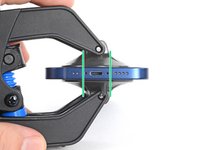
Zorg dat de zuignappen op één lijn met elkaar zitten voordat je begint met het openen van het toestel. Als je ziet dat de zuignappen niet meer op één lijn zitten, maak je ze los en breng je ze weer op de juiste positie aan.
-
-
-
Zorg dat je iPhone op een stevig object rust voordat je het toestel probeert te openen. Leg je iPhone bijvoorbeeld op een boek met harde kaft zodat je telefoon parallel aan je werkoppervlak ligt. Dit maakt de volgende stappen wat gemakkelijker.
-
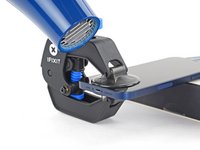
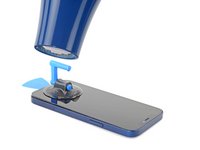
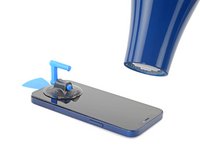
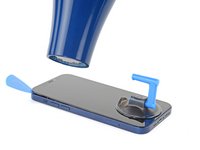
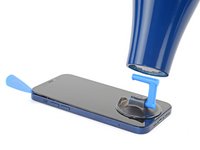
Gebruik een föhn om de onderkant van de iPhone te verwarmen en de lijm die het scherm vasthoudt te verzwakken. Het glas zou iets te warm moeten zijn om comfortabel aan te raken.
-
Geef de lijm ongeveer een minuutje de tijd om los te komen en trek het toestel vervolgens rustig uit elkaar tot je een opening hebt gecreëerd.
-
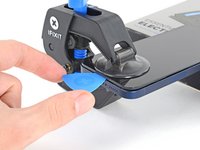
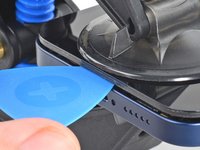
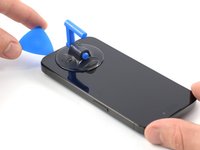
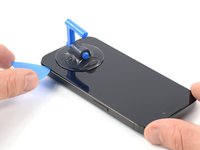
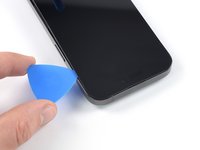
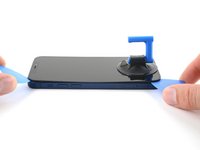
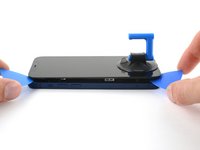
Steek een openingsplectrum in de opening onder de rand van het scherm.
-
Sla de volgende twee stappen over.
-
-
-
Gebruik een föhn of een warmtepistool om de onderkant van de iPhone gedurende 90 seconden te verwarmen. Verwarm het scherm tot deze net te warm is om aan te raken.
-
-
-
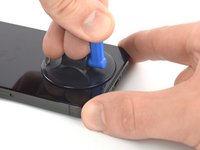
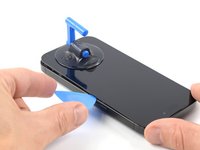
Druk een zuignap op de onderkant van het scherm. Voorkom dat je de zuignap over de rand heen plaatst.
-
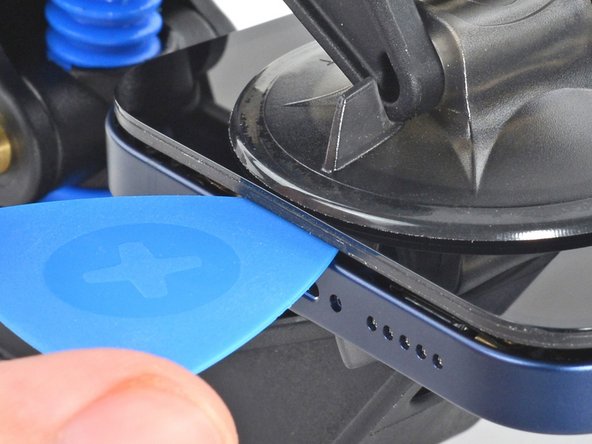
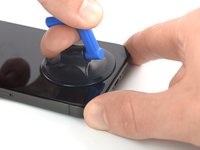
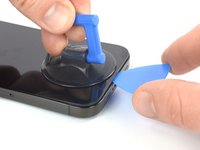
Trek de zuignap met een constante, stevige kracht omhoog om zo een kleine opening tussen het voorste paneel en het frame van de telefoon te creëren.
-
Steek een openingsplectrum in de opening onder de plastic rand van het scherm.
-
-
-
Gebruik een föhn of een iOpener om de rechterzijde van de iPhone (de zijde waar de aan-uitknop zit) gedurende 90 seconden te verwarmen. Het scherm zou iets te warm moeten zijn om comfortabel aan te kunnen raken.
-
-
-
Schuif je plectrum langs de rechter benedenhoek van de iPhone om de lijm in die hoek door te snijden.
-
Schuif je plectrum verder langs de rechterzijde van het scherm omhoog tot je bij de rechter bovenhoek bent.
-
Laat je plectrum in de rechter bovenhoek zitten voordat je verder gaat.
-
-
-
Gebruik een föhn of een iOpener om de bovenkant van de iPhone gedurende 90 seconden te verwarmen. Het scherm zou iets te warm moeten zijn om comfortabel aan te kunnen raken.
-
-
-
Schuif je plectrum om de rechter bovenhoek heen om de lijm daar door te snijden.
-
Laat je plectrum in de linker bovenhoek zitten.
-
-
-
Gebruik een föhn, een iOpener of een warmtepistool om de linkerzijde van de iPhone gedurende 90 seconden te verwarmen. Het scherm zou iets te warm moeten zijn om comfortabel aan te kunnen raken.
-
-
-
-
Steek een tweede openingsplectrum in de linker benedenhoek van de iPhone.
-
Draai beide plectrums tegelijkertijd naar de zijkant om het scherm los te maken uit de klemmen aan de linkerzijde van de telefoon.
-
-
-
Verwijder de zuignap van het scherm.
-
Draai je iPhone zodat de rechterzijde van je telefoon naar je toe wijst.
-
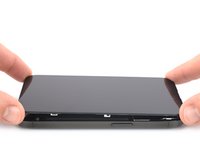
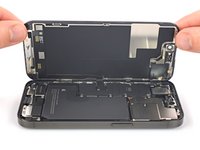
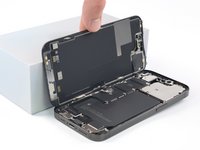
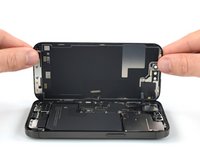
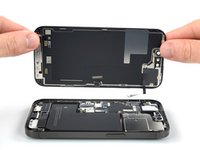
Open je iPhone door het scherm van de rechterzijde open te klappen, zoals je ook bij een boek zou doen.
-
Laat het scherm tegen een object rusten zodat het scherm omhoog blijft staan terwijl je eraan werkt.
-
-
-
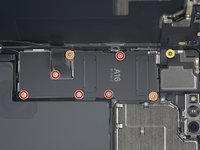
Gebruik een Y000-schroevendraaier(bitje) om de acht schroeven waarmee de beugel op de batterijaansluiting bevestigd is te verwijderen:
-
Vijf 1.3 mm lange schroeven.
-
Twee 1.6 mm lange schroeven.
-
Eén 1.9 mm lange schroef.
-
-
-
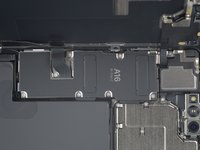
Pak het connectordeksel vast met een pincet en schuif het naar beneden om de flexibele kabels vrij te maken.
-
Verwijder het connectordeksel.
-
-
-
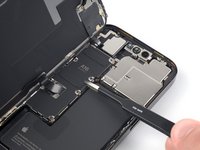
Gebruik de punt van je spudger om de batterijaansluiting in een rechte beweging uit het contact omhoog te duwen.
-
Buig de kabel van het logic board weg om te voorkomen dat de batterij per ongeluk contact maakt en je telefoon inschakelt tijdens de reparatie.
-
-
-
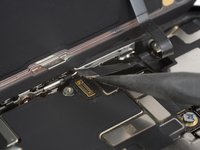
Gebruik de punt van je spudger om de aansluiting van de eerste schermkabel in een rechte beweging uit het contact omhoog te duwen en los te koppelen.
-
-
-
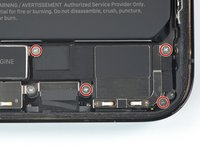
Gebruik een kruiskopschroevendraaier (#000) om de vier 1.5 mm lange schroeven, waarmee de luidspreker bevestigd is, te verwijderen.
-
-
-
Gebruik het platte einde van een spudger om de luidspreker uit de rechter benedenhoek van de telefoon omhoog te wrikken en los te maken.
-
-
Gereedschap gebruikt in deze stap:Tweezers$4.99
-
Gebruik een pincet om de luidspreker vast te pakken.
-
Kantel de luidspreker om deze van de lijmstrip eronder, die naar de trilmotor loopt, te scheiden.
-
Verwijder de luidspreker.
-
-
-
Gebruik een spudger om de aansluiting van de trilmotor in een rechte beweging uit het contact omhoog te wrikken en de trilmotor zo los te koppelen.
-
-
-
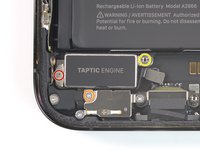
Gebruik een kruiskopschroevendraaier om de twee schroeven waarmee de trilmotor is bevestigd te verwijderen:
-
Eén 1.8 mm lange schroef
-
Eén 2.1 mm lange schroef
-
Gebruik een standoff-schroevendraaier of -bitje om de 2.9 mm lange standoff-schroef, waarmee de trilmotor ook bevestigd is, te verwijderen.
-
-
Gereedschap gebruikt in deze stap:Tweezers$4.99
-
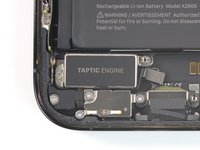
Gebruik een pincet of je vingers om de trilmotor te verwijderen.
-
-
-
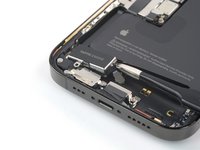
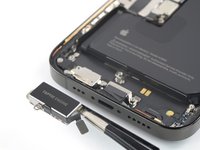
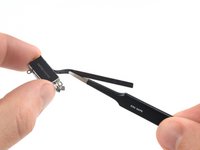
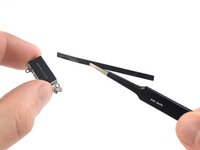
Gebruik je vingers of een pincet om de kleefstrip rustig van de oude trilmotor af te peuteren.
-
-
-
Elke strip heeft een zwarte treklip die op de rand van de batterij is geplakt.
-
-
Gereedschap gebruikt in deze stap:Tweezers$4.99
-
Gebruik een pincet met een stompe punten om de twee treklipjes aan de onderkant van de batterij los te maken.
-
-
-
Pak de eerste treklip met je vingers vast of wikkel deze om een spudger en trek deze langzaam richting de onderkant van de iPhone en onder de batterij vandaan.
-
Trek zo hard dat er altijd spanning op de strip staat, maar trek niet zo hard dat de strip scheurt. Geef de strip daarnaast voldoende tijd om uit te rekken en onder de batterij los te komen.
-
Zet tijdens deze stap geen neerwaartse druk op de batterij. Houd de iPhone in plaats daarvan stevig bij de zijkanten vast.
-
Houd de strip zo vlak en ongekreukt als je kunt. Probeer de trekkracht ook evenredig over de breedte van de strip te verdelen en voorkom dat je enkel aan een kant of alleen in het midden trekt.
-
Trek de strip in een kleine hoek weg, zodat deze niet over de rand van de telefoon schuurt en mogelijk scheurt.
-
Als de kleefstrip afbreekt, probeer je deze opnieuw vast te pakken met je pincet of met je vingers en ga je verder met trekken. Wrik de batterij echter nooit omhoog om de strip weer vast te pakken.
-
-
-
Pak de tweede treklip met je vingers vast of wikkel ook deze om een spudger en trek deze richting de onderkant van de iPhone en onder de batterij vandaan.
-
Volg dezelfde procedure als bij de vorige strip: zet geen neerwaartse druk op de batterij, houd de strip zo vlak en ongekreukt als mogelijk en trek de strip in een kleine hoek weg.
-
Als de kleefstrip afbreekt, probeer je deze opnieuw vast te pakken met je vingers of met een pincet en ga je verder met trekken. Wrik de batterij echter nooit omhoog om de strip weer vast te kunnen pakken.
-
-
-
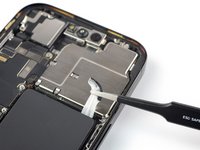
Trek de bovenste kleefstrip, met eenzelfde procedure als hiervoor, langzaam onder de batterij vandaan. Probeer te voorkomen dat de strip scheurt of breekt.
-
Als je alle kleefstrips met succes hebt weten te verwijderen kun je de volgende stap overslaan.
-
Als het je niet is gelukt alle kleefstrips met succes te verwijderen ga je verder met de volgende stap.
-
-
-
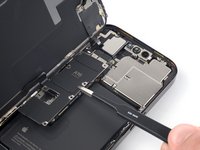
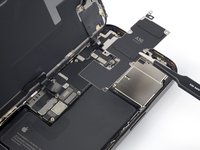
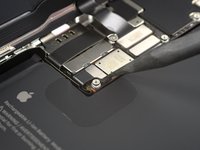
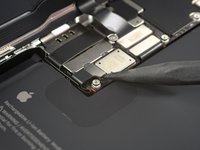
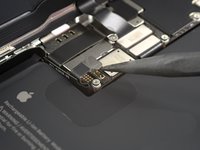
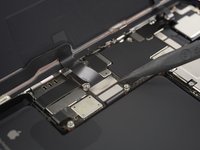
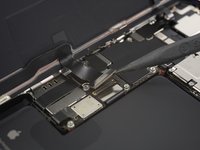
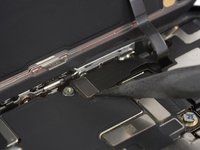
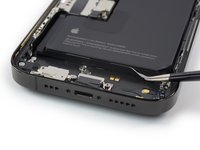
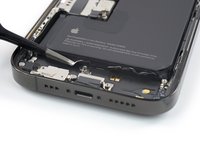
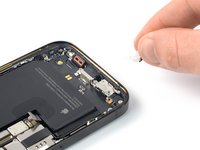
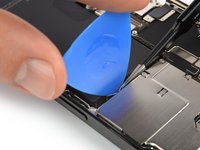
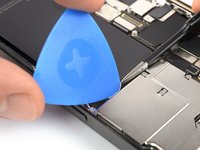
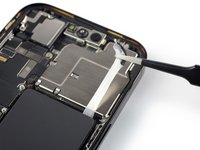
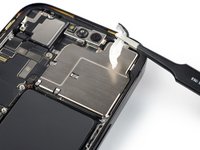
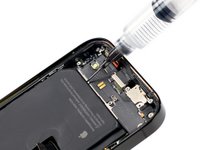
Als je de batterij nog steeds niet los hebt weten te maken, breng je wat druppels isopropylalcohol (>90%) onder de rand van de batterij, in de buurt van de vastzittende kleefstrip, aan.
-
Wacht een minuutje zodat de alcohol de tijd krijgt om in de lijm van de kleefstrip te trekken.
-
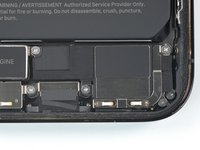
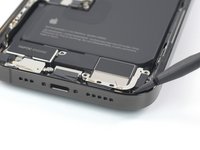
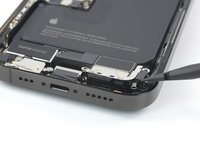
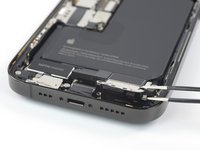
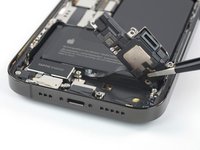
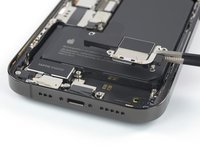
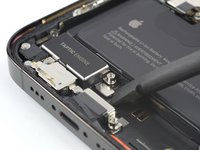
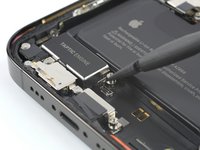
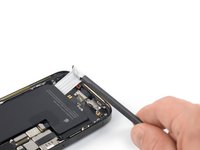
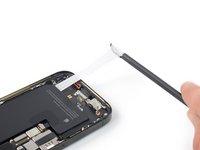
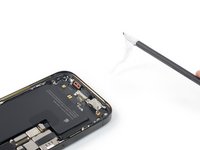
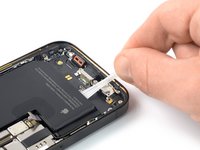
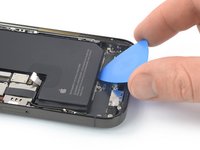
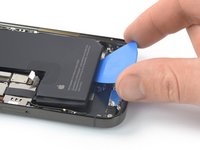
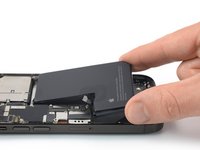
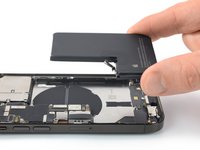
Gebruik een openingsplectrum of het platte einde van je spudger om de batterij voorzichtig en rustig omhoog te duwen.
-






























































Zet het apparaat indien mogelijk aan en test alle functies voordat je de nieuwe kleefstrips aanbrengt en het apparaat sluit.
Volg deze instructies in omgekeerde volgorde om het apparaat weer in elkaar te zetten. Breng tijdens het opnieuw in elkaar zetten waar nodig nieuwe kleefstrips aan nadat je de betreffende plekken hebt gereinigd met isopropylalcohol (>90%).
Na de reparatie kun je het apparaat, afhankelijk van het onderdeel dat je hebt verrvangen, mogelijk kalibreren met de Repair Assistant van Apple, beschikbaar vanaf iOS 18. Werk je apparaat bij, ga naar Instellingen → Algemeen →Info → Onderdelen- en servicegeschiedenis, tik op Herstarten en reparatie voltooien en volg de instructies op het scherm.
Kalibreer je nieuwe batterij na het voltooien van deze reparatie. Zo stel je je niuewe batterij in staat optimaal te functioneren.
Breng je e-afval naar een R2 of e-Stewards gecertificeerd recyclepunt.
Verliep de reparatie niet zoals gepland? Bezoek onze algemene probeelmoplossingspagina of stel je vraag op ons antwoordenforum voor hulp bij het oplossen van je probleem.
Annuleren: ik heb deze handleiding niet afgemaakt.
55 andere personen hebben deze handleiding voltooid.
Met dank aan deze vertalers:
100%


Deze vertalers helpen ons de wereld te repareren! Doe je mee?
Begin met vertalen ›


10Gids Commentaar
I just followed this repair with parts I bought here and now its not charging. It was charging before the repar. Any help is appreciated.
Hi steffie9810,
Sorry to hear that your repair didn't go as planned. Does the phone turn on at all? If not, please check out our troubleshooting resources on this topic. If it does turn on, but doesn't charge, check out the relevant troubleshooting page. One thing you might try is whether this behavior is consistent between wireless and wired charging, as it might indicate an issue with the respective component. I suggest sharing additional infos and photos in your Answers post.
First I cracked the top left corner of the glass while opening it with the pick. Then a corner of the pick got stuck inside the phone. Fishing it out destroyed my volume button. Then when I put the phone back together the display started flashing and turning green. Time for a new phone.
I previously replaced an iPhone 6s battery without issue. This one was far too difficult to complete. I deeply regret trying.
I have an iPhone 14 pro that I bought 2.5 years ago. After only 1 year, I broke the screen (but made it repaired at Apple for 409€) and since then my camera is barely working and my microphone is completely dead, so I went to Apple and they said I needed to pay 600 or 700€ because they couldnt just repair the microphone, they needed to change all the parts inside, like a new phone but I refused and lived without microphone since then, but recently my battery sarted rising, so again, I went to Apple and they just said they couldnt repair only the battery so basically I had to pay atleast 900€ for the repairs, as you can see I dont have the money to repair so I tried my chance with iFixit. I just finished changing it and it's really good for now, but I have to say the tools are not that good, I had to brake some parts inside because the screwdriver would not unscrew some screws, I hope it wont be a problem in the future, I would give 3 stars if I could. (my first language is not english sorry)
Battery works, but it says that the battery is "Unkown" and unable to verify. This is the first time that I've had a problem with a battery I've replaced from here.
