Ga door naar hoofdinhoud
Word lid van de reparatiegemeenschap - Account aanmaken

Deze vertaling is door een computer gegenereerd en is nog niet door iemand nagekeken. Spreek je deze taal? Bekijk het hier.

iPad Pro 9.7" Schermvervanging

Wat je nodig hebt

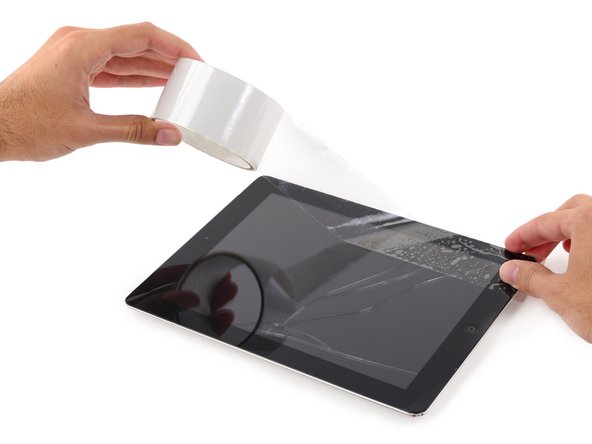
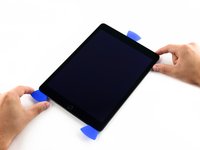
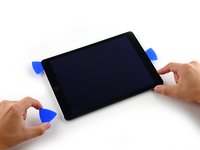
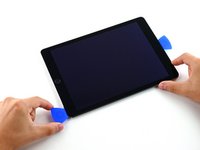
    1. iPad Pro 9.7" Schermvervanging, iPad Pro 9.7" Openingsprocedure: stap 1, afbeelding 1 van 3 iPad Pro 9.7" Schermvervanging, iPad Pro 9.7" Openingsprocedure: stap 1, afbeelding 2 van 3 iPad Pro 9.7" Schermvervanging, iPad Pro 9.7" Openingsprocedure: stap 1, afbeelding 3 van 3
      • Als het glas van je scherm gebarsten is, voorkom dan verdere versplintering en lichamelijk letsel tijdens je reparatie door het glas af te plakken.

      • Breng overlappende stroken heldere verpakkingstape aan over het scherm van de iPad totdat het hele oppervlak bedekt is.

      • Dit houdt glassplinters bij elkaar en biedt structurele integriteit tijdens het wrikken en optillen van het scherm.

      • Doe je best om de rest van de handleiding te volgen zoals beschreven. Echter, als het glas eenmaal gebroken is, zal het waarschijnlijk verder barsten terwijl je werkt, en moet je wellicht een metalen wriktool gebruiken om het glas eruit te scheppen.

      • Draag een veiligheidsbril om je ogen te beschermen en wees voorzichtig dat je het lcd-scherm niet beschadigt.

      Vraag FixBot

      Voeg opmerking toe

    2. iPad Pro 9.7" Schermvervanging: stap 2, afbeelding 1 van 1
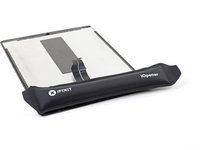
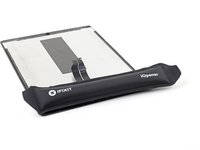
      • In de volgende stappen wordt een iOpener gebruikt om de lijm die de voorpaneel assemblage op zijn plek houdt te verzachten. Zorg er bij het gebruik van de iOpener voor dat je deze niet langer dan 30 seconden in de magnetron opwarmt.

      • Houd de iOpener vast bij de lipjes aan beide uiteinden en plaats deze op de bovenrand van de iPad.

      • Laat de iOpener twee minuten op de iPad liggen om de lijm die het voorpaneel aan de rest van de iPad bevestigt te verzachten.

      Vraag FixBot

      Voeg opmerking toe

    3. iPad Pro 9.7" Schermvervanging: stap 3, afbeelding 1 van 3 iPad Pro 9.7" Schermvervanging: stap 3, afbeelding 2 van 3 iPad Pro 9.7" Schermvervanging: stap 3, afbeelding 3 van 3
      • Hoewel de iPad er van de buitenkant uniform uitziet, bevinden zich gevoelige onderdelen onder bepaalde delen van het voorglas. Om schade te voorkomen, mag je alleen verwarmen en wrikken op de locaties die in elke stap worden beschreven.

      • Terwijl je de instructies volgt, moet je er extra op letten dat je niet wrikt in de volgende gebieden:

      • Thuisknop

      • Camera vooraan

      • Hoofdcamera

      Vraag FixBot

      Voeg opmerking toe

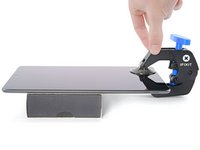
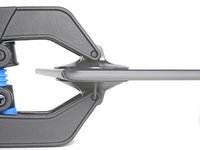
    4. iPad Pro 9.7" Schermvervanging, Instructies voor de Anti-Clamp: stap 4, afbeelding 1 van 3 iPad Pro 9.7" Schermvervanging, Instructies voor de Anti-Clamp: stap 4, afbeelding 2 van 3 iPad Pro 9.7" Schermvervanging, Instructies voor de Anti-Clamp: stap 4, afbeelding 3 van 3
      Gereedschap gebruikt in deze stap:
      Clampy - Anti-Clamp
      $24.95
      • De volgende twee stappen laten de Anti-Clamp zien, een gereedschap dat we hebben ontworpen om het openen makkelijker te maken. Als je de Anti-Clamp niet gebruikt, sla dan twee stappen over voor een alternatieve methode.

      • Voor volledige instructies over hoe je de Anti-Clamp gebruikt, bekijk deze handleiding.

      • Til de iPad ver genoeg op zodat de armen van de Anti-Clamp boven en onder het scherm rusten.

      • Trek de blauwe hendel naar het scharnier toe om de openingsstand te ontkoppelen.

      • Plaats de zuignappen bij de bovenrand van de iPad—één aan de voorkant en één aan de achterkant.

      • Druk de zuignappen aan om zuigkracht op het gewenste gebied te creëren.

      • Als het oppervlak van je apparaat te glad is voor de Anti-Clamp om grip te krijgen, kun je inpaktape gebruiken om een oppervlak met meer grip te maken.

      Vraag FixBot

      Voeg opmerking toe

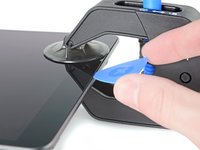
    5. iPad Pro 9.7" Schermvervanging: stap 5, afbeelding 1 van 3 iPad Pro 9.7" Schermvervanging: stap 5, afbeelding 2 van 3 iPad Pro 9.7" Schermvervanging: stap 5, afbeelding 3 van 3
      • Duw de blauwe hendel weg van het scharnier om de openingsmodus in te schakelen.

      • Draai de hendel met de klok mee totdat je ziet dat de zuignappen beginnen uit te rekken.

      • Zorg ervoor dat de zuignappen recht tegenover elkaar blijven staan. Als ze uit de richting beginnen te glijden, draai de zuignappen dan iets los en lijn de armen opnieuw uit.

      • Wacht één minuut om de lijm de kans te geven los te laten en een opening te creëren.

      • Steek een opening plectrum onder het scherm zodra de Anti-Clamp een opening heeft gecreëerd die groot genoeg is.

      • Als de Anti-Clamp onvoldoende ruimte creëert, verwarm het gebied dan nog eens en draai de hendel een halve slag met de klok mee.

      • Draai niet meer dan een halve slag per keer en wacht één minuut tussen de slagen. Laat de Anti-Clamp en de tijd het werk voor je doen.

      • Sla de volgende twee stappen over.

      Vraag FixBot

      Voeg opmerking toe

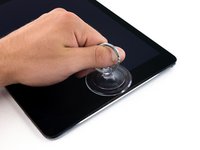
    6. iPad Pro 9.7" Schermvervanging: stap 6, afbeelding 1 van 2 iPad Pro 9.7" Schermvervanging: stap 6, afbeelding 2 van 2
      • Plaats een zuignap over de camera vooraan van de iPad en druk deze aan om een afdichting te creëren.

      • Plaats de zuignap zo dicht mogelijk bij de rand zonder over de rand van het display te komen, om de meeste hefboomwerking te krijgen.

      Vraag FixBot

      Voeg opmerking toe

    7. iPad Pro 9.7" Schermvervanging: stap 7, afbeelding 1 van 3 iPad Pro 9.7" Schermvervanging: stap 7, afbeelding 2 van 3 iPad Pro 9.7" Schermvervanging: stap 7, afbeelding 3 van 3
      • Trek de zuignap stevig omhoog om een kleine opening te creëren tussen het voorpaneel en de behuizing aan de achterkant.

      • Trek niet te hard, anders zou het glas kunnen versplinteren.

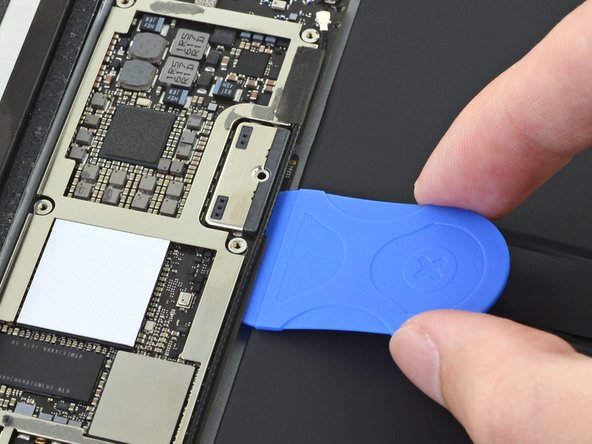
      • Zodra er een voldoende grote opening is, steekt u een opening plectrum in de opening om te voorkomen dat de lijm opnieuw hecht.

      Vraag FixBot

      Voeg opmerking toe

    8. iPad Pro 9.7" Schermvervanging: stap 8, afbeelding 1 van 3 iPad Pro 9.7" Schermvervanging: stap 8, afbeelding 2 van 3 iPad Pro 9.7" Schermvervanging: stap 8, afbeelding 3 van 3
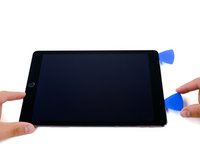
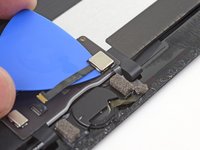
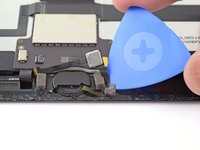
      • Schuif het opening plectrum langs de rand van het display, richting de aansluiting koptelefoon.

      • Als er nog steeds een aanzienlijke hoeveelheid weerstand is bij het verschuiven van het opening plectrum, herhaal dan de iOpener-verwarmingsprocedure en voeg extra warmte toe.

      • Steek het plectrum niet voorbij het raam in het displaygedeelte, anders beschadig je het.

      • Een goede vuistregel is om het opening plectrum nooit verder dan een kwart inch (6 mm) in de iPad te steken.

      Vraag FixBot

      Voeg opmerking toe

    9. iPad Pro 9.7" Schermvervanging: stap 9, afbeelding 1 van 2 iPad Pro 9.7" Schermvervanging: stap 9, afbeelding 2 van 2
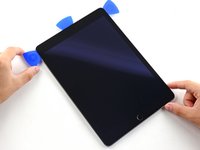
      • Plaats een tweede opening plectrum bij de camera vooraan.

      Vraag FixBot

      Voeg opmerking toe

    10. iPad Pro 9.7" Schermvervanging: stap 10, afbeelding 1 van 3 iPad Pro 9.7" Schermvervanging: stap 10, afbeelding 2 van 3 iPad Pro 9.7" Schermvervanging: stap 10, afbeelding 3 van 3
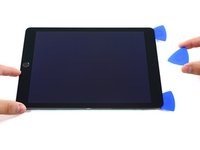
      • Schuif de tweede openingstool langs de bovenrand van de iPad, richting de aan-uitknop.

      Vraag FixBot

      Voeg opmerking toe

    11. iPad Pro 9.7" Schermvervanging: stap 11, afbeelding 1 van 2 iPad Pro 9.7" Schermvervanging: stap 11, afbeelding 2 van 2
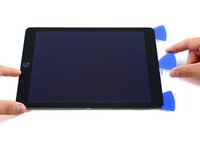
      • Steek een derde opening pick in bij de camera vooraan.

      Vraag FixBot

      Voeg opmerking toe

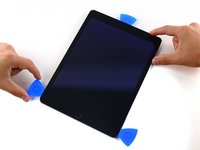
    12. iPad Pro 9.7" Schermvervanging: stap 12, afbeelding 1 van 3 iPad Pro 9.7" Schermvervanging: stap 12, afbeelding 2 van 3 iPad Pro 9.7" Schermvervanging: stap 12, afbeelding 3 van 3
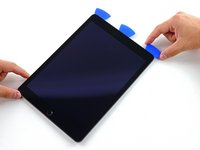
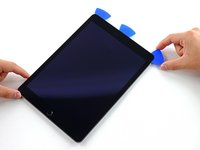
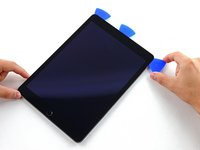
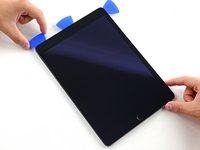
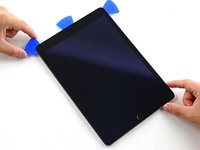
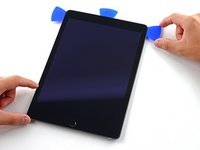
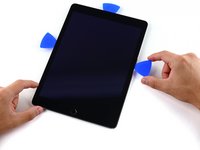
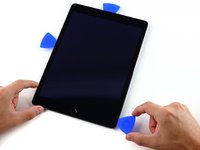
      • Breng de opening plectrum naar beneden en rond de rechterbovenhoek van de iPad.

      Vraag FixBot

      Voeg opmerking toe

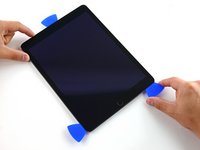
    13. iPad Pro 9.7" Schermvervanging: stap 13, afbeelding 1 van 3 iPad Pro 9.7" Schermvervanging: stap 13, afbeelding 2 van 3 iPad Pro 9.7" Schermvervanging: stap 13, afbeelding 3 van 3
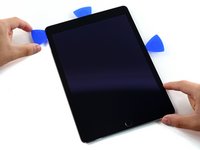
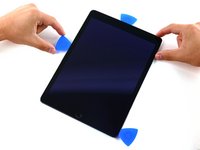
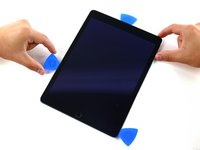
      • Breng het linker opening plectrum rondom de linkerbovenhoek van de tablet.

      Vraag FixBot

      Voeg opmerking toe

    14. iPad Pro 9.7" Schermvervanging: stap 14, afbeelding 1 van 1
      • Verwarm de iOpener opnieuw en leg deze over de rechterrand van het scherm om de schermlijm eronder los te maken.

      Vraag FixBot

      Voeg opmerking toe

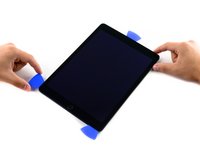
    15. iPad Pro 9.7" Schermvervanging: stap 15, afbeelding 1 van 3 iPad Pro 9.7" Schermvervanging: stap 15, afbeelding 2 van 3 iPad Pro 9.7" Schermvervanging: stap 15, afbeelding 3 van 3
      • Schuif het rechter opening plectrum ongeveer tot halverwege het scherm naar beneden.

      Vraag FixBot

      Voeg opmerking toe

    16. iPad Pro 9.7" Schermvervanging: stap 16, afbeelding 1 van 1
      • Verwarm de iOpener opnieuw en breng warmte aan op de linkerkant van de iPad.

      Vraag FixBot

      Voeg opmerking toe

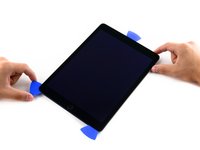
    17. iPad Pro 9.7" Schermvervanging: stap 17, afbeelding 1 van 3 iPad Pro 9.7" Schermvervanging: stap 17, afbeelding 2 van 3 iPad Pro 9.7" Schermvervanging: stap 17, afbeelding 3 van 3
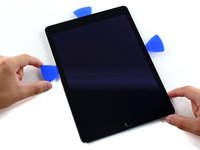
      • Schuif het linker opening plectrum ongeveer tot halverwege de rand van het display.

      Vraag FixBot

      Voeg opmerking toe

    18. iPad Pro 9.7" Schermvervanging: stap 18, afbeelding 1 van 3 iPad Pro 9.7" Schermvervanging: stap 18, afbeelding 2 van 3 iPad Pro 9.7" Schermvervanging: stap 18, afbeelding 3 van 3
      • Schuif het andere opening plectrum naar de rechterbenedenhoek van de iPad.

      • Verwarm indien nodig de schermlijm aan de rechterkant opnieuw om de schermmodule los te maken.

      Vraag FixBot

      Voeg opmerking toe

    19. iPad Pro 9.7" Schermvervanging: stap 19, afbeelding 1 van 3 iPad Pro 9.7" Schermvervanging: stap 19, afbeelding 2 van 3 iPad Pro 9.7" Schermvervanging: stap 19, afbeelding 3 van 3
      • Schuif de linker opening plectrum langs de rand van het display tot je de hoek bereikt.

      Vraag FixBot

      Voeg opmerking toe

    20. iPad Pro 9.7" Schermvervanging: stap 20, afbeelding 1 van 1
      • Gebruik de iOpener om de onderste rand van de iPad te verwarmen.

      Vraag FixBot

      Voeg opmerking toe

    21. iPad Pro 9.7" Schermvervanging: stap 21, afbeelding 1 van 3 iPad Pro 9.7" Schermvervanging: stap 21, afbeelding 2 van 3 iPad Pro 9.7" Schermvervanging: stap 21, afbeelding 3 van 3
      • Haal het rechter opening plectrum langs de onderhoek van de iPad.

      Vraag FixBot

      Voeg opmerking toe

    22. iPad Pro 9.7" Schermvervanging: stap 22, afbeelding 1 van 3 iPad Pro 9.7" Schermvervanging: stap 22, afbeelding 2 van 3 iPad Pro 9.7" Schermvervanging: stap 22, afbeelding 3 van 3
      • Herhaal dit voor het linker opening pick.

      • Verwarm de iOpener opnieuw en breng deze indien nodig weer aan.

      Vraag FixBot

      Voeg opmerking toe

    23. iPad Pro 9.7" Schermvervanging: stap 23, afbeelding 1 van 2 iPad Pro 9.7" Schermvervanging: stap 23, afbeelding 2 van 2
      • Verwijder het rechter opening plectrum aan de onderkant van de iPad.

      Vraag FixBot

      Voeg opmerking toe

    24. iPad Pro 9.7" Schermvervanging: stap 24, afbeelding 1 van 3 iPad Pro 9.7" Schermvervanging: stap 24, afbeelding 2 van 3 iPad Pro 9.7" Schermvervanging: stap 24, afbeelding 3 van 3
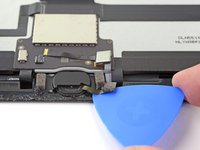
      • Schuif het linker opening plectrum langs de onderrand van het beeldscherm en haal het vervolgens uit de rechterbenedenhoek van de iPad.

      • Wees zeer voorzichtig dat je het plectrum niet meer dan 6 mm in het beeldscherm steekt, om beschadiging van de thuisknop en de kabels van het beeldscherm eronder te voorkomen.

      Vraag FixBot

      Voeg opmerking toe

    1. iPad Pro 9.7" Schermvervanging, Snijd de resterende lijm door: stap 25, afbeelding 1 van 3 iPad Pro 9.7" Schermvervanging, Snijd de resterende lijm door: stap 25, afbeelding 2 van 3 iPad Pro 9.7" Schermvervanging, Snijd de resterende lijm door: stap 25, afbeelding 3 van 3
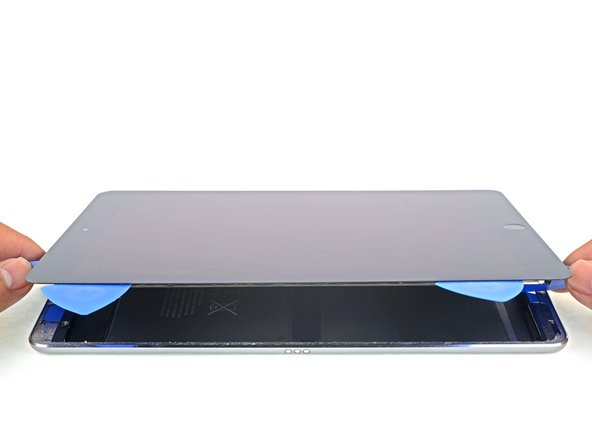
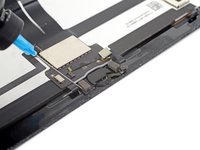
      • Gebruik plectrums om ervoor te zorgen dat het grootste deel van de schermlijm aan de boven-, linker- en onderkant is doorgesneden.

      • Draai de bovenste en onderste plectrums om de schermmodule van de achterkant te scheiden.

      • Probeer het scherm niet te verwijderen; het zit nog steeds vast aan de achterkant.

      Vraag FixBot

      Voeg opmerking toe

    2. iPad Pro 9.7" Schermvervanging: stap 26, afbeelding 1 van 3 iPad Pro 9.7" Schermvervanging: stap 26, afbeelding 2 van 3 iPad Pro 9.7" Schermvervanging: stap 26, afbeelding 3 van 3
      • Zwenk de schermmodule naar de rechterkant van de behuizing en gebruik de rechterrand als scharnier.

      • Zorg er bij het verplaatsen van de schermmodule voor dat de lintkabel van het scherm niet onder spanning komt te staan.

      • Blijf de schermmodule zwenken totdat deze plat naast de achterkant van de behuizing ligt.

      Vraag FixBot

      Voeg opmerking toe

    1. iPad Pro 9.7" Schermvervanging, Koppel de accu los: stap 27, afbeelding 1 van 1
      • Gebruik een kruiskopschroevendraaier om de elf 1,3 mm schroeven te verwijderen waarmee de EMI afscherming vastzit.

      Vraag FixBot

      Voeg opmerking toe

    2. iPad Pro 9.7" Schermvervanging: stap 28, afbeelding 1 van 1
      • Leg een verwarmde iOpener gedurende één minuut op de EMI afscherming op het logic board.

      Vraag FixBot

      Voeg opmerking toe

    3. iPad Pro 9.7" Schermvervanging: stap 29, afbeelding 1 van 3 iPad Pro 9.7" Schermvervanging: stap 29, afbeelding 2 van 3 iPad Pro 9.7" Schermvervanging: stap 29, afbeelding 3 van 3
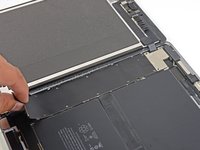
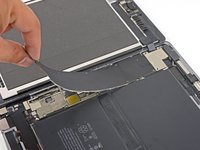
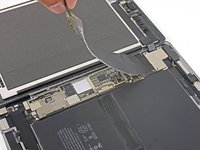
      • Til de EMI afscherming van het moederbord op, beginnend bij de rand die zich het dichtst bij de bovenkant van de iPad bevindt.

      • Pel de EMI afscherming langzaam van het moederbord af.

      • Dit vereist enige kracht vanwege de vele kleine klemmetjes die de afscherming op zijn plek houden, en de afscherming kan licht vervormen. Dat is geen probleem—probeer de vervorming tot een minimum te beperken; hij zal weer plat liggen wanneer hij wordt teruggeplaatst en vastgeschroefd.

      • Verwijder de EMI afscherming van het moederbord.

      Vraag FixBot

      Voeg opmerking toe

    4. iPad Pro 9.7" Schermvervanging: stap 30, afbeelding 1 van 1
      • Gebruik een Phillips-schroevendraaier om de 1,7 mm lange schroef te verwijderen waarmee de batterijaansluiting vastzit.

      Vraag FixBot

      Voeg opmerking toe

    5. iPad Pro 9.7" Schermvervanging: stap 31, afbeelding 1 van 3 iPad Pro 9.7" Schermvervanging: stap 31, afbeelding 2 van 3 iPad Pro 9.7" Schermvervanging: stap 31, afbeelding 3 van 3
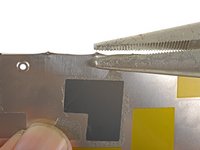
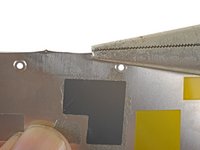
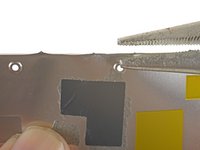
      • Als de EMI afscherming na verwijdering scherpe uitsteeksels heeft, moet je deze platdrukken voordat je de afscherming terugplaatst.

      • Knijp het scherpe uitsteeksel samen met een tang om het plat te drukken.

      • Herhaal dit proces voor alle scherpe uitsteeksels langs de randen van de EMI afscherming.

      Vraag FixBot

      Voeg opmerking toe

    1. iPad Pro 9.7" Schermvervanging, Informatie over de (kabel)aansluiting van de batterij: stap 32, afbeelding 1 van 3 iPad Pro 9.7" Schermvervanging, Informatie over de (kabel)aansluiting van de batterij: stap 32, afbeelding 2 van 3 iPad Pro 9.7" Schermvervanging, Informatie over de (kabel)aansluiting van de batterij: stap 32, afbeelding 3 van 3
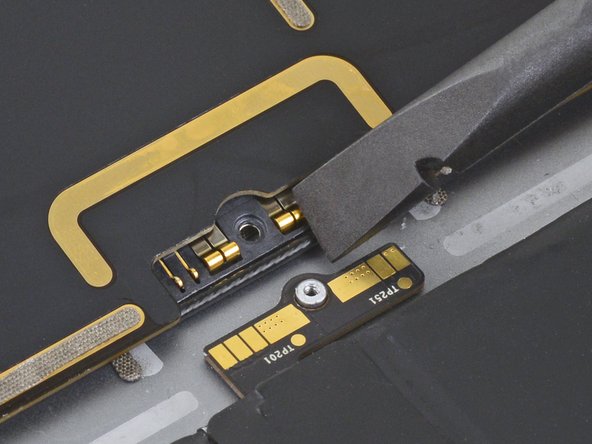
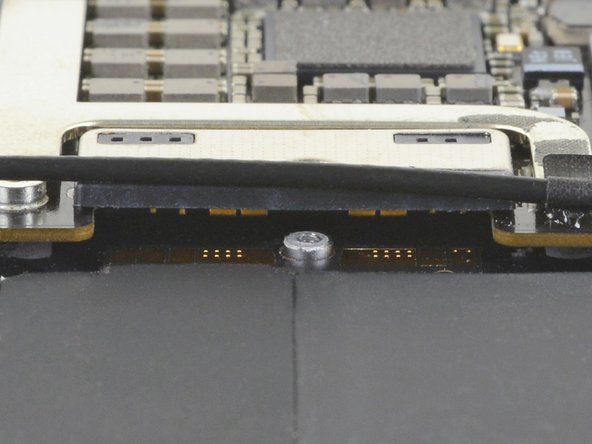
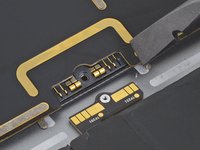
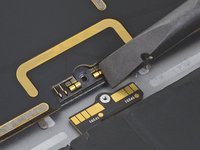
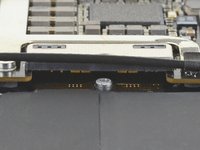
      • Deze foto's laten zien hoe de (kabel)aansluiting van de batterij eruitziet onder het moederbord. Gebruik deze foto's als referentie terwijl je de batterij veilig loskoppelt.

      • Merk op dat de (kabel)aansluiting van de batterij voorzien is van bladveren op het moederbord die tegen de contactpunten van de batterij drukken. Aangezien zowel het moederbord als de batterij vastgelijmd zijn, moet je iets duns en flexibels tussen de contactpunten schuiven om de batterij los te koppelen.

      Vraag FixBot

      Voeg opmerking toe

    2. iPad Pro 9.7" Schermvervanging, De accu loskoppelen: stap 33, afbeelding 1 van 3 iPad Pro 9.7" Schermvervanging, De accu loskoppelen: stap 33, afbeelding 2 van 3 iPad Pro 9.7" Schermvervanging, De accu loskoppelen: stap 33, afbeelding 3 van 3
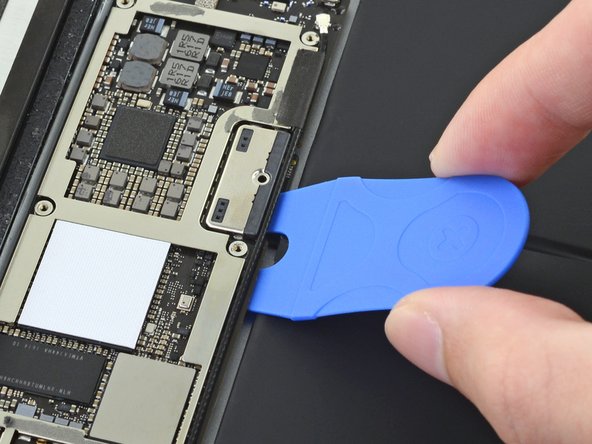
      • Wees voorzichtig bij het isoleren van de accu met een accublokker. De accucontacten buigen of breken snel, wat tot onherstelbare schade leidt.

      • Zorg ervoor dat het iFixit-logo op de accublokker naar boven wijst.

      • Schuif de accublokker onder de linkerkant van de accuaansluiting op het logic board in een hoek van 35 graden.

      • De rechtertand van de accublokker moet tussen de linkerkant van de accuaansluiting op het logic board en de contactpunten van de accu schuiven. De linkertand moet onder het logic board schuiven.

      • Druk de accublokker niet met overmatige kracht onder de aansluiting of het logic board. Als het niet lukt om de accublokker onder het logic board te krijgen, raadpleeg dan de volgende stap voor informatie over het losmaken van het logic board. U kunt ook proberen een speelkaart te gebruiken om de accu los te koppelen.

      • De accublokker of speelkaart moet zonder weerstand onder het logic board schuiven. Na het plaatsen moeten ze in een hoek van 15 graden rusten.

      • Laat de accublokker op zijn plek zitten terwijl u werkt.

      Vraag FixBot

      Voeg opmerking toe

    3. iPad Pro 9.7" Schermvervanging, Informatie over de lijm van het logic board: stap 34, afbeelding 1 van 2 iPad Pro 9.7" Schermvervanging, Informatie over de lijm van het logic board: stap 34, afbeelding 2 van 2
      • Als de batterijblokkeerder niet gemakkelijk onder het logic board schuift, volg dan deze stappen om het logic board gedeeltelijk los te maken van de omlijsting:

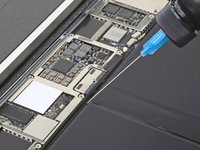
      • Breng een paar druppels isopropylalcohol met een hoge concentratie (90% of hoger) aan onder het logic board, links en rechts van de batterijaansluiting.

      • Wacht één minuut zodat de isopropylalcohol de lijm onder het logic board kan verzwakken.

      • Probeer de batterijblokkeerder in te brengen. Als het logic board niet gemakkelijk omhoog komt, breng dan nog een paar druppels isopropylalcohol aan.

      • Dit is niet van toepassing wanneer de speelkaartmethode wordt gebruikt om de batterij los te koppelen, omdat de speelkaart alleen tussen de batterijaansluiting en de contactpunten van de batterij wordt gestoken.

      Vraag FixBot

      Voeg opmerking toe

    1. iPad Pro 9.7" Schermvervanging, Verwijder de schroeven van de beeldschermbeugel: stap 35, afbeelding 1 van 1
      • Gebruik een kruiskopschroevendraaier om de drie kruiskopschroeven van 1,3 mm te verwijderen die de beeldschermkabelbeugel vastzetten.

      Vraag FixBot

      Voeg opmerking toe

    2. iPad Pro 9.7" Schermvervanging, De beugel verwijderen: stap 36, afbeelding 1 van 2 iPad Pro 9.7" Schermvervanging, De beugel verwijderen: stap 36, afbeelding 2 van 2
      • Verwijder de beugel van de displaykabel.

      Vraag FixBot

      Voeg opmerking toe

    3. iPad Pro 9.7" Schermvervanging, Koppel de schermmodule los: stap 37, afbeelding 1 van 2 iPad Pro 9.7" Schermvervanging, Koppel de schermmodule los: stap 37, afbeelding 2 van 2
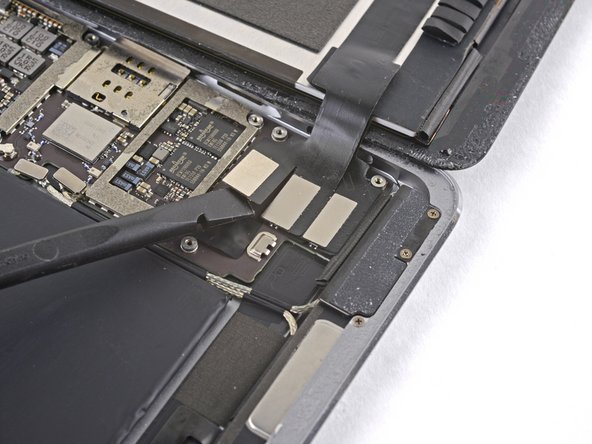
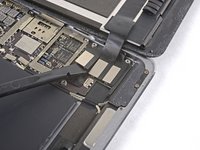
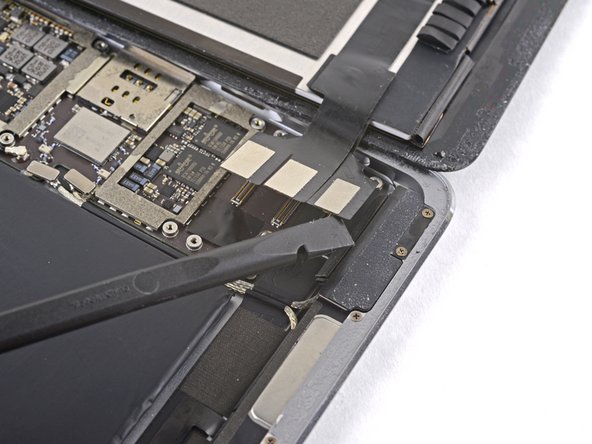
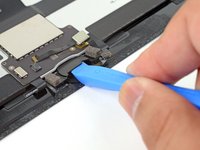
      • Gebruik de platte kant van de spudger om de (kabel)aansluiting van de schermmodule los te koppelen van het stopcontact op het moederbord.

      Vraag FixBot

      Voeg opmerking toe

    4. iPad Pro 9.7" Schermvervanging: stap 38, afbeelding 1 van 2 iPad Pro 9.7" Schermvervanging: stap 38, afbeelding 2 van 2
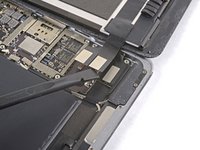
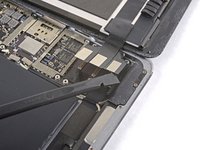
      • Herhaal de vorige stap voor de twee overige (kabel)aansluitingen.

      Vraag FixBot

      Voeg opmerking toe

    5. iPad Pro 9.7" Schermvervanging, De schermmodule verwijderen: stap 39, afbeelding 1 van 2 iPad Pro 9.7" Schermvervanging, De schermmodule verwijderen: stap 39, afbeelding 2 van 2
      Vraag FixBot

      Voeg opmerking toe

    1. iPad Pro 9.7" Schermvervanging, De thuisknop loskoppelen: stap 40, afbeelding 1 van 2 iPad Pro 9.7" Schermvervanging, De thuisknop loskoppelen: stap 40, afbeelding 2 van 2
      Gereedschap gebruikt in deze stap:
      Tweezers
      $4.99
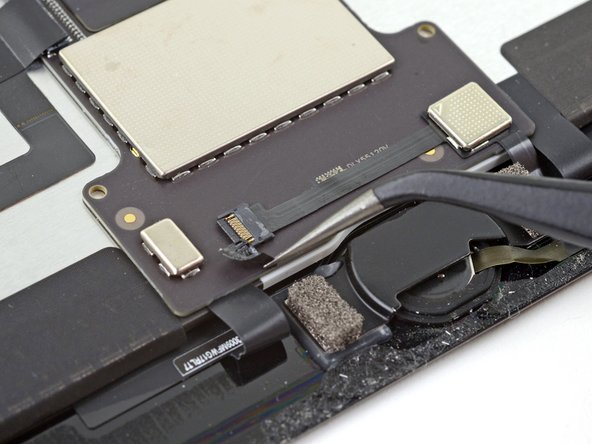
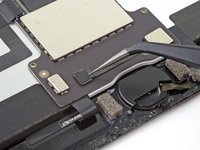
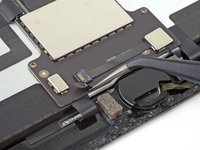
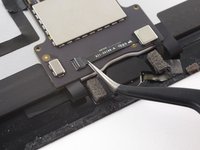
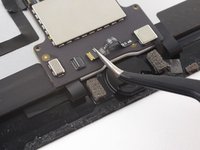
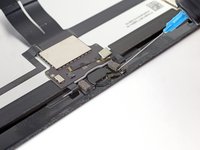
      • Gebruik een pincet om de tape te verwijderen die de ZIF-aansluiting boven de thuisknop bedekt.

      Vraag FixBot

      Voeg opmerking toe

    2. iPad Pro 9.7" Schermvervanging: stap 41, afbeelding 1 van 2 iPad Pro 9.7" Schermvervanging: stap 41, afbeelding 2 van 2
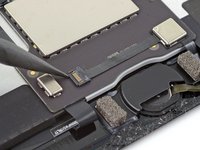
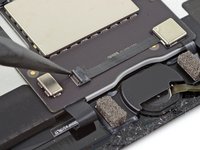
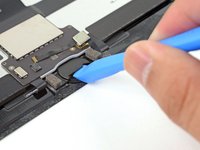
      • Gebruik de punt van een spudger om het klepje van de ZIF-aansluiting omhoog te wippen dat de kabel vastzet.

      Vraag FixBot

      Voeg opmerking toe

    3. iPad Pro 9.7" Schermvervanging: stap 42, afbeelding 1 van 2 iPad Pro 9.7" Schermvervanging: stap 42, afbeelding 2 van 2
      • Gebruik een pincet om de kabel uit de ZIF-aansluiting te schuiven.

      Vraag FixBot

      Voeg opmerking toe

    4. iPad Pro 9.7" Schermvervanging, Maak de thuisknop los: stap 43, afbeelding 1 van 2 iPad Pro 9.7" Schermvervanging, Maak de thuisknop los: stap 43, afbeelding 2 van 2
      • De datakabel van de thuisknop is zeer kwetsbaar. Als deze beschadigd raakt, zal Touch ID niet langer werken.

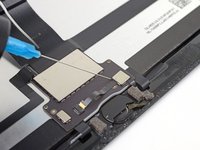
      • Gebruik een iOpener, heteluchtpistool of haardroger om de lijm onder de kabel te verzachten voordat je deze loswrikt.

      • Breng als alternatief een paar druppels isopropylalcohol aan op de kabel en wacht een minuut om de lijm te laten verzachten.

      Vraag FixBot

      Voeg opmerking toe

    5. iPad Pro 9.7" Schermvervanging: stap 44, afbeelding 1 van 3 iPad Pro 9.7" Schermvervanging: stap 44, afbeelding 2 van 3 iPad Pro 9.7" Schermvervanging: stap 44, afbeelding 3 van 3
      • Begin bij de ZIF-aansluiting en gebruik een opening plectrum om de kabel van de thuisknop los te maken van de lijm waarmee deze vastzit. Stop zodra je de thuisknop bereikt.

      Vraag FixBot

      Voeg opmerking toe

    6. iPad Pro 9.7" Schermvervanging, De thuisknop-beugel verwijderen: stap 45, afbeelding 1 van 3 iPad Pro 9.7" Schermvervanging, De thuisknop-beugel verwijderen: stap 45, afbeelding 2 van 3 iPad Pro 9.7" Schermvervanging, De thuisknop-beugel verwijderen: stap 45, afbeelding 3 van 3
      • De thuisknop-beugel zit vast met sterke lijm.

      • Breng een paar druppels isopropylalcohol aan op de voet van de thuisknop-beugel.

      • Je kunt ook een verwarmde iOpener gebruiken om de lijm los te maken.

      Vraag FixBot

      Voeg opmerking toe

    7. iPad Pro 9.7" Schermvervanging: stap 46, afbeelding 1 van 2 iPad Pro 9.7" Schermvervanging: stap 46, afbeelding 2 van 2
      • Steek de rand van een openingsgereedschap onder de lip van de thuisknop-beugel.

      • Wrik met een constante kracht om de beugel los te maken.

      • De lijm die deze beugel op zijn plek houdt kan hardnekkig zijn. Gebruik meer isopropylalcohol of warmte als er geen beweging in zit.

      Vraag FixBot

      Voeg opmerking toe

    8. iPad Pro 9.7" Schermvervanging: stap 47, afbeelding 1 van 1
      Gereedschap gebruikt in deze stap:
      Tesa 61395 Tape
      $8.95
      • Verwijder de beugel van de thuisknop.

      • Wees voorzichtig bij het verwijderen van de beugel van de thuisknop. Er kan een kleine plastic sluitring tussen de beugel en de knop geklemd zitten. Als dit het geval is, bewaar deze sluitring dan voor de hermontage.

      • Tijdens de hermontage, na het plaatsen van de thuisknop, moet u deze beugel vastlijmen om hem op zijn plek te houden.

      • Schraap zoveel mogelijk van de oude lijmresten weg en maak het daarna schoon met aceton of isopropylalcohol met een hoge concentratie (>90%).

      • Zet de beugel vast met E6000-lijm, secondelijm of sterke dubbelzijdige tape. Zorg ervoor dat de beugel correct is uitgelijnd voordat u de lijm laat uitharden, anders zal de thuisknop niet klikken wanneer u erop drukt.

      Vraag FixBot

      Voeg opmerking toe

    9. iPad Pro 9.7" Schermvervanging, De thuisknop verwijderen: stap 48, afbeelding 1 van 2 iPad Pro 9.7" Schermvervanging, De thuisknop verwijderen: stap 48, afbeelding 2 van 2
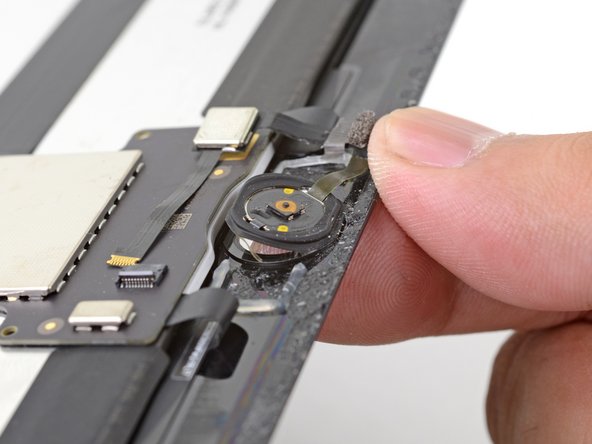
      • Duw de thuisknop voorzichtig vanaf de voorkant van het scherm naar binnen met het topje van een vinger.

      Vraag FixBot

      Voeg opmerking toe

    10. iPad Pro 9.7" Schermvervanging: stap 49, afbeelding 1 van 1
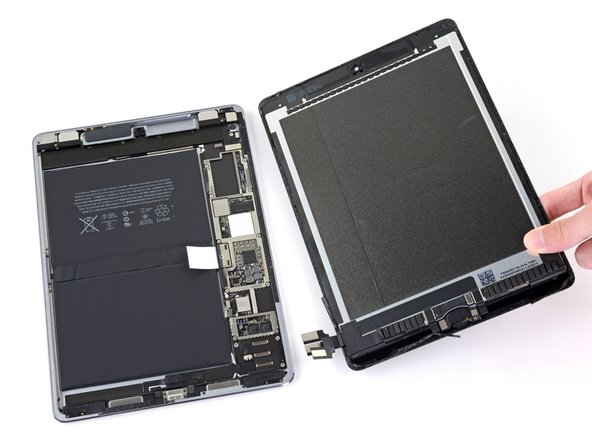
      • Verwijder de thuisknop.

      • De thuisknop is aan het scherm bevestigd met een kleefafdichting. Wanneer je de thuisknop overzet naar een nieuw scherm, gebruik dan wat vloeibare lijm om de rand van de knop aan het scherm vast te lijmen.

      Vraag FixBot

      Voeg opmerking toe

Conclusie

Vergelijk uw nieuwe onderdeel met het originele onderdeel. Mogelijk moet u resterende onderdelen (zoals het camera raamwerk) overzetten of zelfklevende achterzijden van het nieuwe onderdeel verwijderen voordat u het installeert.

Volg bovenstaande stappen in omgekeerde volgorde om uw apparaat weer in elkaar te zetten. Breng uw e-afval naar een R2- of e-Stewards-gecertificeerde recycleaar.

Is de reparatie niet volgens plan verlopen? Kijk op ons iPad Pro 9.7” antwoordenforum voor hulp bij probleemoplossing.

Annuleren: ik heb deze handleiding niet afgemaakt.

40 andere personen hebben deze handleiding voltooid.

Arthur Shi

Lid sinds: 01/03/18

347.956 Reputatie

928 handleidingen geschreven

Team

iFixit Lid van iFixit

Staff

123 Leden

86.176 handleidingen geschreven

18Gids Commentaar

How would you re-attach that EMI shield after it has been peeled off?

Garrett Coyle - Antwoord Deel
Hi Garrett,

Try to straighten it as much as possible and remove any jagged edges around the edges. The screws will hold the shield in place.

Arthur Shi - Antwoord Deel
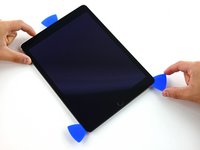
I have a broken glass cover on the LCD screen on my iPad pro 9.7, is it possible to just replace the glass?

Esko Ala-Nisula - Antwoord Deel

It is possible, although extremely difficult. You will need to remove the lcd/digitizer without doing any damage to the lcd. Then you need to separate the lcd from the cracked digitizer, clean the lcd, and then glue the lcd to the new digitizer. The fact that your asking this leads me to believe that you don’t have the many expensive machines and supplies to complete this correctly. I would just replace the lcd, as there is a fair chance you will damage it doing this removal anyways - depending on your skill level.

Hope this helps!

Steve Noah - Antwoord Deel

Doing a screen replacement, I followed the instructions but, it won’t come back on no picture and I don’t think its the back light because i shined a light on it and I can’t see anything. It will charge but no picture, tried the original broken screen and two others. Any Ideas?

Zachary Swagger - Antwoord Deel

Voeg opmerking toe

Weergavestatistieken:

Afgelopen 24 uren: 11

Afgelopen 7 dagen: 74

Afgelopen 30 dagen: 332

Altijd: 100,070