Ga door naar hoofdinhoud
Word lid van de reparatiegemeenschap - Account aanmaken

Deze vertaling is door een computer gegenereerd en is nog niet door iemand nagekeken. Spreek je deze taal? Bekijk het hier.

iPad Pro 10.5" Batterij vervangen

Wat je nodig hebt

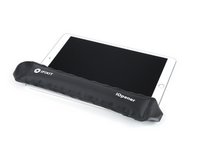
    1. iPad Pro 10.5" Batterij vervangen, Verwarm een iOpener: stap 1, afbeelding 1 van 1
      • Het scherm wordt door sterke lijm op z'n plek gehouden. Om het scherm dus van de lijm te scheiden, zul je de lijm eerst met behulp van een iOpener, föhn of warmtepistool moeten verwarmen.

      • Het kan nodig zijn dat je je toestel meerdere keren moet verwarmen om de lijm zacht genoeg te maken en te voorkomen dat deze weer hard wordt tijdens de reparatie.

      • Verwarm een iOpener en leg deze gedurende ongeveer twee minuten op de onderkant van je iPad-scherm.

      Vraag FixBot

      Voeg opmerking toe

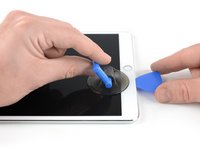
    2. iPad Pro 10.5" Batterij vervangen, Creeër een opening: stap 2, afbeelding 1 van 1
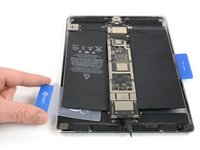
      Gereedschap gebruikt in deze stap:
      Clampy - Anti-Clamp
      $24.95
      • Bescherm, als het scherm van je iPad gebarsten is, je ogen en je huid. Bedek het scherm met een laag tape om de glasscherven bij elkaar te houden en om ervoor te zorgen dat de zuignap zich vast kan zuigen. Als alternatief kun je een stuk sterke tape als handvat gebruiken.

      • Druk een zuignap naast de thuisknop van de iPad en druk deze naar beneden om een vacuüm te creëren.

      • Om zo veel mogelijk hefkracht te krijgen, plaats je de zuignap zo dicht mogelijk bij de rand van de iPad (zonder over de rand te gaan).

      • Als je de Anti-Clamp wilt gebruiken, een tool die we hebben ontworpen om het openen makkelijker te maken, volg dan deze handleiding.

      • Trek de zuignap stevig omhoog om een kleine opening tussen het voorste paneel en de achterste behuizing te creëren.

      • Trek niet te hard, anders kun je het glas verbrijzelen. Gebruik indien nodig meer warmte om de lijm verder te verzachten.

      • Als je eenmaal een opening hebt gecreëerd die groot genoeg is, steek je een opening plectrum in de opening.

      Vraag FixBot

      Voeg opmerking toe

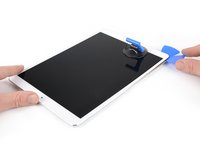
    3. iPad Pro 10.5" Batterij vervangen, Snijd de lijm aan de onderkant van het toestel door: stap 3, afbeelding 1 van 2 iPad Pro 10.5" Batterij vervangen, Snijd de lijm aan de onderkant van het toestel door: stap 3, afbeelding 2 van 2
      • Snijd de lijm onder het scherm door door je plectrum langs de onderkant van het scherm richting de linker onderhoek te schuiven.

      • Laat je plectrum op z'n plek zitten om te voorkomen dat de lijm zich opnieuw gaat hechten.

      Vraag FixBot

      Voeg opmerking toe

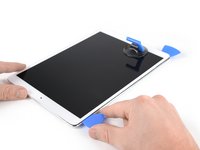
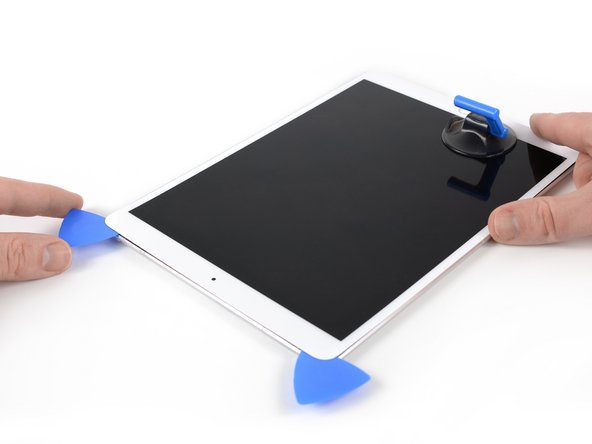
    4. iPad Pro 10.5" Batterij vervangen, Snijd de lijm aan de linkerkant van het toestel door: stap 4, afbeelding 1 van 3 iPad Pro 10.5" Batterij vervangen, Snijd de lijm aan de linkerkant van het toestel door: stap 4, afbeelding 2 van 3 iPad Pro 10.5" Batterij vervangen, Snijd de lijm aan de linkerkant van het toestel door: stap 4, afbeelding 3 van 3
      • Verwarm de linkerzijde van de iPad gedurende twee minuten, of totdat het toestel te warm is om comfortabel vast te houden.

      • Indien nodig, herverwarm je je iOpener voor een aantal seconden of tot deze ook te warm is om comfortabel aan te raken. Wees voorzichtig en voorkom dat je je iOpener oververhit. Bij oververhitting loop je het risico dat je iOpener openklapt.

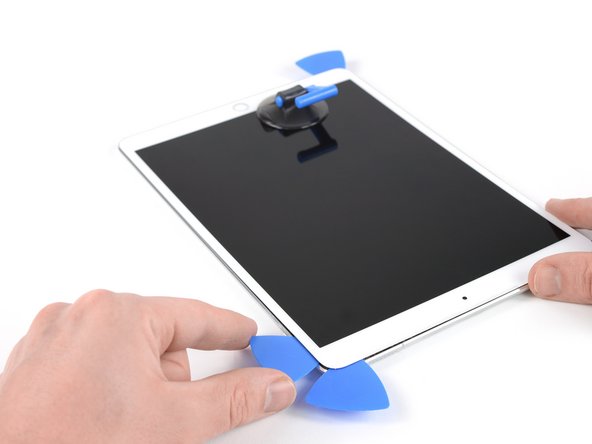
      • Steek een tweede openingsplectrum in de linker onderhoek van de iPad.

      • Schuif je tweede openingsplectrum langs de linkerzijde van het scherm omhoog om de lijm onder het scherm door te snijden.

      • Laat je openingsplectrum in de linker bovenhoek zitten om te voorkomen dat de lijm zich opnieuw gaat hechten.

      Vraag FixBot

      Voeg opmerking toe

    5. iPad Pro 10.5" Batterij vervangen: stap 5, afbeelding 1 van 1
      • Leg je iOpener gedurende twee minuten op de bovenkant van je iPad, of tot deze net te warm is om comfortabel aan te raken.

      Vraag FixBot

      Voeg opmerking toe

    6. iPad Pro 10.5" Batterij vervangen: stap 6, afbeelding 1 van 3 iPad Pro 10.5" Batterij vervangen: stap 6, afbeelding 2 van 3 iPad Pro 10.5" Batterij vervangen: stap 6, afbeelding 3 van 3
      • Steek een derde openingsplectrum in de linker bovenhoek van de iPad.

      • Gebruik je openingsplectrum om de lijm onder de bovenkant van het scherm los te maken door je plectrum naar de rechter bovenhoek van de iPad te schuiven.

      • De naar voren gerichte camera bevindt zich in het midden van de bovenkant van de iPad en kan beschadigd raken als je de plectrum te diep in het toestel steekt bij het schuiven. Zorg dus dat je bij het snijden in de buurt van de camera enkel de punt van je openingsplectrum in het toestel steekt.

      Vraag FixBot

      Voeg opmerking toe

    7. iPad Pro 10.5" Batterij vervangen: stap 7, afbeelding 1 van 3 iPad Pro 10.5" Batterij vervangen: stap 7, afbeelding 2 van 3 iPad Pro 10.5" Batterij vervangen: stap 7, afbeelding 3 van 3
      • Leg je iOpener tot slot gedurende twee minuten op de rechterzijde van de iPad of tot deze te warm is om comfortabel aan te raken.

      • Breng een vierde openingsplectrum aan, in de rechter bovenhoek van de iPad.

      • Schuif je plectrum langs de rechterzijde naar de rechter onderhoek van de iPad om de lijm onderweg door te snijden.

      • Schuif je plectrum langs de rechter onderhoek—verwarm je toestel opnieuw indien nodig—en snijd de resterende lijm aan de onderkant door. Stop echter voordat je bij de thuisknop bent.

      Vraag FixBot

      Voeg opmerking toe

    8. iPad Pro 10.5" Batterij vervangen: stap 8, afbeelding 1 van 2 iPad Pro 10.5" Batterij vervangen: stap 8, afbeelding 2 van 2
      • Steek een vijfde openingsplectrum in de opening aan de bovenkant van de iPad in de buurt van (maar niet direct op) de naar voren gerichte camera.

      • Kantel je plectrum op voorzichtige wijze om de schermmodule van de iPad-body te scheiden.

      • Probeer het scherm nog niet volledig te verwijderen, aangezien deze nog steeds met het moederbord van de iPad verbonden is.

      • Gebruik, indien nodig, meer warmte en/of snijd de lijmresten door die voorkomen dat het scherm los komt.

      Vraag FixBot

      Voeg opmerking toe

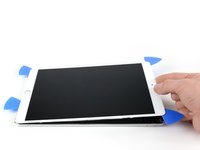
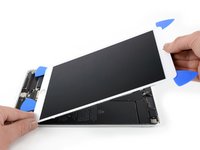
    9. iPad Pro 10.5" Batterij vervangen: stap 9, afbeelding 1 van 3 iPad Pro 10.5" Batterij vervangen: stap 9, afbeelding 2 van 3 iPad Pro 10.5" Batterij vervangen: stap 9, afbeelding 3 van 3
      • Til de schermmodule vanaf de bovenkant op en schuif het scherm vervolgens naar boven (door het naar je toe te trekken) richting de jack-aansluiting en de naar voren gerichte camera tot de schroef diede batterij-aansluiting bevestigt zichtbaar is.

      • Til het scherm niet verder dan 70° omhoog, aangezien je anders riskeert de lintkabels te beschadigen.

      Vraag FixBot

      Voeg opmerking toe

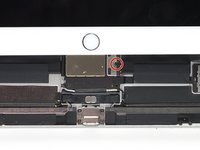
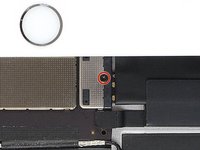
    10. iPad Pro 10.5" Batterij vervangen: stap 10, afbeelding 1 van 2 iPad Pro 10.5" Batterij vervangen: stap 10, afbeelding 2 van 2
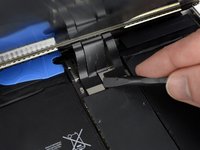
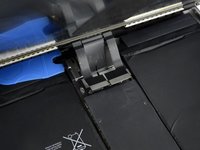
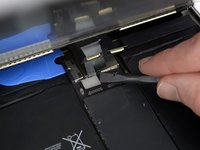
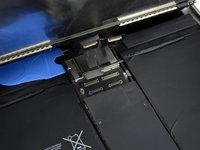
      • Verwijder de 1.9 mm lange Phillips-schroef die de batterij-aansluiting bevestigt.

      • Zorg dat je, tijdens deze reparatie, goed bijhoudt welke schroef waar vandaan komt zodat je zeker weet dat je de goede schroef op de juiste plek terug plaatst en zo schade aan je toestel voorkomt.

      Vraag FixBot

      Voeg opmerking toe

    11. iPad Pro 10.5" Batterij vervangen, Informatie over de batterij-aansluiting: stap 11, afbeelding 1 van 3 iPad Pro 10.5" Batterij vervangen, Informatie over de batterij-aansluiting: stap 11, afbeelding 2 van 3 iPad Pro 10.5" Batterij vervangen, Informatie over de batterij-aansluiting: stap 11, afbeelding 3 van 3
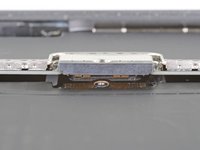
      • Deze afbeeldingen laten zien hoe de batterij-aansluiting onder het logic board eruit ziet. Gebruik deze afbeeldingen als referentie bij het veilig loskoppelen van de batterij.

      • Let erop dat er bij de batterij-aansluiting vanaf het logic board uitstekende veren zitten die tegen de contactkussens van de batterij aandrukken. Aangezien zowel de batterij als het logic board vastgelijmd zijn zul je een dun en flexibel object tussen de contactpunten moeten schuiven om de batterij los te koppelen.

      Vraag FixBot

      Voeg opmerking toe

    12. iPad Pro 10.5" Batterij vervangen, Koppel de batterij los: stap 12, afbeelding 1 van 1
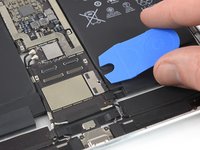
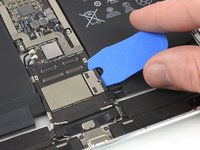
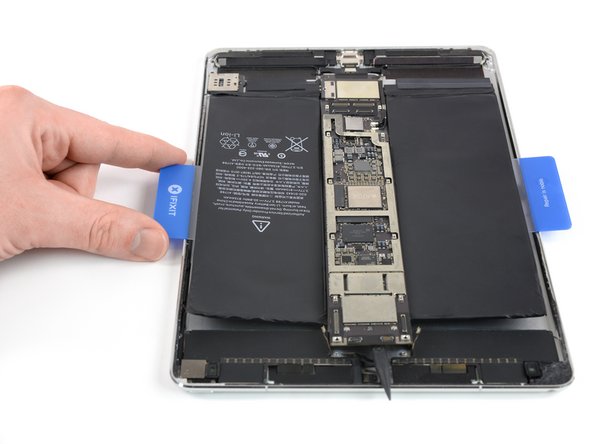
      • Wees voorzichtig bij het isoleren van de batterij met behulp van een batterijblokker. De batterijcontacten zijn makkelijk te verbuigen, wat tot permanente schade kan leiden.

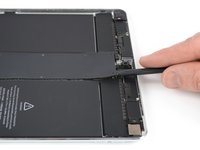
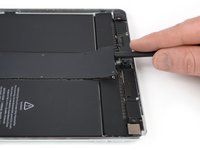
      • Om de batterij los te koppelen, schuif je de vork van de batterijblokker of de punt van een openingsplectrum onder de batterij-aansluiting om zeker te weten dat het circuit is onderbroken.

      • Duw de batterijblokker niet met brute kracht onder de aansluiting. Als je moeite hebt met het onder het logic board plaatsen van de batterijblokker, kun je proberen de batterij los te koppelen met behulp van een speelkaart.

      • De batterijblokker of speelkaart zou idealiter zonder blokkades onder het logic board moeten schuiven.

      • Laat de batterijblokker op z'n plek zitten terwijl je werkt.

      Vraag FixBot

      Voeg opmerking toe

    13. iPad Pro 10.5" Batterij vervangen: stap 13, afbeelding 1 van 3 iPad Pro 10.5" Batterij vervangen: stap 13, afbeelding 2 van 3 iPad Pro 10.5" Batterij vervangen: stap 13, afbeelding 3 van 3
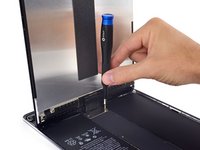
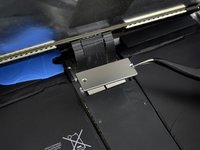
      • Til het scherm langzaam van de bovenkant weg en wees hierbij voorzichtig dat je de lintkabels niet beschadigt.

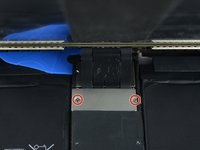
      • Verwijder de twee 1.3 mm lange Phillips-schroeven die de beschermende beugel op de schermaansluiting bevestigen.

      • Het kan handig zijn om de schroevendraaier iets naar de zijkant te houden om te voorkomen dat je de lintkabels beschadigt.

      • Verwijder de beugel op de schermaansluiting.

      Vraag FixBot

      Voeg opmerking toe

    14. iPad Pro 10.5" Batterij vervangen: stap 14, afbeelding 1 van 3 iPad Pro 10.5" Batterij vervangen: stap 14, afbeelding 2 van 3 iPad Pro 10.5" Batterij vervangen: stap 14, afbeelding 3 van 3
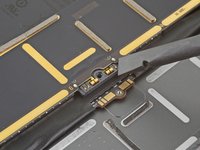
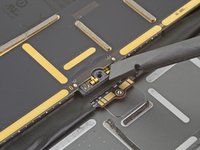
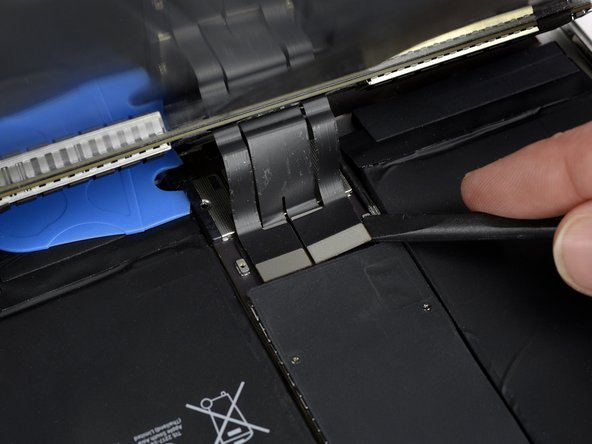
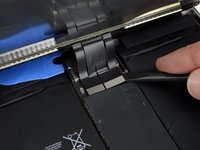
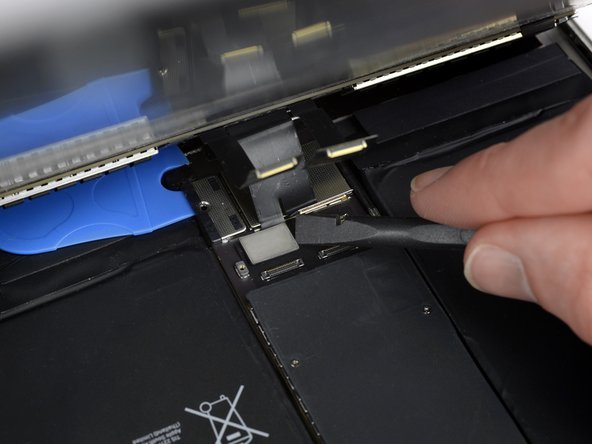
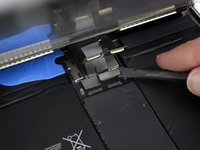
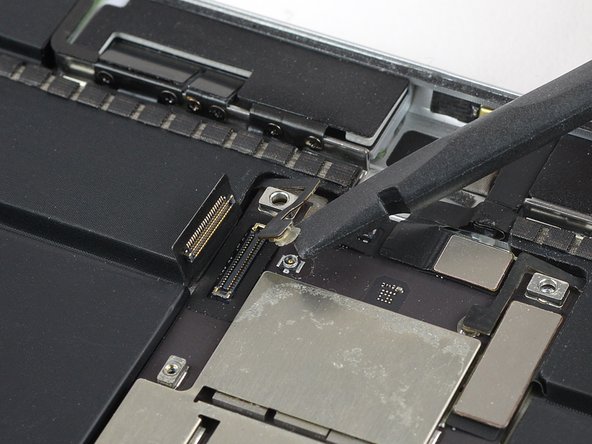
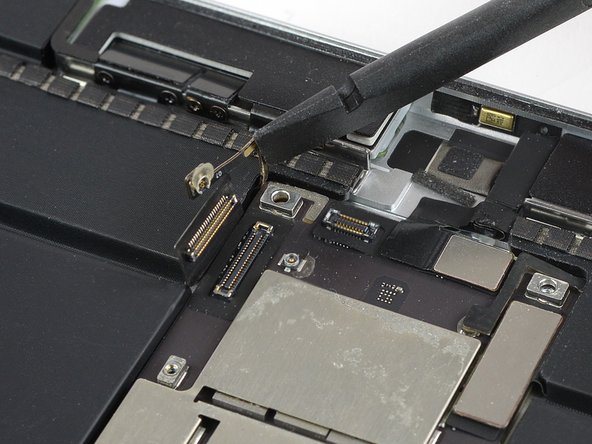
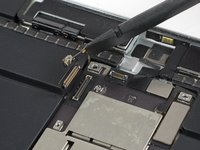
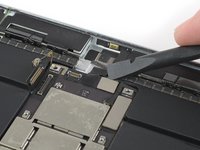
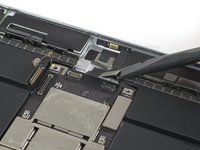
      • Gebruik een spudger om de twee zichtbare flexaansluitingen van het scherm los te koppelen door deze recht uit de contacten omhoog te duwen.

      • Om drukaansluitingen als deze weer terug aan te sluiten, breng je ze op de juiste positie boven het contact aan en druk je eerst een zijde en dan de andere zijde naar beneden. Druk niet op het midden, omdat je hiermee riskeert de aansluiting te beschadigen. Als de aansluiting niet goed zit, riskeer je namelijk de pinnen te verbuigen.

      Vraag FixBot

      Voeg opmerking toe

    15. iPad Pro 10.5" Batterij vervangen: stap 15, afbeelding 1 van 3 iPad Pro 10.5" Batterij vervangen: stap 15, afbeelding 2 van 3 iPad Pro 10.5" Batterij vervangen: stap 15, afbeelding 3 van 3
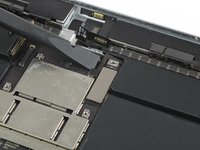
      • Daaronder zul je nog twee extra schermkabelaansluitingen vinden.

      • Gebruik je spudger om deze aansluitingen voorzichtig omhoog te duwen en los te koppelen.

      Vraag FixBot

      Voeg opmerking toe

    16. iPad Pro 10.5" Batterij vervangen: stap 16, afbeelding 1 van 1
      • Verwijder de schermmodule.

      • Verwijder, voordat je je nieuwe scherm installeert, alle oude lijmresten uit je iPad en maak de voorheen gelijmde gebieden schoon met wat isopropyl alcohol (>90%) en een stuk stofvrij doek. Dit prepareert de iPad voor nieuwe kleefstrips en zorg voor een goede hechting.

      • Als je van plan bent om je oude scherm weer te installeren, verwijder dan alle oude lijmresten van de achterkant van het scherm en maak de gebieden waar het scherm in was gelijmd schoon met isopropyl alcohol.

      • Test de functies van je iPad en installeer vooraf op maat gesneden kleefstrips op de achterkant van het scherm met behulp van onze handleiding voor het aanbrengen van kleefstrips rondom het scherm. Sluit je toestel daarna.

      Vraag FixBot

      Voeg opmerking toe

    1. iPad Pro 10.5" Batterij vervangen, Verwijder de EMI afscherming: stap 17, afbeelding 1 van 1
      • Gebruik een kruiskopschroevendraaier om de tien schroeven te verwijderen die de EMI afscherming vastzetten:

      • Acht 1,3 mm schroeven

      • Twee 2,3 mm schroeven

      Vraag FixBot

      Voeg opmerking toe

    2. iPad Pro 10.5" Batterij vervangen: stap 18, afbeelding 1 van 1
      • Gebruik een verwarmde iOpener op de EMI afscherming om de lijm eronder los te maken. Laat de iOpener minstens twee minuten liggen.

      Vraag FixBot

      Voeg opmerking toe

    3. iPad Pro 10.5" Batterij vervangen: stap 19, afbeelding 1 van 3 iPad Pro 10.5" Batterij vervangen: stap 19, afbeelding 2 van 3 iPad Pro 10.5" Batterij vervangen: stap 19, afbeelding 3 van 3
      • Gebruik de platte kant van een spudger om de EMI afscherming omhoog te wrikken, beginnend bij de bovenrand bij de camera vooraan.

      • Naast schroeven en een beetje lijm zit de afscherming ook vast met klemmetjes langs de buitenranden. Probeer de afscherming zo min mogelijk te verbuigen bij het verwijderen, zodat u deze weer in de oorspronkelijke vorm kunt buigen en hergebruiken. Tijdens de hermontage zou deze weer op zijn plaats moeten klikken zodra de schroeven zijn vastgedraaid.

      • Ga door met het voorzichtig omhoog wrikken van de EMI afscherming totdat u deze kunt verwijderen.

      Vraag FixBot

      Voeg opmerking toe

    4. iPad Pro 10.5" Batterij vervangen, De camera vooraan verwijderen: stap 20, afbeelding 1 van 3 iPad Pro 10.5" Batterij vervangen, De camera vooraan verwijderen: stap 20, afbeelding 2 van 3 iPad Pro 10.5" Batterij vervangen, De camera vooraan verwijderen: stap 20, afbeelding 3 van 3
      • Gebruik de punt van een spudger om de flexkabel van de camera vooraan los te wrikken en te ontkoppelen.

      • Verwijder de camera vooraan.

      Vraag FixBot

      Voeg opmerking toe

    1. iPad Pro 10.5" Batterij vervangen, Batterij: stap 21, afbeelding 1 van 3 iPad Pro 10.5" Batterij vervangen, Batterij: stap 21, afbeelding 2 van 3 iPad Pro 10.5" Batterij vervangen, Batterij: stap 21, afbeelding 3 van 3
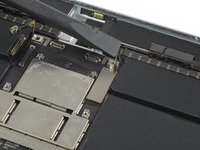
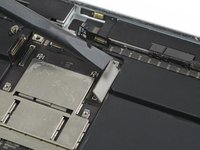
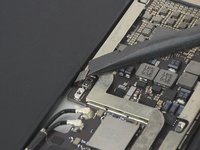
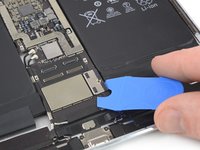
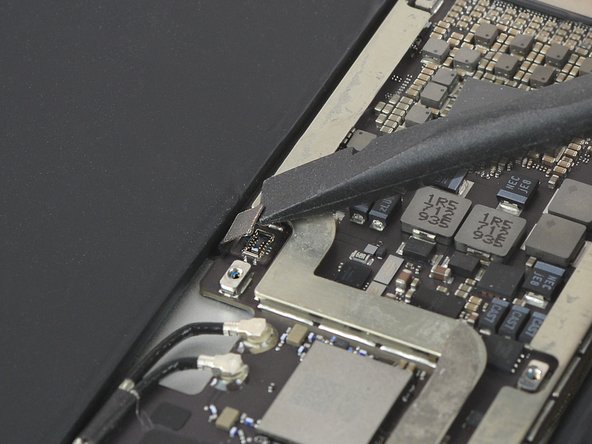
      • Gebruik de punt van een spudger om zowel de linker verbindingskabel als de antennekabel los te wippen en te ontkoppelen. Vouw ze voorzichtig opzij.

      • Als een van de kabels op het moederbord is gelijmd, gebruik dan een beetje warmte om de lijm te verzachten, zodat je de kabel zonder schade kunt losmaken.

      Vraag FixBot

      Voeg opmerking toe

    2. iPad Pro 10.5" Batterij vervangen: stap 22, afbeelding 1 van 2 iPad Pro 10.5" Batterij vervangen: stap 22, afbeelding 2 van 2
      • Gebruik de rand van een spudger om de kabel van de microfoonarray los te wrikken en los te koppelen.

      Vraag FixBot

      Voeg opmerking toe

    3. iPad Pro 10.5" Batterij vervangen: stap 23, afbeelding 1 van 3 iPad Pro 10.5" Batterij vervangen: stap 23, afbeelding 2 van 3 iPad Pro 10.5" Batterij vervangen: stap 23, afbeelding 3 van 3
      • Gebruik de punt van een spudger om zowel de rechter verbindingskabel als de antennekabel los te wippen en te ontkoppelen, en vouw ze voorzichtig opzij.

      Vraag FixBot

      Voeg opmerking toe

    4. iPad Pro 10.5" Batterij vervangen: stap 24, afbeelding 1 van 2 iPad Pro 10.5" Batterij vervangen: stap 24, afbeelding 2 van 2
      • Gebruik de punt van een spudger om de (kabel)aansluiting voor de Smart Connector los te wrikken en ontkoppelen, en vouw deze opzij.

      Vraag FixBot

      Voeg opmerking toe

    5. iPad Pro 10.5" Batterij vervangen: stap 25, afbeelding 1 van 3 iPad Pro 10.5" Batterij vervangen: stap 25, afbeelding 2 van 3 iPad Pro 10.5" Batterij vervangen: stap 25, afbeelding 3 van 3
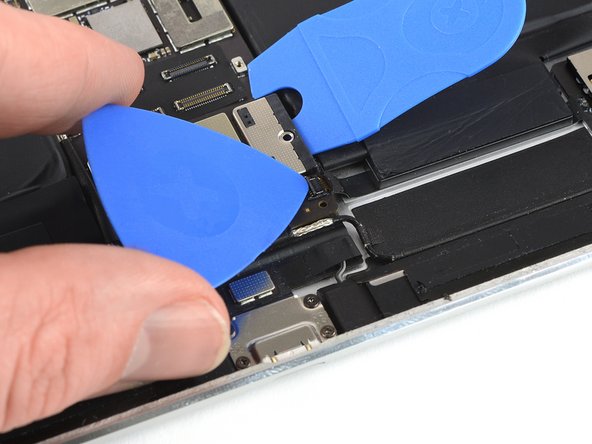
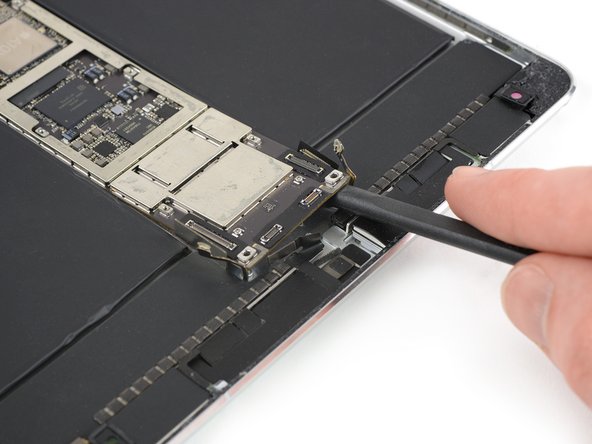
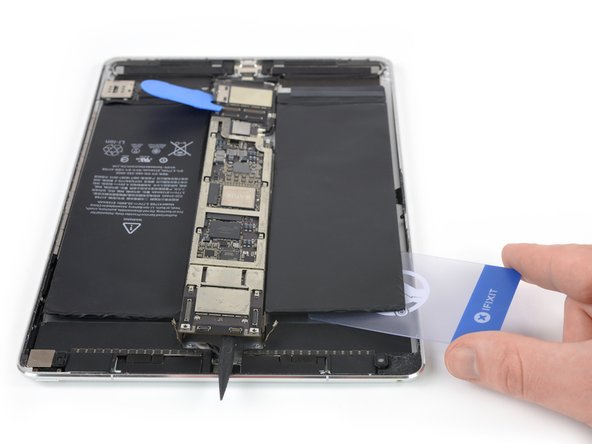
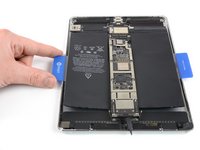
      • Voor de volgende stappen moet je de batterijblocker verplaatsen die je eerder hebt geplaatst.

      • De batterijblocker is een verouderde manier om de batterij te isoleren, omdat je het risico loopt de batterijpinnen onder het logic board te beschadigen. Als je deze methode gebruikt, wees dan uiterst voorzichtig en plaats deze voorzichtig en recht in de richting van het logic board. Draai of beweeg de pick niet heen en weer.

      • Verwijder de batterijblocker van de batterijaansluiting.

      • Schuif één kant van de batterijblocker onder de batterijaansluiting en zorg ervoor dat deze de ZIF-aansluiting voor de flexkabel van de simkaarthouder niet bedekt.

      Vraag FixBot

      Voeg opmerking toe

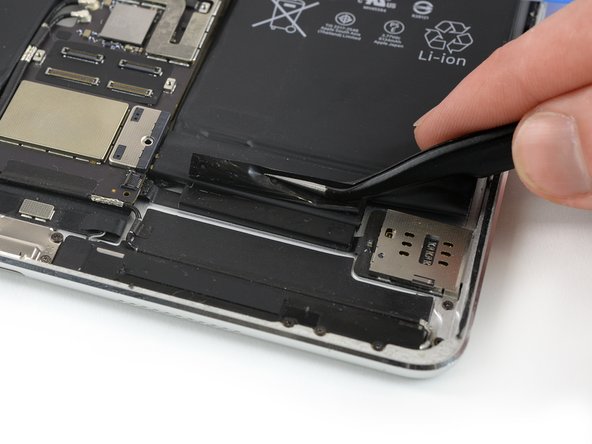
    6. iPad Pro 10.5" Batterij vervangen: stap 26, afbeelding 1 van 1
      Gereedschap gebruikt in deze stap:
      Tweezers
      $4.99
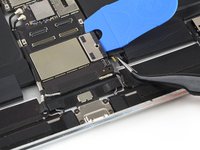
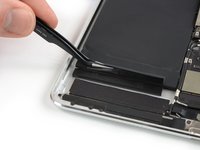
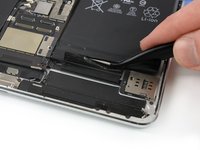
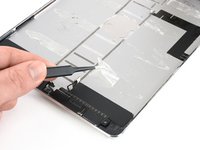
      • Gebruik een pincet om de tape die de ZIF-aansluiting voor de flexkabel van de simkaarthouder bedekt, los te trekken.

      Vraag FixBot

      Voeg opmerking toe

    7. iPad Pro 10.5" Batterij vervangen: stap 27, afbeelding 1 van 3 iPad Pro 10.5" Batterij vervangen: stap 27, afbeelding 2 van 3 iPad Pro 10.5" Batterij vervangen: stap 27, afbeelding 3 van 3
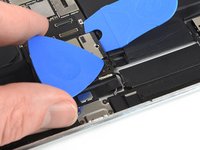
      • Gebruik een opening plectrum om het vergrendelklepje van de ZIF-aansluiting omhoog te klappen.

      • Gebruik een pincet om de flexkabel van de simkaarthouder eruit te trekken en los te koppelen.

      Vraag FixBot

      Voeg opmerking toe

    8. iPad Pro 10.5" Batterij vervangen: stap 28, afbeelding 1 van 2 iPad Pro 10.5" Batterij vervangen: stap 28, afbeelding 2 van 2
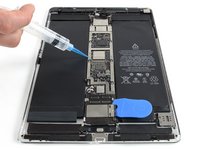
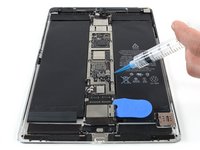
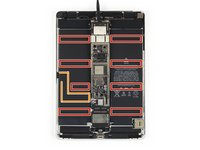
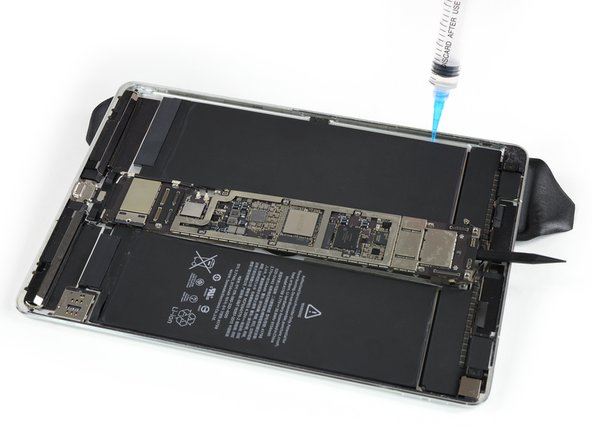
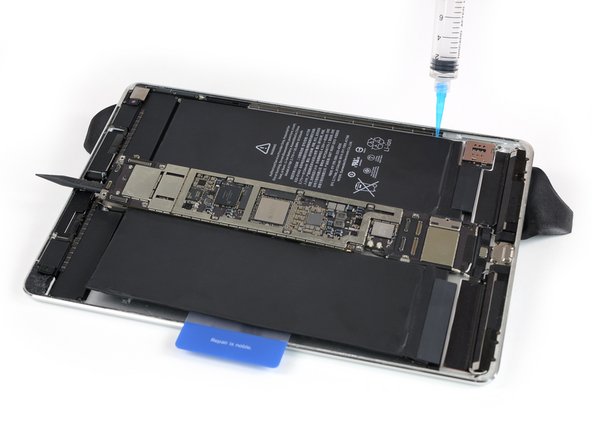
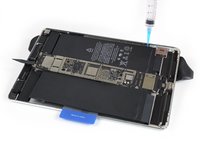
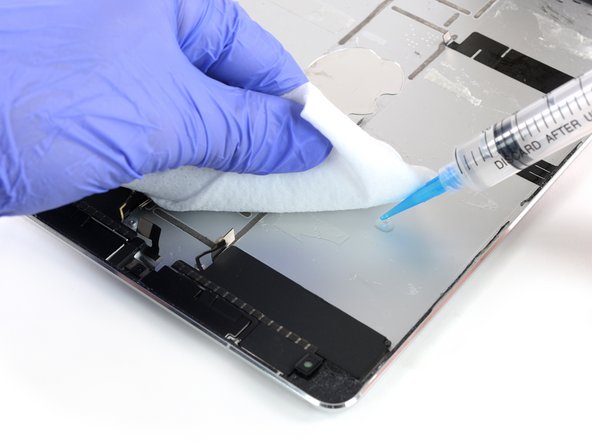
      • De lijm die het logic board op zijn plek houdt, is erg sterk. Om het board te verwijderen, moet je de lijm eerst verzwakken met een oplosmiddel of door middel van hitte.

      • Veel lijmoplosmiddelen (zoals isopropylalcohol) zijn ontvlambaar, dus combineer deze methodes niet.

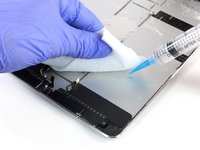
      • Breng wat oplosmiddel in een vloeiende beweging aan langs beide randen van het logic board. Laat het enkele minuten in de lijm trekken.

      Vraag FixBot

      Voeg opmerking toe

    9. iPad Pro 10.5" Batterij vervangen: stap 29, afbeelding 1 van 3 iPad Pro 10.5" Batterij vervangen: stap 29, afbeelding 2 van 3 iPad Pro 10.5" Batterij vervangen: stap 29, afbeelding 3 van 3
      • In de volgende stappen wrik je het logic board heel voorzichtig omhoog. De ruimte om het op te tillen is erg krap. Voorkom schade aan de linker- en rechterverbindingskabel en de antennekabels door ervoor te zorgen dat deze niet achter het logic board blijven haken wanneer je het omhoog wrikt.
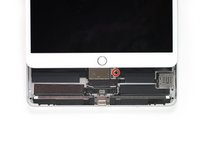
      • Steek het platte uiteinde van een spudger tussen het logic board en de achterbehuizing van de iPad.

      • Gebruik de spudger om langzaam de rechterkant van het logic board omhoog te wrikken.

      • Als de lijm te sterk is om het logic board los te wrikken, breng dan wat extra oplosmiddel aan en geef het de tijd om in te trekken.

      • Wrik de linkerkant van het logic board omhoog totdat je er goed grip op kunt krijgen.

      • Probeer het logic board niet volledig te verwijderen! Het is nog steeds verbonden met de onderkant van de iPad.

      Vraag FixBot

      Voeg opmerking toe

    10. iPad Pro 10.5" Batterij vervangen: stap 30, afbeelding 1 van 2 iPad Pro 10.5" Batterij vervangen: stap 30, afbeelding 2 van 2
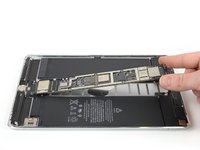
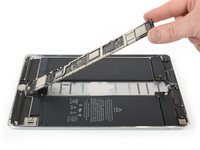
      • Til het logic board aan de bovenrand op en draai het omhoog tot een hoek van 45° om ervoor te zorgen dat alle lijm eronder loskomt.

      • Gebruik indien nodig een spudger of opening plectrum om de resterende lijm los te maken.

      Vraag FixBot

      Voeg opmerking toe

    11. iPad Pro 10.5" Batterij vervangen: stap 31, afbeelding 1 van 3 iPad Pro 10.5" Batterij vervangen: stap 31, afbeelding 2 van 3 iPad Pro 10.5" Batterij vervangen: stap 31, afbeelding 3 van 3
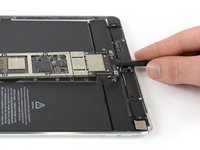
      • Leg het logic board weer neer, maar laat de spudger eronder liggen om te voorkomen dat de lijm opnieuw hecht.

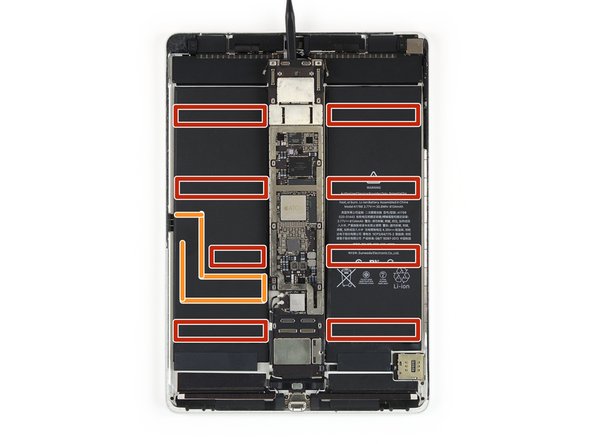
      • In de volgende stappen gebruik je een vloeibaar oplosmiddel (zoals iFixit lijmverwijderaar of isopropylalcohol met een hoge concentratie) om de lijm onder de accu te verzwakken. De locatie van de verlijmde gebieden en de flexkabel van de Smart Connector onder de accu worden in de laatste twee afbeeldingen getoond:

      • Lijm

      • Smart Connector-kabel

      Vraag FixBot

      Voeg opmerking toe

    12. iPad Pro 10.5" Batterij vervangen: stap 32, afbeelding 1 van 1
      • Verhoog de linkerkant van de iPad (lange zijde het dichtst bij de aansluiting koptelefoon) door een iOpener eronder te plaatsen, zodat de iPad onder een hoek ligt.

      Vraag FixBot

      Voeg opmerking toe

    13. iPad Pro 10.5" Batterij vervangen: stap 33, afbeelding 1 van 3 iPad Pro 10.5" Batterij vervangen: stap 33, afbeelding 2 van 3 iPad Pro 10.5" Batterij vervangen: stap 33, afbeelding 3 van 3
      • Breng geen oplosmiddel aan op de flexkabel van de Smart Connector om te voorkomen dat deze losraakt tijdens het verwijderen van de accu.

      • Breng een beetje oplosmiddel aan onder de accu op de drie afzonderlijke punten waar de langere kleefstrips zich bevinden. Breng het oplosmiddel alleen punt voor punt aan en niet in één vloeiende beweging.

      • Laat het oplosmiddel enkele minuten intrekken om de lijm te helpen verzwakken.

      Vraag FixBot

      Voeg opmerking toe

    14. iPad Pro 10.5" Batterij vervangen: stap 34, afbeelding 1 van 3 iPad Pro 10.5" Batterij vervangen: stap 34, afbeelding 2 van 3 iPad Pro 10.5" Batterij vervangen: stap 34, afbeelding 3 van 3
      Gereedschap gebruikt in deze stap:
      Plastic Cards
      $2.99
      • Verwijder de iOpener zodat de iPad plat ligt, en draai hem zo dat de aansluiting koptelefoon naar je toe wijst.

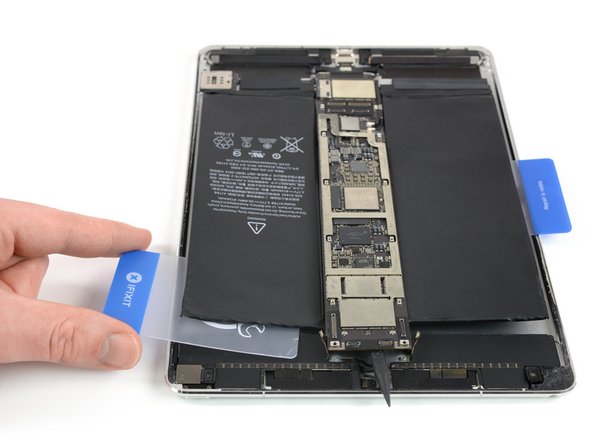
      • Steek een plastic kaart onder de batterijcel, beginnend bij de buitenste hoek.

      • Beweeg de kaart heen en weer en duw hem onder de batterij om de lijm eronder los te maken.

      • Stop voordat je de flexkabel van de Smart Connector bereikt, anders kun je deze beschadigen. Laat je kaart zitten om te voorkomen dat de batterij weer vastplakt.

      Vraag FixBot

      Voeg opmerking toe

    15. iPad Pro 10.5" Batterij vervangen: stap 35, afbeelding 1 van 3 iPad Pro 10.5" Batterij vervangen: stap 35, afbeelding 2 van 3 iPad Pro 10.5" Batterij vervangen: stap 35, afbeelding 3 van 3
      • Steek voorzichtig een spudger onder de batterij op dezelfde hoogte als de (kabel)aansluitingen van het scherm. Mogelijk moet je opnieuw een iOpener of lijmverwijderaar aanbrengen.

      • Pas op dat je de batterij niet doorboort door te hard te wrikken.

      • Wrik de batterij omhoog met de spudger en snijd de resterende lijm ermee door.

      • Til de batterij op met de spudger om te zorgen dat alle lijm is losgemaakt.

      • Plaats de plastic kaart onder het midden van de batterijcel en laat deze daar zitten om te voorkomen dat de lijm opnieuw hecht.

      • Let op de Smart Connector-kabel.

      Vraag FixBot

      Voeg opmerking toe

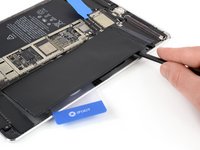
    16. iPad Pro 10.5" Batterij vervangen: stap 36, afbeelding 1 van 2 iPad Pro 10.5" Batterij vervangen: stap 36, afbeelding 2 van 2
      • Verhoog de rechterkant van de iPad (lange zijde, dichtst bij de camera achteraan) door een iOpener eronder te plaatsen, zodat de iPad onder een hoek ligt.

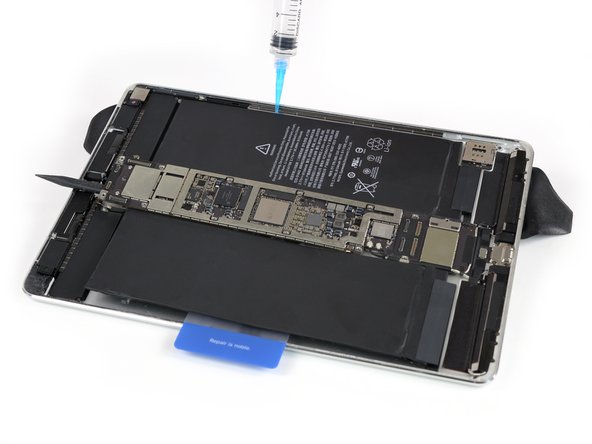
      • Breng wat oplosmiddel aan onder de batterij bij de twee linker locaties van de kleefstrip.

      Vraag FixBot

      Voeg opmerking toe

    17. iPad Pro 10.5" Batterij vervangen: stap 37, afbeelding 1 van 2 iPad Pro 10.5" Batterij vervangen: stap 37, afbeelding 2 van 2
      • Ga door met het afzonderlijk aanbrengen van oplosmiddel op de resterende twee locaties van de kleefstrips. Laat het enkele minuten intrekken om de lijm te helpen verzwakken.

      Vraag FixBot

      Voeg opmerking toe

    18. iPad Pro 10.5" Batterij vervangen: stap 38, afbeelding 1 van 3 iPad Pro 10.5" Batterij vervangen: stap 38, afbeelding 2 van 3 iPad Pro 10.5" Batterij vervangen: stap 38, afbeelding 3 van 3
      • Verwijder de iOpener zodat de iPad plat ligt en draai hem zodat de aansluiting koptelefoon naar u toe wijst.

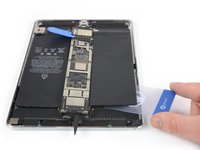
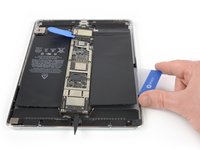
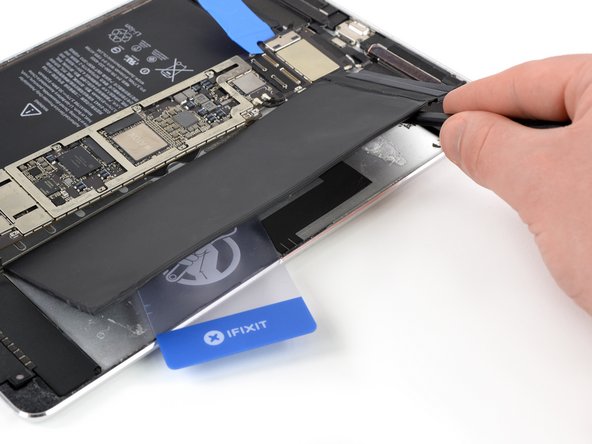
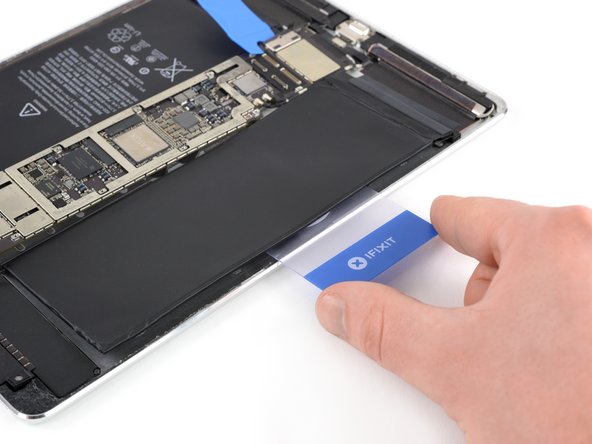
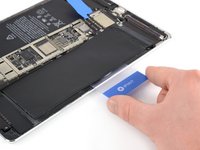
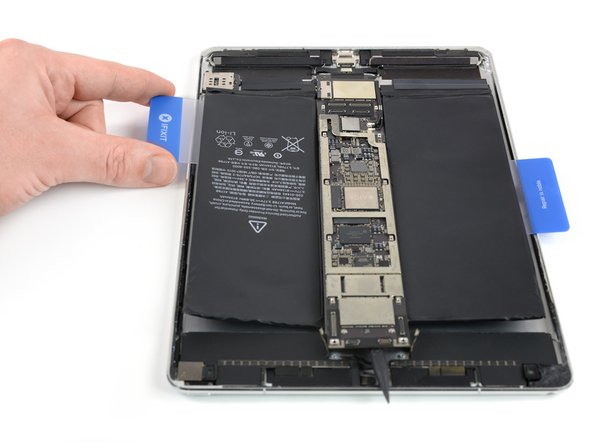
      • Steek een plastic kaart onder de batterijcel en begin daarbij in de buurt van de buitenste hoek.

      • Beweeg de kaart heen en weer en duw deze onder de batterij om de lijm eronder los te maken.

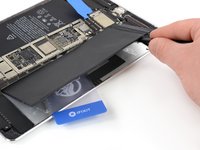
      • Schuif de plastic kaart omlaag richting de onderrand van de iPad en snijd alle lijm onder de batterijcel door.

      Vraag FixBot

      Voeg opmerking toe

    19. iPad Pro 10.5" Batterij vervangen: stap 39, afbeelding 1 van 2 iPad Pro 10.5" Batterij vervangen: stap 39, afbeelding 2 van 2
      • Til de batterijcel een klein stukje op om ervoor te zorgen dat alle lijm loslaat.

      • Laat de plastic kaart onder de batterij zitten om te voorkomen dat deze weer vastplakt.

      Vraag FixBot

      Voeg opmerking toe

    20. iPad Pro 10.5" Batterij vervangen: stap 40, afbeelding 1 van 2 iPad Pro 10.5" Batterij vervangen: stap 40, afbeelding 2 van 2
      • Trek de zwarte kleefstrip aan de onderkant van elke batterijcel los, als deze tijdens het wrikken nog niet losgekomen zijn.

      Vraag FixBot

      Voeg opmerking toe

    21. iPad Pro 10.5" Batterij vervangen: stap 41, afbeelding 1 van 3 iPad Pro 10.5" Batterij vervangen: stap 41, afbeelding 2 van 3 iPad Pro 10.5" Batterij vervangen: stap 41, afbeelding 3 van 3
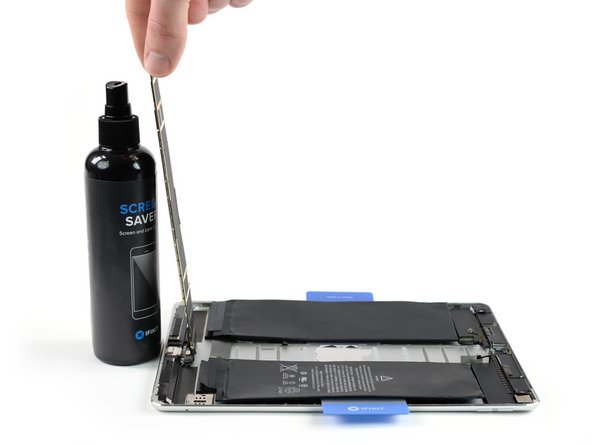
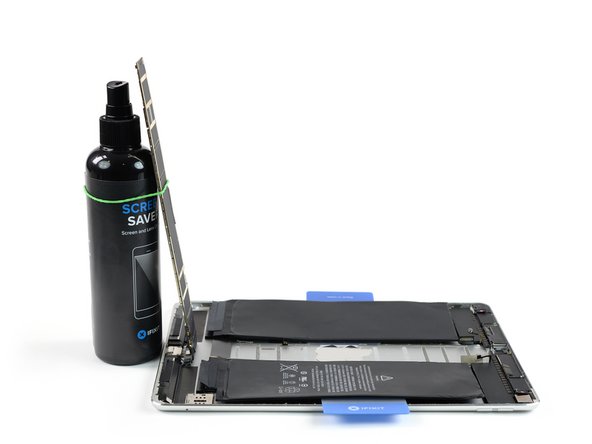
      • In deze stap mag je het logic board niet verder dan 100° omklappen. Sommige (kabel)aansluitingen zitten er nog aan vast en kunnen beschadigd raken.

      • Til het logic board vanaf de bovenkant op en klap het omhoog totdat het ongeveer loodrecht op de iPad staat.

      • Zet het board stevig vast zodat het niet beweegt terwijl je werkt. (Gebruik niets van metaal of geleidend materiaal.)

      • Je kunt een klein elastiekje gebruiken om het logic board op zijn plek te houden.

      Vraag FixBot

      Voeg opmerking toe

    22. iPad Pro 10.5" Batterij vervangen: stap 42, afbeelding 1 van 2 iPad Pro 10.5" Batterij vervangen: stap 42, afbeelding 2 van 2
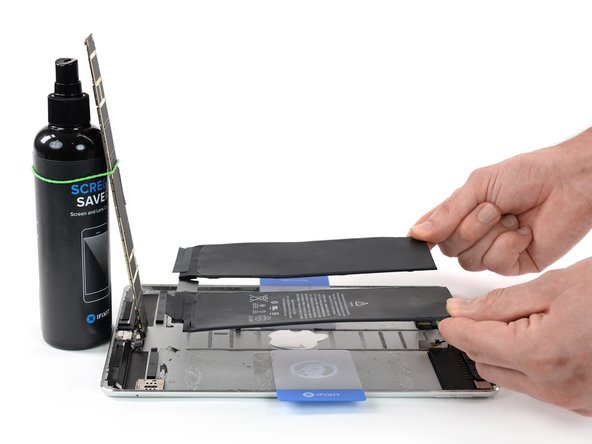
      • Pak de accu aan beide kanten stevig vast en verwijder deze uit de iPad.

      • Gebruik de accu niet opnieuw nadat deze is verwijderd; dit kan leiden tot onveilige situaties. Vervang deze door een nieuwe accu.

      Vraag FixBot

      Voeg opmerking toe

    23. iPad Pro 10.5" Batterij vervangen: stap 43, afbeelding 1 van 2 iPad Pro 10.5" Batterij vervangen: stap 43, afbeelding 2 van 2
      Gereedschap gebruikt in deze stap:
      Tesa 61395 Tape
      $8.95
      • Gebruik een pincet om de resterende delen van de kleefstrip te verwijderen.

      • Reinig de verlijmde oppervlakken met isopropylalcohol en een pluisvrije doek voordat je een nieuwe batterij plaatst, om ervoor te zorgen dat de nieuwe batterij goed past en de lijm correct hecht.

      • Als je nieuwe batterij niet is voorzien van vooraf aangebrachte lijm, zet deze dan vast met voorgesneden lijm of dubbelzijdige plakband.

      • Om de batterij correct te positioneren, breng je de nieuwe lijm aan in de iPad op de plekken waar de oude kleefstrips zaten, en niet rechtstreeks op de batterij. Druk de nieuwe batterij 5-10 seconden stevig op zijn plek.

      Vraag FixBot

      Voeg opmerking toe

Conclusie

Vergelijk je nieuwe reserveonderdeel met het originele onderdeel. Mogelijk moet je resterende componenten overzetten of lijmstrips van het nieuwe onderdeel verwijderen voordat je het installeert.

Volg deze instructies in omgekeerde volgorde om je apparaat weer in elkaar te zetten.

Indien mogelijk, zet je iPad aan en test je reparatie voordat je de tablet weer dichtmaakt.

Kalibreer voor optimale prestaties je zojuist geïnstalleerde batterij nadat je deze handleiding hebt voltooid: laad de batterij op tot 100% en blijf deze daarna nog minstens 2 uur opladen. Gebruik daarna je apparaat totdat het uitvalt vanwege een lege batterij. Laad het tot slot ononderbroken op tot 100%.

Breng je e-afval naar een R2- of e-Stewards-gecertificeerde recycler.

Is de reparatie niet volgens plan verlopen? Kijk op ons antwoordenforum voor hulp bij probleemoplossing.

Annuleren: ik heb deze handleiding niet afgemaakt.

71 andere personen hebben deze handleiding voltooid.

Dominik Schnabelrauch

Lid sinds: 11/23/16

263.097 Reputatie

682 handleidingen geschreven

Team

iFixit Lid van iFixit

Staff

123 Leden

69.083 handleidingen geschreven

18Gids Commentaar

Is the black tape needed at bottom of battery when reassembling?

tcostasr - Antwoord Deel
If you say the “the battery isolation method in this guide is outdated” then what is the correct way to isolate the battery?!?! The rest of the guide makes no mention of the correct/prefered method of isolating the battery.

How is it that the author took the time to update the guide with that message but failed to mention what should be done instead

Experimax Naperville - Antwoord Deel
We will never know why since only the author will know this. ¯\_(ツ)_/¯

oldturkey03 - Antwoord Deel

Hi can you advise please? In step 25 the SIM card tray flex cable is disconnected, no problem apart from i don’t have a SIM card tray flex cable in the A1701 that i’m repairing!! Urgent assistance required please. Regards R

R Taylor - Antwoord Deel

You have the Wi-Fi model, which will look slightly different and have different procedures compared to the cellular model. You can skip the SIM flex cable step.

Arthur Shi - Antwoord Deel

Voeg opmerking toe

Weergavestatistieken:

Afgelopen 24 uren: 52

Afgelopen 7 dagen: 333

Afgelopen 30 dagen: 1,545

Altijd: 190,689