Deze vertaling is door een computer gegenereerd en is nog niet door iemand nagekeken. Spreek je deze taal? Bekijk het hier.
Inleiding
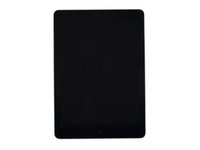
Vervang een beschadigd of defect LCD-scherm in een iPad Air LTE.
Als je scherm intact is maar het glas aan de voorzijde beschadigd, raadpleeg dan in plaats daarvan deze handleiding.
Onderdelen van deze handleiding zijn gefotografeerd met een Wi-Fi-model, waardoor de interne onderdelen er iets anders uit kunnen zien dan bij het LTE-model. De procedure is voor beide modellen hetzelfde, behalve waar anders aangegeven.
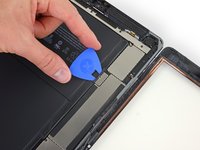
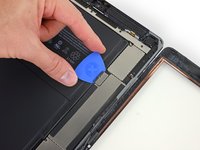
Waarschuwing: de methode voor het isoleren van de batterij in deze handleiding is verouderd en kan leiden tot onherstelbare schade aan de batterijpinnen van het logic board, waardoor deze onbruikbaar wordt. Als je ervoor kiest om de batterij op deze manier te isoleren, volg dan alle waarschuwingen op en werk uiterst voorzichtig. Als je ervoor kiest om de handleiding te voltooien zonder de batterij te isoleren, vermijd dan het gebruik van metalen gereedschap, tenzij dit strikt noodzakelijk is (zoals bij het verwijderen van schroeven), om kortsluiting van de batterij en schade aan gevoelige circuitonderdelen te voorkomen.
Wat je nodig hebt
-
-
-
Plaats de iOpener in het midden van de magnetron.
 Vraag FixBot
-
-
-
Verwarm de iOpener gedurende dertig seconden.
-
Afhankelijk van het wattage van je magnetron kan dit langer of korter duren. De iOpener is warm genoeg als deze net iets te warm is om comfortabel aan te kunnen raken.
-
Tijdens de reparatieprocedure, en terwijl de iOpener afkoelt, kun je deze opnieuw verwarmen in fases van dertig seconden.
-
-
-
Verwijder de iOpener uit de magnetron door deze bij een van de twee platte eindes te pakken en het midden te vermijden.
-
-
-
Vul een pan met genoeg water om de iOpener volledig in onder te dompelen.
-
Verwarm het water tot het kookt. Zet het vuur uit.
-
Leg je iOpener gedurende 2-3 minuten in het hete water. Zorg dat de iOpener volledig in het water ligt.
-
Gebruik een tang om de iOpener uit de pan te halen.
-
Droog je iOpener grondig met een handdoek.
-
Je iOpener is gereed om te worden gebruikt! als je je iOpener opnieuw op wilt warmen, verwarm je het water weer tot het kookt, zet je het vuur uit en plaats je de iOpener gedurende 2-3 minuten in het water.
-
-
-
-
-
Als het glas van je scherm gebarsten is, kun je verdere barsten voorkomen door het scherm te beplakken met tape.
-
Breng een aantal lagen doorzichtige tape op het scherm van je iPad aan tot het gehele scherm bedekt is.
-
Doe je best om de rest van de procedure zo nauwgezet mogelijk te volgen. Als het glas echter eenmaal gebarsten is, is de kans groot dat het verder uit elkaar valt tijdens deze stap. Het kan daarom soms nodig zijn om scherven uit je toestel te verwijderen met behulp van een metalen tool.
-
-
-
Plaats een verwarmde iOpener op de linkerzijde van het iPad-scherm, links van de thuisknopmodule.
-
Laat je iOpener gedurende minimaal een minuut liggen om de lijm onder het scherm te verzwakken.
-
-
-
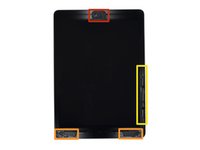
Wees bij het volgen van de instructies extra voorzichtig en voorkom dat je in de buurt van de volgende gebieden wrikt:
-
De naar voren gerichte camera
-
Antennes
-
Schermkabels
-
-
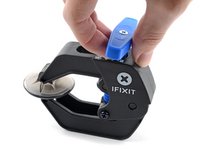
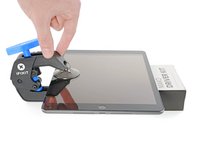
Gereedschap gebruikt in deze stap:Clampy - Anti-Clamp$24.95
-
Trek de blauwe hendel naar achteren om de armen van de Anti-Clamp te ontgrendelen.
-
Plaats een voorwerp onder je iPad zodat deze waterpas tussen de zuignappen ligt.
-
Plaats de zuignappen nabij het midden van de linkerzijde—één aan de bovenkant en één aan de onderkant.
-
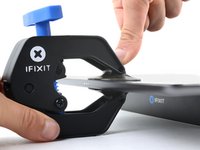
Houd de onderkant van de Anti-Clamp stabiel en druk stevig op de bovenste zuignap om zuigkracht aan te brengen.
-
-
-
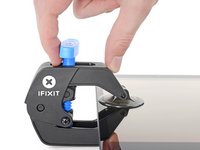
Trek de blauwe hendel naar voren om de armen vast te zetten.
-
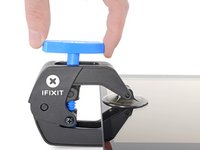
Draai de hendel 360 graden met de klok mee of totdat de zuignappen beginnen uit te rekken.
-
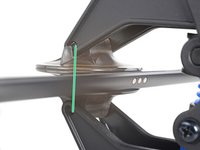
Zorg ervoor dat de zuignappen op één lijn blijven. Als ze uit de richting beginnen te glijden, draai de zuignappen dan iets los en breng de armen opnieuw in lijn.
-
-
-
Wacht één minuut om de lijm de kans te geven los te laten en een opening te creëren.
-
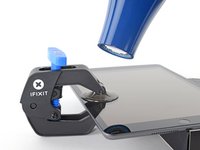
Als je scherm niet warm genoeg wordt, kun je een haardroger gebruiken om de linkerzijkant van de iPad te verwarmen.
-
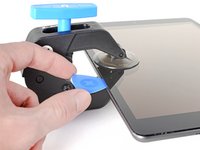
Steek een opening plectrum onder het scherm wanneer de Anti-Clamp een voldoende grote opening heeft gemaakt.
-
Sla de volgende twee stappen over.
-
-
-
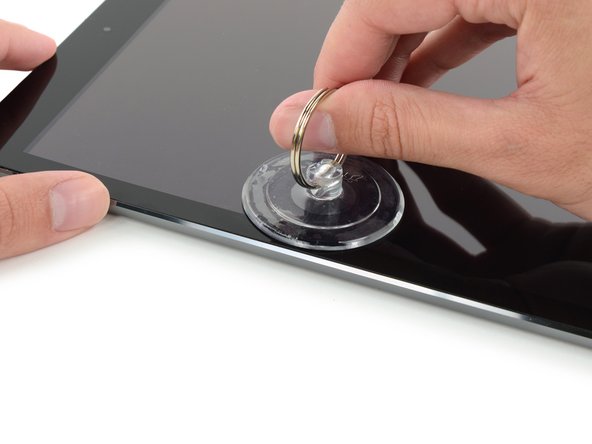
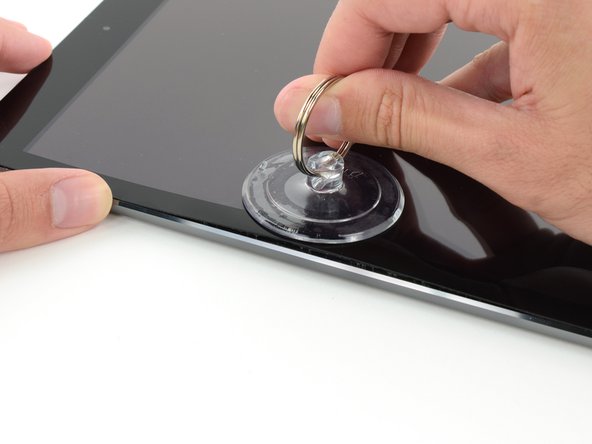
Druk nu een zuignap op de linkerzijde van het scherm, halverwege de iPad.
-
Zorg dat de zuignap vlak op het scherm ligt zodat deze zich goed vast kan zuigen.
-
Trek de zuignap, terwijl je de iPad met je andere hand vasthoudt, langzaam omhoog om het voorste paneel van de achterste behuizing te scheiden.
-
-
-
Plaats een openingsplectrum in de opening die je zojuist met behulp van je zuignap gecreëerd hebt.
-
Trek aan de kleine lip op de zuignap om deze los te maken en verwijder deze van het scherm.
-
-
-
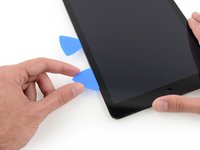
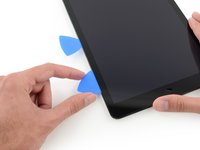
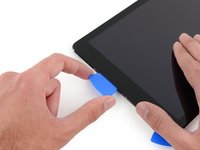
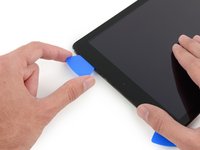
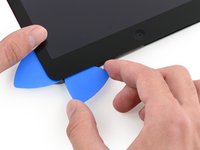
Plaats een tweede openingsplectrum langs de eerste plectrum en schuif deze langs de zijkant van de iPad omlaag. Zo snijd je de lijm onder het scherm door.
-
-
-
-
Schuif je plectrum verder langs de zijkant van het scherm naar beneden om de lijm door te snijden.
-
Als je plectrum vast komt te zitten in de lijm kun je je plectrum als het ware door de opening rollen om verder te gaan met het doorsnijden van de lijm.
-
-
-
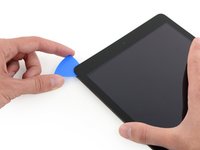
Pak de eerste plectrum die je in de iPad hebt aangebracht vast en schuif deze langs de zijkant van de iPad naar boven.
-
Als je de punt van je plectrum door het glas van het scherm kunt zien, is dat geen reden voor paniek—trek enkel je plectrum een stukje terug. Waarschijnlijk is er geen schade, maar zorg wel dat dit niet te vaak gebeurt, aangezien je op deze manier lijm op je LCD kunt smeren, wat moeilijk te verwijderen is.
-
-
-
Verwarm je iOpener opnieuw en plaats deze op de bovenkant van de iPad, over de naar voren gerichte camera.
-
-
-
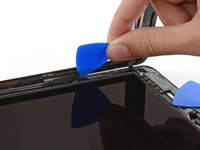
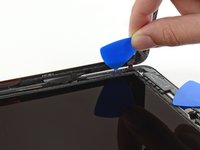
Schuif je plectrum langs de linker bovenhoek van de iPad om de lijm daar door te snijden.
-
-
-
Schuif je plectrum vervolgens langs de bovenkant van de iPad en stop net voordat je de naar voren gerichte camera bereikt.
-
-
-
Trek je plectrum een stukje terug en schuif enkel de punt van je plectrum langs de bovenkant van de naar voren gerichte camera.
-
-
-
Laat je plectrum, net na de naar voren gerichte camera, in de opening aan de bovenkant van de iPad zitten.
-
Pak een tweede openingsplectrum en steek deze links van de camera in de opening en schuif deze vervolgens naar de linker bovenhoek van de iPad om het doorsnijden van de lijm aan die kant van de iPad te voltooien.
-
-
-
Steek de vorige plectrum iets dieper in de opening aan de bovenkant van de iPad en schuif deze van de camera weg richting de rechter bovenhoek.
-
-
-
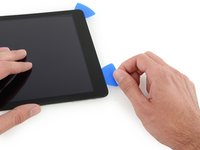
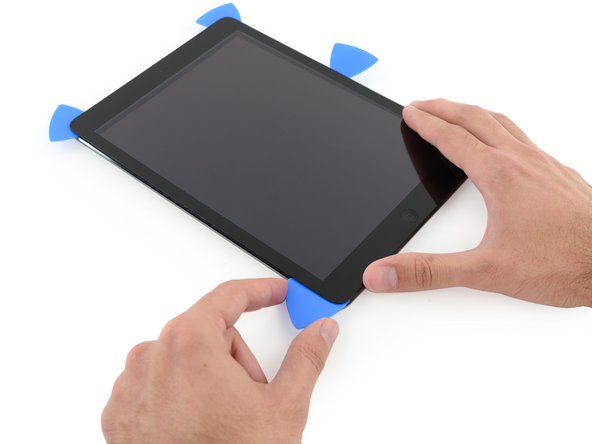
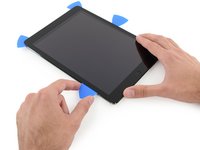
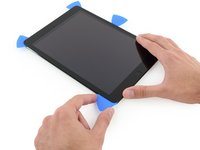
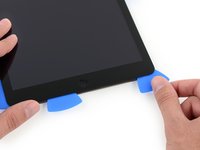
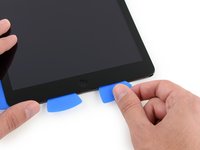
Laat de drie plectrums in de hoeken van de iPad zitten om te voorkomen dat de lijm zich opnieuw aan het toestel gaat hechten.
-
Verwarm je iOpener nog een keer en leg deze op de rechterzijde van de iPad, langs de volume- en vergrendelknoppen.
-
-
-
Schuif je openingsplectrum langs de rechter bovenhoek van de iPad om de lijm daar door te snijden.
-
-
-
Breng een nieuwe openingsplectrum in de opening aan en schuif deze tot halverwege de rechterzijde van de iPad. Snijd onderweg alle lijm door.
-
-
-
Laat de plectrums op hun plek zitten en leg de opnieuw verwarmde iOpener op de onderkant (over de thuisknop) van de iPad.
-
-
-
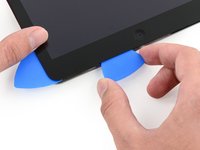
Schuif de onderste plectrum aan de linkerkant van de iPad richting de linker benedenhoek om de lijm in die hoek door te snijden.
-
Laat je plectrum in de hoek zitten. Ga niet verder met wrikken en verwijder de plectrum niet uit de iPad.
-
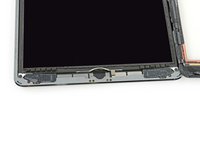
De volgende stappen laten je zien waar te wrikken om te voorkomen dat je deze onderdelen beschadigt. Gebruik warmte en wrik enkel op de plekken die getoond worden.
-
-
-
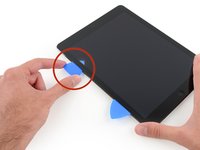
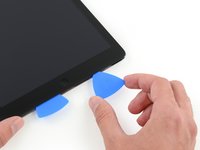
Pak een nieuwe plectrum en schuif deze voorzichtig over de linkerantenne heen. Stop met schuiven voor de thuisknop.
-
Laat je plectrum op z'n plek zitten voordat je verdergaat.
-
-
-
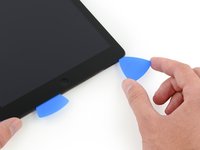
Pak nog een plectrum en plaats deze in de opening rechts van waar je je vorige plectrum hebt laten zitten.
-
Schuif enkel de punt van je plectrum langs de thuisknop en de rechterantenne om de lijm daar door te snijden.
-
-
-
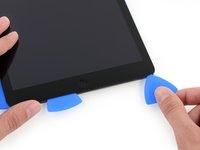
Nu de lijm doorgesneden is, kun je een plectrum bij de rechter benedenhoek in de opening steken. Schuif je plectrum naar links en stop net voor de thuisknop.
-
-
-
Verwarm je iOpener nog een keer en leg deze vervolgens op de kant van de iPad waar ook de volumeknoppen zich bevinden.
-
-
-
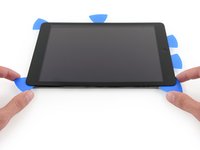
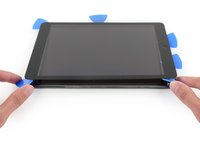
Aan de zijde van de iPad tegenover de volumeknoppen zou er een plectrum in iedere hoek moeten zitten. Draai deze plectrums lichtjes om om het glas wat omhoog te duwen. Trek de laatste stukjes lijm aan de kant van de schermkabels nu los.
-
-
-
Til het scherm langzaam verder omhoog om de laatste stukken lijm aan de kant van de schermkabels los te maken.
-
-
-
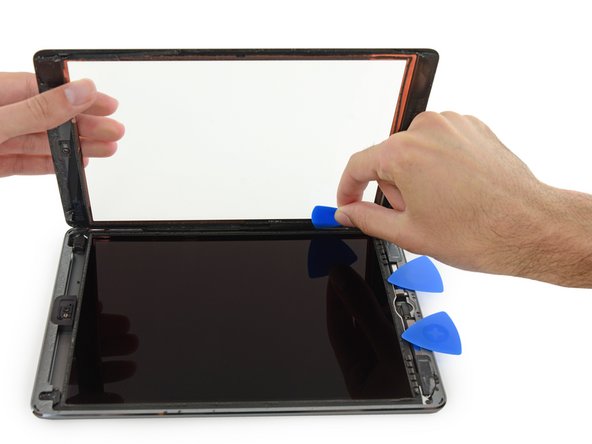
Gebruik een openingsplectrum om de laatste stukken lijm door te snijden, terwijl je het scherm ondersteunt met een van je handen.
-
-
-
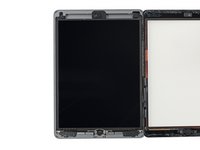
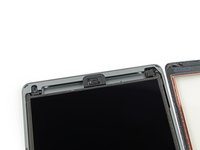
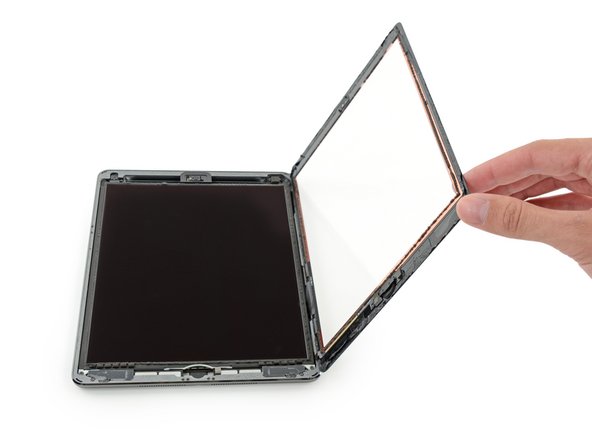
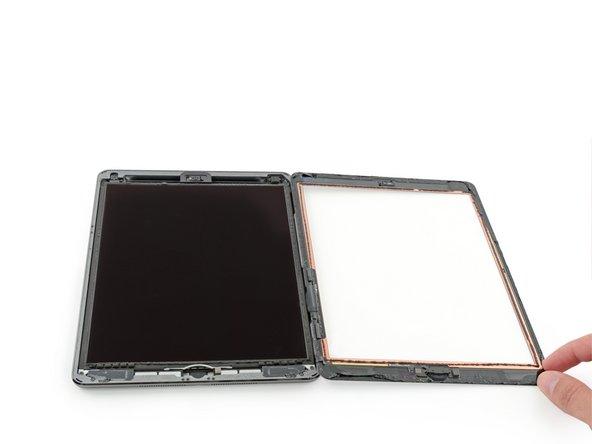
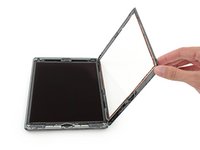
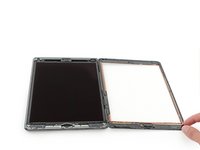
Als alle lijm eenmaal doorgesneden of losgekomen is, kun je het glazen paneel openen zoals je een boek zou openen. Leg het scherm vervolgens op je werkoppervlak.
-
-
-
-
-
Verwijder eventuele tape die de schroeven van het LCD-scherm bedekt.
-
-
-
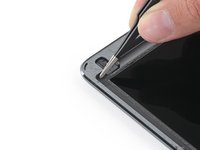
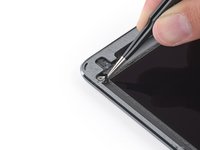
Verwijder de vier kruiskopschroeven die het LCD-scherm op zijn plek houden:
-
Drie 4.0 mm schroeven
-
Eén 4.8 mm schroef
-
-
-
Gebruik de platte kant van een spudger om het LCD net ver genoeg uit de uitsparing te wrikken zodat je het met je vingers kunt vastpakken.
-
Klap het iPad-LCD om zoals de bladzijde van een boek; til het op bij de camera en draai het over de kant van de thuisknop van de achterbehuizing.
-
Leg het LCD met het scherm naar beneden om toegang te krijgen tot de beeldschermkabels.
-
-
-
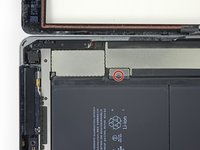
Verwijder de enkele 2,3 mm kruiskopschroef waarmee de batterijaansluiting aan het logic board is bevestigd.
-
Laat de blokkeerder daar zitten om te voorkomen dat de contactpunten van de batterijaansluiting verbinding maken totdat je je reparaties hebt voltooid.
-
-
-
Verwijder de drie 1,4 mm kruiskopschroeven waarmee de beugel van de displaykabel is bevestigd.
-
-
-
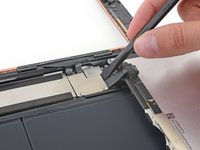
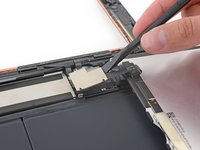
Gebruik de platte kant van een spudger om de beugel van de schermkabel voorzichtig recht omhoog van het logic board te wrikken.
-
-


















































































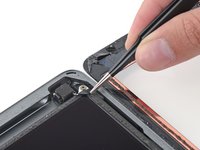


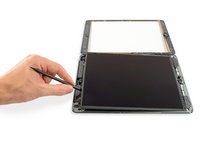
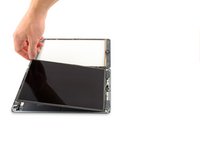
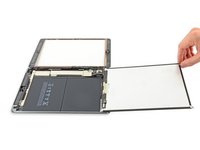





Volg deze instructies in omgekeerde volgorde om je apparaat weer in elkaar te zetten.
Annuleren: ik heb deze handleiding niet afgemaakt.
14 andere personen hebben deze handleiding voltooid.


