Ga door naar hoofdinhoud
Word lid van de reparatiegemeenschap - Account aanmaken

Deze vertaling is door een computer gegenereerd en is nog niet door iemand nagekeken. Spreek je deze taal? Bekijk het hier.

iPad 10 Display vervangen

Wat je nodig hebt

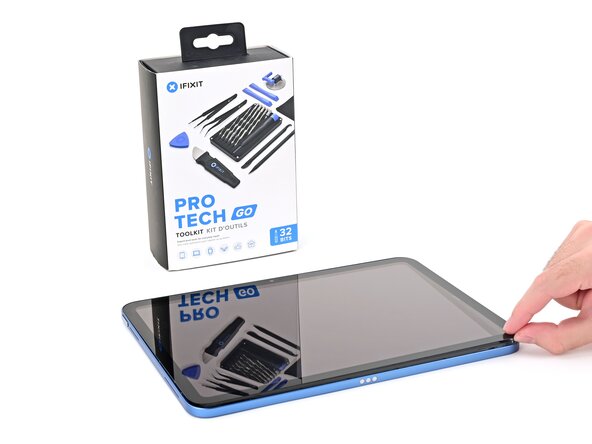
    1. iPad 10 Display vervangen, De iPad voorbereiden op demontage: stap 1, afbeelding 1 van 2 iPad 10 Display vervangen, De iPad voorbereiden op demontage: stap 1, afbeelding 2 van 2
      • Koppel alle kabels en accessoires los van de iPad.

      • Ontlaad voor uw eigen veiligheid de batterij volledig voordat u het apparaat demonteert. Dit vermindert het risico op brand als de batterij per ongeluk beschadigd raakt tijdens de reparatie.

      • Let op: de richtingen in deze reparatiehandleiding zijn gegeven voor de iPad in landschapsmodus. De USB-C-poort bevindt zich aan de rechterrand van de iPad.

      Vraag FixBot

      Voeg opmerking toe

    1. iPad 10 Display vervangen, Voorbereiding voor gebarsten glas: stap 2, afbeelding 1 van 1
      • Als de iPad een gebarsten digitizer heeft, volg dan deze stap.

      • Draag een veiligheidsbril om je ogen te beschermen tegen eventueel loskomend glas tijdens de reparatie.

      • Breng stroken verpakkingstape aan op het gebarsten glas totdat de gehele digitizer bedekt is—dit helpt om het glas bij elkaar te houden en zorgt ervoor dat de zuignap eraan kan hechten.

      • Zorg ervoor dat er één strook tape (zonder overlapping) over de onderste rand zit, groot genoeg om een zuignap op te plaatsen.

      • Bedek alleen het glas zelf—plak geen tape op de omlijsting.

      Vraag FixBot

      Voeg opmerking toe

    2. iPad 10 Display vervangen, Verwarm de rechterrand van het digitizerglas: stap 3, afbeelding 1 van 1
      • Gebruik een föhn of heteluchtpistool om de rechterrand van de iPad te verwarmen totdat deze net te heet is om aan te raken. Dit maakt de lijm die het digitizerglas op zijn plaats houdt zacht.

      • Onjuist gebruik van een heteluchtpistool kan het scherm en/of de batterij vernielen—raadpleeg deze handleiding voor instructies. Om schade te voorkomen, moet je de warmtebron in beweging houden in plaats van op één plek gericht te laten.

      • Voor tips over het gebruik van een föhn om lijm zachter te maken, kun je deze handleiding bekijken.

      Vraag FixBot

      Voeg opmerking toe

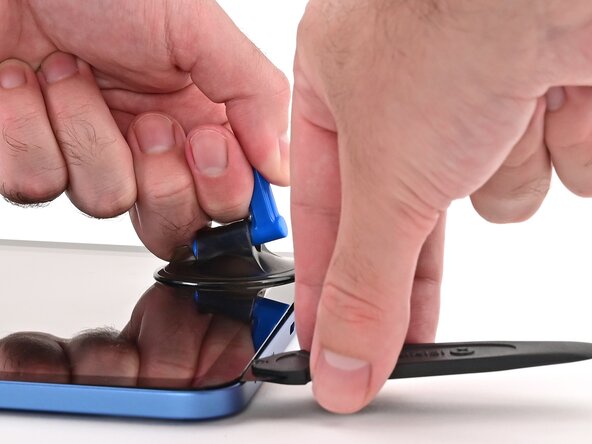
    3. iPad 10 Display vervangen, Plaats het openingswiel: stap 4, afbeelding 1 van 3 iPad 10 Display vervangen, Plaats het openingswiel: stap 4, afbeelding 2 van 3 iPad 10 Display vervangen, Plaats het openingswiel: stap 4, afbeelding 3 van 3
      • Bevestig een handgreep van de zuignap boven de USB-C-poort, met het open gedeelte van de handgreep van de rand af gericht.

      • Trek met een stevige, constante druk aan de handgreep van de zuignap om een kleine opening onder het glas te creëren.

      • Plaats een openingswiel in de opening.

      • De lijm die het glas op zijn plaats houdt is erg sterk. Als het lastig gaat, wees dan geduldig, breng meer warmte aan en probeer het opnieuw.

      Vraag FixBot

      Voeg opmerking toe

    4. iPad 10 Display vervangen, Beweeg het openingswiel: stap 5, afbeelding 1 van 2 iPad 10 Display vervangen, Beweeg het openingswiel: stap 5, afbeelding 2 van 2
      • Beweeg het openingswiel heen en weer om de lijm direct boven de USB-C-poort los te maken.

      • Probeer onder de kleefstrip te komen die de digitizer vastzet, in plaats van door het dikste deel heen te snijden. Dit maakt het verwijderen makkelijker.

      • Laat het openingswiel op zijn plek zitten om te voorkomen dat de lijm opnieuw hecht.

      Vraag FixBot

      Voeg opmerking toe

    5. iPad 10 Display vervangen, De zuignap verwijderen: stap 6, afbeelding 1 van 2 iPad 10 Display vervangen, De zuignap verwijderen: stap 6, afbeelding 2 van 2
      • Trek aan de treklip van de handgreep van de zuignap en verwijder deze.

      Vraag FixBot

      Voeg opmerking toe

    6. iPad 10 Display vervangen, Verwarm de rechterrand opnieuw: stap 7, afbeelding 1 van 1
      • Deze iPad koelt erg snel af. Om de digitizer te verwijderen, werk in secties van ongeveer 7,5 cm per keer voordat je opnieuw verwarmt.

      • Gebruik een haardroger of een heteluchtpistool om de lijm die de rechterrand van het glas op zijn plaats houdt, zacht te maken.

      Vraag FixBot

      Voeg opmerking toe

    7. iPad 10 Display vervangen, Maak de lijm aan de rechterrand los: stap 8, afbeelding 1 van 2 iPad 10 Display vervangen, Maak de lijm aan de rechterrand los: stap 8, afbeelding 2 van 2
      • Heb geduld bij het losmaken van de schermlijm. Als je meer weerstand voelt, stop dan en breng meer warmte aan.

      • Plaats de handgreep van de zuignap rechts van de USB‑C-poort en til het glas op om een opening te creëren.

      • Schuif het openingswieltje onder het glas dat je optilt om de lijm los te maken.

      Vraag FixBot

      Voeg opmerking toe

    8. iPad 10 Display vervangen: stap 9, afbeelding 1 van 3 iPad 10 Display vervangen: stap 9, afbeelding 2 van 3 iPad 10 Display vervangen: stap 9, afbeelding 3 van 3
      • Herhaal dit proces van verwarmen en losmaken om de resterende lijm langs de rechterrand van de iPad los te maken.

      Vraag FixBot

      Voeg opmerking toe

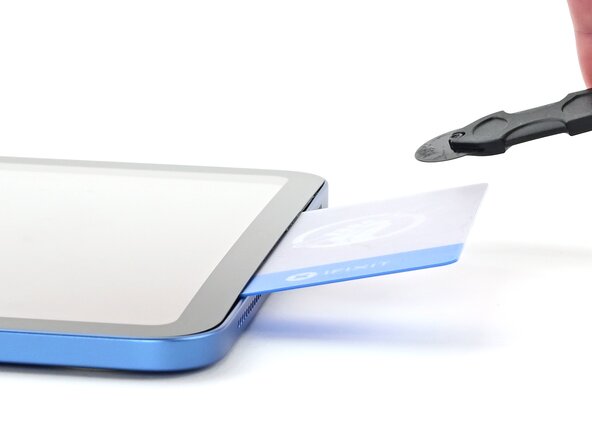
    9. iPad 10 Display vervangen, Een plastic kaart insteken: stap 10, afbeelding 1 van 3 iPad 10 Display vervangen, Een plastic kaart insteken: stap 10, afbeelding 2 van 3 iPad 10 Display vervangen, Een plastic kaart insteken: stap 10, afbeelding 3 van 3
      • Steek een plastic kaart onder de rechterrand van het glas om de lijm gescheiden te houden.

      • Verwijder het opening wheel.

      Vraag FixBot

      Voeg opmerking toe

    10. iPad 10 Display vervangen, Maak de lijm aan de onderkant los: stap 11, afbeelding 1 van 3 iPad 10 Display vervangen, Maak de lijm aan de onderkant los: stap 11, afbeelding 2 van 3 iPad 10 Display vervangen, Maak de lijm aan de onderkant los: stap 11, afbeelding 3 van 3
      • Herhaal dit om de lijm langs de onderkant van de digitizer los te maken.

      Vraag FixBot

      Voeg opmerking toe

    11. iPad 10 Display vervangen, Maak de lijm aan de linkerkant los: stap 12, afbeelding 1 van 3 iPad 10 Display vervangen, Maak de lijm aan de linkerkant los: stap 12, afbeelding 2 van 3 iPad 10 Display vervangen, Maak de lijm aan de linkerkant los: stap 12, afbeelding 3 van 3
      • Herhaal dit om de lijm langs de linkerkant van de iPad los te maken.

      Vraag FixBot

      Voeg opmerking toe

    12. iPad 10 Display vervangen, De lijm aan de bovenrand losmaken: stap 13, afbeelding 1 van 3 iPad 10 Display vervangen, De lijm aan de bovenrand losmaken: stap 13, afbeelding 2 van 3 iPad 10 Display vervangen, De lijm aan de bovenrand losmaken: stap 13, afbeelding 3 van 3
      • Wees bij deze stap erg voorzichtig. Steek het openingswieltje niet dieper dan 2 mm langs de bovenrand om beschadiging van de digitizer-kabels te voorkomen, maar gebruik het ook niet onder een hoek.

      • Herhaal het verwarmen en het proces van het losmaken van de lijm om de lijm langs de bovenrand te scheiden.

      • Verwijder de plastic pasjes.

      Vraag FixBot

      Voeg opmerking toe

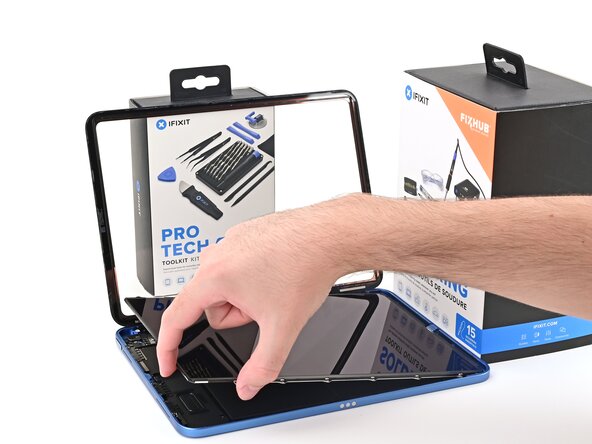
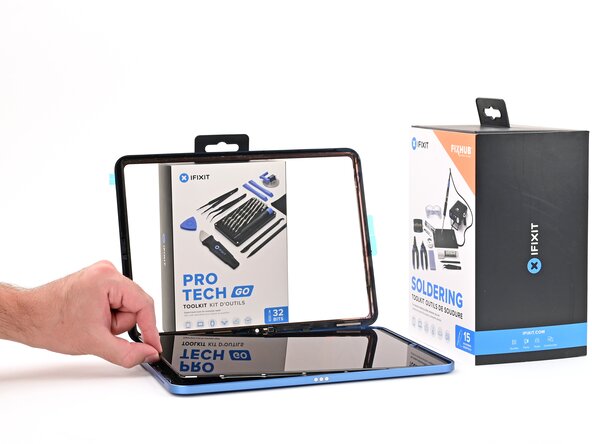
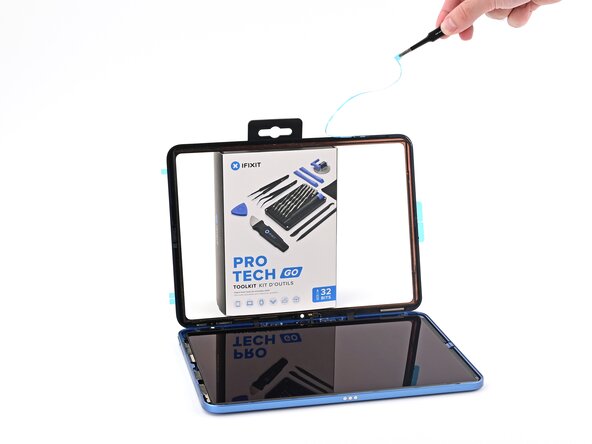
    13. iPad 10 Display vervangen, Til de digitizer op: stap 14, afbeelding 1 van 3 iPad 10 Display vervangen, Til de digitizer op: stap 14, afbeelding 2 van 3 iPad 10 Display vervangen, Til de digitizer op: stap 14, afbeelding 3 van 3
      • De digitizer is nog verbonden met de iPad met drie lintkabels. Probeer hem nog niet volledig te verwijderen.

      • Probeer de achterkant van de digitizer of het oppervlak van het display niet met je vingers aan te raken—vingerafdrukken kunnen lastig te verwijderen zijn.

      • Til de digitizer op bij de onderrand en klap hem open tot hij loodrecht op de iPad staat.

      • Laat de digitizer rusten op een sterk, stevig object om hem omhoog te houden terwijl je het display verwijdert.

      Vraag FixBot

      Voeg opmerking toe

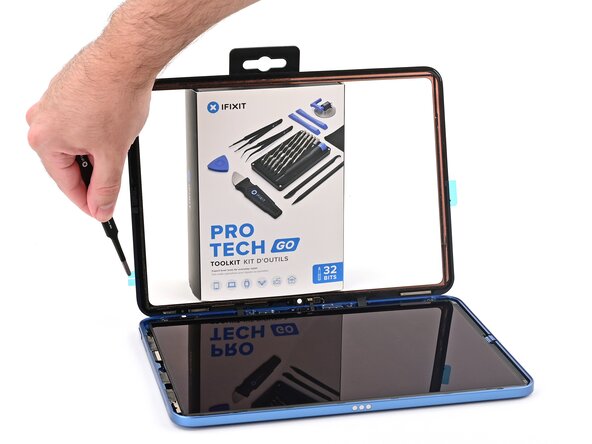
    14. iPad 10 Display vervangen, De schroeven van het beeldscherm verwijderen: stap 15, afbeelding 1 van 1
      • Gebruik een Torx Plus 2IP-schroevendraaier om de tien schroeven te verwijderen die het iPad-beeldscherm bevestigen:

      • Vier schroeven van 3,5 mm lang

      • Zes schroeven van 3,2 mm lang

      • Gebruik bij mobiele modellen een JIS 00-schroevendraaier om de extra schroeven langs de rechterrand te verwijderen.

      Vraag FixBot

      Voeg opmerking toe

    15. iPad 10 Display vervangen, Til het scherm op: stap 16, afbeelding 1 van 2 iPad 10 Display vervangen, Til het scherm op: stap 16, afbeelding 2 van 2
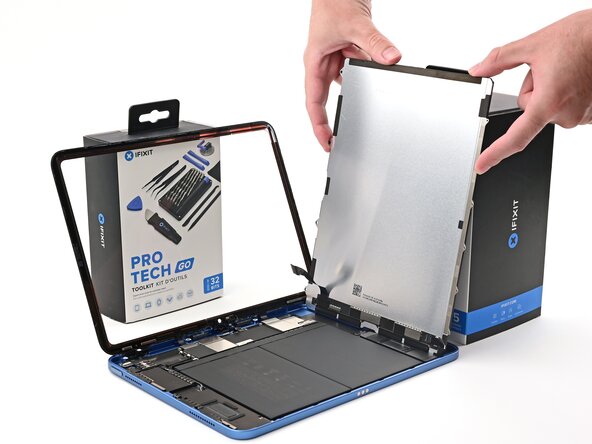
      • Steek het platte uiteinde van een spudger onder het scherm in het midden van de linkerrand.

      • Wrik het scherm omhoog totdat u uw vingers eronder kunt krijgen.

      Vraag FixBot

      Voeg opmerking toe

    16. iPad 10 Display vervangen: stap 17, afbeelding 1 van 2 iPad 10 Display vervangen: stap 17, afbeelding 2 van 2
      • Til het scherm op bij de schroefpijlers totdat het loodrecht op de iPad staat. Laat het rusten op een stevig voorwerp.

      Vraag FixBot

      Voeg opmerking toe

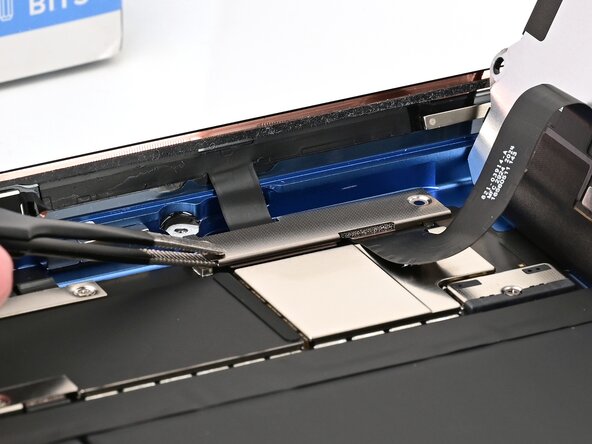
    17. iPad 10 Display vervangen, Verwijder de afdekplaat van de (kabel)aansluiting van het scherm: stap 18, afbeelding 1 van 1
      • Gebruik een JIS 00-schroevendraaier om de twee 1,1 mm lange schroeven te verwijderen waarmee de afdekplaat van de (kabel)aansluiting van het scherm vastzit.

      Vraag FixBot

      Voeg opmerking toe

    18. iPad 10 Display vervangen: stap 19, afbeelding 1 van 2 iPad 10 Display vervangen: stap 19, afbeelding 2 van 2
      • Gebruik een pincet of je vingers om het afdekplaatje van de (kabel)aansluiting van het display te verwijderen.

      Vraag FixBot

      Voeg opmerking toe

    19. iPad 10 Display vervangen, Ontkoppel het display: stap 20, afbeelding 1 van 2 iPad 10 Display vervangen, Ontkoppel het display: stap 20, afbeelding 2 van 2
      • Gebruik de platte kant van een spudger om de drukaansluiting van het display los te koppelen.

      Vraag FixBot

      Voeg opmerking toe

    20. iPad 10 Display vervangen, Het display verwijderen: stap 21, afbeelding 1 van 3 iPad 10 Display vervangen, Het display verwijderen: stap 21, afbeelding 2 van 3 iPad 10 Display vervangen, Het display verwijderen: stap 21, afbeelding 3 van 3
      • De displaykabel zit licht vastgeplakt aan het logic board.

      • Pel de displaykabel los en verwijder het display.

      Vraag FixBot

      Voeg opmerking toe

    1. iPad 10 Display vervangen, De omlijstinglijm schoonmaken: stap 22, afbeelding 1 van 2 iPad 10 Display vervangen, De omlijstinglijm schoonmaken: stap 22, afbeelding 2 van 2
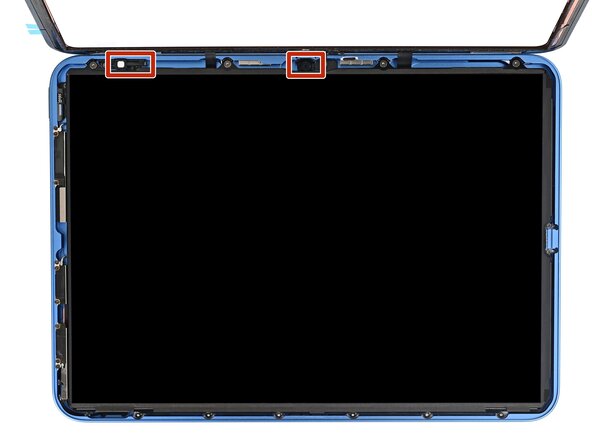
      • Raak tijdens het schoonmaken van de omlijsting de omgevingslichtsensor of de selfiecamera langs de bovenrand van de iPad niet aan.

      • Gebruik een föhn of heteluchtpistool om een sectie van ongeveer 8 cm van de rand van de omlijsting te verwarmen.

      Vraag FixBot

      Voeg opmerking toe

    2. iPad 10 Display vervangen: stap 23, afbeelding 1 van 2 iPad 10 Display vervangen: stap 23, afbeelding 2 van 2
      • Gebruik een openingsgereedschap om de oude lijm in een bolletje te schrapen op het gedeelte van de omlijsting dat je hebt verwarmd.

      • Gebruik een pincet om de opgehoopte lijm te verwijderen.

      • Herhaal dit proces van verwarmen en schrapen totdat het grootste deel van de oude lijm van de omlijsting is verwijderd.

      Vraag FixBot

      Voeg opmerking toe

    3. iPad 10 Display vervangen: stap 24, afbeelding 1 van 3 iPad 10 Display vervangen: stap 24, afbeelding 2 van 3 iPad 10 Display vervangen: stap 24, afbeelding 3 van 3
      Gereedschap gebruikt in deze stap:
      Adhesive Cleanup Kit (Set of 12)
      $7.99
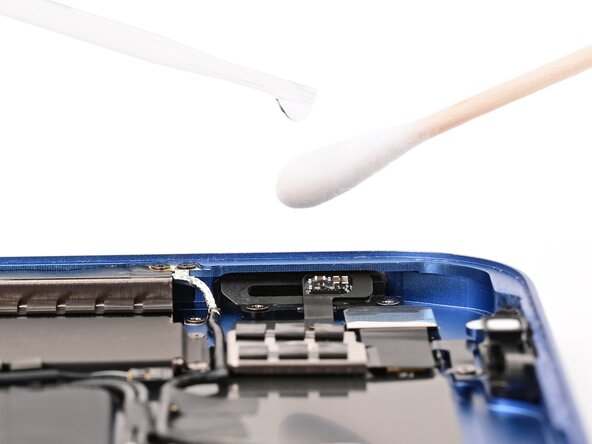
      • Breng een beetje isopropylalcohol aan op een wattenstaafje of pluisvrije doek en reinig de omlijsting totdat deze vrij is van lijmresten.

      • Gebruik anders onze reinigingsset voor lijm.

      Vraag FixBot

      Voeg opmerking toe

    4. iPad 10 Display vervangen, De lijm van de digitizer reinigen: stap 25, afbeelding 1 van 3 iPad 10 Display vervangen, De lijm van de digitizer reinigen: stap 25, afbeelding 2 van 3 iPad 10 Display vervangen, De lijm van de digitizer reinigen: stap 25, afbeelding 3 van 3
      • Sla deze stap over als je een nieuwe digitizer installeert.

      • Herhaal dit proces om de lijm van het raam van de digitizer te verwijderen. Gebruik een pincet om grote stukken te verwijderen voordat je het Openingsgereedschap gebruikt.

      • Schraap niet te hard, anders kras je de zwarte lak van de digitizer.

      • Oplosmiddelen (zoals isopropylalcohol) lossen de schuimafdichting rondom het doorzichtige glas op. Breng oplosmiddelen alleen aan op het zwarte raam.

      Vraag FixBot

      Voeg opmerking toe

    5. iPad 10 Display vervangen, Lijn de lijm uit: stap 26, afbeelding 1 van 2 iPad 10 Display vervangen, Lijn de lijm uit: stap 26, afbeelding 2 van 2
      • Als je vervangende digitizer wordt geleverd met vooraf geïnstalleerde lijm, sla dan de volgende vier stappen over.

      • Pas op dat je de lijm niet kreukt of uitrekt tijdens de installatie. Deze kan niet meer worden gebruikt als hij beschadigd is.

      • Voordat je beschermfolies verwijdert, lijn je elke kleefstrip uit over de digitizer om te zien waar deze moet komen. Het is het makkelijkst om de strip uit te lijnen op de rand met de uitsparing voor de camera.

      Vraag FixBot

      Voeg opmerking toe

    6. iPad 10 Display vervangen, Verwijder de eerste schutlaag van de kleefstrip: stap 27, afbeelding 1 van 3 iPad 10 Display vervangen, Verwijder de eerste schutlaag van de kleefstrip: stap 27, afbeelding 2 van 3 iPad 10 Display vervangen, Verwijder de eerste schutlaag van de kleefstrip: stap 27, afbeelding 3 van 3
      • Verwijder de grote schutlagen van een van de lange kleefstrips. De lijmlaag is nu blootgelegd.

      Vraag FixBot

      Voeg opmerking toe

    7. iPad 10 Display vervangen, De kleefstrip aanbrengen: stap 28, afbeelding 1 van 3 iPad 10 Display vervangen, De kleefstrip aanbrengen: stap 28, afbeelding 2 van 3 iPad 10 Display vervangen, De kleefstrip aanbrengen: stap 28, afbeelding 3 van 3
      • Werk rustig bij het aanbrengen van de kleefstrip; zodra deze vastgeplakt zit, kan deze niet meer worden verplaatst.

      • Breng een van de grote kleefstrips aan op de achterkant van de digitizer.

      • Controleer de kleefstrip om er zeker van te zijn dat deze niet over de rand van het digitizerglas uitsteekt. Als dat wel het geval is, verwijder deze dan en begin opnieuw met een nieuwe kleefstrip.

      Vraag FixBot

      Voeg opmerking toe

    8. iPad 10 Display vervangen: stap 29, afbeelding 1 van 3 iPad 10 Display vervangen: stap 29, afbeelding 2 van 3 iPad 10 Display vervangen: stap 29, afbeelding 3 van 3
      • Herhaal dit proces om de resterende twee kleefstrips te installeren.

      Vraag FixBot

      Voeg opmerking toe

    9. iPad 10 Display vervangen, Zet de digitizer schuin omhoog: stap 30, afbeelding 1 van 1
      • Plaats de digitizer op de omlijsting van de iPad, zodat de kabels hun (kabel)aansluitingen op het bord kunnen bereiken.

      • Leun de digitizer tegen een groot, stevig voorwerp om deze rechtop te houden.

      Vraag FixBot

      Voeg opmerking toe

    10. iPad 10 Display vervangen, Sluit de digitizer aan: stap 31, afbeelding 1 van 3 iPad 10 Display vervangen, Sluit de digitizer aan: stap 31, afbeelding 2 van 3 iPad 10 Display vervangen, Sluit de digitizer aan: stap 31, afbeelding 3 van 3
      • Gebruik je vinger of de platte kant van een spudger om de drie drukaansluitingen van de digitizer op hun respectievelijke stopcontacten op de printplaat aan te sluiten.

      Vraag FixBot

      Voeg opmerking toe

    11. iPad 10 Display vervangen, Installeer de afdekplaatjes van de digitizer-aansluitingen: stap 32, afbeelding 1 van 3 iPad 10 Display vervangen, Installeer de afdekplaatjes van de digitizer-aansluitingen: stap 32, afbeelding 2 van 3 iPad 10 Display vervangen, Installeer de afdekplaatjes van de digitizer-aansluitingen: stap 32, afbeelding 3 van 3
      • Plaats de twee afdekplaatjes van de digitizer-aansluitingen over hun respectievelijke aansluitingen op het bord.

      Vraag FixBot

      Voeg opmerking toe

    12. iPad 10 Display vervangen: stap 33, afbeelding 1 van 1
      • Gebruik een JIS 00-schroevendraaier om de vier 1,1 mm lange schroeven te installeren waarmee de afdekplaatjes van de digitizer-aansluiting worden vastgezet.

      Vraag FixBot

      Voeg opmerking toe

    13. iPad 10 Display vervangen, Plaats het scherm: stap 34, afbeelding 1 van 1
      • Raak de voorkant van het scherm niet met je vingers aan. Eventuele oliën zijn moeilijk te verwijderen.

      • Plaats het scherm op de iPad, zodat de (kabel)aansluiting van het scherm het stopcontact op de connectorplaat kan bereiken.

      Vraag FixBot

      Voeg opmerking toe

    14. iPad 10 Display vervangen, Het scherm aansluiten: stap 35, afbeelding 1 van 3 iPad 10 Display vervangen, Het scherm aansluiten: stap 35, afbeelding 2 van 3 iPad 10 Display vervangen, Het scherm aansluiten: stap 35, afbeelding 3 van 3
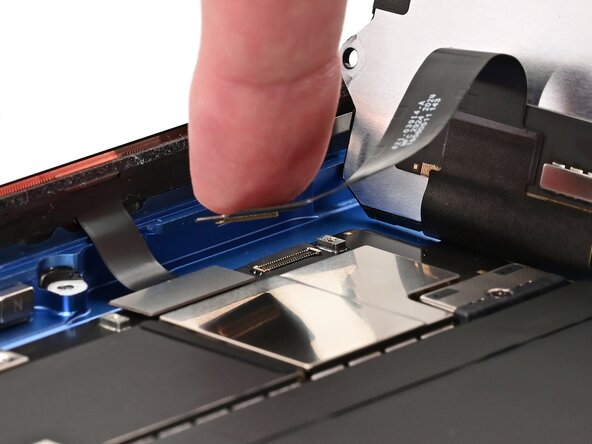
      • Gebruik je vinger om de kabelaansluiting van het scherm vast te klikken op het stopcontact op de connectorplaat.

      • Druk de schermkabel naar beneden zodat deze plat op de connectorplaat ligt.

      Vraag FixBot

      Voeg opmerking toe

    15. iPad 10 Display vervangen, De afdekplaat van de (kabel)aansluiting van het display installeren: stap 36, afbeelding 1 van 2 iPad 10 Display vervangen, De afdekplaat van de (kabel)aansluiting van het display installeren: stap 36, afbeelding 2 van 2
      • Plaats de afdekplaat van de (kabel)aansluiting van het display op zijn plek, uitgelijnd met de schroefdraadpennen.

      Vraag FixBot

      Voeg opmerking toe

    16. iPad 10 Display vervangen: stap 37, afbeelding 1 van 1
      • Gebruik een JIS 00-schroevendraaier om de twee 1,1 mm lange schroeven te installeren die de afdekking van de (kabel)aansluiting van het display vastzetten.

      Vraag FixBot

      Voeg opmerking toe

    17. iPad 10 Display vervangen, Plaats het scherm terug: stap 38, afbeelding 1 van 3 iPad 10 Display vervangen, Plaats het scherm terug: stap 38, afbeelding 2 van 3 iPad 10 Display vervangen, Plaats het scherm terug: stap 38, afbeelding 3 van 3
      • Laat het scherm in de uitsparing zakken.

      Vraag FixBot

      Voeg opmerking toe

    18. iPad 10 Display vervangen, De beeldschermschroeven installeren: stap 39, afbeelding 1 van 1
      • Gebruik een Torx Plus 2IP-schroevendraaier om de tien schroeven te installeren die het iPad-beeldscherm bevestigen:

      • Vier schroeven van 3,5 mm lang

      • Zes schroeven van 3,2 mm lang

      • Gebruik bij cellular-modellen een JIS 00-schroevendraaier om de extra schroeven langs de rechterrand te verwijderen.

      Vraag FixBot

      Voeg opmerking toe

    19. iPad 10 Display vervangen, De plakstrip-beschermfolies verwijderen: stap 40, afbeelding 1 van 3 iPad 10 Display vervangen, De plakstrip-beschermfolies verwijderen: stap 40, afbeelding 2 van 3 iPad 10 Display vervangen, De plakstrip-beschermfolies verwijderen: stap 40, afbeelding 3 van 3
      • Gebruik een pincet of je vingers om de bovenste blauwe beschermfolie van de iPad digitizer-plakstrip te verwijderen.

      Vraag FixBot

      Voeg opmerking toe

    20. iPad 10 Display vervangen: stap 41, afbeelding 1 van 2 iPad 10 Display vervangen: stap 41, afbeelding 2 van 2
      • Gebruik een pincet of je vingers om de blauwe folie aan de linkerrand van de digitizer-lijm te verwijderen.

      Vraag FixBot

      Voeg opmerking toe

    21. iPad 10 Display vervangen: stap 42, afbeelding 1 van 3 iPad 10 Display vervangen: stap 42, afbeelding 2 van 3 iPad 10 Display vervangen: stap 42, afbeelding 3 van 3
      • Laat de digitizer zakken totdat je bij de laatste blauwe beschermfolie kunt.

      • Gebruik een pincet of je vingers om de laatste blauwe beschermfolie van de laatste kleefstrip te pellen.

      Vraag FixBot

      Voeg opmerking toe

    22. iPad 10 Display vervangen, De digitizer installeren: stap 43, afbeelding 1 van 3 iPad 10 Display vervangen, De digitizer installeren: stap 43, afbeelding 2 van 3 iPad 10 Display vervangen, De digitizer installeren: stap 43, afbeelding 3 van 3
      • Laat de digitizer op zijn plek zakken.

      • Druk langs de randen van de digitizer zodat deze vlak in de omlijsting van de iPad komt te liggen.

      Vraag FixBot

      Voeg opmerking toe

    23. iPad 10 Display vervangen, Druk de schermlijm aan: stap 44, afbeelding 1 van 2 iPad 10 Display vervangen, Druk de schermlijm aan: stap 44, afbeelding 2 van 2
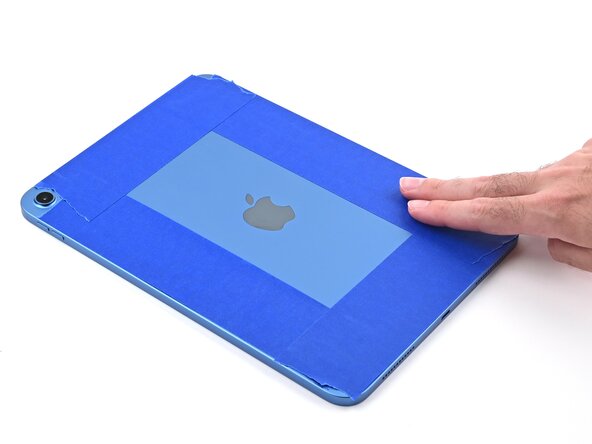
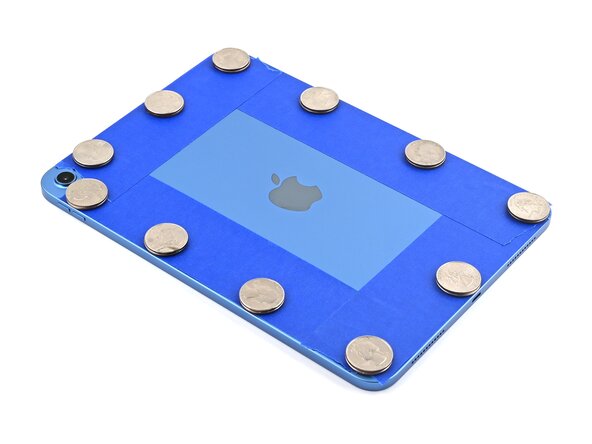
      • Om de lijm correct te laten hechten, moet je gelijkmatige druk uitoefenen rondom de randen van de iPad. Je kunt de uitstulping van de camera compenseren door de iPad met het scherm naar beneden te leggen en muntjes rond de randen te plaatsen.

      • Als alternatief kun je schermklemmen rondom de randen van je apparaat gebruiken om de nieuwe lijm te laten hechten.

      • Leg de iPad met de schermzijde naar beneden op een zachte, vlakke ondergrond.

      • Breng schilderstape aan op de achterkant om de afwerking te beschermen.

      Vraag FixBot

      Voeg opmerking toe

    24. iPad 10 Display vervangen: stap 45, afbeelding 1 van 2 iPad 10 Display vervangen: stap 45, afbeelding 2 van 2
      • Plaats gelijkmatig verdeelde lagen munten of objecten met een vergelijkbare dikte op de tape langs de randen van het achterglas.

      • Stapel ze tot een consistente hoogte die hoger is dan de camerabult.

      Vraag FixBot

      Voeg opmerking toe

    25. iPad 10 Display vervangen: stap 46, afbeelding 1 van 1
      • Stapel meerdere boeken of andere zware voorwerpen op de iPad.

      • De munten kunnen een afdruk achterlaten op het onderste voorwerp, dus gebruik niets waardevols.

      • Laat de voorwerpen ten minste dertig minuten liggen. Hoe lichter de voorwerpen, hoe langer ze moeten blijven liggen. Idealiter laat je ze een nacht staan.

      Vraag FixBot

      Voeg opmerking toe

Conclusie

Kalibreer het vervangende display met Apple's Reparatie-assistent. Ga naar Instellingen Algemeen Info Onderdelen- en servicegeschiedenis, tik op Herstart en voltooi reparatie en volg de instructies op het scherm.

Breng je e-afval naar een R2- of e-Stewards-gecertificeerde recycler.

Is de reparatie niet verlopen zoals gepland? Probeer wat basis probleemoplossing, of vraag hulp aan onze iPad 10-antwoordenforum.

Annuleren: ik heb deze handleiding niet afgemaakt.

Nick Schultz

Lid sinds: 03/24/24

63.637 Reputatie

334 handleidingen geschreven

0Gids Commentaar

Voeg opmerking toe

Weergavestatistieken:

Afgelopen 24 uren: 18

Afgelopen 7 dagen: 145

Afgelopen 30 dagen: 378

Altijd: 381