Ga door naar hoofdinhoud
Word lid van de reparatiegemeenschap - Account aanmaken

Deze vertaling is door een computer gegenereerd en is nog niet door iemand nagekeken. Spreek je deze taal? Bekijk het hier.

Xbox Series S Vervanging van het Wi-Fi bord

Wat je nodig hebt

    1. Xbox Series S Vervanging van het Wi-Fi bord, Verwijder de beschermfolie van de stickers: stap 1, afbeelding 1 van 3 Xbox Series S Vervanging van het Wi-Fi bord, Verwijder de beschermfolie van de stickers: stap 1, afbeelding 2 van 3 Xbox Series S Vervanging van het Wi-Fi bord, Verwijder de beschermfolie van de stickers: stap 1, afbeelding 3 van 3
      Gereedschap gebruikt in deze stap:
      Tweezers
      $4.99
      • Schakel je Xbox uit en koppel alle aangesloten kabels los voordat je met deze procedure begint.

      • Gebruik een pincet om de twee witte schroefkapjes in de onderste hoeken van het achterste paneel te verwijderen.

      Vraag FixBot

      Voeg opmerking toe

    2. Xbox Series S Vervanging van het Wi-Fi bord, Verwijder de schroeven uit het achterste paneel: stap 2, afbeelding 1 van 1
      • Gebruik een T8 Torx-schroevendraaier om de twee 10 mm lange schroeven, die het achterste paneel aan het onderste paneel bevestigen, te verwijderen.

      • Zorg dat je, tijdens deze reparatie, goed bijhoudt welke schroeven waar vandaan komen zodat je zeker weet dat deze op de juiste plek worden terug geplaatst. Zo voorkom je schade aan je toestel.

      Vraag FixBot

      Voeg opmerking toe

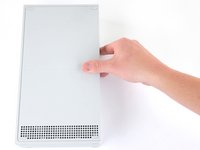
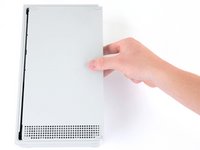
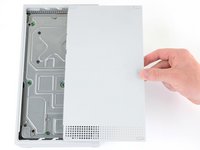
    3. Xbox Series S Vervanging van het Wi-Fi bord, Verwijder het onderste paneel: stap 3, afbeelding 1 van 3 Xbox Series S Vervanging van het Wi-Fi bord, Verwijder het onderste paneel: stap 3, afbeelding 2 van 3 Xbox Series S Vervanging van het Wi-Fi bord, Verwijder het onderste paneel: stap 3, afbeelding 3 van 3
      • Schuif het onderste paneel horizontaal naar de achterkant van de console totdat deze niet meer verder kan schuiven.

      • Dit zorgt ervoor dat de klemmen uit de gaten in de plastic behuizing worden geschoven.

      • Til het onderste paneel in een rechte beweging omhoog en verwijder deze uit de plastic behuizing.

      Vraag FixBot

      Voeg opmerking toe

    4. Xbox Series S Vervanging van het Wi-Fi bord, Verwijder de schroeven uit de plastic behuizing: stap 4, afbeelding 1 van 1
      • Gebruik een T10 Torx-schroevendraaier om de zeven 51 mm lange schroeven, die het chassis aan de plastic behuizing bevestigen, te verwijderen.

      Vraag FixBot

      Voeg opmerking toe

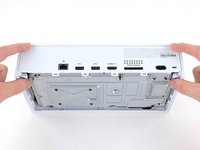
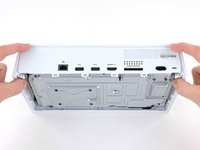
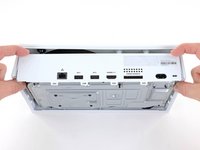
    5. Xbox Series S Vervanging van het Wi-Fi bord, Verwijder de plastic behuizing: stap 5, afbeelding 1 van 3 Xbox Series S Vervanging van het Wi-Fi bord, Verwijder de plastic behuizing: stap 5, afbeelding 2 van 3 Xbox Series S Vervanging van het Wi-Fi bord, Verwijder de plastic behuizing: stap 5, afbeelding 3 van 3
      • Zorg dat de Xbox met de onderkant naar je toe wijst en trek de twee bovenste hoeken van de plastic behuizing van elkaar weg.

      • Schuif het achterste paneel, terwijl je de bovenste hoeken uit elkaar trekt, richting de onderkant van het toestel. Dit zorgt ervoor dat het achterste paneel van de plastic behuizing los wordt gemaakt.

      • Het achterste paneel zou nu moeten rusten op de klemmen aan de achterkant van de plastic behuizing.

      • Het achterste paneel is permanent aan het aluminium chassis bevestigd.

      • Probeer het chassis nog niet volledig van de plastic behuizing te scheiden met behulp van deze techniek. Hiermee riskeer je namelijk het beschadigen van de behuizing.

      Vraag FixBot

      Voeg opmerking toe

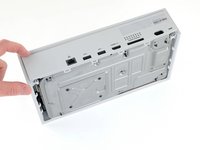
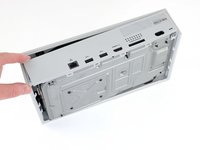
    6. Xbox Series S Vervanging van het Wi-Fi bord: stap 6, afbeelding 1 van 3 Xbox Series S Vervanging van het Wi-Fi bord: stap 6, afbeelding 2 van 3 Xbox Series S Vervanging van het Wi-Fi bord: stap 6, afbeelding 3 van 3
      • Trek de linker onderhoek van het achterste paneel samen met het chassis weg van de plastic behuizing.

      • Het kan nodig zijn dat je het chassis ietwat omhoog moet tillen om het op deze manier uit de klemmen aan de voorkant en onderkant van de plastic behuizing los te maken.

      • Verwijder de plastic behuizing van het chassis.

      Vraag FixBot

      Voeg opmerking toe

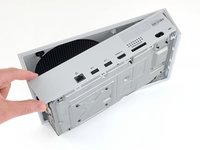
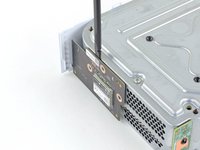
    1. Xbox Series S Vervanging van het Wi-Fi bord, Verwijder het Wi-Fi bord: stap 7, afbeelding 1 van 1
      • Gebruik een T8 Torx-schroevendraaier om de drie 9.5 mm lange schroeven, die het Wi-Fi bord aan de korte kant van het chassis bevestigen, te verwijderen.

      Vraag FixBot

      Voeg opmerking toe

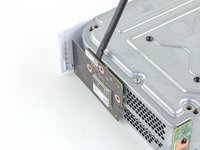
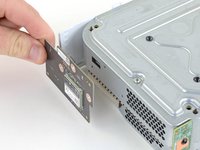
    2. Xbox Series S Vervanging van het Wi-Fi bord: stap 8, afbeelding 1 van 3 Xbox Series S Vervanging van het Wi-Fi bord: stap 8, afbeelding 2 van 3 Xbox Series S Vervanging van het Wi-Fi bord: stap 8, afbeelding 3 van 3
      • Gebruik een spudger om het Wi-Fi bord los te wrikken.

      • Wrik het Wi-Fi bord niet vanaf de onder- of zijkanten los aangezien je daarmee riskeert de aansluiting te verbuigen.

      • Trek het Wi-Fi bord in een rechte beweging weg om het bord van het chassis los te koppelen.

      Vraag FixBot

      Voeg opmerking toe

Conclusie

Om je toestel weer in elkaar te zetten, volg je deze instructies in omgekeerde volgorde.

Breng je e-afval naar een R2 of e-Stewards gecertificeerde recycler.

Ging je reparatie niet zoals gepland? Bezoek dan onze pagina over probleemoplossing, of stel je vraag op ons antwoordenforum voor hulp.

Annuleren: ik heb deze handleiding niet afgemaakt.

4 andere personen hebben deze handleiding voltooid.

Met dank aan deze vertalers:

en nl

100%

Thomas Keulemans helpt ons de wereld te repareren! Doe je mee?
Begin met vertalen ›

Robert Boyd

Lid sinds: 02/01/21

33.668 Reputatie

94 handleidingen geschreven

3Gids Commentaar

Did anyone else replace the HDMI port and have it chirp then immediately shut off after the chirp? if so what was your fix or is it the APU that's fried?

Zach - Antwoord Deel

Se puede usar la misma pieza en un xbox series s black carbon? Saludos espero su respuesta

Logan Sanchez - Antwoord Deel

If all my controllers disconnects randomly I have to replace the wifi board or the bluetooth?

Roberto Mazza - Antwoord Deel

Voeg opmerking toe

Weergavestatistieken:

Afgelopen 24 uren: 5

Afgelopen 7 dagen: 76

Afgelopen 30 dagen: 361

Altijd: 13,229