Deze vertaling is door een computer gegenereerd en is nog niet door iemand nagekeken. Spreek je deze taal? Bekijk het hier.
Inleiding
Volg deze handleiding om een niet-werkende of defecte speaker in je Nintendo Switch spelconsole te vervangen. Deze handleiding beschrijft zowel de linker- als rechter-speaker. Als je een defecte speaker vervangt vanwege normale slijtage, is het verstandig om beide speakers te vervangen voor een gebalanceerde audio-ervaring.
De Switch gebruikt JIS-schroeven. Een JIS 00-schroevendraaier werkt het best, maar je kunt ook een JIS 000-schroevendraaier gebruiken. Als je een kruiskopschroevendraaier gebruikt, riskeer je dat je de schroeven doordraait.
Opmerking: Wanneer je de afdekplaat verwijdert, moet je de warmtewerende lijm tussen de plaat en het koellichaam vervangen. Normale warmtewerende lijm is niet ontworpen om grote ruimtes te overbruggen, dus je hebt thermische kit of viskeuze warmtewerende lijm nodig.
Opmerking: Deze handleiding, en het onderdeel dat wij verkopen, zijn compatibel met het oorspronkelijke Nintendo Switch-model uit 2017, evenals het nieuwere, vernieuwde model uit 2019 (modelnummers respectievelijk HAC-001 en HAC-001(-01)).
Wat je nodig hebt
-
-
-
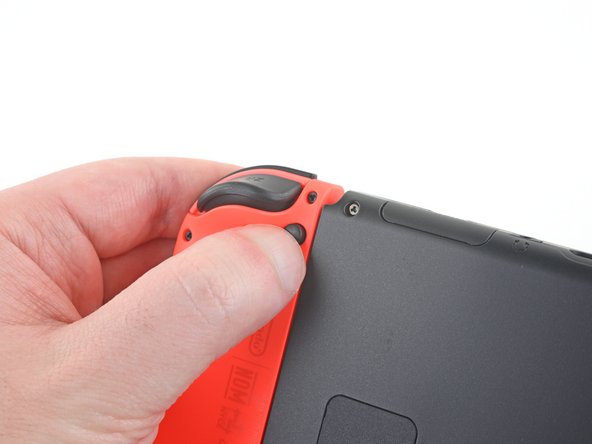
Druk de kleine ronde knop aan de achterkant van de Joy Con-controller in en houd deze ingedrukt.
-
Schuif je controller, terwijl je de knop nog steeds ingedrukt houdt, omhoog.
 Vraag FixBot
-
-
-
Blijf de Joy-Con omhoog schuiven totdat deze volledig van de console verwijderd is.
-
-
-
Gebruik een Y00-schroevendraaier of -bitje om de vier 6.3 mm lange schroeven die het achterste paneel bevestigen los te schroeven.
-
-
-
Gebruik een JIS 00 schroevendraaier of -bitje om de volgende schroeven te verwijderen waarmee het achterpaneel is bevestigd:
-
Eén 2.5 mm lange schroef aan de bovenkant van het toestel.
-
Twee 2.5 mm lange schroeven aan de onderkant van het toestel.
-
-
-
Gebruik een JIS 00-schroevendraaier om de twee middelste schroeven van 3,8 mm aan de zijkanten van het apparaat te verwijderen (één aan elke kant).
-
-
-
Gebruik je vinger om de standaard aan de achterkant van het apparaat omhoog te klappen.
-
Zorg dat je, als er een microSD-kaart in de microSD-kaarthouder zit, deze nu verwijdert voordat je verdergaat met de volgende stap.
-
-
-
Gebruik een JIS 00-schroevendraaier om de 1,6 mm-schroef uit de standaard te verwijderen.
-
Sluit de standaard.
-
-
-
-
Open de klep van de gamekaart-cartridge.
-
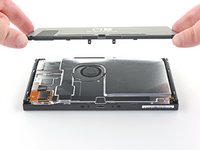
Til het achterpaneel vanaf de onderkant van het apparaat recht omhoog en verwijder het.
-
-
-
-
-
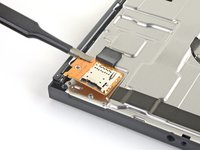
Gebruik een JIS 00-schroevendraaier om de schroef van 3,1 mm, waarmee de microSD-kaartlezer aan het apparaat is bevestigd, te verwijderen.
-
-
Gereedschap gebruikt in deze stap:Tweezers$4.99
-
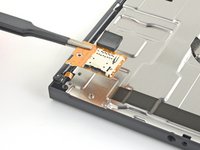
Gebruik je vingers of een pincet om de microSD-kaartlezer in een rechte beweging uit het toestel omhoog te tillen, deze los te koppelen en tot slot te verwijderen.
-
-
-
-
-
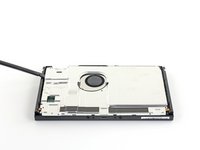
Gebruik een JIS 00-schroevendraaier om de zes 3 mm-schroeven te verwijderen waarmee de beschermplaat aan het apparaat is bevestigd.
-
-
Gereedschap gebruikt in deze stap:Tweezers$4.99
-
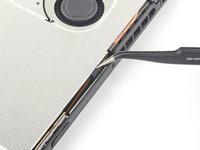
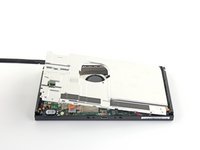
Gebruik je vingers of een pincet om het stuk schuim aan de bovenkant van het toestel, bij de ventilatie-uitlaat, los te trekken.
-
-
-
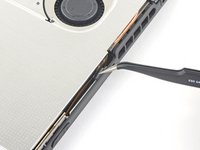
Steek een spudger onder beschermplaat, die zich langs de zijkant van het toestel bevindt.
-
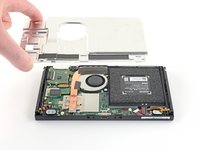
Wrik de beschermplaat omhoog en verwijder deze uit het toestel.
-
Als je tijdens de hermontage geen vervangende koelpasta hebt, gebruik dan het platte uiteinde van een spudger om de oude pasta gelijkmatig over de heat pipe te verdelen, zo dik mogelijk om goed contact te garanderen. Herhaal dit proces op de beschermplaat.
-
Als je de koelpasta moet vervangen, kun je deze handleiding gebruiken om de oude pasta te verwijderen en deze te vervangen door een geschikte pasta, zoals de K5 Pro-koelpasta.
-
-
-
-
-
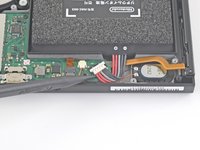
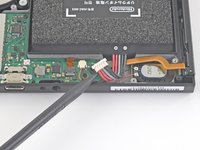
Gebruik de punt van je spudger om de batterijaansluiting in een rechte beweging uit het contact op het moederbord omhoog te duwen.
-
-
-
-
Gereedschap gebruikt in deze stap:Tweezers$4.99
-
Als u alleen de linker luidspreker vervangt, sla dan de volgende twee stappen over.
-
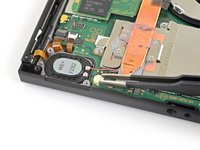
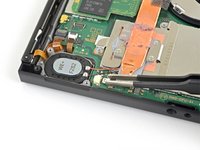
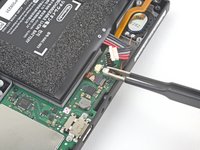
Gebruik uw vingers of een pincet om de luidsprekeraansluiting in een rechte beweging uit het stopcontact op het moederbord te trekken.
-
-
-
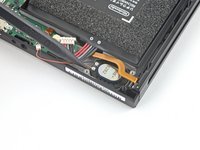
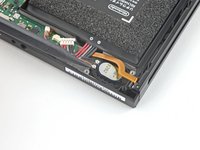
Gebruik de punt van een spudger om de luidspreker omhoog te wrikken.
-
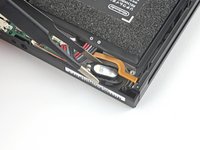
Gebruik uw vingers of een pincet om de rechter luidspreker te verwijderen.
-
-
-
Gebruik uw vingers of een pincet om de (kabel)aansluiting van de luidspreker recht uit het stopcontact op het moederbord te trekken.
-
-
-
Gebruik de punt van een spudger om de luidspreker omhoog te wippen en los te maken uit de luidsprekeruitsparing.
-
-
-
Gebruik je vingers of een pincet om de luidspreker voorzichtig uit de luidsprekerhouder te verwijderen.
-
-


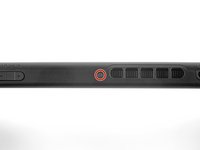
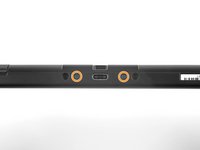


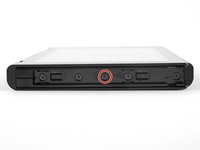
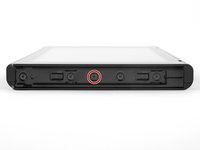


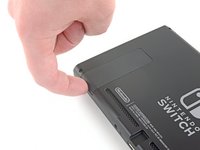


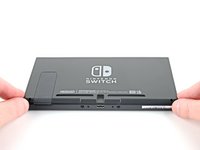
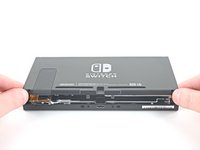












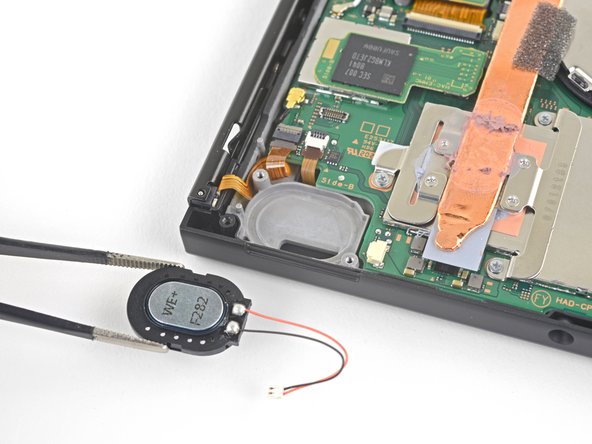

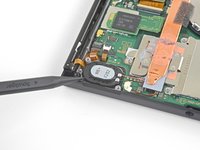
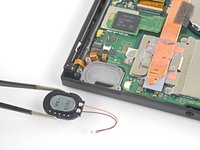


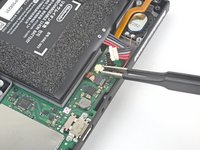




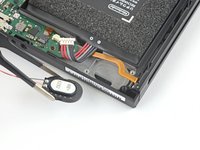
Vergelijk je nieuwe vervangende onderdeel met het originele onderdeel. Mogelijk moet je resterende onderdelen overzetten of lijmstrips van het nieuwe onderdeel verwijderen voordat je het installeert.
Om je toestel weer in elkaar te zetten, volg je deze instructies in omgekeerde volgorde.
Breng je e-afval naar een R2- of e-Stewards-gecertificeerd recyclingbedrijf.
Is de reparatie niet verlopen zoals gepland? Probeer wat basis Probleemoplossing, of vraag onze Nintendo Switch antwoordenforum om hulp.
Annuleren: ik heb deze handleiding niet afgemaakt.
22 andere personen hebben deze handleiding voltooid.
Met dank aan deze vertalers:
100%

Thomas Keulemans helpt ons de wereld te repareren! Doe je mee?
Begin met vertalen ›

6Gids Commentaar
Will typical PC thermal paste work? I have a lot of that lying around and I don’t want extra cost (already spending the price of the speakers for the tools alone).
Has anyone tried to change the speakers for better ones? And how would that be done?
I just completed this as my first repair to anything, and it was surprisingly simple & easy! I was worried about the connections not working, but everything worked like a charm!
What do you do if the white connector on the motherboard, where you would connect the speaker, has snapped off? Is there any way to reconnect it?
It sounds like the part that you use to connect the speakers to the motherboard has seperated. This would require microsautering, which is very complicated and difficult to do. I would take it to someone with microsautering experience, or just not use that speaker if it doesn’t bother you. Unfortunately, there isn’t much else you can do about it.
Hope this helped.
