Deze vertaling geeft mogelijk niet de meest recente updates van de bronhandleiding weer. Help ons met het updaten van de vertaling of bekijk de bronhandleiding.
Inleiding
Gebruik deze handleiding om een beschadigde of kapotte digitizer in de Nintendo Switch gameconsole te vervangen.
Let op: Als het scherm niet meer werkt, zul je waarschijnlijk het LCD-scherm moeten vervangen in plaats van de digitizer.
Let op: Deze procedure omvat het verwijderen van het warmteschild en het koellichaam. De thermische pasta zal van beide onderdelen—alsook van de CPU—moeten worden verwijderd en ook opnieuw moeten worden aangebracht voordat je het warmteschild en het koellichaam opnieuw installeert.
Je kunt deze reparatie voltooien zonder het koellichaam en de gamekaartlezer te verwijderen, maar dit maakt het loskoppelen en weer aansluiten van de lintkabel van het LCD-scherm een stuk moeilijker. Houd dit in je achterhoofd bij het uitvoeren van deze reparatie.
Wat je nodig hebt
-
-
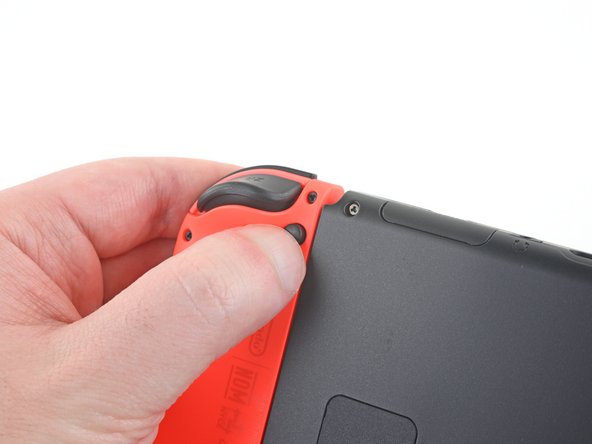
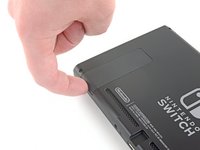
Druk de kleine ronde knop aan de achterkant van de Joy Con-controller in en houd deze ingedrukt.
-
Schuif je controller, terwijl je de knop nog steeds ingedrukt houdt, omhoog.
-
-
-
Blijf de Joy-Con omhoog schuiven totdat deze volledig van de console verwijderd is.
-
-
-
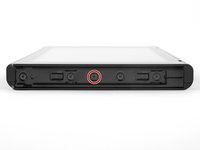
Gebruik een Y00-schroevendraaier of -bitje om de vier 6.3 mm lange schroeven die het achterste paneel bevestigen los te schroeven.
-
-
-
Gebruik een JIS 00 schroevendraaier of -bitje om de volgende schroeven te verwijderen waarmee het achterpaneel is bevestigd:
-
Eén 2.5 mm lange schroef aan de bovenkant van het toestel.
-
Twee 2.5 mm lange schroeven aan de onderkant van het toestel.
-
-
-
Gebruik een JIS 00-schroevendraaier om de twee middelste schroeven van 3,8 mm aan de zijkanten van het apparaat te verwijderen (één aan elke kant).
-
-
-
Gebruik een JIS 00-schroevendraaier om de 1,6 mm-schroef uit de standaard te verwijderen.
-
Sluit de standaard.
-
-
-
Open de klep van de gamekaart-cartridge.
-
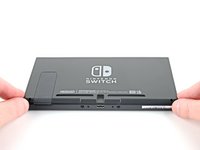
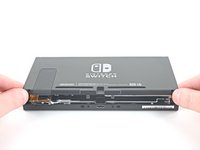
Til het achterpaneel vanaf de onderkant van het apparaat omhoog en verwijder het.
-
-
-
Gebruik een JIS 00-schroevendraaier om de schroef van 3,1 mm, waarmee de microSD-kaartlezer aan het apparaat is bevestigd, te verwijderen.
-
-
-
Gebruik een JIS 00-schroevendraaier om de zes 3 mm-schroeven te verwijderen waarmee de beschermplaat aan het apparaat is bevestigd.
-
-
-
Steek een spudger onder beschermplaat, die zich langs de zijkant van het toestel bevindt.
-
Wrik de beschermplaat omhoog en verwijder deze uit het toestel.
-
Je kunt de koelpasta hergebruiken mits je voorzichtig te werk gaat. Zorg dat de pasta schoon blijft en zorg dat het na het weer terugplaatsen goed contact maakt met zowel het koellichaam als de beschermplaat.
-
Als je de koelpasta moet vervangen, kun je deze handleiding gebruiken om de oude pasta te verwijderen en deze te vervangen door een geschikte pasta, zoals de K5 Pro-koelpasta.
-
-
-
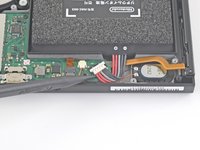
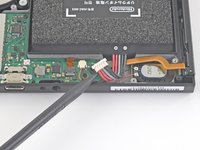
Gebruik de punt van je spudger om de batterijaansluiting in een rechte beweging uit het contact op het moederbord omhoog te duwen.
-
-
-
Gebruik een JIS 00-schroevendraaier om de drie 3 mm-schroeven te verwijderen waarmee de koelplaat aan het moederbord is bevestigd.
-
-
-
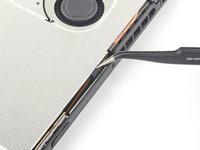
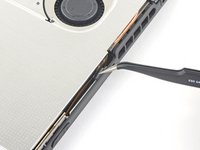
Trek de twee schuimen stickers die over zowel het koellichaam als de ventilator heen zijn geplaatst van de ventilator af.
-
Het schuim is vrij fragiel en scheurt dus gemakkelijk. Gebruik de volgende techniek om het schuim weg te trekken:
-
Steek de punt van een spudger onder het deel van het schuim dat niet aan iets anders vastzit.
-
Druk met je vinger op de bovenkant van het schuimen stuk om het op z'n plek te houden.
-
Rol de punt van je spudger onder de rest van het schuimen stuk door om het los te maken.
-
-
-
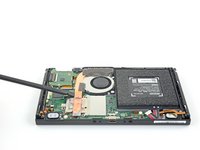
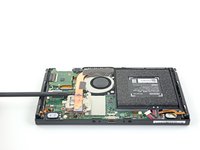
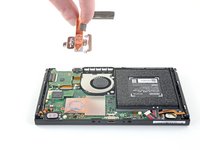
Gebruik een spudger of je vingers om het koellichaam omhoog en van het moederbord weg te tillen en te verwijderen.
-
Breng thermische pasta aan op alle oppervlakken waar eerder thermische pasta op is aangebracht. Dit omvat ook tussen de heatpipe en het aluminium schild, dat de Switch gebruikt als extra koellichaam.
-
-
-
-
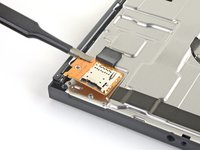
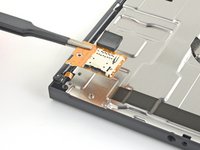
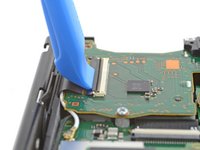
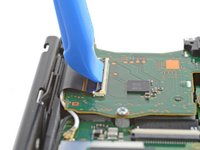
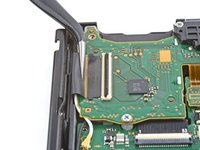
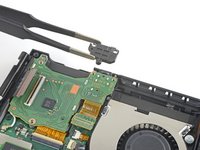
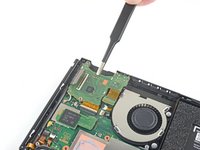
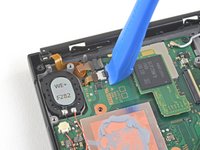
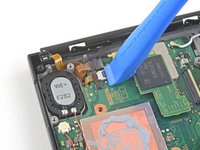
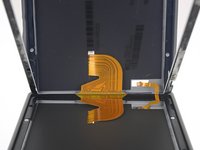
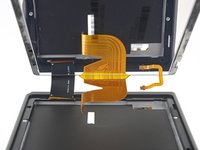
Gebruik een openingstool of je nagel om de kleine, gescharnierde sluitklem op het ZIF-contact van de digitizerkabel open te klappen.
-
-
Gereedschap gebruikt in deze stap:Tweezers$4.99
-
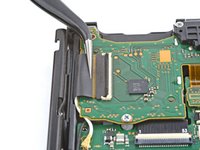
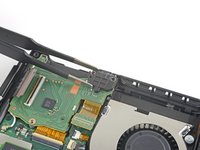
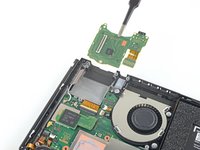
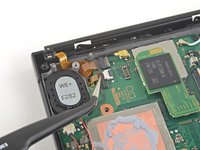
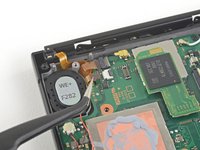
Gebruik een pincet om de digitaliseringskabel horizontaal uit het contact op de printplaat van de gamecardlezer te schuiven.
-
Controleer of het vergrendelingsklepje van de ZIF-aansluiting omhoog is geklapt voordat je de kabel tijdens het monteren aansluit.
-
-
-
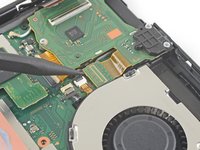
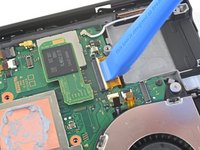
Gebruik een openingstool, een spudger of je nagel om de kleine, gescharnierde sluitklem op het ZIF-contact van de lintkabel van het LCD-scherm open te klappen.
-
-
-
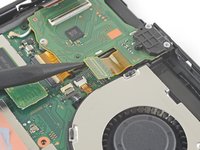
Gebruik een openingstool, een spudger of je nagel om de kleine, gescharnierde sluitklem op het ZIF-contact van de kleinere lintkabel van het LCD-scherm open te klappen.
-
-
-
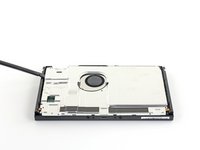
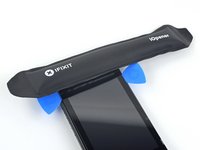
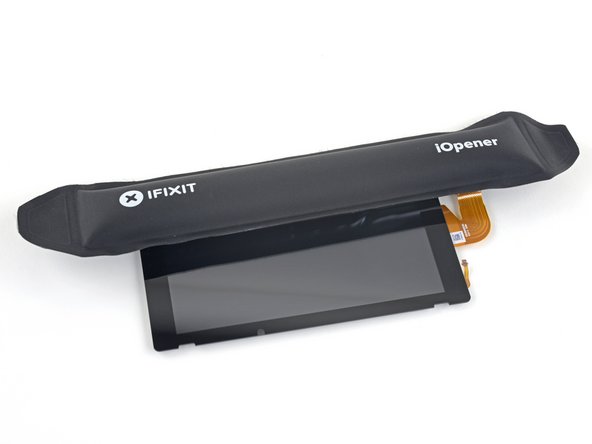
Verwarm een iOpener en leg deze gedurende ongeveer twee minuten op de onderkant van het scherm om de lijm eronder te verzwakken.
-
-
-
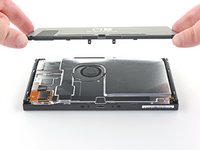
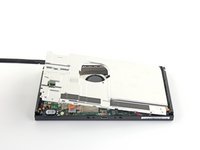
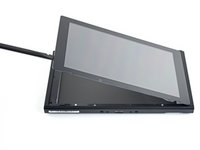
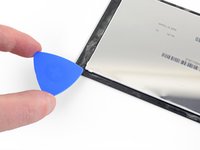
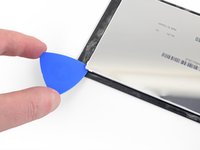
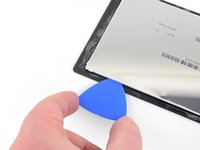
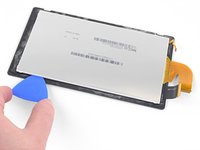
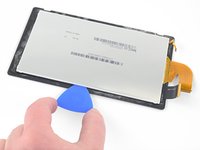
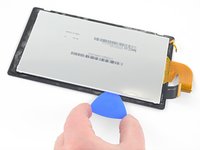
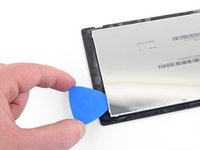
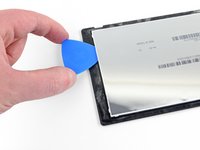
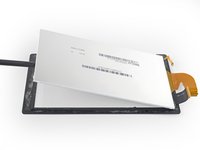
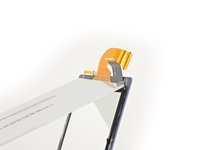
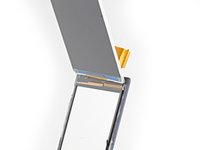
Verwarm de bovenkant van de schermmodule gedurende ongeveer twee minuten om de lijm die het LCD-scherm aan de digitizer bevestigt te verzwakken.
-
-
-
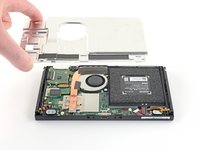
Enkel de digitizer blijft over.
-
Als je nieuwe digitizer niet met vooraf geïnstalleerde kleefstrips is geleverd, kun je deze handleiding gebruiken om op maat gesneden kleefstrips langs de buitenkant van het scherm aan te brengen voordat je je toestel volledig sluit.
-


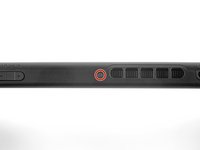
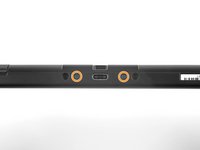


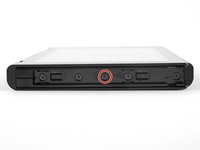
































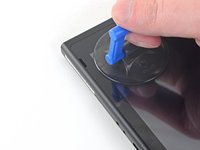
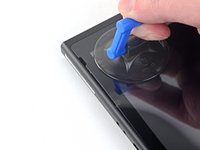
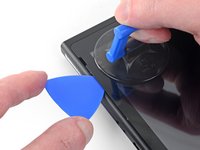


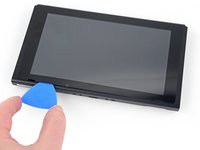
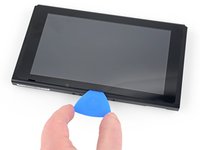
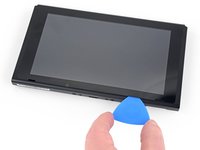

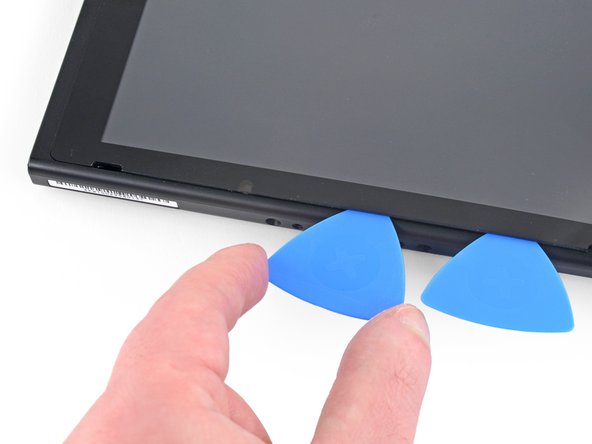
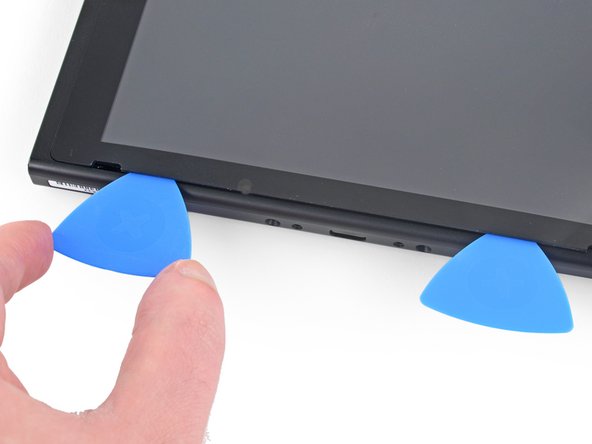
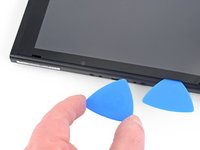
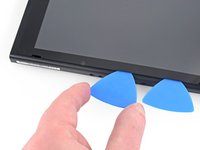
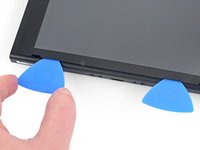


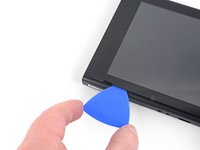
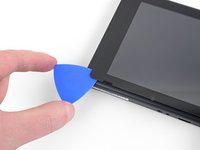
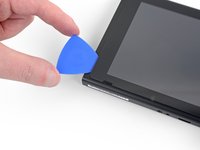


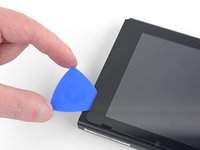
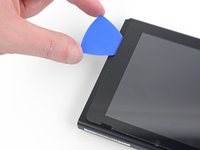


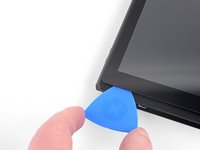
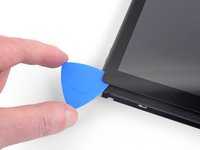
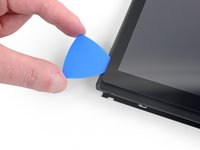



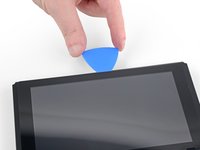



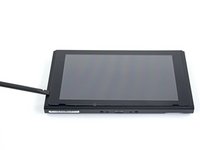
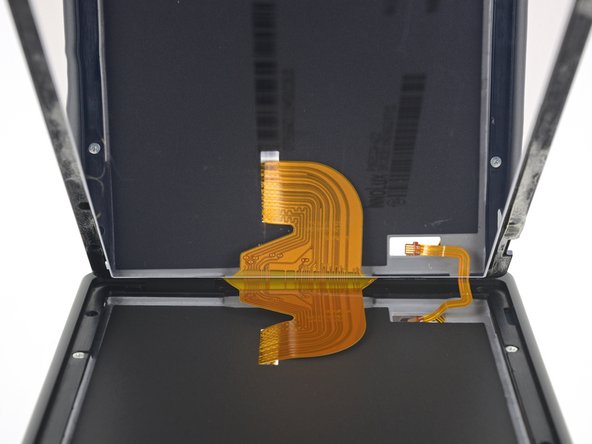










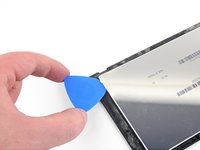
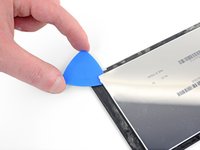
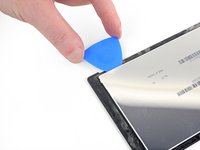


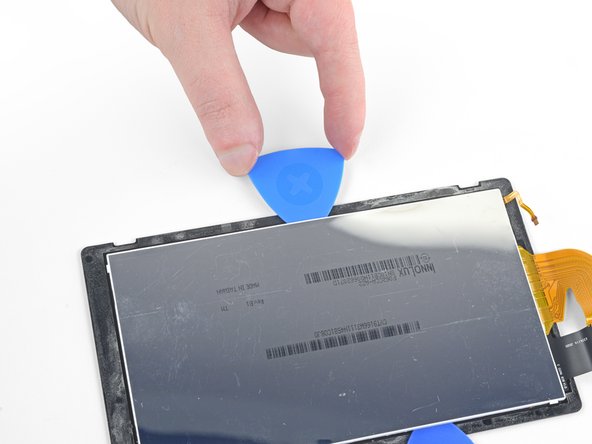
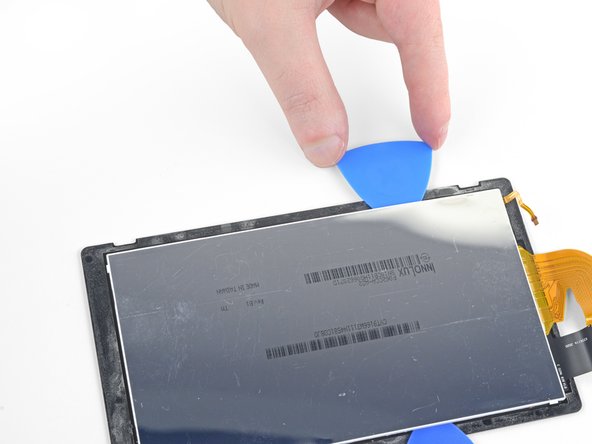


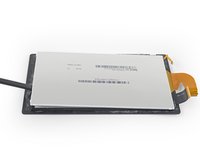


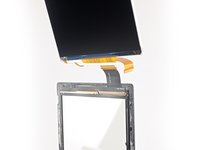

Vergelijk je nieuwe onderdeel met het originele onderdeel om te zien of je onderdelen over moet zetten of om te zien of je beschermlagen moet verwijderen voordat je je nieuwe onderdeel kunt installeren.
Om je toestel weer in elkaar te zetten, volg je deze instructies in omgekeerde volgorde.
Als je nieuwe digitizer niet goed werkt bij het aanzetten van je toestel schakel je je toestel weer uit, koppel je de batterijaansluiting weer los en sluit je deze opnieuw aan. Probeer het dan nog eens.
Breng je e-afval naar een door R2 of e-Stewards gecertificeerde recycler.
Ging je reparatie niet zoals gepland? Bezoek dan onze pagina over probleemoplossing of stel je vraag op ons Nintendo Switch antwoordenforum voor hulp bij het oplossen van je probleem.
Annuleren: ik heb deze handleiding niet afgemaakt.
35 andere personen hebben deze handleiding voltooid.
Met dank aan deze vertalers:
60%

Thomas Keulemans helpt ons de wereld te repareren! Doe je mee?
Begin met vertalen ›


15Gids Commentaar
Are Digitizers from original models (HAC-001) and revision models (HAC-001-(01)) compatible?
I don’t mean switch lite but the revision with the longer lasting battery.
Yes, the digitizer is compatible with both models!
No .
The ribbon cable for the digitizer is too short and cannot plug in to the connecter on the game card reader. Any ideas what the issue could be? im using a custom housing for it
there should be a slit on the front housing where the ribbon cable goes straight through to the back. pay attention at where it comes out of on step 39
