Ga door naar hoofdinhoud
Word lid van de reparatiegemeenschap - Account aanmaken
Deze vertaling is door een computer gegenereerd en is nog niet door iemand nagekeken. Spreek je deze taal? Bekijk het hier.

Meta Quest 2 Controller-joystick vervangen

Wat je nodig hebt

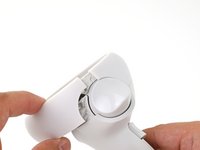
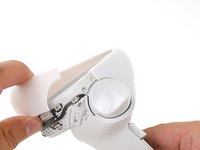
    1. Meta Quest 2 Controller-joystick vervangen, De batterijklep verwijderen: stap 1, afbeelding 1 van 3 Meta Quest 2 Controller-joystick vervangen, De batterijklep verwijderen: stap 1, afbeelding 2 van 3 Meta Quest 2 Controller-joystick vervangen, De batterijklep verwijderen: stap 1, afbeelding 3 van 3
      • Gebruik je vingers om de batterijklep naar beneden te schuiven, richting het uiteinde met de riem van de controller.

      • Verwijder de batterijklep.

      • Als je de controller uit elkaar haalt voor reparaties, verwijder dan de batterijen uit de controller.

      Vraag FixBot

      Voeg opmerking toe

    1. Meta Quest 2 Controller-joystick vervangen, De polsband verwijderen: stap 2, afbeelding 1 van 2 Meta Quest 2 Controller-joystick vervangen, De polsband verwijderen: stap 2, afbeelding 2 van 2
      • Pak de polsband met je vingers vast bij het verankeringspunt.

      • Til het verankeringspunt van de polsband recht uit de uitsparing.

      • Verwijder de polsband.

      Vraag FixBot

      Voeg opmerking toe

    1. Meta Quest 2 Controller-joystick vervangen, Maak de lijm van de voorplaat los: stap 3, afbeelding 1 van 1
      • Verwarm een iOpener en breng deze gedurende een minuut aan op de onderrand van de voorplaat van de controller.

      Vraag FixBot

      Voeg opmerking toe

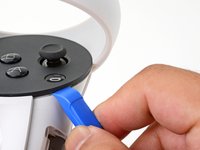
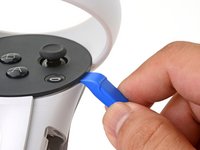
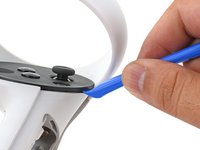
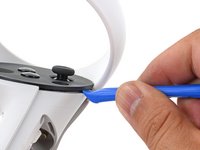
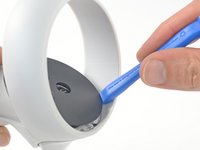
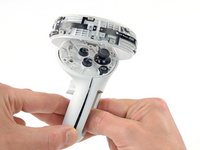
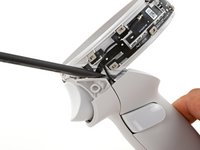
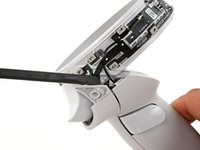
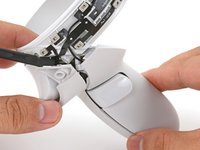
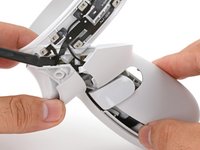
    2. Meta Quest 2 Controller-joystick vervangen, Maak de voorplaat van de controller los: stap 4, afbeelding 1 van 3 Meta Quest 2 Controller-joystick vervangen, Maak de voorplaat van de controller los: stap 4, afbeelding 2 van 3 Meta Quest 2 Controller-joystick vervangen, Maak de voorplaat van de controller los: stap 4, afbeelding 3 van 3
      • De voorplaat van de controller zit vast met lijm en drie wrijvingspinnen.

      • Druk de rand van een Openingsgereedschap in de naad tussen de voorplaat van de controller en de behuizing, vlakbij de Oculus-knop.

      • Als het niet lukt om het Openingsgereedschap in de naad te krijgen, verwarm het gebied dan een minuut met een iOpener en probeer het opnieuw.

      • Schuif het Openingsgereedschap naar de basis van de ringbehuizing om de lijm los te maken.

      Vraag FixBot

      Voeg opmerking toe

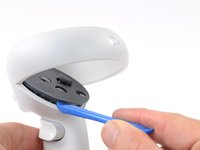
    3. Meta Quest 2 Controller-joystick vervangen: stap 5, afbeelding 1 van 2 Meta Quest 2 Controller-joystick vervangen: stap 5, afbeelding 2 van 2
      • Gebruik een openingsgereedschap om de naad open te wrikken en het eerste wrijvingspinnetje los te maken.

      Vraag FixBot

      Voeg opmerking toe

    4. Meta Quest 2 Controller-joystick vervangen: stap 6, afbeelding 1 van 2 Meta Quest 2 Controller-joystick vervangen: stap 6, afbeelding 2 van 2
      • Ga door met het loswrikken rondom de gehele voorplaat om de resterende frictiepennetjes en lijm te scheiden.

      • Mocht dit niet lukken, breng dan gedurende een minuut een verwarmde iOpener aan op de voorplaat en probeer het opnieuw.

      Vraag FixBot

      Voeg opmerking toe

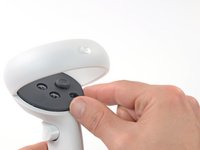
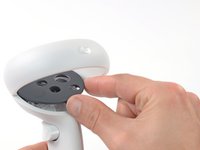
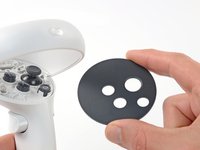
    5. Meta Quest 2 Controller-joystick vervangen, Het voorpaneel verwijderen: stap 7, afbeelding 1 van 3 Meta Quest 2 Controller-joystick vervangen, Het voorpaneel verwijderen: stap 7, afbeelding 2 van 3 Meta Quest 2 Controller-joystick vervangen, Het voorpaneel verwijderen: stap 7, afbeelding 3 van 3
      • Verwijder het voorpaneel van de controller.

      • De drie wrijvingspinnen moeten het voorpaneel stevig op zijn plek houden, dus je hoeft de lijm bij hermontage niet te vervangen. Zorg ervoor dat je het voorpaneel stevig op de controller drukt zodat alle wrijvingspinnen volledig vastklikken.

      Vraag FixBot

      Voeg opmerking toe

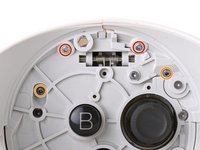
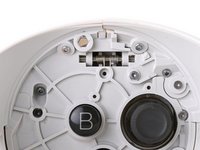
    1. Meta Quest 2 Controller-joystick vervangen, De behuizing van de controllerring losmaken: stap 8, afbeelding 1 van 2 Meta Quest 2 Controller-joystick vervangen, De behuizing van de controllerring losmaken: stap 8, afbeelding 2 van 2
      • Gebruik een Torx T5-schroevendraaier om de vier schroeven te verwijderen waarmee de behuizing van de controllerring aan de controller vastzit:

      • Twee schroeven van 4,7 mm lang

      • Twee schroeven van 5,9 mm lang

      Vraag FixBot

      Voeg opmerking toe

    2. Meta Quest 2 Controller-joystick vervangen: stap 9, afbeelding 1 van 2 Meta Quest 2 Controller-joystick vervangen: stap 9, afbeelding 2 van 2
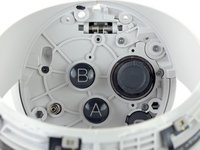
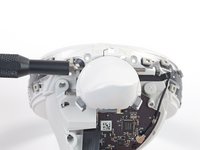
      • Druk de punt van een spudger stevig tegen het witte uitlijningsvierkant om de ringschelp los te maken.

      Vraag FixBot

      Voeg opmerking toe

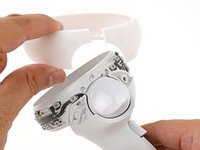
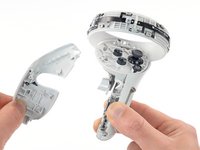
    3. Meta Quest 2 Controller-joystick vervangen, De ringbehuizing van de controller verwijderen: stap 10, afbeelding 1 van 3 Meta Quest 2 Controller-joystick vervangen, De ringbehuizing van de controller verwijderen: stap 10, afbeelding 2 van 3 Meta Quest 2 Controller-joystick vervangen, De ringbehuizing van de controller verwijderen: stap 10, afbeelding 3 van 3
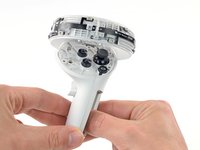
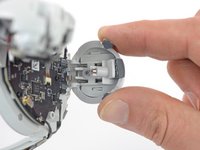
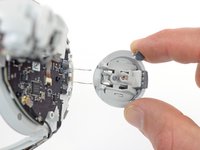
      • Gebruik je vingers om het uiteinde van de ringbehuizing vast te pakken dat geen wit uitlijningsvierkantje heeft.

      • Til de ringbehuizing voorzichtig omhoog en van de controller af om deze los te klikken van de controller.

      • Verwijder de ringbehuizing van de controller.

      Vraag FixBot

      Voeg opmerking toe

    1. Meta Quest 2 Controller-joystick vervangen, Maak de zijbehuizing los: stap 11, afbeelding 1 van 2 Meta Quest 2 Controller-joystick vervangen, Maak de zijbehuizing los: stap 11, afbeelding 2 van 2
      • Gebruik een Torx T5-schroevendraaier om de vijf schroeven te verwijderen:

      • Eén schroef van 11,5 mm lang

      • Drie schroeven van 5,9 mm lang

      • Eén schroef van 18,2 mm lang

      Vraag FixBot

      Voeg opmerking toe

    2. Meta Quest 2 Controller-joystick vervangen, Verwijder het batterijlabel: stap 12, afbeelding 1 van 1
      Gereedschap gebruikt in deze stap:
      Tweezers
      $4.99
      • Gebruik een pincet en je vingers om het informatielabel van de batterij uit het batterijcompartiment te pellen.

      • Als je deze sticker opnieuw wilt gebruiken, wees dan voorzichtig dat je hem niet scheurt. Als het pellen lastig gaat, verwarm het label dan een minuut met een iOpener om de lijm te verzachten.

      Vraag FixBot

      Voeg opmerking toe

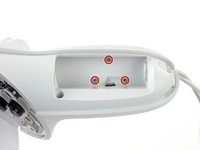
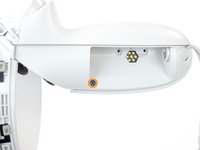
    3. Meta Quest 2 Controller-joystick vervangen, Maak de zijkap los: stap 13, afbeelding 1 van 2 Meta Quest 2 Controller-joystick vervangen, Maak de zijkap los: stap 13, afbeelding 2 van 2
      • Gebruik een Torx T5-schroevendraaier om de vier 5,9 mm lange schroeven te verwijderen waarmee de zijkap aan de controller is bevestigd:

      • Drie schroeven in het batterijcompartiment

      • Eén schroef nabij de hoek van het batterijcompartiment

      Vraag FixBot

      Voeg opmerking toe

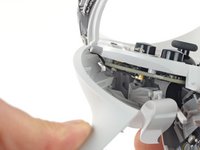
    4. Meta Quest 2 Controller-joystick vervangen: stap 14, afbeelding 1 van 2 Meta Quest 2 Controller-joystick vervangen: stap 14, afbeelding 2 van 2
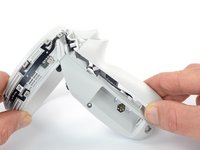
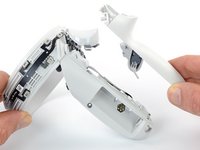
      • Trek de onderkant van de zijbehuizing voorzichtig weg van de controller om de behuizing los te maken.

      • Je hoort mogelijk een paar klikken terwijl de clips loskomen. Dit is normaal.

      Vraag FixBot

      Voeg opmerking toe

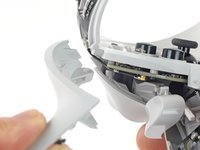
    5. Meta Quest 2 Controller-joystick vervangen: stap 15, afbeelding 1 van 2 Meta Quest 2 Controller-joystick vervangen: stap 15, afbeelding 2 van 2
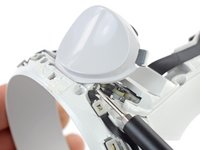
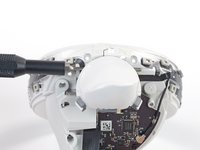
      • Een deel van de zijbehuizing is om een schroefhouder gelust. In deze handleidingsstap buig je de schroefhouder voldoende uit elkaar om de behuizing los te krijgen.

      • Steek het platte uiteinde van een spudger in de opening tussen de controllerring en de voorste behuizing.

      • De voorste behuizing is het plastic omlijstingsonderdeel onder de voorste trigger.

      • Draai de spudger om de opening tussen de voorste behuizing en de controller te vergroten.

      • Plaats de spudger zo dat deze op zijn plek blijft zitten zonder dat je het gereedschap vast hoeft te houden.

      Vraag FixBot

      Voeg opmerking toe

    6. Meta Quest 2 Controller-joystick vervangen, De zijbehuizing verwijderen: stap 16, afbeelding 1 van 3 Meta Quest 2 Controller-joystick vervangen, De zijbehuizing verwijderen: stap 16, afbeelding 2 van 3 Meta Quest 2 Controller-joystick vervangen, De zijbehuizing verwijderen: stap 16, afbeelding 3 van 3
      • Leid het lusvormige deel van de zijbehuizing door de opening bij de schroefstijl.

      • Verwijder de zijbehuizing.

      Vraag FixBot

      Voeg opmerking toe

    7. Meta Quest 2 Controller-joystick vervangen, Opmerking bij hermontage: stap 17, afbeelding 1 van 3 Meta Quest 2 Controller-joystick vervangen, Opmerking bij hermontage: stap 17, afbeelding 2 van 3 Meta Quest 2 Controller-joystick vervangen, Opmerking bij hermontage: stap 17, afbeelding 3 van 3
      • Tijdens de hermontage:

      • Spreid de schroefstijl wijd genoeg om de zijbehuizing er weer omheen te lussen.

      • Pas op dat je de antennekabel of de flexkabel voor de tracking niet beknelt terwijl je de zijbehuizing terugplaatst.

      Vraag FixBot

      Voeg opmerking toe

    1. Meta Quest 2 Controller-joystick vervangen, De voorste behuizing van de controller verwijderen: stap 18, afbeelding 1 van 1
      • Gebruik een spudger of een opening plectrum om de behuizing voorzichtig los te wrikken, beginnend aan de kant van het batterijvak.

      • Zodra deze openklapt, draait u de controller om om de voorste behuizing te verwijderen.

      • Als u problemen ondervindt, ga dan door naar de volgende stap.

      Vraag FixBot

      Voeg opmerking toe

    2. Meta Quest 2 Controller-joystick vervangen: stap 19, afbeelding 1 van 3 Meta Quest 2 Controller-joystick vervangen: stap 19, afbeelding 2 van 3 Meta Quest 2 Controller-joystick vervangen: stap 19, afbeelding 3 van 3
      • Als je de behuizing aan de voorzijde al hebt verwijderd, sla deze stap dan over.

      • Pak de behuizing aan de voorzijde vast bij de onderkant van de controller.

      • Til de onderrand van de behuizing aan de voorzijde iets op en trek deze naar buiten om de plastic positioneringspin vrij te maken.

      • De positioneringspin breekt makkelijk. Zorg ervoor dat je de behuizing ver genoeg optilt om deze vrij te maken.

      Vraag FixBot

      Voeg opmerking toe

    3. Meta Quest 2 Controller-joystick vervangen: stap 20, afbeelding 1 van 2 Meta Quest 2 Controller-joystick vervangen: stap 20, afbeelding 2 van 2
      • Trek de behuizing aan de voorzijde van de controller weg en verwijder deze.

      Vraag FixBot

      Voeg opmerking toe

    4. Meta Quest 2 Controller-joystick vervangen, De voorste triggerpen verwijderen: stap 21, afbeelding 1 van 3 Meta Quest 2 Controller-joystick vervangen, De voorste triggerpen verwijderen: stap 21, afbeelding 2 van 3 Meta Quest 2 Controller-joystick vervangen, De voorste triggerpen verwijderen: stap 21, afbeelding 3 van 3
      • Gebruik een bit (zoals de Torx T5) of de punt van een spudger om de voorste triggerpen vanaf de getoonde kant naar buiten te duwen. Duwen vanaf de andere kant kan ertoe leiden dat de pen de sensorkabel beschadigt.

      • Voor een beter bereik kun je ook een uitgebogen paperclip of de punt van je pincet gebruiken.

      Vraag FixBot

      Voeg opmerking toe

    5. Meta Quest 2 Controller-joystick vervangen: stap 22, afbeelding 1 van 1
      Gereedschap gebruikt in deze stap:
      Tweezers
      $4.99
      • Houd de voorste trekker vast met uw vinger om te voorkomen dat de trekker eruit vliegt.

      • Gebruik een pincet of uw vingers om de trekkerpen eruit te trekken.

      Vraag FixBot

      Voeg opmerking toe

    6. Meta Quest 2 Controller-joystick vervangen, Verwijder de voorste trekker: stap 23, afbeelding 1 van 2 Meta Quest 2 Controller-joystick vervangen, Verwijder de voorste trekker: stap 23, afbeelding 2 van 2
      Vraag FixBot

      Voeg opmerking toe

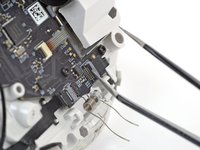
    1. Meta Quest 2 Controller-joystick vervangen, Koppel de controllerkaart los: stap 24, afbeelding 1 van 2 Meta Quest 2 Controller-joystick vervangen, Koppel de controllerkaart los: stap 24, afbeelding 2 van 2
      Gereedschap gebruikt in deze stap:
      Tweezers
      $4.99
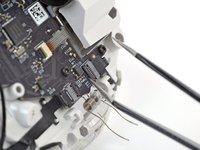
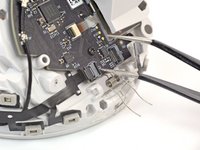
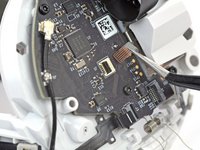
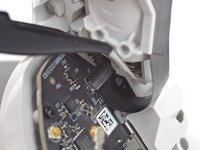
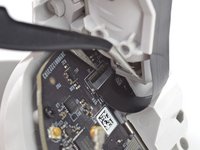
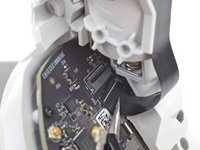
      • Gebruik een schone vingernagel of een pincet om de vergrendeling van de ZIF-stopcontact omhoog te klappen die de buitenste tracking-flexkabel vastzet.

      Vraag FixBot

      Voeg opmerking toe

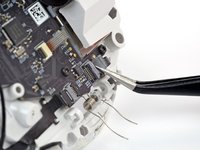
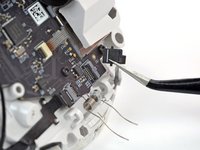
    2. Meta Quest 2 Controller-joystick vervangen: stap 25, afbeelding 1 van 2 Meta Quest 2 Controller-joystick vervangen: stap 25, afbeelding 2 van 2
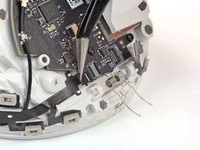
      • Gebruik een pincet om de buitenste tracking-flexkabel bij het treklipje vast te pakken en trek deze uit het stopcontact.

      Vraag FixBot

      Voeg opmerking toe

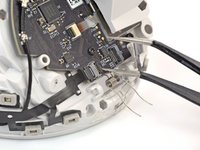
    3. Meta Quest 2 Controller-joystick vervangen: stap 26, afbeelding 1 van 3 Meta Quest 2 Controller-joystick vervangen: stap 26, afbeelding 2 van 3 Meta Quest 2 Controller-joystick vervangen: stap 26, afbeelding 3 van 3
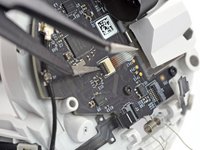
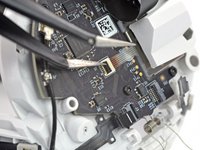
      • Gebruik dezelfde procedure om de binnenste tracking-flexkabel te ontgrendelen en los te koppelen van zijn ZIF-stopcontact.

      Vraag FixBot

      Voeg opmerking toe

    4. Meta Quest 2 Controller-joystick vervangen: stap 27, afbeelding 1 van 3 Meta Quest 2 Controller-joystick vervangen: stap 27, afbeelding 2 van 3 Meta Quest 2 Controller-joystick vervangen: stap 27, afbeelding 3 van 3
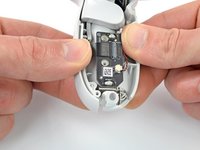
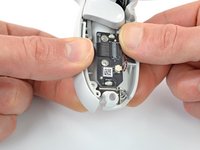
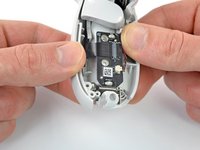
      • Gebruik een schone vingernagel of pincet om de flexkabel van de joystick te ontgrendelen en los te koppelen van het stopcontact.

      Vraag FixBot

      Voeg opmerking toe

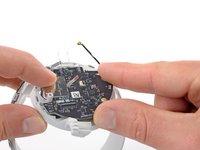
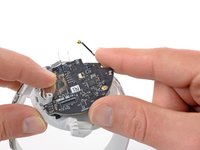
    5. Meta Quest 2 Controller-joystick vervangen: stap 28, afbeelding 1 van 3 Meta Quest 2 Controller-joystick vervangen: stap 28, afbeelding 2 van 3 Meta Quest 2 Controller-joystick vervangen: stap 28, afbeelding 3 van 3
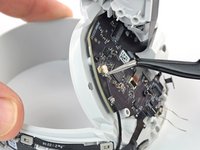
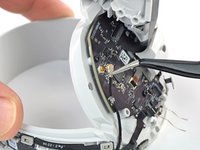
      • Steek één arm van een pincet onder de metalen hals van de antennekabel.

      • Wrik recht omhoog om de antenne los te koppelen van het controllerbord.

      • Trek voorzichtig aan de antenne om deze los te maken uit de aardingsklem.

      Vraag FixBot

      Voeg opmerking toe

    6. Meta Quest 2 Controller-joystick vervangen: stap 29, afbeelding 1 van 3 Meta Quest 2 Controller-joystick vervangen: stap 29, afbeelding 2 van 3 Meta Quest 2 Controller-joystick vervangen: stap 29, afbeelding 3 van 3
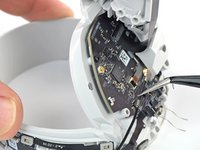
      • Gebruik een schone vingernagel of een pincet om de verbindingsflexkabel te ontgrendelen en los te koppelen van het stopcontact.

      Vraag FixBot

      Voeg opmerking toe

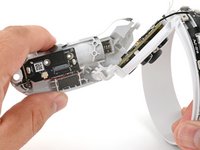
    7. Meta Quest 2 Controller-joystick vervangen, Maak de batterijhouder los: stap 30, afbeelding 1 van 3 Meta Quest 2 Controller-joystick vervangen, Maak de batterijhouder los: stap 30, afbeelding 2 van 3 Meta Quest 2 Controller-joystick vervangen, Maak de batterijhouder los: stap 30, afbeelding 3 van 3
      • De batterijhouder is het kunststof onderdeel van de omlijsting dat de batterijen op hun plek houdt.

      • Gebruik je vingers om de batterijhouder een klein beetje te draaien zodat de rand bij de thumbstick uit de vergrendeling klikt.

      Vraag FixBot

      Voeg opmerking toe

    8. Meta Quest 2 Controller-joystick vervangen: stap 31, afbeelding 1 van 3 Meta Quest 2 Controller-joystick vervangen: stap 31, afbeelding 2 van 3 Meta Quest 2 Controller-joystick vervangen: stap 31, afbeelding 3 van 3
      • Er bevindt zich een wrijvingsverbinding bij de trilmotor die losgemaakt moet worden om de batterijbehuizing te kunnen verwijderen.

      • Wrik voorzichtig aan de batterijbehuizing terwijl je deze van de controller wegtrekt.

      • Verwijder de batterijbehuizing.

      Vraag FixBot

      Voeg opmerking toe

    9. Meta Quest 2 Controller-joystick vervangen, Maak de controllerkaart los: stap 32, afbeelding 1 van 1
      • Gebruik een Torx T5-schroevendraaier om de vier 7,5 mm lange schroeven te verwijderen waarmee de controllerkaart is bevestigd.

      • Wees tijdens de hermontage voorzichtig dat je deze schroeven niet te vast aandraait, anders kun je ze beschadigen.

      Vraag FixBot

      Voeg opmerking toe

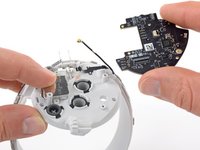
    10. Meta Quest 2 Controller-joystick vervangen, Het controllerboard verwijderen: stap 33, afbeelding 1 van 3 Meta Quest 2 Controller-joystick vervangen, Het controllerboard verwijderen: stap 33, afbeelding 2 van 3 Meta Quest 2 Controller-joystick vervangen, Het controllerboard verwijderen: stap 33, afbeelding 3 van 3
      • Gebruik je vingers om het controllerboard uit de behuizing te tillen en verwijder het.

      Vraag FixBot

      Voeg opmerking toe

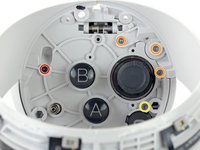
    1. Meta Quest 2 Controller-joystick vervangen, De joystick verwijderen: stap 34, afbeelding 1 van 2 Meta Quest 2 Controller-joystick vervangen, De joystick verwijderen: stap 34, afbeelding 2 van 2
      Gereedschap gebruikt in deze stap:
      Tweezers
      $4.99
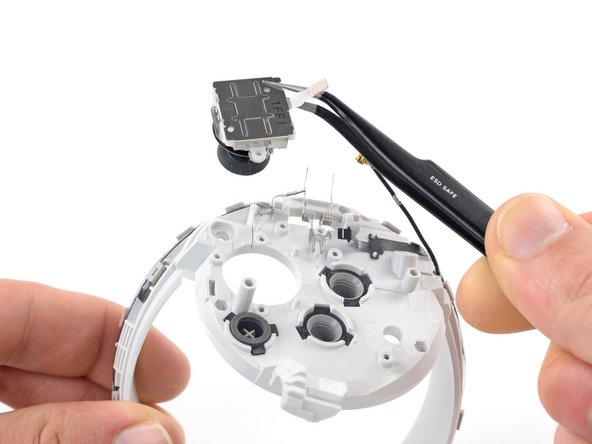
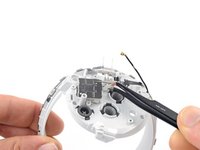
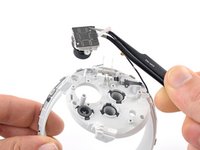
      • Gebruik je vingers of een pincet om de joystick te verwijderen.

      Vraag FixBot

      Voeg opmerking toe

Conclusie

Volg deze instructies in omgekeerde volgorde om je apparaat weer in elkaar te zetten.

Breng je e-afval naar een R2- of e-Stewards-gecertificeerd recyclingbedrijf.
Is de reparatie niet volgens plan verlopen? Probeer wat basisprobleemoplossing of vraag ons antwoordenforum om hulp.

Annuleren: ik heb deze handleiding niet afgemaakt.

46 andere personen hebben deze handleiding voltooid.

Arthur Shi

Lid sinds: 01/03/18

346.920 Reputatie

923 handleidingen geschreven

Team

iFixit Lid van iFixit

Staff

123 Leden

85.581 handleidingen geschreven

11Gids Commentaar

When replacing the joystick, make sure you place the metal cover on the right side, the joystick goes under the circuit board, and make sure the little metal flap is bent enough, also make sure the screws are tight.
id recommend this video so you get more what i mean, although it doesn't show exactly that i mean.
https://youtu.be/kQ2-XYEbOKY?t=98

otherwise you wont have the touch pad on the joystick, it'll still work good, just no sensing if you have your finger on it

Endakid - Antwoord Deel

You dont need to remove the pin/take of the tigger, if youre carful and paitent
id say its safer to leave it in

Endakid - Antwoord Deel

Can confirm. I looked at this guide before looking at any videos (all of which do not take the trigger out) and I must have bent the pin/spring when putting it back in because my trigger won't go back up now. I also broke the front shell alignment peg when going back to try to try again. Please update this guide so this doesn't happen to anyone else.

MikeyLORR - Antwoord Deel

thank you for the guide, i am yet to do it, why is the anolog the first last thing to come out when they are notorious to breaking

Harry Chamberlain - Antwoord Deel

I know right, seriously this is one of the worst repair jobs I've done lately.

T-S - Antwoord Deel

Voeg opmerking toe

Weergavestatistieken:

Afgelopen 24 uren: 74

Afgelopen 7 dagen: 549

Afgelopen 30 dagen: 2,385

Altijd: 62,969