Ga door naar hoofdinhoud
Word lid van de reparatiegemeenschap - Account aanmaken

Deze vertaling is door een computer gegenereerd en is nog niet door iemand nagekeken. Spreek je deze taal? Bekijk het hier.

MacBook Air 13" Late 2020 Microfoonarray vervangen

Wat je nodig hebt

    1. MacBook Air 13" Late 2020 Microfoonarray vervangen, Verwijder de schroeven die de onderste behuizing bevestigen: stap 1, afbeelding 1 van 1
      • Voordat je met deze procedure begint is zul je je Mac's Auto Boot-functie uit moeten schakelen. Auto Boot zorgt ervoor dat je Mac zich inschakelt als het deksel wordt geopend en kan geactiveerd worden bij het demonteren. Gebruik deze handleiding om de Auto Boot uit te schakelen.

      • Als je MacBook op Big Sur v11.1 of een latere versie runt kan het uitschakelen van de Auto Boot mogelijk niet werken. Ga in dat geval gewoon door met de procedure, maar zorg wel dat je de batterij zodra je binnen bent zo snel mogelijk loskoppelt.

      • Schakel je MacBook uit en koppel alle kabels en stekkers los voordat je begint. Klap het scherm dicht en draai de laptop om zodat deze met de onderkant naar boven komt te liggen.

      • Gebruik een P5-schroevendraaier om de volgende schroeven te verwijderen:

      • Twee 7.9 mm lange schroeven

      • Twee 7.3 mm lange schroeven

      • Zes 2.6 mm lange schroeven

      • Zorg dat je tijdens deze reparatie goed bijhoudt waar welke schroeven vandaan komen, zodat je zeker weet dat je ze op de juiste plek weer terugplaatst. Zo voorkom je schade aan je MacBook.

      Vraag FixBot

      Voeg opmerking toe

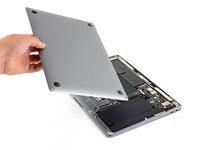
    2. MacBook Air 13" Late 2020 Microfoonarray vervangen, Verwijder de onderste behuizing: stap 2, afbeelding 1 van 3 MacBook Air 13" Late 2020 Microfoonarray vervangen, Verwijder de onderste behuizing: stap 2, afbeelding 2 van 3 MacBook Air 13" Late 2020 Microfoonarray vervangen, Verwijder de onderste behuizing: stap 2, afbeelding 3 van 3
      • Wring je vingers tussen het scherm en de onderste behuizing en trek de behuizing omhoog om deze los te krijgen.

      • Verwijder de onderste behuizing.

      • Om de onderste behuizing weer te bevestigen:

      • Breng je deze op de juiste plek aan en druk je deze stevig naar beneden om de twee klemmen eronder weer in de laptop vast te klemmen. Als het goed is hoor en voel je de klemmen op hun plek vallen.

      Vraag FixBot

      Voeg opmerking toe

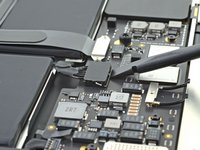
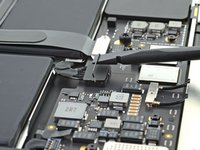
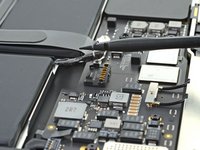
    1. MacBook Air 13" Late 2020 Microfoonarray vervangen, Koppel de batterij los: stap 3, afbeelding 1 van 3 MacBook Air 13" Late 2020 Microfoonarray vervangen, Koppel de batterij los: stap 3, afbeelding 2 van 3 MacBook Air 13" Late 2020 Microfoonarray vervangen, Koppel de batterij los: stap 3, afbeelding 3 van 3
      • Gebruik het platte uiteinde van een spudger om de metalen vergrendeling op de batterijaansluiting omhoog te wrikken en los te maken.

      • Zorg dat de metalen sluiting volledig vrij is gekomen van de sluitklem voordat je de batterijaansluiting omhoog tilt. De metalen sluiting zou makkelijk los moeten komen.

      • Til de metalen sluiting in een rechte beweging omhoog om de batterijaansluiting uit het contact op het moederbord te trekken.

      • Zorg dat je de batterijaansluiting, bij het weer in elkaar zetten van je toestel, recht omlaag het contact in duwt totdat deze volledig op een lijn zit met het contact.

      • Duw indien nodig eerst de achterkant van de aansluiting, de draadzijde, op zijn plaats en beweeg vervolgens de voorkant van de aansluiting op zijn plaats.

      Vraag FixBot

      Voeg opmerking toe

    1. MacBook Air 13" Late 2020 Microfoonarray vervangen, Verwijder het schild op de aansluiting op het audiobord: stap 4, afbeelding 1 van 1
      • Gebruik een T3 Torx-schroevendraaier om de drie 1.4 mm lange schroeven, die het schild op de aansluiting op het audiobord bevestigen, te verwijderen.

      • Als je T3 Torx-schroevendraaier iets te losjes aanvoelt, kun je ook een T4-schroevendraaier gebruiken.

      Vraag FixBot

      Voeg opmerking toe

    2. MacBook Air 13" Late 2020 Microfoonarray vervangen: stap 5, afbeelding 1 van 1
      • Verwijder het schild op de aansluiting op het audiobord.

      Vraag FixBot

      Voeg opmerking toe

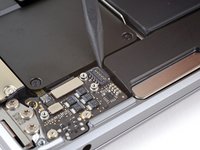
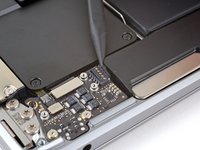
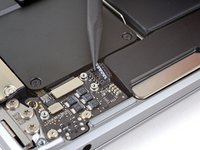
    3. MacBook Air 13" Late 2020 Microfoonarray vervangen, Koppel de rechter speakeraansluiting los: stap 6, afbeelding 1 van 3 MacBook Air 13" Late 2020 Microfoonarray vervangen, Koppel de rechter speakeraansluiting los: stap 6, afbeelding 2 van 3 MacBook Air 13" Late 2020 Microfoonarray vervangen, Koppel de rechter speakeraansluiting los: stap 6, afbeelding 3 van 3
      • De rechter speaker bevindt zich aan de linkerzijde van de op z'n kop liggende MacBook.

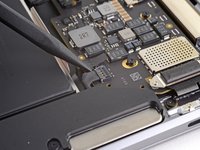
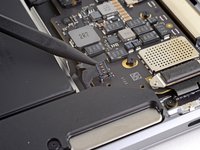
      • Schuif de punt van je spudger onder de kabel van de rechter speaker en duw deze in een rechte beweging omhoog om deze van het audiobord los te koppelen.

      Vraag FixBot

      Voeg opmerking toe

    4. MacBook Air 13" Late 2020 Microfoonarray vervangen, Verwijder de schroef uit de rechter speaker: stap 7, afbeelding 1 van 1
      • Gebruik een T3 Torx-schroevendraaier om de 4.2 mm lange schroef, die de rechter speaker in de behuizing bevestigt, te verwijderen.

      Vraag FixBot

      Voeg opmerking toe

    5. MacBook Air 13" Late 2020 Microfoonarray vervangen, Verwijder de uitrekbare kleefstrip onder de speaker: stap 8, afbeelding 1 van 2 MacBook Air 13" Late 2020 Microfoonarray vervangen, Verwijder de uitrekbare kleefstrip onder de speaker: stap 8, afbeelding 2 van 2
      Gereedschap gebruikt in deze stap:
      Tweezers
      $4.99
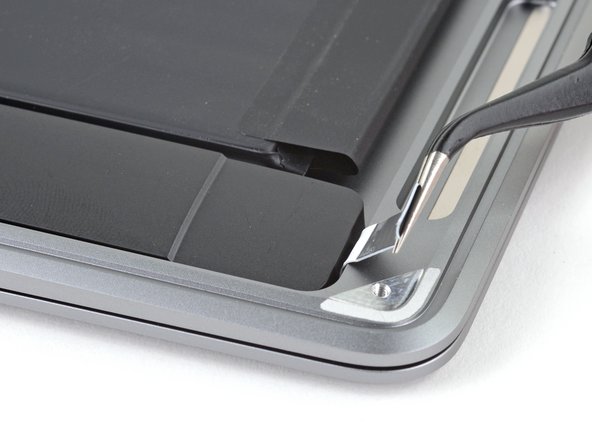
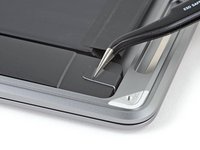
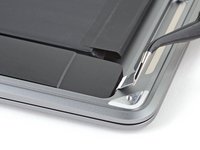
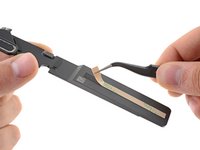
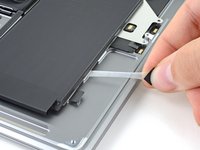
      • Gebruik een pincet om het zwarte lipje aan de kleefstrip van de speaker los te trekken totdat je het met je vingers kunt vastpakken.

      Vraag FixBot

      Voeg opmerking toe

    6. MacBook Air 13" Late 2020 Microfoonarray vervangen: stap 9, afbeelding 1 van 2 MacBook Air 13" Late 2020 Microfoonarray vervangen: stap 9, afbeelding 2 van 2
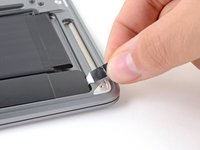
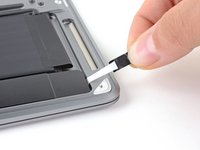
      • Pak de treklip van de kleefstrip vast en trek deze langzaam maar zeker onder de speaker vandaan.

      • Houd de kleefstrips zo parallel als mogelijk aan de laptop. Zorg echter dat deze niet op de rand van de behuizing schuurt.

      • Trek de kleefstrip los totdat deze onder de speaker vandaan komt.

      • Als de kleefstrip breekt, gebruik je een verwarmde iOpener, een warmtepistool of een föhn om de kleefstrip alsnog te verwijderen:

      • Verwarm de speaker om de lijm eronder te verwarmen en zo te verzwakken.

      • Schuif je spudger op voorzichtige wijze onder de speaker om deze van de kleefstrip eronder te scheiden.

      Vraag FixBot

      Voeg opmerking toe

    7. MacBook Air 13" Late 2020 Microfoonarray vervangen, Verwijder de rechter speaker: stap 10, afbeelding 1 van 2 MacBook Air 13" Late 2020 Microfoonarray vervangen, Verwijder de rechter speaker: stap 10, afbeelding 2 van 2
      • Verwijder de rechter speaker.

      • Zorg dat je, bij het weer in elkaar zetten van je toestel, een nieuwe kleefstrip onder de speaker aanbrengt voordat je deze in de behuizing plaatst. Zo voorkom je onnodige en vervelende trillingen.

      Vraag FixBot

      Voeg opmerking toe

    1. MacBook Air 13" Late 2020 Microfoonarray vervangen, Koppel de linker speakeraansluiting los: stap 11, afbeelding 1 van 2 MacBook Air 13" Late 2020 Microfoonarray vervangen, Koppel de linker speakeraansluiting los: stap 11, afbeelding 2 van 2
      • De linker speaker bevindt zich aan de rechterzijde van de op z'n kop liggende MacBook.

      • Schuif de punt van je spudger onder de linker speakerkabel en wrik deze in een rechte beweging omhoog om deze van het moederbord los te koppelen.

      Vraag FixBot

      Voeg opmerking toe

    2. MacBook Air 13" Late 2020 Microfoonarray vervangen, Verwijder de schroef uit de linker speaker: stap 12, afbeelding 1 van 1
      • Gebruik een T3 Torx-schroevendraaier om de 4.2 mm lange schroef, die de linker speaker in de behuizing bevestigt, te verwijderen.

      • Als je T3 Torx-schroevendraaier iets te losjes aanvoelt, kun je ook een T4-schroevendraaier gebruiken.

      Vraag FixBot

      Voeg opmerking toe

    3. MacBook Air 13" Late 2020 Microfoonarray vervangen, Verwijder de uitrekbare kleefstrip onder de speaker: stap 13, afbeelding 1 van 2 MacBook Air 13" Late 2020 Microfoonarray vervangen, Verwijder de uitrekbare kleefstrip onder de speaker: stap 13, afbeelding 2 van 2
      Gereedschap gebruikt in deze stap:
      Tweezers
      $4.99
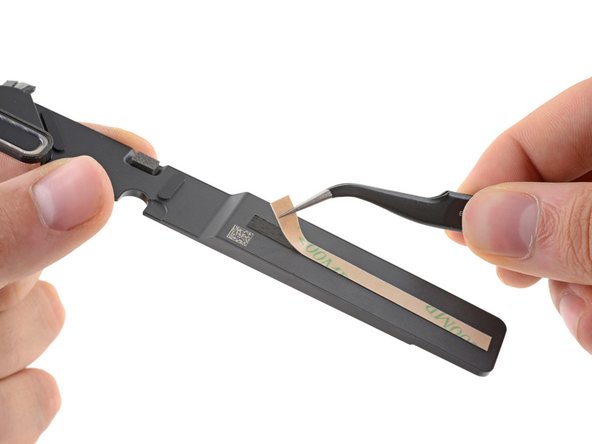
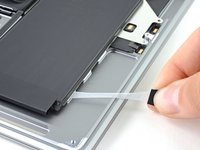
      • Gebruik een pincet om het zwarte lipje aan de kleefstrip van de luidspreker los te trekken totdat je het met je vingers kunt vastpakken.

      Vraag FixBot

      Voeg opmerking toe

    4. MacBook Air 13" Late 2020 Microfoonarray vervangen: stap 14, afbeelding 1 van 2 MacBook Air 13" Late 2020 Microfoonarray vervangen: stap 14, afbeelding 2 van 2
      • Pak de treklip van de uitrekbare kleefstrip vast en trek deze langzaam maar zeker onder de speaker vandaan.

      • Probeer de kleefstrip zo parallel als mogelijk aan de laptop weg te trekken. Voorkom echter dat de kleefstrip over de behuizing heen schuurt.

      • Trek de kleefstrip weg totdat deze in z'n geheel onder de speaker vandaan komt.

      • Als de kleefstrip breekt, gebruik je een verwarmde iOpener, een warmtepistool of een föhn om de kleefstrip alsnog te verwijderen:

      • Verwarm de speaker om de kleefstrip eronder te verzwakken.

      • Schuif een spudger of een openingsplectrum op voorzichtige wijze onder de speaker om deze van de kleefstrip los te krijgen.

      Vraag FixBot

      Voeg opmerking toe

    5. MacBook Air 13" Late 2020 Microfoonarray vervangen, Verwijder de linker speaker: stap 15, afbeelding 1 van 2 MacBook Air 13" Late 2020 Microfoonarray vervangen, Verwijder de linker speaker: stap 15, afbeelding 2 van 2
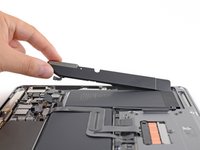
      • Verwijder de linker speaker.

      • Zorg dat je, bij het weer in elkaar zetten van je toestel, weer een nieuwe kleefstrip onder de speaker plakt voordat je deze weer in de behuizing bevestigt. Zo voorkom je onnodige en vervelende trillingen.

      Vraag FixBot

      Voeg opmerking toe

    1. MacBook Air 13" Late 2020 Microfoonarray vervangen, Verwijder het schild op de trackpadkabel: stap 16, afbeelding 1 van 1
      • Gebruik een T3 Torx-schroevendraaier om de twee 1.4 mm lange schroeven die het schild op de trackpadkabel bevestigen los te schroeven.

      Vraag FixBot

      Voeg opmerking toe

    2. MacBook Air 13" Late 2020 Microfoonarray vervangen: stap 17, afbeelding 1 van 1
      • Verwijder het schild dat over de trackpadkabel heen is geplaatst.

      Vraag FixBot

      Voeg opmerking toe

    3. MacBook Air 13" Late 2020 Microfoonarray vervangen, Koppel de trackpadkabel los: stap 18, afbeelding 1 van 2 MacBook Air 13" Late 2020 Microfoonarray vervangen, Koppel de trackpadkabel los: stap 18, afbeelding 2 van 2
      • Gebruik het platte einde van je spudger om de aansluiting van de trackpadkabel uit het contact omhoog te duwen.

      Vraag FixBot

      Voeg opmerking toe

    4. MacBook Air 13" Late 2020 Microfoonarray vervangen: stap 19, afbeelding 1 van 1
      Gereedschap gebruikt in deze stap:
      iFixit Opening Picks (Set of 6)
      $4.95
      • De trackpadkabel is lichtjes op de batterij bevestigd met wat lijm.

      • Trek de trackpadkabel voorzichtig van de batterij af.

      • Als alternatief kun je voorzichtig een opening plectrum onder de kabel schuiven om de lijm los te maken, waarbij je heel voorzichtig moet zijn om de batterij niet te beschadigen.

      Vraag FixBot

      Voeg opmerking toe

    5. MacBook Air 13" Late 2020 Microfoonarray vervangen, Verwijder de schroeven uit de batterijhouder: stap 20, afbeelding 1 van 1
      • Gebruik een T3 Torx-schroevendraaier om de twee 2.6 mm lange schroeven, die de batterijhouder aan de behuizing bevestigen, te verwijderen.

      Vraag FixBot

      Voeg opmerking toe

    6. MacBook Air 13" Late 2020 Microfoonarray vervangen, Verwijder de kleefstrips van de batterijhouder: stap 21, afbeelding 1 van 3 MacBook Air 13" Late 2020 Microfoonarray vervangen, Verwijder de kleefstrips van de batterijhouder: stap 21, afbeelding 2 van 3 MacBook Air 13" Late 2020 Microfoonarray vervangen, Verwijder de kleefstrips van de batterijhouder: stap 21, afbeelding 3 van 3
      Gereedschap gebruikt in deze stap:
      Tweezers
      $4.99
      • De batterijcellen van de MacBook zijn als een module aan de metalen batterijhouder bevestigd, welke weer met zes uitrekbare kleefstrips aan de behuizing is bevestigd.

      • Probeer de batterijcellen niet uit de metalen batterijhouder te verwijderen.

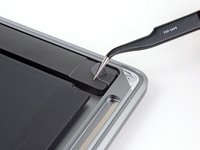
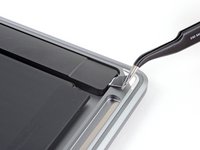
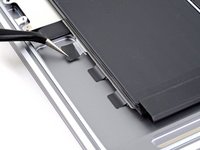
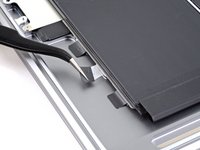
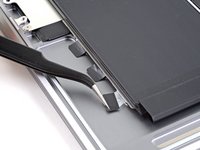
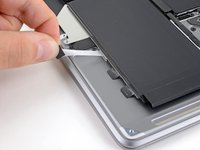
      • Gebruik aan de linkerkant van de MacBook een pincet om de drie zwarte treklippen op de uitrekbare kleefstrips van de batterij terug te trekken totdat je ze met je vingers kunt vastpakken.

      Vraag FixBot

      Voeg opmerking toe

    7. MacBook Air 13" Late 2020 Microfoonarray vervangen: stap 22, afbeelding 1 van 3 MacBook Air 13" Late 2020 Microfoonarray vervangen: stap 22, afbeelding 2 van 3 MacBook Air 13" Late 2020 Microfoonarray vervangen: stap 22, afbeelding 3 van 3
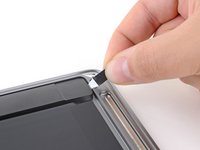
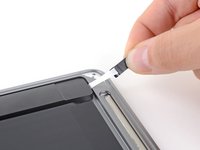
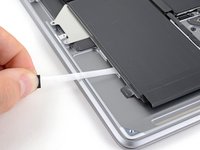
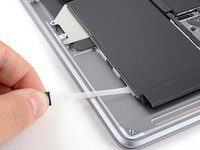
      • Pak een treklip van een van de kleefstrips en trek deze langzaam maar zeker onder de batterij vandaan.

      • Zorg dat je de kleefstrip zo veel mogelijk parallel aan de laptop wegtrekt. Maar probeer ook te voorkomen dat de kleefstrips langs de behuizing schuurt.

      • Trek de kleefstrip weg totdat deze onder de batterij vandaan komt.

      • Herhaal deze stappen voor de overige twee kleefstrips aan de linkerzijde van de batterij.

      Vraag FixBot

      Voeg opmerking toe

    8. MacBook Air 13" Late 2020 Microfoonarray vervangen: stap 23, afbeelding 1 van 3 MacBook Air 13" Late 2020 Microfoonarray vervangen: stap 23, afbeelding 2 van 3 MacBook Air 13" Late 2020 Microfoonarray vervangen: stap 23, afbeelding 3 van 3
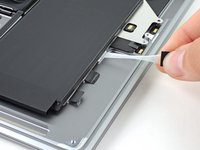
      • Herhaal de vorige stappen ook voor de kleefstrips aan de rechterzijde van de batterij.

      • Als een van de zes kleefstrips tijdens het verwijderen is afgebroken, kun je een plastic kaart gebruiken om de batterijhouder van de behuizing te scheiden.

      Vraag FixBot

      Voeg opmerking toe

    9. MacBook Air 13" Late 2020 Microfoonarray vervangen, Verwijder de batterij: stap 24, afbeelding 1 van 1
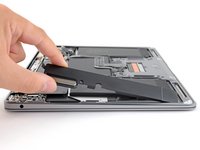
      • Verwijder de batterijmodule.

      • Als je een nieuwe batterij installeert, volg je de kalibratie procedure:

      • Laad je batterij op tot 100% en laat 'm nog minimaal twee uur doorladen.

      • Haal je laptop van de oplader en gebruik deze totdat deze zich uitschakelt als gevolg van een lege batterij.

      • Bij de waarschuwing over een bijna lege batterij sla je je werk op en houd je je laptop aan totdat deze zichzelf uitschakelt.

      • Wacht minimaal 5 uur en laad je laptop nog een keer ononderbroken op tot 100%.

      Vraag FixBot

      Voeg opmerking toe

    1. MacBook Air 13" Late 2020 Microfoonarray vervangen, Koppel de microfoonkabel los: stap 25, afbeelding 1 van 2 MacBook Air 13" Late 2020 Microfoonarray vervangen, Koppel de microfoonkabel los: stap 25, afbeelding 2 van 2
      Gereedschap gebruikt in deze stap:
      Tweezers
      $4.99
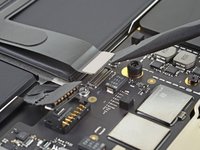
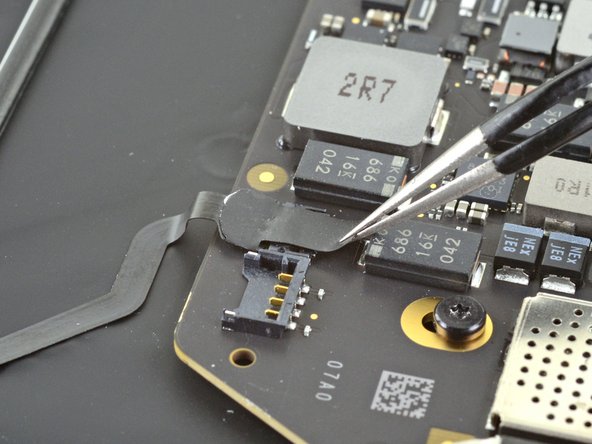
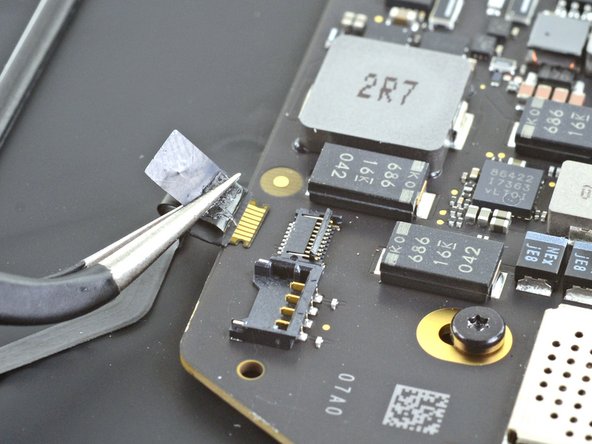
      • Gebruik een pincet om de tape die de aansluiting van de microfoonkabel bedekt, los te trekken.

      Vraag FixBot

      Voeg opmerking toe

    2. MacBook Air 13" Late 2020 Microfoonarray vervangen: stap 26, afbeelding 1 van 2 MacBook Air 13" Late 2020 Microfoonarray vervangen: stap 26, afbeelding 2 van 2
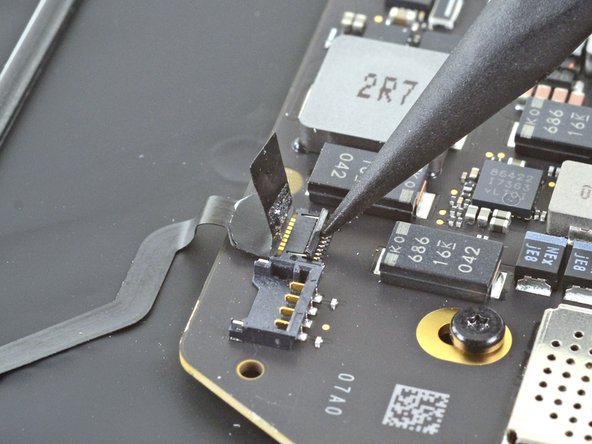
      • Gebruik de puntige kant van een spudger om het kleine vergrendelklepje op de ZIF-aansluiting van de microfoonkabel omhoog te tillen.

      Vraag FixBot

      Voeg opmerking toe

    3. MacBook Air 13" Late 2020 Microfoonarray vervangen: stap 27, afbeelding 1 van 2 MacBook Air 13" Late 2020 Microfoonarray vervangen: stap 27, afbeelding 2 van 2
      • Schuif de microfoonkabel uit de kabelaansluiting.

      • Pak de kabel indien mogelijk vast bij het tape, niet bij de kabel zelf.

      Vraag FixBot

      Voeg opmerking toe

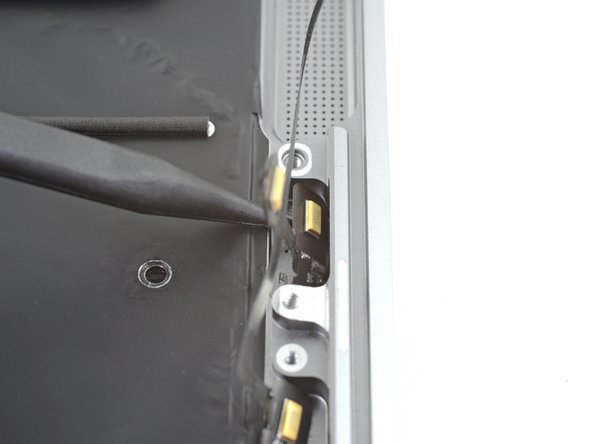
    4. MacBook Air 13" Late 2020 Microfoonarray vervangen: stap 28, afbeelding 1 van 2 MacBook Air 13" Late 2020 Microfoonarray vervangen: stap 28, afbeelding 2 van 2
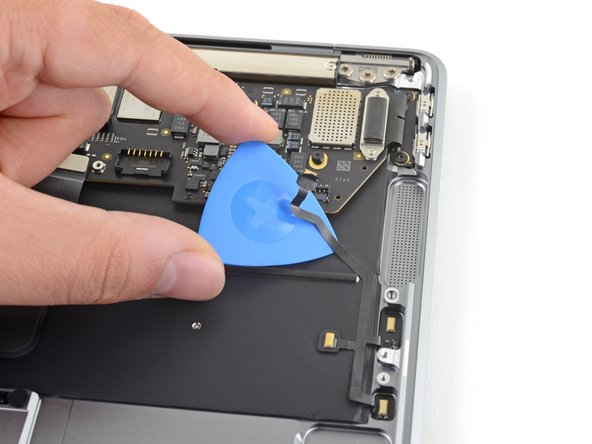
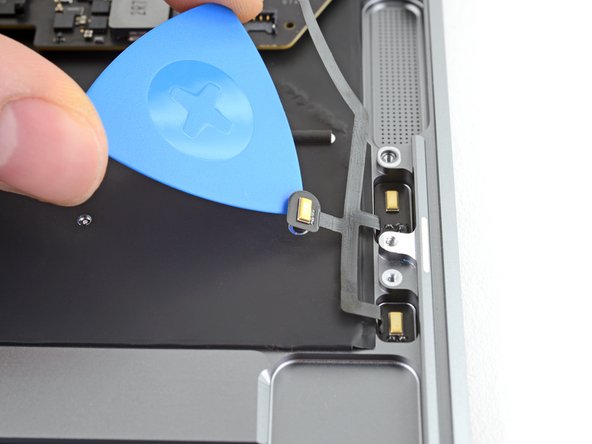
      • Schuif een opening plectrum onder de microfoonkabel om deze van de behuizing los te maken.

      • De kabel zit vast met een beetje lichte lijm.

      • Als de lijm niet loslaat, forceer het plectrum dan niet. Verwarm de microfoonmodule lichtjes met een iOpener of een föhn om de lijm zachter te maken.

      Vraag FixBot

      Voeg opmerking toe

    5. MacBook Air 13" Late 2020 Microfoonarray vervangen: stap 29, afbeelding 1 van 2 MacBook Air 13" Late 2020 Microfoonarray vervangen: stap 29, afbeelding 2 van 2
      • Schuif een opening plectrum onder de microfoon die zich het dichtst bij het midden van de MacBook bevindt om de lijm door te snijden die hem aan de behuizing bevestigt.

      • Wip de microfoon omhoog om deze uit de uitsparing in de behuizing te tillen.

      Vraag FixBot

      Voeg opmerking toe

    6. MacBook Air 13" Late 2020 Microfoonarray vervangen: stap 30, afbeelding 1 van 3 MacBook Air 13" Late 2020 Microfoonarray vervangen: stap 30, afbeelding 2 van 3 MacBook Air 13" Late 2020 Microfoonarray vervangen: stap 30, afbeelding 3 van 3
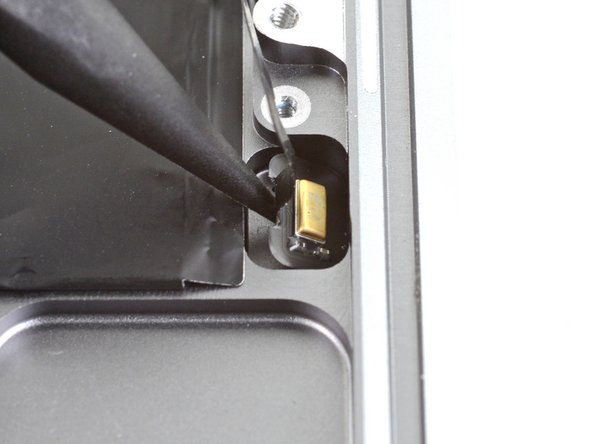
      • Gebruik de puntige kant van een spudger om voorzichtig een van de overgebleven microfoons uit de uitsparing in de behuizing te wippen.

      • Als de lijm hardnekkig is, breng dan warmte aan op de microfoon om de lijm te verzachten.

      • Forceer de spudger niet onder de microfoon; je loopt het risico de kabel te scheuren.

      • Verwijder de derde en laatste microfoon uit de behuizing.

      Vraag FixBot

      Voeg opmerking toe

    7. MacBook Air 13" Late 2020 Microfoonarray vervangen: stap 31, afbeelding 1 van 1
      • Verwijder de microfoonarray.

      Vraag FixBot

      Voeg opmerking toe

Conclusie

Vergelijk het nieuwe reserveonderdeel met het originele onderdeel—mogelijk moet je resterende onderdelen overzetten of zelfklevende beschermfolie van het nieuwe onderdeel verwijderen voordat je het installeert.

Volg voor het in elkaar zetten van je apparaat de bovenstaande stappen in omgekeerde volgorde.

Zodra je de reparatie hebt voltooid, start je laptop mogelijk pas weer op nadat deze op een stroombron is aangesloten.

Breng je e-afval naar een R2 of e-Stewards gecertificeerde recycler.

Verliep de reparatie niet zoals gepland? Bekijk ons antwoordenforum voor hulp bij probleemoplossing.

Annuleren: ik heb deze handleiding niet afgemaakt.

7 andere personen hebben deze handleiding voltooid.

Carsten Frauenheim

Lid sinds: 03/10/20

168.848 Reputatie

437 handleidingen geschreven

Team

iFixit Lid van iFixit

Staff

123 Leden

76.323 handleidingen geschreven

0Gids Commentaar

Voeg opmerking toe

Weergavestatistieken:

Afgelopen 24 uren: 5

Afgelopen 7 dagen: 42

Afgelopen 30 dagen: 218

Altijd: 10,458