Deze vertaling is door een computer gegenereerd en is nog niet door iemand nagekeken. Spreek je deze taal? Bekijk het hier.

Google Pixel batterijvervanging

Taylor Dixon en 14 andere bijdragers
Voor het laatst geüpdatet op 5 aug 2026
Bekeken: 364K
Statistieken weergeven:
- Afgelopen 24 uur:
- 24
- Afgelopen 7 dagen:
- 172
- Afgelopen 30 dagen:
- 869
- Altijd:
- 363.739
Commentaar: 166
92 comments on steps, 74 guide comments.
Go to guide commentsVoltooid: 137 138
137 mensen hebben deze handleiding als "voltooid" gemarkeerd. Ben jij de volgende?
138 personen hebben deze handleiding als "voltooid" gemarkeerd. Een daarvan ben jij—lekker bezig!
Favorieten: 31 32
31 mensen hebben deze handleiding als favoriet gemarkeerd en volgen deze. Ben jij de volgende?
32 personen hebben deze handleiding als favoriet gemarkeerd (en blijven daarmee op de hoogte van meldingen)—een daarvan ben jij!
Inleiding
Ga naar stap 1 ↓Deze reparatiehandleiding is geschreven door het iFixit-team en is niet goedgekeurd door Google. Lees hier meer over onze reparatiehandleidingen.
Gebruik deze reparatiehandleiding om de batterij in je Google Pixel te vervangen. Bij dagelijks gebruik gaat een batterij gemiddeld 18-24 maanden mee voordat de capaciteit aanzienlijk afneemt. Als je telefoon constant moet worden opgeladen of plotseling uitvalt, kan het vervangen van de batterij een oplossing zijn.
Waarschuwing: Vanwege de sterke lijm waarmee het scherm is bevestigd, de minimale ruimte voor het plaatsen van je gereedschap en de hoge hitte die vereist is, is er een grote kans dat je per ongeluk je scherm beschadigt tijdens deze procedure. Werk zeer voorzichtig en wees voorbereid om het scherm te vervangen mocht het na hermontage niet werken, tenzij je van plan bent het scherm tegelijk met deze reparatie te vervangen. Volg de instructies nauwkeurig op en neem alle waarschuwingen in acht om je kans op succes te vergroten.
Ontlaad de batterij tot onder de 25% voordat je je telefoon demonteert. Een opgeladen lithium-ion-batterij kan in brand vliegen en/of ontploffen als deze per ongeluk wordt doorboord. Als je batterij is opgezwollen, neem dan passende voorzorgsmaatregelen.
De batterij zit vast met zeer sterke lijm. Mogelijk moet je isopropylalcohol met een hoge concentratie (meer dan 90%) gebruiken om de batterij los te maken van de telefoon.
Wat je nodig hebt


-
-
-
Schakel het apparaat uit.
-
Bereid een iOpener voor om de randen van het display te verwarmen en de schermlijm eronder te verzachten. Als alternatief kun je een heteluchtpistool of een haardroger gebruiken.
 Vraag FixBot
-
-
-
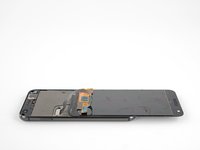
Ter referentie is de achterkant van het Beeldscherm links weergegeven. Let op de smalle ruimte tussen de zijkant van de beeldschermeenheid en het OLED-paneel. (De raam geven deze afstand aan de voorkant aan.)
-
-
Gereedschap gebruikt in deze stap:Suction Handle$2.95
-
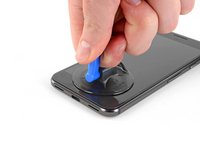
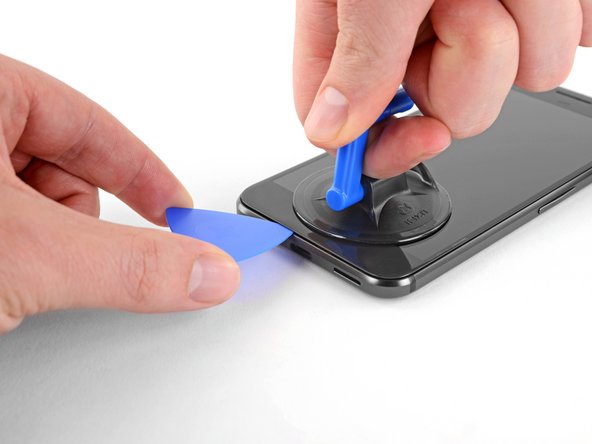
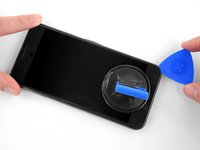
Gebruik een handgreep van de zuignap om het scherm omhoog te trekken en een kleine opening te creëren tussen het scherm en het frame van de telefoon.
-
Misschien moet je meer warmte toevoegen als het scherm niet loskomt. Wees niet ongeduldig, dit kost tijd. Zodra je voorzichtig een openingstool in de opening kunt steken, kun je doorgaan naar de volgende stap.
-
-
-
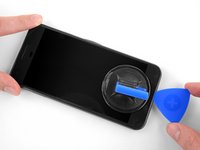
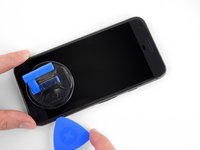
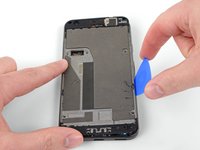
Steek een opening plectrum of een speelkaart in de opening tussen het chassis en de schermmodule.
-
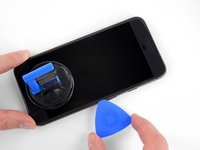
Begin het opening plectrum langs de rand van het scherm te schuiven om de lijm door te snijden die het scherm op zijn plek houdt.
-
-
-
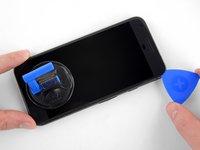
Ga voorzichtig door met het losmaken van de lijm rondom de rest van het apparaat.
-
-
Gereedschap gebruikt in deze stap:iFixit Opening Picks (Set of 6)$4.95
-
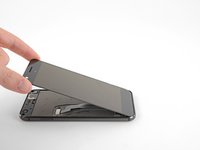
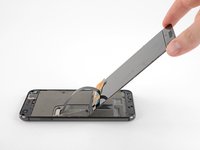
Nu de schermlijm is doorgesneden, til je het display langzaam op vanaf de bovenkant (de kant met de uitsparing voor de speakergrill). Kantel het voorzichtig verticaal richting de onderkant van het apparaat en laat het op de voorkant rusten, zoals getoond.
-
-
Gereedschap gebruikt in deze stap:Magnetic Project Mat$19.95
-
Gebruik een T5 Torx-schroevendraaier om de twee zwarte 3,5 mm Torx-schroeven te verwijderen die de beugel van de kabelaansluiting van het scherm vastzetten.
-
-
Gereedschap gebruikt in deze stap:Tweezers$4.99
-
Gebruik een pincet om de beugel te verwijderen die de (kabel)aansluiting van het scherm op zijn plek houdt.
-
Dit is slechts een metalen onderdeel dat heel gemakkelijk los zou moeten komen. (De kabel wordt in de volgende stap verwijderd.)
-
-
-
Gebruik een spudger om de schermkabelaansluiting los te wrikken, waardoor het scherm vrijkomt.
-
-
-
-
-
Gebruik een T5 Torx-schroevendraaier om de negen 3,5 mm-schroeven te verwijderen waarmee de centrale structuur vastzit.
-
-
-
De centrale structuur wordt stevig op zijn plaats gehouden door vijf clips. Om deze clips los te maken, oefen je naar binnen gerichte druk uit met een openingsgereedschap zoals getoond in de onderstaande stappen.
-
-
-
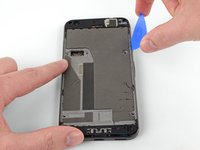
Schuif het opening plectrum langs beide zijkanten van het toestel in de kleine ruimte tussen de centrale structuur en de achterkant om de clips los te maken die deze op zijn plaats houden.
-
-
-
-
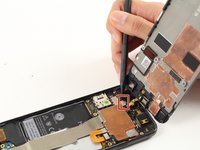
Gebruik een spudger om de (kabel)aansluiting van de oorstuk luidspreker recht omhoog te wippen en deze los te koppelen van het moederbord.
-
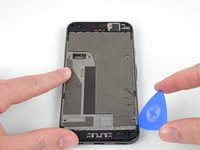
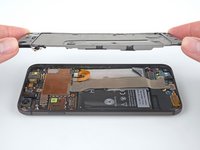
Verwijder de centrale structuur uit het apparaat.
-
-
-
-
-
Gebruik een spudger om de lintkabel van de batterij omhoog te wippen en deze los te koppelen van het moederbord.
-
-
Gereedschap gebruikt in deze stap:Tweezers$4.99
-
Gebruik een pincet om de zilveren tape die de kabel tussen het moederbord en het dochterbord bedekt, los te trekken. Trek net genoeg los om de (kabel)aansluiting eronder te kunnen zien.
-
Gebruik een spudger om de (kabel)aansluiting recht omhoog te wippen en los te koppelen van het moederbord.
-
-
-
Verwijder de sticker die de verbindingskabel aan de kant van het dochterbord bedekt.
-
Gebruik een spudger om de kabel los te koppelen van het dochterbord.
-
Verwijder de kabel uit het apparaat.
-
-
-
De accu heeft een huls die tevens dienst kan doen als treklip voor het verwijderen van de accu; trek eraan om de accu te verwijderen. Als dat niet werkt, volg dan de onderstaande instructies.
-
Steek voorzichtig een opening plectrum onder de accu om de lijm los te maken.
-
Als de accu niet gemakkelijk loskomt, ga dan niet agressief wrikken. Verwarm de achterkant van de telefoon met een iOpener of een heteluchtpistool om de lijm los te maken.
-
-
Gereedschap gebruikt in deze stap:Tesa 61395 Tape$8.95
-
Verwijder de batterij.
-
Verwijder alle resterende lijmresten van de telefoon en reinig de verlijmde gebieden met isopropylalcohol en een pluisvrije doek.
-
Zet de nieuwe batterij vast met voorgesneden plakstrips of dubbelzijdige plakband. Breng de nieuwe lijm aan op de telefoon, niet direct op de batterij.
-
Druk de nieuwe batterij 5-10 seconden stevig op zijn plek.
-
-















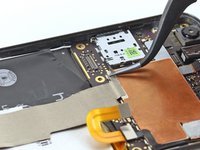
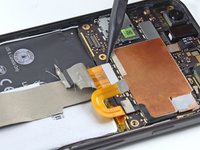


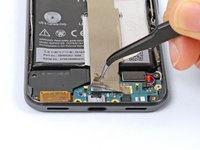
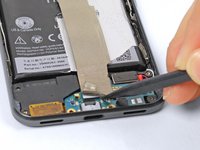
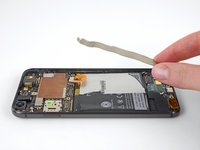

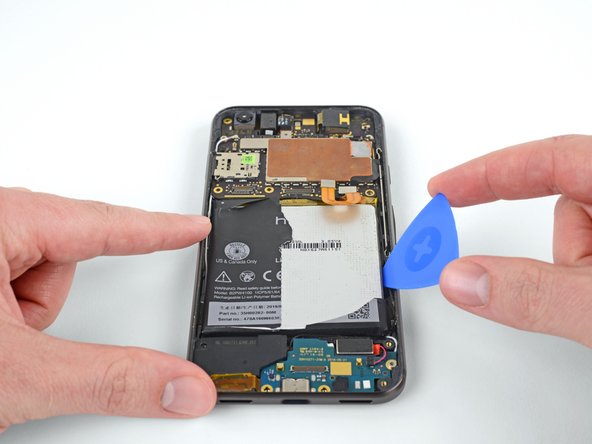
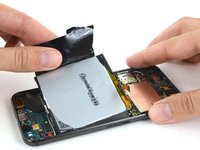

Vergelijk je nieuwe reservebatterij met het originele onderdeel — mogelijk moet je resterende componenten overzetten of lijmstrips van het nieuwe onderdeel verwijderen voordat je deze plaatst.
Volg de bovenstaande stappen in omgekeerde volgorde om je apparaat weer in elkaar te zetten.
Na het voltooien van deze reparatiehandleiding moet je je zojuist geplaatste batterij kalibreren.
Breng je e-afval naar een R2- of e-Stewards-gecertificeerde recycleaar.
Is de reparatie niet verlopen zoals gepland? Kijk op ons antwoordenforum voor hulp bij probleemoplossing.
Annuleren: ik heb deze handleiding niet afgemaakt.
137 andere personen hebben deze handleiding voltooid.

74Gids Commentaar
I doubt many people can get past step 1 without it being game over. Take special care, read the comments, and other guides as well.
I broke mine too. Not the glass but the display panel underneath.
For those who are going to try opening theirs: pay extreme attention to the fact that the display panel extends somewhat beyond the bottom edge of the visible part of the display where the cable connects and, if that wasn’t bad enough, the bottom bezel has a !&&* of a lot adhesive on it. Don’t insert plastic opening tools on the bottom corners - if you do that, you will damage one of the unprotected corners of the panel like I did. If I had to do that again, I’d probably start from the top edge instead.
The new screen ended up costing me the equivalent of $80, and I was surprised I was able to walk into a store and buy one at all in a country where Pixel was never officially available in the first place. They didn’t have white ones in stock so I went with a black one.
Same. Even when being warned and trying to be super careful.
+1. Don’t bother trying to save the screen. Just save yourself the stress and buy a new screen on ebay for $35 before you begin. I have never botched a repair and I still managed to break my display on this. Yes, I was super careful, it took me like 45 minutes to finally get the display loose, and when I put it all back together, the display was totally dead.
