Deze vertaling is door een computer gegenereerd en is nog niet door iemand nagekeken. Spreek je deze taal? Bekijk het hier.
Inleiding
Deze reparatiehandleiding is geschreven door het iFixit-team en is niet door Google goedgekeurd. Leer hier meer over onze reparatiehandleidingen.
Deze handleiding laat zien hoe je de schermmodule van de Google Pixel XL verwijdert en vervangt, inclusief het scherm en de digitizer.
Het onversterkte beeldscherm van de Pixel XL is fragiel en is met sterke lijm aan de omlijsting bevestigd, wat reparaties lastig maakt. Er is een aanzienlijke kans dat het scherm breekt, vooral als er al microscheurtjes in zitten. Zorg dat je voldoende hitte toepast en wees uiterst voorzichtig tijdens het wrikken.
Wat je nodig hebt
-
-
-
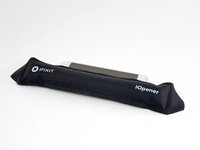
Verwarm een iOpener en breng deze gedurende twee minuten aan op de bovenrand van het display.
-
Houd rekening met de volgende gebieden voordat je begint met wrikken:
-
Dunne schermlijm langs het Beeldscherm
-
Dikke lijm
-
Het OLED-Beeldscherm, dat zeer gevoelig is voor schade
-
De displaykabel, die beschadigd kan raken tijdens het wrikken
 Vraag FixBot
-
-
-
Zodra de rand warm aanvoelt, bevestig je een zuignap dicht bij de rand.
-
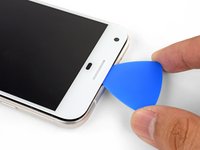
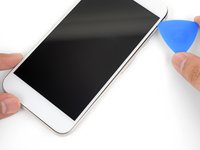
Trek aan de zuignap en steek een opening plectrum in de opening.
-
Als het niet lukt om een opening te maken, verwarm de rand dan opnieuw en probeer het nog eens.
-
-
-
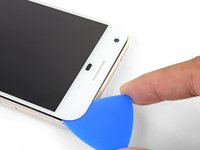
Schuif het opening plectrum langs de bovenrand om de schermlijm door te snijden.
-
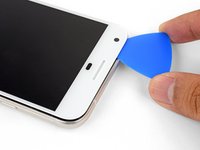
Laat een opening plectrum in de rand zitten om te voorkomen dat de lijm opnieuw hecht.
-
-
-
Verwarm een iOpener en breng deze gedurende twee minuten aan op de rechterrand van de telefoon.
-
Steek een opening plectrum in de buurt van de bovenrand van de telefoon, waar je de lijm al hebt doorgesneden.
-
Begeleid het plectrum langzaam rond de rechterhoek.
-
Schuif het plectrum voorzichtig langs de rechterrand van de telefoon om de lijm door te snijden.
-
Herhaal de stap voor de linkerrand van de telefoon.
-
-
-
-
Verwarm de onderrand met een iOpener gedurende twee minuten.
-
Plaats een opening pick bij de rechterrand waar je de schermlijm al hebt losgemaakt.
-
Geleid de opening pick voorzichtig om de hoek.
-
Schuif de opening pick langs de onderrand om de schermlijm door te snijden.
-
-
-
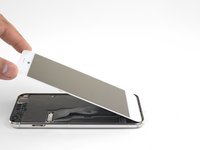
Zodra je rondom de omtrek van de telefoon hebt gesneden, til je de schermmodule voorzichtig een klein stukje op bij de rechterhoeken.
-
Gebruik een opening plectrum om door de resterende schermlijm te snijden.
-
-
-
Til de schermmodule aan de bovenkant op en draai deze zo dat hij ondersteboven op de omlijsting rust.
-
-
Gereedschap gebruikt in deze stap:Magnetic Project Mat$19.95
-
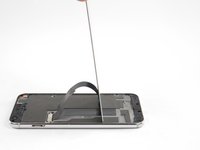
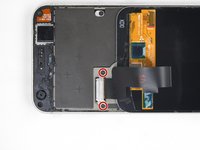
Verwijder de twee 4 mm T5-schroeven waarmee de beugel van de beeldschermkabel vastzit.
-
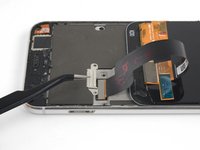
Verwijder de beugel van de beeldschermkabel.
-
-
-
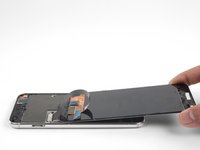
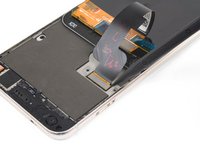
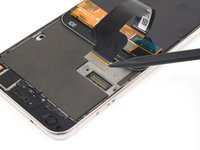
Gebruik de punt van een spudger om de schermkabel omhoog te wippen en los te koppelen van de (kabel)aansluiting.
-
-
Gereedschap gebruikt in deze stap:Tweezers$4.99
-
Verwijder de schermmodule.
-
-

















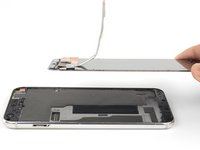
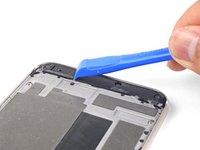
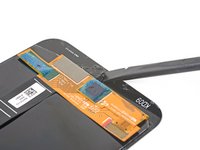
Vergelijk het nieuwe onderdeel met het originele onderdeel. Mogelijk moet je resterende componenten overzetten of de beschermfolie van de lijm van het nieuwe onderdeel verwijderen voordat je het installeert.
Als je Pixel na het vervangen van het scherm niet aangaat, bestaat de kans dat de telefoon stilletjes is opgestart toen de batterij opnieuw werd aangesloten. Houd de aan-/uitknop een paar seconden ingedrukt totdat de telefoon trilt en uitgaat. Sluit daarna het scherm opnieuw aan en probeer het opnieuw.
Volg deze instructies in omgekeerde volgorde om je apparaat weer in elkaar te zetten.
Breng je e-afval naar een R2- of e-Stewards-gecertificeerde recycleaar.
Is de reparatie niet volgens plan verlopen? Bekijk ons Google Pixel XL antwoordenforum voor hulp bij probleemoplossing.
Annuleren: ik heb deze handleiding niet afgemaakt.
34 andere personen hebben deze handleiding voltooid.


11Gids Commentaar
I just connected the screen to the phone, but the screen doesn’t start. Do I have to restart in a special way the phone to make it works? All possible button combinations to restart the phone doesn’t work
The iFixIt iOpener tool is a complete waste of money. It didn’t loosen up the glue at all. I am requesting a refund on Amazon.com
Hi Drew, sorry to hear that your iOpener didn’t work too well in your repairs. We like to think it’s a pretty valuable and inexpensive tool, but it does have its quirks — namely, not everyone’s microwave is specced to operate at the same temperatures, so not everyone will achieve the most optimal temperature during that heating process.
For what it’s worth, we do put a Lifetime Warranty on the iOpener tools, so our Support team would be happy to replace that one for you, if you’d like. If so, please reach out to them by using the Contact link on the help page: http://help.ifixit.com. Otherwise, you are welcome to request a refund via Amazon and we will oblige.
We wish you all the best in your future repairs.
I am sure the iOpener does work, but it probably takes a long time to heat the adhesive enough for screen removal and would require several applications. I got one as part of my screen replacement kit, although I have a heat gun so I didn’t end up using it. That being said my screen took at least four minutes of heating, with some re-heating to remove the broken shards. I would also imagine that adhesives vary from manufacturer, since this is my first screen replacement all I know is that the adhesive on the Pixel XL is really strong!
Don’t forget to transfer the speaker cloth to the new screen. I got it all back together before realizing that there was just an ugly hole.
