Ga door naar hoofdinhoud
Word lid van de reparatiegemeenschap - Account aanmaken

Deze vertaling is door een computer gegenereerd en is nog niet door iemand nagekeken. Spreek je deze taal? Bekijk het hier.

Google Pixel Fold Lower Board Replacement

Wat je nodig hebt

    1. Google Pixel Fold Lower Board Replacement, Veiligheidsmaatregelen: stap 1, afbeelding 1 van 1
      • Laat de accu tot onder de 25% leeglopen voordat je met deze reparatie begint. Een opgeladen accu kan in brand vliegen als deze beschadigd raakt.

      • Zet je telefoon volledig uit en koppel alle kabels los.

      Vraag FixBot

      Voeg opmerking toe

    1. Google Pixel Fold Lower Board Replacement, De simkaartlade verwijderen: stap 2, afbeelding 1 van 3 Google Pixel Fold Lower Board Replacement, De simkaartlade verwijderen: stap 2, afbeelding 2 van 3 Google Pixel Fold Lower Board Replacement, De simkaartlade verwijderen: stap 2, afbeelding 3 van 3
      • Steek een simkaart-uitwerptool, bitje of uitgebogen paperclip in het gaatje van de simkaartlade.

      • Druk stevig aan om de simkaartlade uit te werpen.

      Vraag FixBot

      Voeg opmerking toe

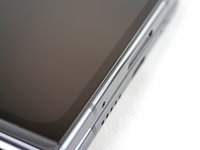
    1. Google Pixel Fold Lower Board Replacement, Verwarm de onderrand: stap 3, afbeelding 1 van 1
      Vraag FixBot

      Voeg opmerking toe

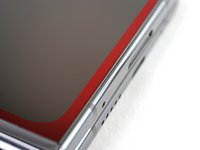
    2. Google Pixel Fold Lower Board Replacement, Informatie over de lijm: stap 4, afbeelding 1 van 2 Google Pixel Fold Lower Board Replacement, Informatie over de lijm: stap 4, afbeelding 2 van 2
      • Terwijl je wacht tot de lijm zacht wordt, moet je op het volgende letten:

      • De lijm bevindt zich onder de donkere zwarte rand rondom het scherm.

      • Tijdens het verwijderen van het scherm hoef je je opening plectrum maar zo diep als de rand in te steken.

      • Steek het plectrum niet dieper in, omdat je hiermee het risico loopt het scherm en de interne componenten te beschadigen.

      Vraag FixBot

      Voeg opmerking toe

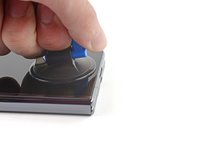
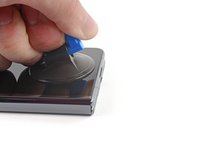
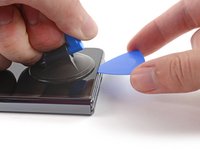
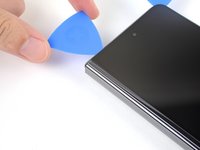
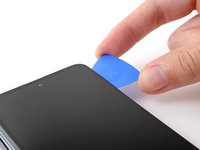
    3. Google Pixel Fold Lower Board Replacement, Een opening plectrum plaatsen: stap 5, afbeelding 1 van 3 Google Pixel Fold Lower Board Replacement, Een opening plectrum plaatsen: stap 5, afbeelding 2 van 3 Google Pixel Fold Lower Board Replacement, Een opening plectrum plaatsen: stap 5, afbeelding 3 van 3
      • Bevestig een zuignap op het scherm, zo dicht mogelijk bij het midden van de onderste rand.

      • Trek met krachtige, gestage druk aan de zuignap om een opening te creĂ«ren tussen het scherm en de omlijsting.

      • Steek een opening plectrum in de opening.

      • Afhankelijk van de leeftijd van je telefoon kan dit lastig zijn. Als het niet lukt, verwarm de rand dan extra en probeer het opnieuw.

      • Als je scherm ernstig gebarsten is, kan het afplakken met een laag doorzichtige verpakkingstape ervoor zorgen dat de zuignap blijft zitten. Als alternatief kan er in plaats van de zuignap een zeer sterke tape worden gebruikt. Als niets anders werkt, kun je de zuignap met secondelijm op het scherm lijmen.

      Vraag FixBot

      Voeg opmerking toe

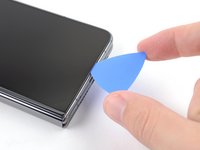
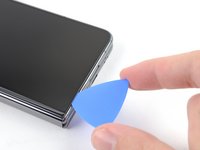
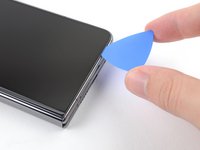
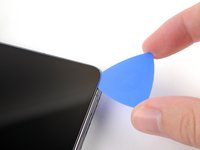
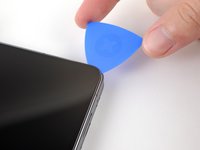
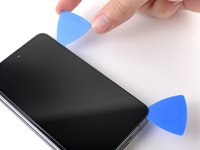
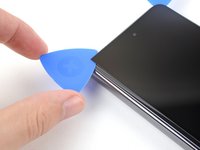
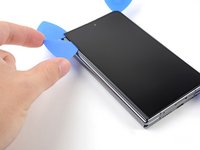
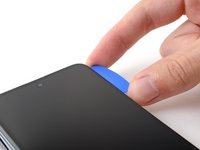
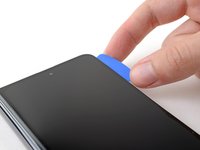
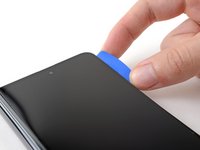
    4. Google Pixel Fold Lower Board Replacement, De onderste lijm losmaken: stap 6, afbeelding 1 van 3 Google Pixel Fold Lower Board Replacement, De onderste lijm losmaken: stap 6, afbeelding 2 van 3 Google Pixel Fold Lower Board Replacement, De onderste lijm losmaken: stap 6, afbeelding 3 van 3
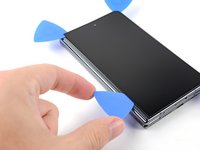
      • Schuif de opening plectrum langs de onderrand om de lijm los te maken.

      • Laat de opening plectrum in de rechterbenedenhoek zitten voordat je verdergaat.

      Vraag FixBot

      Voeg opmerking toe

    5. Google Pixel Fold Lower Board Replacement, Verwarm de rechterrand: stap 7, afbeelding 1 van 1
      • Plaats een verwarmde iOpener twee minuten lang op de rechterrand van het scherm.

      Vraag FixBot

      Voeg opmerking toe

    6. Google Pixel Fold Lower Board Replacement, Maak de lijm rechtsonder los: stap 8, afbeelding 1 van 2 Google Pixel Fold Lower Board Replacement, Maak de lijm rechtsonder los: stap 8, afbeelding 2 van 2
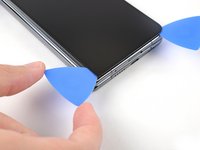
      • Draai de opening plectrum rond de rechterbenedenhoek om de lijm los te maken.

      Vraag FixBot

      Voeg opmerking toe

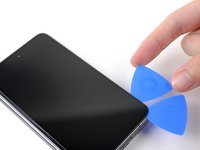
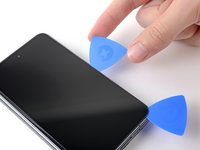
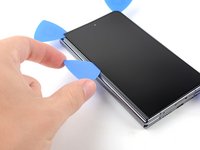
    7. Google Pixel Fold Lower Board Replacement, Maak de rechterlijm los: stap 9, afbeelding 1 van 3 Google Pixel Fold Lower Board Replacement, Maak de rechterlijm los: stap 9, afbeelding 2 van 3 Google Pixel Fold Lower Board Replacement, Maak de rechterlijm los: stap 9, afbeelding 3 van 3
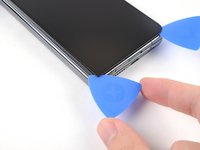
      • Steek een nieuw opening plectrum in de rechterbenedenhoek.

      • Schuif het opening plectrum naar de rechterbovenhoek om de lijm los te maken.

      • Laat het opening plectrum in de rechterbovenhoek zitten voordat je verdergaat.

      Vraag FixBot

      Voeg opmerking toe

    8. Google Pixel Fold Lower Board Replacement, Verwarm de bovenrand: stap 10, afbeelding 1 van 1
      • Leg een verwarmde iOpener gedurende twee minuten op de bovenrand van het scherm.

      Vraag FixBot

      Voeg opmerking toe

    9. Google Pixel Fold Lower Board Replacement, Maak de lijm rechtsboven los: stap 11, afbeelding 1 van 2 Google Pixel Fold Lower Board Replacement, Maak de lijm rechtsboven los: stap 11, afbeelding 2 van 2
      • Draai het opening plectrum om de rechterbovenhoek om de lijm los te maken.

      Vraag FixBot

      Voeg opmerking toe

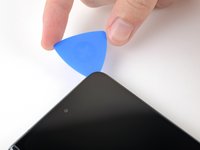
    10. Google Pixel Fold Lower Board Replacement, Maak de bovenste lijm los: stap 12, afbeelding 1 van 2 Google Pixel Fold Lower Board Replacement, Maak de bovenste lijm los: stap 12, afbeelding 2 van 2
      • Steek een nieuw opening plectrum in de rechterbovenhoek.

      • Schuif het opening plectrum naar de linkerbovenhoek om de lijm los te maken.

      Vraag FixBot

      Voeg opmerking toe

    11. Google Pixel Fold Lower Board Replacement, Verwarm de linkerrand: stap 13, afbeelding 1 van 1
      • Plaats een opgewarmde iOpener gedurende twee minuten op de linkerrand van het scherm.

      Vraag FixBot

      Voeg opmerking toe

    12. Google Pixel Fold Lower Board Replacement, Maak de lijm linksboven los: stap 14, afbeelding 1 van 2 Google Pixel Fold Lower Board Replacement, Maak de lijm linksboven los: stap 14, afbeelding 2 van 2
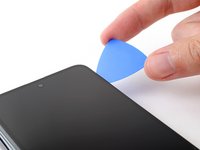
      • De scherpe hoek is erg kwetsbaar. Gebruik veel hitte en wees tijdens deze stap erg voorzichtig rond de hoek.

      • Houd je opening plectrum in een hoek zodat deze zo plat mogelijk tegen het scherm ligt.

      • Draai het opening plectrum rond de hoek linksboven om de lijm los te maken.

      Vraag FixBot

      Voeg opmerking toe

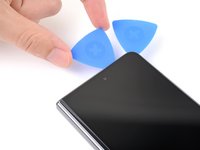
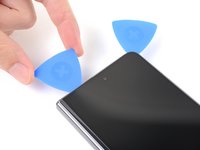
    13. Google Pixel Fold Lower Board Replacement, Maak de linkerlijm los: stap 15, afbeelding 1 van 3 Google Pixel Fold Lower Board Replacement, Maak de linkerlijm los: stap 15, afbeelding 2 van 3 Google Pixel Fold Lower Board Replacement, Maak de linkerlijm los: stap 15, afbeelding 3 van 3
      • Steek een nieuw opening plectrum in de linkerbovenhoek.

      • Schuif het opening plectrum richting de linkerbenedenhoek om de lijm los te maken.

      Vraag FixBot

      Voeg opmerking toe

    14. Google Pixel Fold Lower Board Replacement, Maak de linksonder-lijm los: stap 16, afbeelding 1 van 2 Google Pixel Fold Lower Board Replacement, Maak de linksonder-lijm los: stap 16, afbeelding 2 van 2
      • De scherpe hoek is erg kwetsbaar. Gebruik veel hitte en wees tijdens deze stap heel voorzichtig bij de hoek.

      • Houd je opening plectrum in een hoek zodat deze zo plat mogelijk tegen het scherm ligt.

      • Draai het opening plectrum rond de linksonderhoek om de lijm los te maken.

      Vraag FixBot

      Voeg opmerking toe

    15. Google Pixel Fold Lower Board Replacement, Informatie over de lijm: stap 17, afbeelding 1 van 1
      • Er zit een kleine kleefstrip die het scherm bij de rechterbovenhoek van de telefoon op zijn plek houdt.

      • De komende drie stappen laten zien hoe je deze lijm losmaakt.

      Vraag FixBot

      Voeg opmerking toe

    16. Google Pixel Fold Lower Board Replacement, Verwarm de rechterbovenhoek: stap 18, afbeelding 1 van 1
      • Verwarm een iOpener en leg deze gedurende twee minuten op de rechterbovenhoek van het scherm.

      Vraag FixBot

      Voeg opmerking toe

    17. Google Pixel Fold Lower Board Replacement, Een opening plectrum plaatsen: stap 19, afbeelding 1 van 3 Google Pixel Fold Lower Board Replacement, Een opening plectrum plaatsen: stap 19, afbeelding 2 van 3 Google Pixel Fold Lower Board Replacement, Een opening plectrum plaatsen: stap 19, afbeelding 3 van 3
      • Plaats een opening plectrum onder de rechterrand van het scherm, dicht bij de rechterbovenhoek.

      • Duw het opening plectrum zo ver mogelijk onder het scherm zonder grip te verliezen.

      Vraag FixBot

      Voeg opmerking toe

    18. Google Pixel Fold Lower Board Replacement, Maak de lijm los: stap 20, afbeelding 1 van 2 Google Pixel Fold Lower Board Replacement, Maak de lijm los: stap 20, afbeelding 2 van 2
      • Wees erg voorzichtig tijdens deze stap, omdat je het scherm kunt breken. Werk langzaam en breng indien nodig meer warmte aan.

      • Draai het opening plectrum heen en weer om de lijm los te maken.

      • Als je niet voelt dat de lijm loslaat, breng dan meer warmte aan of plaats het plectrum onder een andere hoek.

      Vraag FixBot

      Voeg opmerking toe

    19. Google Pixel Fold Lower Board Replacement, Het scherm verplaatsen: stap 21, afbeelding 1 van 3 Google Pixel Fold Lower Board Replacement, Het scherm verplaatsen: stap 21, afbeelding 2 van 3 Google Pixel Fold Lower Board Replacement, Het scherm verplaatsen: stap 21, afbeelding 3 van 3
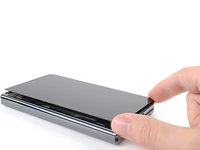
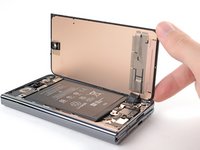
      • Op dit punt zou het scherm los moeten zijn van de omlijsting. Als er rond de randen nog steeds weerstand is, gebruik dan een opening plectrum om de resterende lijm los te maken.

      • Verwijder het scherm nog niet, aangezien het nog met een kabel aan de telefoon verbonden is.

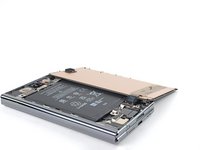
      • Zwaai de linkerrand van het scherm omhoog en over de rechterrand van de telefoon heen.

      • Laat het scherm naast de telefoon rusten voordat je doorgaat.

      Vraag FixBot

      Voeg opmerking toe

    20. Google Pixel Fold Lower Board Replacement, Maak de onderste beugel los: stap 22, afbeelding 1 van 1
      Gereedschap gebruikt in deze stap:
      FixMat
      $36.95
      • Houd gedurende deze reparatie elke schroef bij en zorg ervoor dat deze weer precies op dezelfde plek terugkomt.

      • Hoewel de Pixel Fold gebruikmaakt van Torx Plus-schroeven, werken standaard Torx-bits ook. Gebruik dezelfde maat of één maat groter (T3 Torx- of T4-bits bij 3IP Torx Plus-schroeven) en oefen constante, neerwaartse druk uit om te voorkomen dat de schroef doordraait.

      • Gebruik een Torx Plus 3IP-schroevendraaier om de vijf 2,5 mm lange schroeven te verwijderen die de onderste beugel vastzetten.

      Vraag FixBot

      Voeg opmerking toe

    21. Google Pixel Fold Lower Board Replacement, Verwijder de trapas: stap 23, afbeelding 1 van 2 Google Pixel Fold Lower Board Replacement, Verwijder de trapas: stap 23, afbeelding 2 van 2
      Gereedschap gebruikt in deze stap:
      Tweezers
      $4.99
      • Gebruik een pincet, of je vingers, om de trapas te verwijderen.

      • Zorg er tijdens de hermontage voor dat de trapas op zijn twee positioneringspinnen rust voordat je hem weer vastmaakt.

      Vraag FixBot

      Voeg opmerking toe

    22. Google Pixel Fold Lower Board Replacement, De accu in het vouwgedeelte loskoppelen: stap 24, afbeelding 1 van 2 Google Pixel Fold Lower Board Replacement, De accu in het vouwgedeelte loskoppelen: stap 24, afbeelding 2 van 2
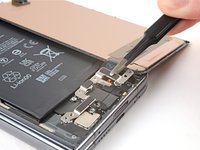
      • Wrik tijdens deze stap niet tegen de accu aan. Houd je spudger schuin onder de linker- of rechterrand van de drukaansluiting.
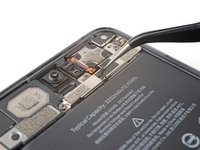
      • Gebruik de platte kant van een spudger om de drukaansluiting van de accu in het vouwgedeelte omhoog te wrikken en los te koppelen.

      • Om drukaansluitingen zoals deze weer vast te maken, moet je ze voorzichtig uitlijnen en aan één kant aandrukken tot ze vastklikken. Herhaal dit vervolgens aan de andere kant. Druk niet in het midden. Als de aansluiting verkeerd is uitgelijnd, kunnen de pinnen verbuigen en blijvende schade veroorzaken.

      Vraag FixBot

      Voeg opmerking toe

    23. Google Pixel Fold Lower Board Replacement, Ontkoppel het scherm: stap 25, afbeelding 1 van 2 Google Pixel Fold Lower Board Replacement, Ontkoppel het scherm: stap 25, afbeelding 2 van 2
      • Steek de punt van een spudger onder de korte rand van de drukaansluiting van het scherm die naar de onderkant van de telefoon wijst.

      • Steek je spudger nergens anders in, omdat je hiermee het risico loopt surface mount-componenten op het logic board te beschadigen.

      • Wrik omhoog om de drukaansluiting van het scherm los te koppelen.

      Vraag FixBot

      Voeg opmerking toe

    24. Google Pixel Fold Lower Board Replacement, Het scherm verwijderen: stap 26, afbeelding 1 van 1
      • Verwijder het scherm.

      • De achterkant van het scherm van de Pixel is zeer breekbaar. Zelfs een kleine kras of deuk kan het scherm beschadigen.

      • Om schade aan je scherm of reservescherm te voorkomen:

      • Houd het scherm bij de randen vast wanneer je het hanteert.

      • Wanneer je het scherm op je werkplek legt, zorg er dan voor dat niets de onderkant van het scherm raakt. Overweeg om het op een zachte, pluisvrije doek te leggen.

      Vraag FixBot

      Voeg opmerking toe

    25. Google Pixel Fold Lower Board Replacement, Informatie over hermontage: stap 27, afbeelding 1 van 3 Google Pixel Fold Lower Board Replacement, Informatie over hermontage: stap 27, afbeelding 2 van 3 Google Pixel Fold Lower Board Replacement, Informatie over hermontage: stap 27, afbeelding 3 van 3
      Gereedschap gebruikt in deze stap:
      Tesa 61395 Tape
      $8.95
      • Voer tijdens de hermontage het volgende uit:

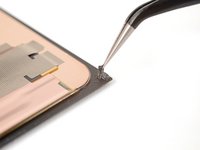
      • Als je het scherm hergebruikt, gebruik dan een pincet om grote stukken lijm van de rand van het scherm te verwijderen.

      • Herhaal dit voor eventuele lijm op de omlijsting, inclusief de kleine lijmstrip rechtsboven in de telefoon.

      • Als de lijm rechtsboven nog intact en plakkerig is, kun je deze hergebruiken.

      • Gebruik isopropylalcohol (>90%) en een pluisvrije doek om eventuele lijmresten te verwijderen.

      • Volg deze handleiding om je schermlijm te vervangen.

      • Als je geen op maat gemaakte kleefstrips hebt, gebruik dan dubbelzijdige tape, zoals Tesa Tape, om het scherm aan de omlijsting te bevestigen.

      Vraag FixBot

      Voeg opmerking toe

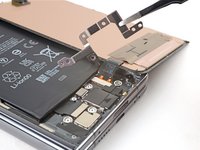
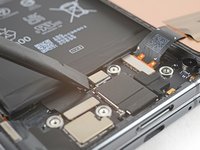
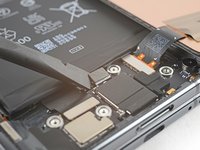
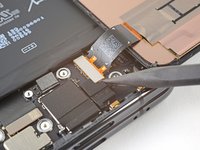
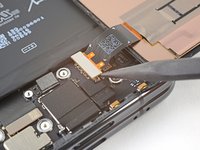
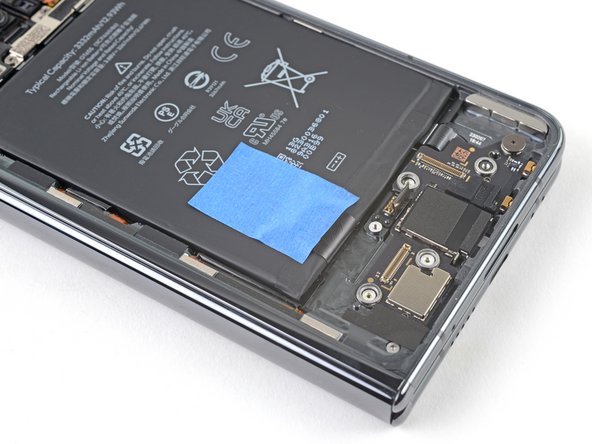
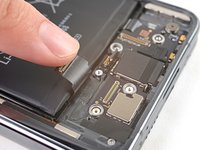
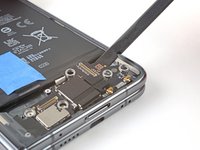
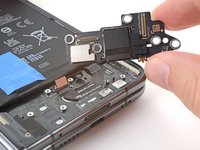
    1. Google Pixel Fold Lower Board Replacement, Ontkoppel de onderste verbindingskabel: stap 28, afbeelding 1 van 2 Google Pixel Fold Lower Board Replacement, Ontkoppel de onderste verbindingskabel: stap 28, afbeelding 2 van 2
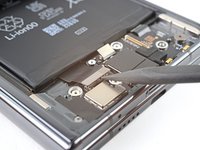
      • Gebruik een spudger om de drukaansluiting van de onderste verbindingskabel los te wippen en te ontkoppelen.

      Vraag FixBot

      Voeg opmerking toe

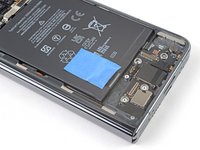
    2. Google Pixel Fold Lower Board Replacement, Maak de onderste printplaat los: stap 29, afbeelding 1 van 2 Google Pixel Fold Lower Board Replacement, Maak de onderste printplaat los: stap 29, afbeelding 2 van 2
      Gereedschap gebruikt in deze stap:
      Tweezers
      $4.99
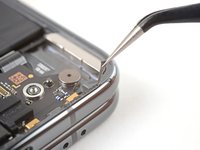
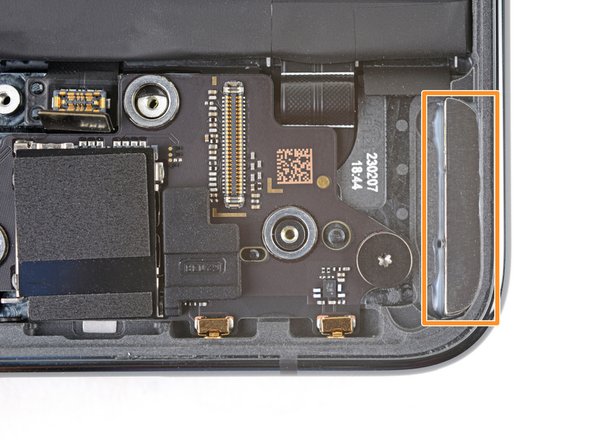
      • Gebruik een Torx Plus 3IP-schroevendraaier om de 2,2 mm lange schroef te verwijderen die de onderste printplaat vastzet.

      • Er zit een magneet in de rechterbenedenhoek van de telefoon. Terwijl je de nabijgelegen schroef verwijdert, kan deze aan de magneet blijven plakken.

      • Als je moeite hebt met het plaatsen van de schroef, gebruik dan een pincet om de schroef op zijn plek te houden terwijl je hem de eerste paar slagen aandraait.

      Vraag FixBot

      Voeg opmerking toe

    3. Google Pixel Fold Lower Board Replacement, Zet de kabel vast: stap 30, afbeelding 1 van 2 Google Pixel Fold Lower Board Replacement, Zet de kabel vast: stap 30, afbeelding 2 van 2
      • Houd tijdens de volgende stap de onderste verbindingskabel uit de weg met uw handen of tape met een zwakke kleefkracht.

      Vraag FixBot

      Voeg opmerking toe

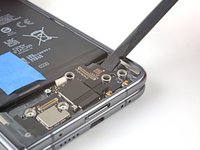
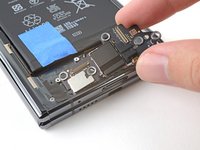
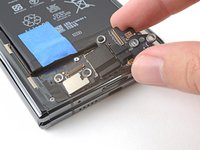
    4. Google Pixel Fold Lower Board Replacement, De onderste printplaat verwijderen: stap 31, afbeelding 1 van 3 Google Pixel Fold Lower Board Replacement, De onderste printplaat verwijderen: stap 31, afbeelding 2 van 3 Google Pixel Fold Lower Board Replacement, De onderste printplaat verwijderen: stap 31, afbeelding 3 van 3
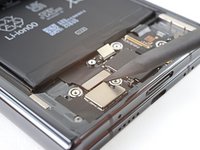
      • Gebruik een spudger om de onderste printplaat uit de uitsparing in de omlijsting te wippen.

      • Verwijder de onderste printplaat.

      Vraag FixBot

      Voeg opmerking toe

    5. Google Pixel Fold Lower Board Replacement, Informatie over hermontage: stap 32, afbeelding 1 van 3 Google Pixel Fold Lower Board Replacement, Informatie over hermontage: stap 32, afbeelding 2 van 3 Google Pixel Fold Lower Board Replacement, Informatie over hermontage: stap 32, afbeelding 3 van 3
      Vraag FixBot

      Voeg opmerking toe

Conclusie

Breng uw e-afval naar een R2- of e-Stewards-gecertificeerde recycler.

Vergelijk uw nieuwe vervangende onderdeel met het originele onderdeel—mogelijk moet u resterende onderdelen overzetten of plakstrips van het nieuwe onderdeel verwijderen voordat u het installeert.

Volg deze instructies in omgekeerde volgorde om uw apparaat weer in elkaar te zetten.

Om een diagnosetest uit te voeren met de ingebouwde Pixel Diagnostic-tool, klikt u hier.

Reparatie niet verlopen zoals gepland? Probeer wat basisprobleemoplossing, of vraag ons Google Pixel Fold-antwoordenforum om hulp.

Annuleren: ik heb deze handleiding niet afgemaakt.

Alex Diaz-Kokaisl

Lid sinds: 01/16/22

247.822 Reputatie

1.203 handleidingen geschreven

Team

iFixit Lid van iFixit

Staff

123 Leden

85.573 handleidingen geschreven

0Gids Commentaar

Voeg opmerking toe

Weergavestatistieken:

Afgelopen 24 uren: 0

Afgelopen 7 dagen: 10

Afgelopen 30 dagen: 52

Altijd: 829