Ga door naar hoofdinhoud
Word lid van de reparatiegemeenschap - Account aanmaken

Deze vertaling is door een computer gegenereerd en is nog niet door iemand nagekeken. Spreek je deze taal? Bekijk het hier.

DualSense Edge moederbord vervangen

Wat je nodig hebt

    1. DualSense Edge moederbord vervangen, De voorste afwerking verwijderen: stap 1, afbeelding 1 van 3 DualSense Edge moederbord vervangen, De voorste afwerking verwijderen: stap 1, afbeelding 2 van 3 DualSense Edge moederbord vervangen, De voorste afwerking verwijderen: stap 1, afbeelding 3 van 3
      • Plaats de controller op een werkoppervlak met de joysticks naar beneden gericht.

      • Gebruik een spudger of je vinger om het Release-lipje naar links te schuiven. De voorste afwerking zou op tafel moeten vallen.

      • Als de voorste afwerking niet naar beneden valt, zorg er dan voor dat de voorste afwerking ruimte heeft om te vallen en dat het Release-lipje volledig naar links is geduwd.

      • Til de controller op en laat de voorste afwerking op tafel liggen.

      • Tijdens de hermontage plaats je de voorste afwerking onder een hoek zodat de bovenste sleuven als eerste erin vallen, laat daarna de afwerking op zijn plek zakken en klik deze vast op de controller.

      Vraag FixBot

      Voeg opmerking toe

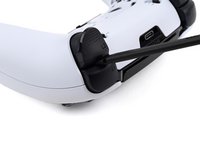
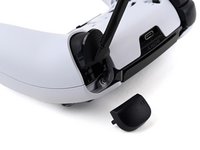
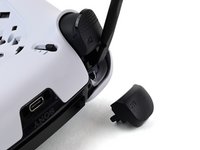
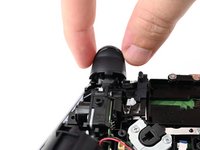
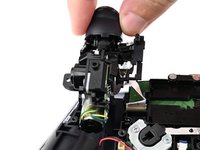
    1. DualSense Edge moederbord vervangen, De joysticks verwijderen: stap 2, afbeelding 1 van 3 DualSense Edge moederbord vervangen, De joysticks verwijderen: stap 2, afbeelding 2 van 3 DualSense Edge moederbord vervangen, De joysticks verwijderen: stap 2, afbeelding 3 van 3
      • Draai de controller om zodat de joysticks naar boven wijzen.

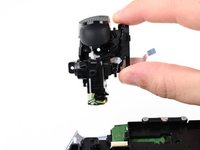
      • Til de metalen hendel die de joystick op zijn plek houdt omhoog totdat de joystick iets naar buiten schuift.

      • Schuif de joystick uit de opening.

      Vraag FixBot

      Voeg opmerking toe

    2. DualSense Edge moederbord vervangen: stap 3, afbeelding 1 van 1
      • Herhaal dit proces om de andere joystick te verwijderen.

      Vraag FixBot

      Voeg opmerking toe

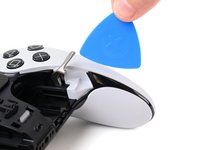
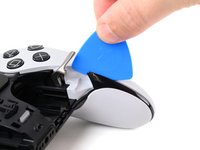
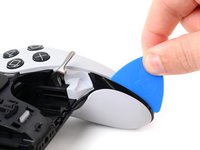
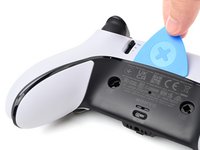
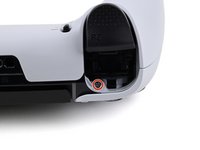
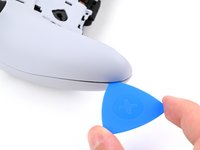
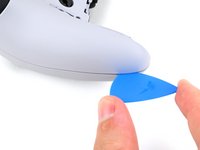
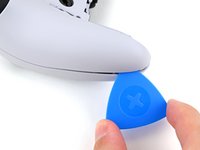
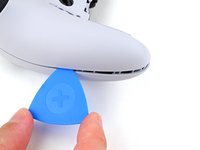
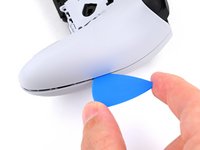
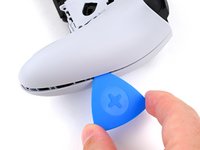
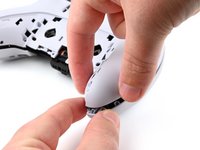
    1. DualSense Edge moederbord vervangen, Een opening plectrum plaatsen: stap 4, afbeelding 1 van 3 DualSense Edge moederbord vervangen, Een opening plectrum plaatsen: stap 4, afbeelding 2 van 3 DualSense Edge moederbord vervangen, Een opening plectrum plaatsen: stap 4, afbeelding 3 van 3
      • De achterste rand wordt op zijn plaats gehouden door fragiele plastic clips. Werk langzaam en voorzichtig om te voorkomen dat de clips afbreken.

      • Als je de meegeleverde back button paddles op je controller hebt geïnstalleerd, verwijder ze dan voordat je aan dit proces begint.

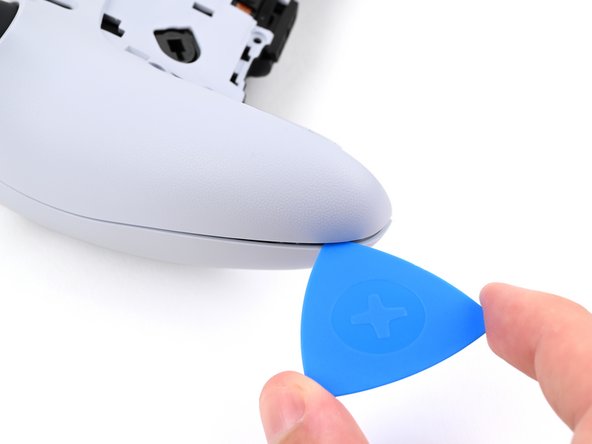
      • Steek de platte rand van een opening plectrum tussen het zwarte gedeelte van de achterste rand en de bovenste bedekking, vlakbij de joystickhendel.

      • Schuif de opening plectrum naar de onderkant van de grip om de clips los te maken.

      Vraag FixBot

      Voeg opmerking toe

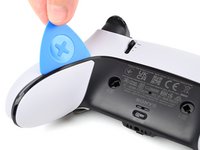
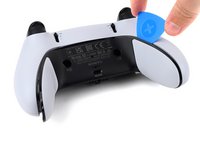
    2. DualSense Edge moederbord vervangen, Maak de clips los: stap 5, afbeelding 1 van 2 DualSense Edge moederbord vervangen, Maak de clips los: stap 5, afbeelding 2 van 2
      • Schuif de plectrum naar de achterkant van de controller en draai de controller om zodat de knoppen naar beneden wijzen.

      • Schuif de opening plectrum langs de rand van de achterlijst om de clips los te maken.

      Vraag FixBot

      Voeg opmerking toe

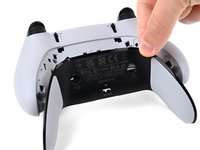
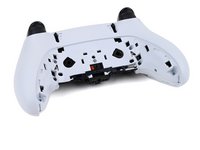
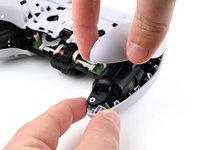
    3. DualSense Edge moederbord vervangen, De achterafwerking verwijderen: stap 6, afbeelding 1 van 3 DualSense Edge moederbord vervangen, De achterafwerking verwijderen: stap 6, afbeelding 2 van 3 DualSense Edge moederbord vervangen, De achterafwerking verwijderen: stap 6, afbeelding 3 van 3
      • Schuif het opening plectrum langs de rand van de afwerking op de andere greep.

      • Zodra alle clips zijn losgemaakt, verwijdert u de afwerking.

      • Als de afwerking op enig moment vast lijkt te zitten, stop dan en controleer of er clips opnieuw vastgeklikt zijn; maak ze los met het opening plectrum om beschadiging te voorkomen.

      Vraag FixBot

      Voeg opmerking toe

    1. DualSense Edge moederbord vervangen, De L1- en R1-knoppen verwijderen: stap 7, afbeelding 1 van 3 DualSense Edge moederbord vervangen, De L1- en R1-knoppen verwijderen: stap 7, afbeelding 2 van 3 DualSense Edge moederbord vervangen, De L1- en R1-knoppen verwijderen: stap 7, afbeelding 3 van 3
      • De L1- en R1-knoppen worden op hun plek gehouden door twee clips. Als er slechts één clip loskomt, verplaats je spudger dan naar de andere kant van de knop om de overgebleven clip los te maken. Ga niet door met wrikken aan één kant nadat een clip is losgekomen, anders loop je het risico de andere clip te breken.

      • Steek het platte uiteinde van een spudger in de opening tussen de L1- en L2-knoppen.

      • Gebruik de spudger om de L1-knop naar buiten te wrikken.

      • De knoppen hebben de neiging om eruit te schieten bij deze stap. Je kunt je duim op de knop plaatsen om dit te voorkomen.

      • Herhaal dit proces om de R1-knop te verwijderen.

      Vraag FixBot

      Voeg opmerking toe

    2. DualSense Edge moederbord vervangen, De schroeven verwijderen: stap 8, afbeelding 1 van 2 DualSense Edge moederbord vervangen, De schroeven verwijderen: stap 8, afbeelding 2 van 2
      • Verwijder de twee 6,4 mm schroeven achter de L1- en R1-knoppen.

      • Gebruik een JIS J0-schroevendraaier of een officiële iFixit Phillips PH0-schroevendraaier, die is ontworpen om compatibel te zijn met JIS-schroeven. Het gebruik van een andere schroevendraaier dan een officiële iFixit-schroevendraaier of een JIS-schroevendraaier kan leiden tot doorgedraaide schroeven.

      Vraag FixBot

      Voeg opmerking toe

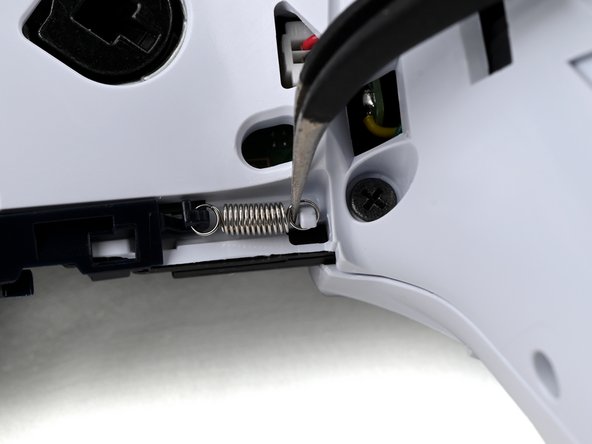
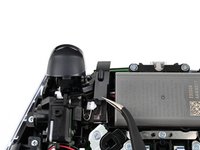
    3. DualSense Edge moederbord vervangen, De veer van de ontgrendelingsbalk omhoog tillen: stap 9, afbeelding 1 van 2 DualSense Edge moederbord vervangen, De veer van de ontgrendelingsbalk omhoog tillen: stap 9, afbeelding 2 van 2
      • Draai de controller zo dat de handgrepen naar u toe wijzen.

      • Gebruik een gebogen pincet om het rechteruiteinde van de veer van de ontgrendelingsbalk van de witte paal af te tillen.

      • De veer bevindt zich onder de RB-knop.

      Vraag FixBot

      Voeg opmerking toe

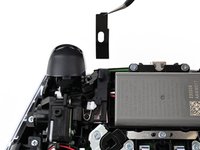
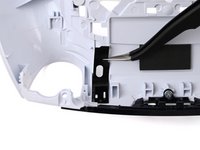
    4. DualSense Edge moederbord vervangen, De ontgrendelingsbalk van de rand verwijderen: stap 10, afbeelding 1 van 3 DualSense Edge moederbord vervangen, De ontgrendelingsbalk van de rand verwijderen: stap 10, afbeelding 2 van 3 DualSense Edge moederbord vervangen, De ontgrendelingsbalk van de rand verwijderen: stap 10, afbeelding 3 van 3
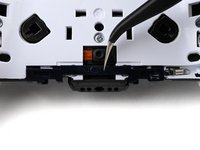
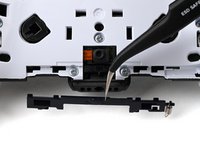
      • Gebruik een pincet of je vingers om de ontgrendelingsbalk naar links te schuiven.

      • Schuif de ontgrendelingsbalk van de controller af om deze te verwijderen.

      Vraag FixBot

      Voeg opmerking toe

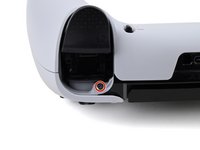
    5. DualSense Edge moederbord vervangen, De schroeven van de achterbehuizing verwijderen: stap 11, afbeelding 1 van 1
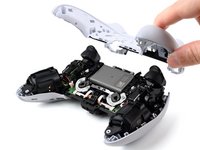
      • Verwijder de negen schroeven waarmee de achterbehuizing vastzit:

      • Zeven schroeven van 6,4 mm lang

      • Twee schroeven van 10,5 mm lang

      Vraag FixBot

      Voeg opmerking toe

    6. DualSense Edge moederbord vervangen, Een opening plectrum plaatsen: stap 12, afbeelding 1 van 2 DualSense Edge moederbord vervangen, Een opening plectrum plaatsen: stap 12, afbeelding 2 van 2
      • Plaats de punt van een opening plectrum in de opening langs de buitenrand van een van de handgrepen van de controller, vlakbij de onderkant.

      Vraag FixBot

      Voeg opmerking toe

    7. DualSense Edge moederbord vervangen, De achterkant losmaken: stap 13, afbeelding 1 van 3 DualSense Edge moederbord vervangen, De achterkant losmaken: stap 13, afbeelding 2 van 3 DualSense Edge moederbord vervangen, De achterkant losmaken: stap 13, afbeelding 3 van 3
      • Wrik met het opening plectrum om de achterkant van de voorkant te scheiden door de clips los te maken die ze bij elkaar houden.

      • Ga door met wrikken langs de rand van de controller totdat één kant los is.

      Vraag FixBot

      Voeg opmerking toe

    8. DualSense Edge moederbord vervangen: stap 14, afbeelding 1 van 2 DualSense Edge moederbord vervangen: stap 14, afbeelding 2 van 2
      • Herhaal dit proces om de andere kant van de achterkant los te maken.

      Vraag FixBot

      Voeg opmerking toe

    9. DualSense Edge moederbord vervangen, Verwijder het achterpaneel: stap 15, afbeelding 1 van 3 DualSense Edge moederbord vervangen, Verwijder het achterpaneel: stap 15, afbeelding 2 van 3 DualSense Edge moederbord vervangen, Verwijder het achterpaneel: stap 15, afbeelding 3 van 3
      • Als het achterpaneel op enig moment vast lijkt te zitten, stop dan en controleer of er clips zijn die weer vastgeklikt zijn. Maak deze los met het opening plectrum om te voorkomen dat ze beschadigen.

      • Houd het hoofdgedeelte van de controller met één hand vast.

      • Til het achterpaneel met je andere hand op. Het zou onder een hoek los moeten komen.

      • Duw het achterpaneel iets richting de L- en R-knoppen, til het vervolgens van de controller af en verwijder het.

      • Zorg er tijdens de hermontage voor dat de plastic afdekkingen voor de instelschuiven van de adaptieve trigger-module correct over de schuiven zijn geplaatst.

      Vraag FixBot

      Voeg opmerking toe

    10. DualSense Edge moederbord vervangen, De schuifregelaarkapjes vervangen: stap 16, afbeelding 1 van 3 DualSense Edge moederbord vervangen, De schuifregelaarkapjes vervangen: stap 16, afbeelding 2 van 3 DualSense Edge moederbord vervangen, De schuifregelaarkapjes vervangen: stap 16, afbeelding 3 van 3
      • De achterbehuizing bevat twee kleine plastic kapjes voor de afstelmechanismen van de adaptieve triggers. Deze kunnen tijdens het demonteren losgekomen zijn. Plaats ze nu terug in het achterpaneel om te voorkomen dat je ze verliest.

      • Gebruik een pincet of je vingers om het kapje van de controller te tillen.

      • Schuif de platte kant van het kapje onder het plastic lipje in de achterbehuizing.

      • Zorg ervoor dat het zo geplaatst is dat het vrij in de uitsparing kan bewegen. De rand met de inkeping moet naar het midden van de controller wijzen.

      • Als een kapje verbogen is geraakt tijdens het verwijderen of bij de hermontage van de achterbehuizing, verwarm het dan kort met een föhn om het weer in zijn oorspronkelijke vorm te krijgen.

      • Tijdens de hermontage kun je een klein stukje schilderstape aan de buitenkant van de achterbehuizing gebruiken om de kapjes op hun plek te houden.

      Vraag FixBot

      Voeg opmerking toe

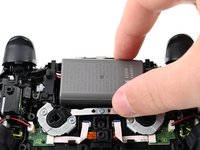
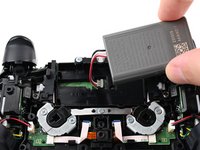
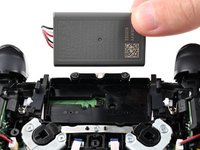
    1. DualSense Edge moederbord vervangen, Til de batterij op: stap 17, afbeelding 1 van 2 DualSense Edge moederbord vervangen, Til de batterij op: stap 17, afbeelding 2 van 2
      • Als je batterij gezwollen of op enigerlei wijze vervormd is, neem dan de juiste voorzorgsmaatregelen.

      • Til de batterij op en schuif deze naar rechts, zodat de (kabel)aansluiting onder de batterij bereikbaar is.

      Vraag FixBot

      Voeg opmerking toe

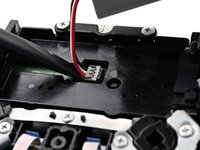
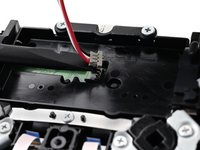
    2. DualSense Edge moederbord vervangen, De accu loskoppelen: stap 18, afbeelding 1 van 3 DualSense Edge moederbord vervangen, De accu loskoppelen: stap 18, afbeelding 2 van 3 DualSense Edge moederbord vervangen, De accu loskoppelen: stap 18, afbeelding 3 van 3
      • Gebruik de platte kant van een spudger om de platte (Low Profile) aansluiting omhoog te wippen.

      • Wip alleen aan de aansluiting. Wip niet aan de bedrading, aangezien dit de bedrading kan beschadigen.

      • Verwijder de accu.

      Vraag FixBot

      Voeg opmerking toe

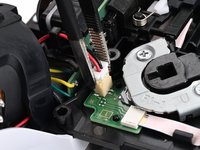
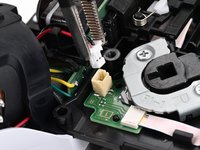
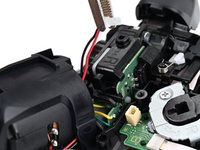
    1. DualSense Edge moederbord vervangen, De kabel van de trilmotor verplaatsen: stap 19, afbeelding 1 van 3 DualSense Edge moederbord vervangen, De kabel van de trilmotor verplaatsen: stap 19, afbeelding 2 van 3 DualSense Edge moederbord vervangen, De kabel van de trilmotor verplaatsen: stap 19, afbeelding 3 van 3
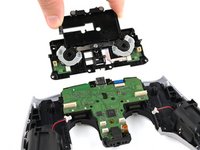
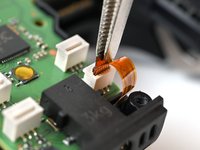
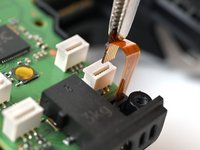
      • Deze procedure is geschreven met gebruik van de R2-trigger-eenheid, die zich aan je linkerkant bevindt. De procedure om de L2-eenheid te verwijderen is identiek.

      • Gebruik een pincet om de kabel van de trilmotor los te koppelen door de JST-aansluiting uit het stopcontact te tillen.

      • Deze kabel is aangesloten op de achterste knoppenplaat, tussen de RB- of LB-knop en de trilmotor.

      • Ga door met tillen totdat de kabel van de trilmotor vrij is uit de clip op de trigger-eenheid.

      Vraag FixBot

      Voeg opmerking toe

    2. DualSense Edge moederbord vervangen, De schroeven van het trekker-mechanisme verwijderen: stap 20, afbeelding 1 van 1
      • Verwijder de twee 6,4 mm lange schroeven waarmee het trekker-mechanisme vastzit.

      Vraag FixBot

      Voeg opmerking toe

    3. DualSense Edge moederbord vervangen, Til de trigger-eenheid op: stap 21, afbeelding 1 van 2 DualSense Edge moederbord vervangen, Til de trigger-eenheid op: stap 21, afbeelding 2 van 2
      • Til de trigger-eenheid van de controller af en houd deze vast zodat je bij de lintkabel eronder kunt.

      • Probeer de trigger-eenheid nog niet volledig te verwijderen. Deze zit nog vast met een lintkabel, die je in de volgende stap zult loskoppelen.

      Vraag FixBot

      Voeg opmerking toe

    4. DualSense Edge moederbord vervangen, De trigger-eenheid loskoppelen: stap 22, afbeelding 1 van 3 DualSense Edge moederbord vervangen, De trigger-eenheid loskoppelen: stap 22, afbeelding 2 van 3 DualSense Edge moederbord vervangen, De trigger-eenheid loskoppelen: stap 22, afbeelding 3 van 3
      • Terwijl je de trigger-eenheid boven de controller houdt, gebruik je een pincet om de lintkabel van de trigger-eenheid lintkabel los te koppelen door de treklip vast te pakken en deze van de kabelaansluiting weg te trekken.

      • Verwijder de trigger-eenheid

      Vraag FixBot

      Voeg opmerking toe

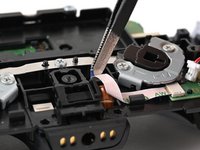
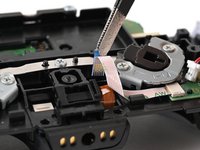
    1. DualSense Edge moederbord vervangen, De lintkabel van de rechter achterknop (R) verwijderen: stap 23, afbeelding 1 van 2 DualSense Edge moederbord vervangen, De lintkabel van de rechter achterknop (R) verwijderen: stap 23, afbeelding 2 van 2
      • Zorg ervoor dat je beide L2- en R2-eenheden van de adaptieve triggers hebt verwijderd voordat je verdergaat.

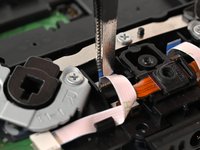
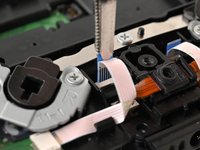
      • Gebruik een pincet om de RB-lintkabel van de achterknop aansluiting los te koppelen van het moederbord door de blauwe treklip op de lintkabel vast te pakken en deze van de aansluiting weg te trekken.

      • De RB-achterknop heeft een "R" in de beugel gegraveerd en bevindt zich aan je linkerzijde.

      Vraag FixBot

      Voeg opmerking toe

    2. DualSense Edge moederbord vervangen: stap 24, afbeelding 1 van 2 DualSense Edge moederbord vervangen: stap 24, afbeelding 2 van 2
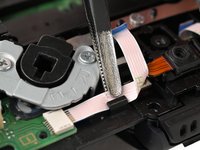
      • Gebruik een pincet om de RB-lintkabel voor de terugknop uit de plastic clip te halen.

      Vraag FixBot

      Voeg opmerking toe

    3. DualSense Edge moederbord vervangen: stap 25, afbeelding 1 van 2 DualSense Edge moederbord vervangen: stap 25, afbeelding 2 van 2
      • Gebruik een pincet om de lintkabel van de RB-achterknop los te koppelen van de achterknop-printplaat.

      Vraag FixBot

      Voeg opmerking toe

    4. DualSense Edge moederbord vervangen, De achterste microfoon verwijderen: stap 26, afbeelding 1 van 2 DualSense Edge moederbord vervangen, De achterste microfoon verwijderen: stap 26, afbeelding 2 van 2
      • Gebruik een pincet om de lintkabel van de achterste microfoon los te koppelen van het moederbord.

      • Ga door met tillen om de microfoon te verwijderen.

      • Zorg er tijdens de hermontage voor dat je het plastic aan de rechterrand van de microfoon in de beugel op de microfoonbehuizing plaatst.

      Vraag FixBot

      Voeg opmerking toe

    5. DualSense Edge moederbord vervangen, De L-back-knop loskoppelen: stap 27, afbeelding 1 van 2 DualSense Edge moederbord vervangen, De L-back-knop loskoppelen: stap 27, afbeelding 2 van 2
      • Gebruik een pincet om de lintkabel van de LB-back-knop los te koppelen van het moederbord door de blauwe treklip vast te pakken en van de kabelaansluiting weg te trekken.

      Vraag FixBot

      Voeg opmerking toe

    6. DualSense Edge moederbord vervangen, De schroeven van de batterijbeugel verwijderen: stap 28, afbeelding 1 van 1
      • Verwijder de drie schroeven waarmee de batterijbeugel is bevestigd:

      • Twee schroeven van 6,4 mm lang bij het midden van de linker- en rechterrand van de batterijbeugel

      • Eén schroef van 10,4 mm lang bij het midden van de batterijbeugel

      Vraag FixBot

      Voeg opmerking toe

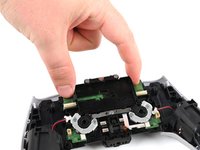
    7. DualSense Edge moederbord vervangen, De batterijbeugel verwijderen: stap 29, afbeelding 1 van 2 DualSense Edge moederbord vervangen, De batterijbeugel verwijderen: stap 29, afbeelding 2 van 2
      • Til de batterijbeugel op en verwijder deze.

      Vraag FixBot

      Voeg opmerking toe

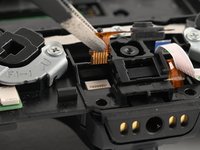
    1. DualSense Edge moederbord vervangen, Ontkoppel de lintkabel van de microfoon aan de voorzijde: stap 30, afbeelding 1 van 2 DualSense Edge moederbord vervangen, Ontkoppel de lintkabel van de microfoon aan de voorzijde: stap 30, afbeelding 2 van 2
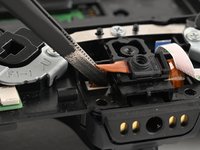
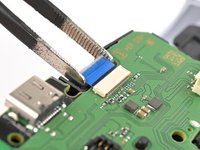
      • Gebruik een pincet om de lintkabel van de microfoon aan de voorzijde los te koppelen van het moederbord door de blauwe treklip vast te pakken en deze van de kabelaansluiting weg te trekken.

      • De kabelaansluiting van de microfoon aan de voorzijde bevindt zich onder de LB-kabelaansluiting van de terugknop, aan de onderkant van het moederbord.

      Vraag FixBot

      Voeg opmerking toe

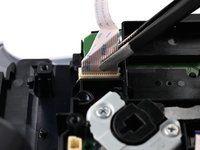
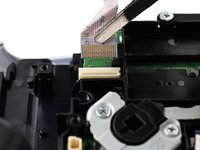
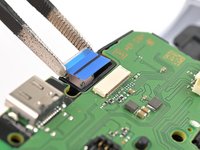
    2. DualSense Edge moederbord vervangen, Koppel de touchpadkabel los: stap 31, afbeelding 1 van 2 DualSense Edge moederbord vervangen, Koppel de touchpadkabel los: stap 31, afbeelding 2 van 2
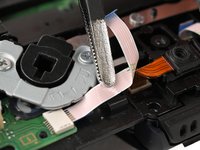
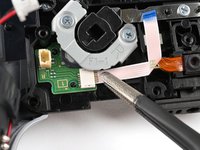
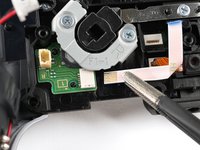
      • Gebruik een pincet om de touchpadkabel van het moederbord los te koppelen door het blauwe treklipje vast te pakken en van de kabelaansluiting weg te trekken.

      • Deze kabelaansluiting kan lastig los te koppelen zijn. Als je het treklipje aan de zijkanten vastpakt, zoals op de foto getoond, knijp dan net hard genoeg om het lipje vast te houden; dit voorkomt dat het lipje en de lintkabel verbuigen.

      Vraag FixBot

      Voeg opmerking toe

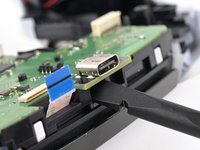
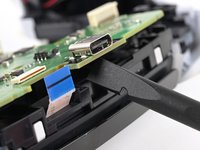
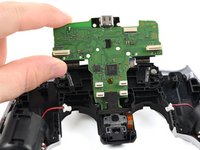
    3. DualSense Edge moederbord vervangen, Het moederbord verwijderen: stap 32, afbeelding 1 van 2 DualSense Edge moederbord vervangen, Het moederbord verwijderen: stap 32, afbeelding 2 van 2
      • Steek het platte uiteinde van een spudger onder het moederbord, onder de USB-C-poort.

      • Gebruik de spudger om het moederbord uit de kleine klemmetjes te tillen die het op zijn plek houden.

      Vraag FixBot

      Voeg opmerking toe

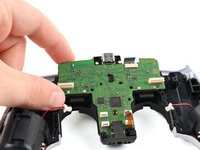
    4. DualSense Edge moederbord vervangen: stap 33, afbeelding 1 van 2 DualSense Edge moederbord vervangen: stap 33, afbeelding 2 van 2
      Vraag FixBot

      Voeg opmerking toe

Conclusie

Volg deze instructies in omgekeerde volgorde om je apparaat weer in elkaar te zetten.

Breng je e-afval naar een R2- of e-Stewards-gecertificeerde recycleaar.

Is de reparatie niet volgens plan verlopen? Probeer wat Probleemoplossing, of vraag onze antwoordenforum om hulp.

Annuleren: ik heb deze handleiding niet afgemaakt.

Één andere persoon heeft deze handleiding voltooid.

Met dank aan deze vertalers:

en nl

100%

Translation Bot helpt ons de wereld te repareren! Doe je mee?
Begin met vertalen ›

Spencer Pennington

Lid sinds: 09/09/23

26.673 Reputatie

126 handleidingen geschreven

Team

Guide Team Lid van Guide Team

Staff

10 Leden

30.149 handleidingen geschreven

1Gids Commentaar

The touchpad interface is 20-pin.

kun hu - Antwoord Deel
Voeg opmerking toe

Weergavestatistieken:

Afgelopen 24 uren: 11

Afgelopen 7 dagen: 80

Afgelopen 30 dagen: 343

Altijd: 6,547