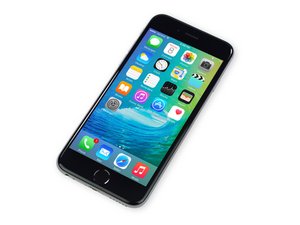
Het glas van de iPhone 6s is verbrijzeld
Oh nee! Het glas van je iPhone heeft je onbedoelde valtest niet overleefd!
Gebroken voorpaneel
Haal diep adem en kijk of je iPhone nog inschakelt en normaal werkt. In de meeste gevallen is de iPhone nog functioneel, maar nu een cosmetische ramp. Helaas zijn het glas aan de voorkant en de LCD van de iPhone 6s samengevoegd en moeten ze als één geheel worden vervangen. Om het te vervangen, volg je de reparatiehandleiding voor de schermmodule van de iPhone 6s.
iPhone is bevroren of reageert niet
Zelfs na verwoed op knoppen drukken en op het scherm rammen, reageert je iPhone 6s niet.
iPhone opnieuw opstarten
Soms is alleen een herstart nodig om de iPhone weer te laten reageren. Om je iPhone opnieuw op te starten wanneer deze niet reageert, houd je de aan-uitknop en de thuisknop ingedrukt totdat het Apple-logo verschijnt (~10 seconden).
Zeer lege batterij
Het is mogelijk dat een iPhone niet reageert als de batterij een extreem laag niveau bereikt. Sluit de iPhone aan op je computer of wandlader en laat hem minstens 20 minuten opladen voordat je hem weer gebruikt.
iPhone 6s laadt niet op
Je iPhone 6s aansluiten brengt hem niet tot leven.
Slechte kabelverbinding
Controleer de USB-kabel op schade en vuil, vooral bij de uiteinden. Probeer vervolgens de wandlader te gebruiken, omdat deze meer stroom levert dan de computer/USB.
Kapotte lader of USB-kabel
Probeer andere laders te gebruiken om te zien of je een probleem hebt met je lader of kabel.
Belemmerde/defecte dock connector
Inspecteer de dock connector aan de onderkant van de iPhone op vuil, pluisjes en beschadigde pinnen. Maak de dock connector heel voorzichtig schoon met een tandenstoker of een zachte tandenborstel. Als de dock connector kapot is, volg dan deze handleiding om hem te vervangen.
iPhone gaat niet aan
Je krijgt je geliefde iPhone 6s niet aan de praat.
Lege/dode batterij/defecte oplaadpoort
Sluit je iPhone aan op je computer of lichtnetadapter om op te laden. Als hij niet oplaadt wanneer hij op een van deze is aangesloten, heb je waarschijnlijk een dode batterij of een defecte oplaadpoort. Vervang de batterij door een gedeeltelijk opgeladen exemplaar en kijk of hij inschakelt. Zo niet, dan kan het een probleem zijn met de aan-/uitknop of het moederbord. Als hij wel inschakelt, sluit hem dan aan en kijk of de oplaadindicatie verschijnt om uit te sluiten dat de oplaadpoort het probleem is.
Defecte aan-/uitknop
De knop is misschien zijn klik kwijt. Als dit het geval is, sluit de telefoon aan op de computer en laat hem opladen, en kijk of hij dan wel inschakelt. Als dat zo is, is het misschien tijd om je bovenste kabelcomponent te vervangen, die de schakelaar voor de aan-/uitknop (ook wel slaap-/waakknop genoemd) bevat.
Defect scherm
Het is mogelijk dat het lijkt alsof er niets gebeurt omdat het scherm defect is. Als de iPhone klinkt alsof hij goed werkt maar niets zichtbaar is, is het mogelijk dat het scherm defect is en vervangen moet worden. Helaas zijn het LCD- en glaspanel samengevoegd en moeten ze als één geheel worden vervangen. Een makkelijke manier om dit te testen is door de telefoon aan te zetten en naar een geluid te luisteren. Je kunt ook de schakelaar voor het dempen heen en weer bewegen om te zien of hij trilt. Als hij trilt of je hoort geluid maar er wordt niets op het scherm weergegeven, dan is het scherm hoogstwaarschijnlijk het probleem. Probeer het scherm te vervangen om te zien wat er gebeurt.
Defect moederbord
Als niets anders werkt, is je moederbord waarschijnlijk defect en moet dit worden vervangen. Als alternatief kunnen individuele componenten op het moederbord worden gediagnosticeerd en vervangen als je over de vereiste kennis voor probleemoplossing en microsolderen beschikt.
"Dit accessoire is niet geoptimaliseerd voor deze iPhone"-bericht
Er verschijnt een foutmelding alsof je een niet-ondersteund accessoire op je iPhone hebt aangesloten.
Belemmerde/defecte dock connector
Controleer de dock connector aan de onderkant van de iPhone op vuil, pluisjes en beschadigde pinnen. Maak de dock connector heel voorzichtig schoon met een tandenstoker of een zachte tandenborstel. Isopropylalcohol met een hoge concentratie (minstens 90%) en een wattenstaafje moeten worden gebruikt om vuil te verwijderen dat niet loskomt met een tandenstoker of zachte tandenborstel. Als de dock connector kapot is, volg dan deze handleiding om hem te vervangen.
Vuile of gecorrodeerde aansluitingen op het moederbord
Nadat een iPhone in een vloeistof is ondergedompeld, kan er wat corrosie of vuil op de aansluitingen van het moederbord zitten die deze foutmelding veroorzaakt. Verwijder het moederbord en reinig alle contactpunten met een zachte nylon borstel en isopropylalcohol met een hoge concentratie (minstens 90%), of gebruik een ultrasoonreiniger indien beschikbaar.
Zwakke of verloren draadloze verbindingen
Je hebt problemen met het verbinden met een draadloos netwerk.
Vuile antenneaardingen
Als je iPhone eerder is gedemonteerd, is het mogelijk dat er vingervet is achtergebleven op de aardingspunten voor de wifi- of bluetooth-antennes. Deze vetten veroorzaken aardingsproblemen voor de antennes, wat kan leiden tot een zwak signaal of helemaal geen verbinding. Zorg ervoor dat je alle aardingspunten reinigt met een reinigingsmiddel voor elektronica (een beetje isopropylalcohol en een pluisvrije doek kunnen ook werken) voordat je je iPhone weer in elkaar zet om aardingsproblemen te voorkomen.
Geen of vervormd geluid via luidsprekers of koptelefoon
Je iPhone 6s gaat aan en lijkt te werken—maar wanneer je een koptelefoon of luidsprekers aansluit, wordt het geluid niet goed afgespeeld.
Defecte koptelefoon/luidsprekers
Het is onwaarschijnlijk dat je koptelefoon of luidsprekers defect zijn, maar het is de moeite waard om deze aan het begin uit te sluiten als bron van je probleem. Probeer je iPhone met een andere set koptelefoons of luidsprekers om er zeker van te zijn dat het probleem bij de iPhone ligt.
Defecte aansluiting koptelefoon
De meest waarschijnlijke oorzaak van problemen met de audio-uitvoer op de iPhone 6s is een defecte aansluiting koptelefoon. Als je hebt vastgesteld dat het probleem niet bij je externe luidsprekers ligt, moet je de aansluiting koptelefoon vervangen. Volg deze handleiding om de dock connector assemblage te vervangen, die de aansluiting koptelefoon bevat.
Touch ID werkt niet na vervanging
Na het vervangen van de thuisknop stoppen Touch ID-functies met werken.
iPhone is gekoppeld aan de originele thuisknopmodule
Als beveiligingsfunctie is de ingebouwde Touch ID-vingerafdruksensor van je thuisknop in de fabriek uniek gekoppeld aan het moederbord van je iPhone. Als de originele thuisknopmodule wordt vervangen, beschadigd of losgekoppeld, zullen Touch ID-functies niet meer werken.
iPhone 6s herstellen
Je iPhone gedraagt zich grillig of toont de tekst "Gebruik iTunes om te herstellen" bij het opstarten
Corrupte software
Het gebeurt niet vaak dat Apple specifieke aanwijzingen geeft over hoe je je probleem kunt oplossen! Het herstellen van de iPhone 6s wist alles wat erop staat, dus zorg ervoor dat alles op de iPhone 6s is geback-upt voordat je gaat herstellen. Om te herstellen, sluit je je iPhone 6s aan op een computer waarop iTunes is geïnstalleerd. Klik op "Herstellen" op de overzichtspagina van de iPhone 6s (klik op het icoon van je iPhone in het linkermenu om deze pagina te vinden). Volg de aanwijzingen om te herstellen. Als je iPhone 6s de tekst "Wacht a.u.b. Zeer lege batterij" weergeeft, laat hem dan aangesloten. Dit laadt de iPhone 6s genoeg op om veilig te kunnen herstellen. Als de iPhone 6s lange tijd op dit scherm blijft hangen, heb je mogelijk een nieuwe batterij nodig.
Herstelmodus forceren
Als je iPhone 6s blijft hangen terwijl hij alleen het Apple-logo weergeeft, of een ander softwareprobleem vertoont waardoor iTunes hem niet herkent, kun je hem forceren in de herstelmodus en vervolgens iTunes gebruiken om de software te herstellen.
Als het apparaat is uitgeschakeld, sluit je het ene uiteinde van je USB-kabel aan op de iPhone 6s en laat je het andere uiteinde losgekoppeld. Druk op de thuisknop en houd deze ingedrukt terwijl je de USB-kabel aansluit op je computer. Na 5-10 seconden zou je een "Verbind met iTunes"-afbeelding op de iPhone 6s moeten zien en iTunes zou je moeten vragen om de software te herstellen; volg de aanwijzingen en de instructies hierboven.
Als de iPhone is ingeschakeld, houd je zowel de aan-/uitknop als de thuisknop ingedrukt totdat hij opnieuw opstart en de "Verbind met iTunes"-afbeelding weergeeft (doorgaans 5-15 seconden).
Foutenlogboeken
Fout 1 of -1
Hardwareprobleem dat voorkomt dat de update of het herstel wordt voltooid; waarschijnlijk een probleem met het moederbord.
Fout 1015
Bericht "De vereiste bron kan niet worden gevonden."
Redenen:
- Je versie van iTunes is verouderd. Download de nieuwste versie van iTunes en probeer daarna opnieuw bij te werken of te herstellen.
- Je apparaat heeft een bètaversie van iOS.
- Je voert een downgrade uit (je probeert een eerdere versie van iOS te installeren).
- Je apparaat is gejailbreakt. Voer een harde reset uit voordat je bijwerkt.
iPhone heeft waterschade of vloeistofschade
Na een onbedoelde morsing of een val in de gootsteen werkt je iPhone niet meer goed.
Beperking van vloeistofschade nodig
Voer zo snel mogelijk het volgende uit:
- Haal de iPhone onmiddellijk uit de vloeistof (als dat veilig is). Beperk de tijd dat je apparaat in contact komt met vloeistof om corrosieve schade te voorkomen.
- Zet de iPhone uit. (Als hij al uitstond, zet hem dan niet aan.)
- Sla de rijst over. In tegenstelling tot wat je misschien hebt gehoord, is rijst geen effectieve of blijvende oplossing voor elektronica met waterschade.
- Open de iPhone en koppel de batterij los. (Zie de reparatiehandleiding voor de batterij van je iPhone voor de juiste procedure. Je hoeft de batterij niet volledig te verwijderen; koppel simpelweg de batterijaansluiting los van het moederbord.)
- Vloeistofschade kan het demonteren bemoeilijken. Pas op voor kabels en aansluitingen die op onverwachte manieren aan andere componenten "vastgekleefd" kunnen zijn.
Inspecteer op dit punt de binnenkant van je iPhone en probeer de omvang van de vloeistofschade te bepalen.
- Als de binnenkant van je iPhone er helemaal droog uitziet:
- Oef! Je bent er misschien goed vanaf gekomen. Controleer de waterschade-indicatoren, kijk rond de poorten en de simkaarthouder, en inspecteer de batterijaansluiting zorgvuldig op tekenen van vloeistof of corrosie.
- Als je tekenen van binnengedrongen vloeistof opmerkt, ga dan naar het volgende gedeelte hieronder.
- Als alles er kurkdroog uitziet, hoef je misschien niets meer te doen. Geef je telefoon een paar uur de tijd om te luchten, sluit de batterij weer aan, zet hem aan en test alle functies. Als je problemen opmerkt, ga dan naar het volgende gedeelte hieronder.
- Als je slechts een beetje vloeistof in de telefoon ziet:
- Volg de reparatiehandleiding voor de achterbehuizing om te beginnen met het verwijderen van componenten.
- Controleer elk onderdeel zorgvuldig op tekenen van vloeistof of corrosieschade terwijl je het verwijdert. Veeg vloeistof en/of corrosie voorzichtig weg met isopropylalcohol en een schone, zachte nylon borstel, zoals een tandenborstel, en laat het aan de lucht drogen.
- Ga door met demonteren totdat je geen tekenen van binnengedrongen vloeistof meer ziet.
- Wanneer alle onderdelen schoon en droog zijn, zet je je iPhone weer in elkaar met een reservebatterij.
- Probeer niet een batterij opnieuw te gebruiken die in contact is geweest met vloeistof.
- Zet je iPhone aan en test alle functies. Als je problemen opmerkt, ga dan naar het volgende gedeelte hieronder.
- Als de interne componenten grotendeels (of volledig) bedekt zijn met vloeistof:
- Volg de reparatiehandleiding voor de achterbehuizing om je iPhone volledig uit elkaar te halen.
- Reinig elk onderdeel, kabelaansluiting en stopcontact zorgvuldig met isopropylalcohol en een schone tandenborstel.
- Dompel het moederbord onder in isopropylalcohol (of gebruik een ultrasoonreiniger, indien beschikbaar). Laat het lang genoeg weken om uitgeharde resten los te weken en om eventueel achtergebleven water of andere vloeistof te verdringen.
- Gebruik de tandenborstel om zichtbare corrosie en resten van het moederbord te schrobben. Reinig alle aansluitingen, chips en zekeringen.
- Herhaal het reinigen indien nodig, of als er nog sporen van resten zichtbaar zijn.
- Wanneer alle onderdelen schoon en droog zijn, zet je je iPhone weer in elkaar met een reservebatterij.
- Probeer niet een batterij opnieuw te gebruiken die in contact is geweest met vloeistof.
- Zet je iPhone aan en test alle functies.
- Vervang voor elke specifieke functie die faalt het bijbehorende onderdeel door een nieuw onderdeel en test het vervolgens opnieuw.
- Als de problemen aanhouden, is een reparatie op bordniveau mogelijk noodzakelijk. We hebben nog geen uitgebreide handleidingen voor reparaties op bordniveau, dus je kunt een microsoldeerspecialist raadplegen voor meer opties.



21 opmerkingen
I am not receiving any sound notification for messages, email, calendar etc settings seem right have rebooted stilll no sound
Yvonne Taylor - Antwoord Deel
MY iphone 6s does not receive calls from abroad, they convert directly to voice mail on the first ring. What do I need to do to fix this problem?
Barry Trindall - Antwoord Deel
That’s likely a carrier issue and not something specific to your phone. To rule it out, try using your SIM in another phone (say an old one that you keep around for backup) and have an associate call you internationally to see if it goes to voicemail. If it only happens with your regular phone, it’s possibly a phone issue, if it happens with the older phone too, it’s likely a carrier or SIM issue.
Calls going to voicemail can also be related to the load on the cell towers you are around — when at capacity for calls, your phone will not ring and calls will go to voicemail.
Separately, the caller could be using a service like Slydial to go directly to your voicemail manually.
Ben - Antwoord Deel
Have a weird one have an iPhone 6s works great but when a call comes in screen stops working can’t answer and phone will continue to ring until I do a hard reset. I have taken it apart and cleaned it no water damage have replaced the screen install a new battery.
Patrick Dean Willard - Antwoord Deel
Hello Dear
I faced the same problem. I can’t pick the call either and the call notification screen hanged (even in case of missed call). When I connect the mobile to itune, the mobile become normal, otherwise I need to force restart.
Did the issue has been resolved in your case. I am thinking to do factory reset (restore).
Dr. Dhirendra Kumar - Antwoord Deel