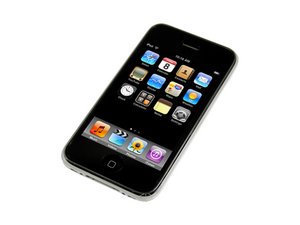
Het glas van de iPhone 3G is verbrijzeld
Oh nee! Het glas van je iPhone heeft je onbedoelde valtest niet overleefd!
Kapot voorpaneel
Haal diep adem en kijk of je iPhone nog aan wil gaan en normaal functioneert. In de meeste gevallen werkt de iPhone nog wel, maar is het nu een cosmetische ramp. Kijk eens goed en controleer of het beeldscherm niet beschadigd is geraakt door de val; als dat wel het geval is, wil je dit namelijk tegelijk met het voorpaneel vervangen. Over het algemeen heeft het voorpaneel de klap van de val opgevangen en is je beeldscherm ongedeerd gebleven. We hebben een geweldige voorpaneel-fix kit die alles bevat wat nodig is om de vervanging van het iPhone-voorpaneel te voltooien, evenals een eenvoudig te volgen vervangingshandleiding.
Je kunt de voorpaneel-fix kit hier kopen.
De handleiding voor het vervangen van het voorpaneel is hier te vinden.
iPhone is bevroren of reageert niet
Zelfs na verwoed op knoppen drukken en op het scherm tikken, reageert je iPhone 3G niet meer.
iPhone herstarten
Soms is een herstart voldoende om de iPhone weer te laten reageren. Om je iPhone te herstarten als hij niet reageert, houd je de aan-uitknop en de thuisknop ingedrukt totdat het Apple-logo verschijnt (circa 10 seconden).
Zeer lege batterij
Het is mogelijk dat een iPhone niet meer reageert als de batterij een extreem laag niveau bereikt. Sluit de iPhone aan op je computer of wandlader en laat hem minstens 20 minuten opladen voordat je hem weer gebruikt.
iPhone 3G laadt niet op
Je iPhone 3G aansluiten brengt hem niet tot leven.
Slechte kabelaansluiting
Controleer de USB-kabel op schade en vuil, vooral bij de uiteinden. Probeer vervolgens de wandlader te gebruiken, aangezien deze een hoger stroomvermogen levert dan de computer/USB.
Kapotte oplader of USB-kabel
Probeer andere opladers te gebruiken om te zien of je een probleem hebt met je oplader of kabel.
Geblokkeerde/kapotte dock connector
Controleer de 30-pins dock connector aan de onderkant van de iPhone op vuil, pluizen en beschadigde pinnen. Maak de dock connector heel voorzichtig schoon met een tandenstoker of een zachte tandenborstel. Als de dock connector kapot is, zul je deze moeten vervangen.
De handleiding voor het vervangen van de dock connector is hier te vinden.
iPhone gaat niet aan
Je krijgt je geliefde 3G niet aan de praat.
Lege/defecte batterij
Sluit je iPhone aan op je computer of wandadapter om op te laden. Als hij niet oplaadt wanneer hij op een van deze is aangesloten, heb je waarschijnlijk een defecte batterij. De batterij moet dan worden vervangen.
De handleiding voor het vervangen van de batterij is hier te vinden.
Defect beeldscherm
Het is mogelijk dat het lijkt alsof er niets gebeurt omdat het beeldscherm defect is. Als de iPhone klinkt alsof hij goed werkt, maar er niets zichtbaar is, is het mogelijk dat het beeldscherm defect is en moet worden vervangen.
De handleiding voor het vervangen van het beeldscherm is hier te vinden.
Een nieuw beeldscherm kan hier worden gekocht.
Defect logic board
Als niets anders werkt, is je logic board waarschijnlijk defect en moet deze worden vervangen.
De handleiding voor het vervangen van het logic board is hier te vinden.
"Dit accessoire is niet geoptimaliseerd voor deze iPhone"-melding
Geblokkeerde/kapotte dock connector
Controleer de 30-pins dock connector aan de onderkant van de iPhone op vuil, pluizen en beschadigde pinnen. Maak de dock connector heel voorzichtig schoon met een tandenstoker of een zachte tandenborstel. Als de dock-aansluiting kapot is, zul je deze moeten vervangen.
De handleiding voor het vervangen van de dock connector is hier te vinden.
Vuile of gecorrodeerde aansluitingen op het logic board
Nadat een iPhone in vloeistof is ondergedompeld, kan er wat corrosie of vuil op de aansluitingen van het logic board zitten die deze foutmelding veroorzaken. Verwijder het logic board (de handleiding om het board te verwijderen vind je hier) en maak alle contactpunten schoon met een zacht wattenstaafje en isopropylalcohol met een hoge concentratie (ten minste 90%).
Geen audio of vervormde audio
Je iPhone 3G gaat aan en lijkt te werken, maar wanneer je een koptelefoon of luidsprekers aansluit, wordt de audio niet goed afgespeeld.
Defecte koptelefoon/luidsprekers
Het is onwaarschijnlijk dat je koptelefoon of luidsprekers defect zijn, maar het is de moeite waard om deze aan het begin als bron van je probleem uit te sluiten. Probeer je iPhone 3G met een andere set koptelefoons of luidsprekers om er zeker van te zijn dat het probleem bij de iPhone 3G ligt.
Defecte aansluiting koptelefoon
De meest waarschijnlijke oorzaak van problemen met de audio-uitvoer op de iPhone 3G is een defecte aansluiting koptelefoon. Je kunt een koptelefoonaansluiting-module hier kopen. Bekijk onze iPhone 3G-handleiding voor de installatie van de aansluiting koptelefoon.
iPhone 3G herstellen
Je iPhone gedraagt zich grillig of toont bij het opstarten de tekst "Gebruik iTunes om te herstellen"
Corrupte software
Het komt niet vaak voor dat Apple specifieke aanwijzingen geeft over hoe je je probleem kunt oplossen! Het herstellen van de iPhone 3G wist alles wat erop staat, dus zorg ervoor dat alles op de iPhone 3G elders is opgeslagen voordat je gaat herstellen. Om te herstellen, verbind je je iPhone 3G met een computer waarop iTunes is geïnstalleerd. Klik op "Herstel" op de overzichtspagina van de iPhone 3G (klik op je iPhone-pictogram in het menu aan de linkerkant om deze pagina te vinden). Volg de aanwijzingen om te herstellen. Als je iPhone 3G de tekst "Even geduld. Zeer lege batterij" weergeeft, laat hem dan aangesloten. Hierdoor wordt de iPhone 3G voldoende opgeladen om te kunnen herstellen. Als de iPhone 3G voor langere tijd op dit scherm blijft hangen, heb je mogelijk een nieuwe batterij nodig.
Herstelmodus forceren
Als je iPhone 3G blijft hangen bij een Apple-logo, of een ander softwareprobleem vertoont waardoor iTunes hem niet herkent, kun je de herstelmodus forceren en vervolgens iTunes gebruiken om de software te herstellen.
Als het apparaat is uitgeschakeld, steek je het ene uiteinde van je USB-kabel in de iPhone 3G en laat je het andere uiteinde losgekoppeld. Houd de thuisknop ingedrukt terwijl je de USB-kabel in je computer steekt. Na 5-10 seconden zou je een "Verbind met iTunes"-afbeelding op de iPhone 3G moeten zien en iTunes zou je moeten vragen om de software te herstellen; volg de aanwijzingen en de instructies hierboven.
Als het apparaat is ingeschakeld, houd je zowel de aan-/uitknop als de thuisknop ingedrukt totdat het apparaat herstart en de "Verbind met iTunes"-afbeelding weergeeft (meestal 5-15 seconden).


17 opmerkingen
hi
i am getting "no service" in my iphone after upgrading to 3.1 from apple (i have legal airtel phone)
please let me know how to go about it which parts should i get replaced and the cost of those parts?
john,new delhi,india
johnny1865 - Antwoord Deel
Any body having intermittent phone freezing up wont respond to any button pushes etc a blank screen then if switch the ringer button on and off it revives and works. This is since updtae to 3.1 and I have 3G model 5 months old
Watmor
watmor - Antwoord Deel
replaced broken glass, now can't get it to work at all.
TerriDREdwards - Antwoord Deel
If you wish replies to your comments go to Answers!
originalmachead - Antwoord Deel
I replaced the battery in my iPhone 3G and the sound doesn't work, except through earphones. No sound associated function works, the microphone, the ear receiver, nor the speaker, only the earphones and with them the sound is fine.
wfurlong - Antwoord Deel