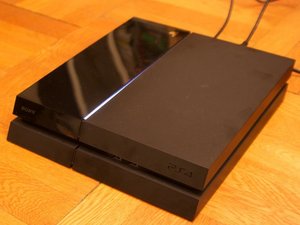
Eerste stappen
- Bepaal het type wit licht. De PlayStation 4-spelconsole kan verschillende kleuren weergeven om een verschillende status aan te duiden.
- Begint blauw en gaat dan over naar wit: Geeft aan dat de console aan het opstarten is. Idealiter zou je het Playstation-logo op je digitaal scherm moeten zien.
- Continu wit licht: De console staat aan en het systeem detecteert geen fouten. Op dit punt zou de console content moeten weergeven via het aangesloten digitaal scherm.
- Knippert wit en gaat dan uit: Het systeem is afgesloten.
- Continu knipperend wit licht: Geeft een consolefout aan. Als je een knipperend wit licht ziet, probeer dan het apparaat opnieuw op te starten door de stroom eraf te halen.
- Start de console opnieuw op. Bij problemen met elektronica is de eerste stap altijd om het apparaat uit en weer aan te zetten. Je kunt ook de stroomkabel 60 seconden uit de console halen en vervolgens weer aansluiten.
- Controleer de stroomkabel van de console. Zorg ervoor dat de stroomkabel goed is aangesloten op de PlayStation 4 en het stopcontact. Probeer indien mogelijk de stroomkabel te vervangen door een exemplaar waarvan je zeker weet dat het werkt.
- Controleer de HDMI-kabel van de console. Controleer de HDMI-aansluiting om er zeker van te zijn dat deze stevig in de televisie of monitor zit. Probeer ook een andere HDMI-kabel waarvan je zeker weet dat deze werkt.
Verouderde software
Zorgen dat je PlayStation 4 draait op de laatste systeemsoftwareversie kan softwareproblemen met je console oplossen. Als je toegang hebt tot de interface van je console, volg dan de onderstaande stappen om je console te updaten.
- Ga naar Meldingen en verwijder eventuele bestaande updatebestanden door op de OPTIONS-knop > Verwijderen te drukken.
- Selecteer Instellingen > Systeemsoftware-update.
Als je console niet opstart naar de interface, probeer de console dan te updaten via de veilige modus.
- Maak met een pc of Mac een map genaamd PS4 aan op een USB-stick die is geformatteerd als FAT32 of exFAT. Maak in die map een andere map genaamd UPDATE aan.
- Download het updatebestand en sla het op in de UPDATE-map. Sla het bestand op als PS4UPDATE.PUP.
- Steek de USB-stick met het bestand in je PS4-console.
- Start de console in veilige modus:
- Houd de aan-/uitknop ingedrukt.
- Laat los na de tweede pieptoon.
- Selecteer Systeemsoftware bijwerken.
- Select Bijwerken vanaf USB-opslagapparaat > OK
Opslagstation vol
Als je het probleem niet kunt oplossen door de software bij te werken, kan het probleem worden veroorzaakt door het interne opslagstation van je apparaat.
- Controleer de harde schijf op tekenen van schade of defecten. Selecteer de juiste reparatiehandleiding afhankelijk van je PS4-model: Slim, Standaard, of Pro. Overweeg om de harde schijf te vervangen als blijkt dat dit de bron van het probleem is.
Console raakt oververhit
Een van de oorzaken van een knipperend wit licht is oververhitting van de console. Controleer het volgende om te zien of het probleem wordt veroorzaakt door oververhitting van je console.
- Zorg ervoor dat de PlayStation 4 goed geventileerd is en niet oververhit raakt tijdens gebruik. Als je console op een plank onder je televisie staat, zorg er dan voor dat niets de console blokkeert en dat de ventilatieopeningen vrij zijn.
- Controleer en reinig de ventilatieopeningen van de console en zorg voor een goede luchtstroom om oververhittingsproblemen te voorkomen. Stof kan zich ophopen in de ventilatieopeningen van je console en voorkomen dat de console warmte kwijtraakt. Gebruik perslucht om stof uit het systeem van je console te verwijderen.
- Probeer je warmtewerende lijm te vervangen. Als je de console al lange tijd hebt, moet je mogelijk de warmtewerende lijm van je console vervangen. Idealiter vervang je de warmtewerende lijm van je systeem ongeveer eens per jaar. Selecteer de juiste reparatiehandleiding afhankelijk van je PS4-model: Slim, Standaard, Pro Gen 1, of Pro Gen 2.
- Controleer of de ventilator van je PlayStation 4 goed werkt en vervang de ventilator indien nodig. Luister naar je console en zorg ervoor dat de ventilator vrij draait. Je wilt er ook zeker van zijn dat de ventilator stroom krijgt. Selecteer de juiste reparatiehandleiding afhankelijk van je PS4-model: Slim, Standaard, of Pro.
Als je console niet oververhit raakt, ga dan naar het volgende gedeelte.
Interne stroomvoorziening defect
Het witte licht op de PlayStation 4 fungeert als een indicatielamp voor de console. Daarom is een van de dingen die gecontroleerd moet worden of de interne stroomvoorziening en kabel van de console goed werken.
- Het is mogelijk dat de interne stroomvoorziening beschadigd is en dat je deze moet vervangen door een nieuw exemplaar. Selecteer de juiste reparatiehandleiding afhankelijk van je PS4-model: Slim, Standaard, of Pro. Zorg ervoor dat de console niet oververhit is voordat je de interne stroomvoorziening repareert.
Als er geen problemen zijn met de interne stroomvoorziening, ga dan naar het volgende gedeelte.
Beschadigde systeemsoftware
Het opnieuw installeren van de systeemsoftware van je console verwijdert alle gegevens op je console. Deze optie moet de laatste stap zijn bij het oplossen van problemen. Zorg ervoor dat je een back-up maakt van je opgeslagen spelgegevens voordat je doorgaat.
- Maak met een pc of Mac een map genaamd PS4 aan op een USB-stick die is geformatteerd als FAT32 of exFAT. Maak in die map een andere map genaamd UPDATE aan.
- Download het herinstallatiebestand en sla het op in de UPDATE-map. Sla het bestand op als "PS4UPDATE.PUP".
- Steek de USB-stick met het bestand in de PS4-console.
- Start de PS4-console in veilige modus
- Houd de aan-/uitknop ingedrukt.
- Laat los na de tweede pieptoon.
- Select Initialize PS4 (Reinstall System Software).
HDMI-poort/moederbord defect
Als je PlayStation 4 een knipperend wit licht vertoont en je de bovenstaande problemen hebt uitgesloten, kan de HDMI-poort of het moederbord beschadigd zijn.
- Inspecteer de HDMI-poort van je systeem zorgvuldig. Zoek naar zichtbare schade (verbogen of afgebroken pinnen, vuil of tekenen van slijtage). Als je problemen opmerkt, kan dit de verbinding met je tv of monitor beïnvloeden.
- Controleer op andere tekenen van fysieke schade. Inspecteer het moederbord van de PlayStation 4 op tekenen van fysieke schade. Zoek naar barsten, brandplekken of andere problemen die kunnen wijzen op schade aan het moederbord. Indien aanwezig, kan microsolderen of een vervanging nodig zijn.


2 opmerkingen
cómo puedo arreglar el chip encoder?
León Máximo Núñez - Antwoord Deel
Ma play 4 je l’allume puis les LED sont bleu et reste en bleu en clignotant est ce que quelqu’un peut me aider s’il vous plait
Zakaria Djellit - Antwoord Deel