
De Basis
Deze eerste stappen lijken misschien triviaal, maar het is makkelijk om de basisprincipes van probleemoplossing te vergeten tijdens momenten van frustratie. Voordat je begint aan belangrijke reparaties aan je apparaat, controleer het volgende:
- Start je computer opnieuw op. Het is niet voor niets probleemoplossing 101. Het correct herstarten van je laptop (in plaats van via een crash of harde uitschakeling) rondt eventuele wachtende reparaties af en start alle systeemservices opnieuw. Gebruik de herstartoptie in het Startmenu.
- Controleer op software-updates. Soms worden deze geleverd met nieuwe toetsenbordstuurprogramma's die je probleem kunnen oplossen. Klik met de rechtermuisknop op het Startmenu en selecteer Instellingen > Bijwerken en beveiliging > Windows Update. Klik op de knop Zoeken naar updates.
- Onderzoek welke toetsen zijn aangetast. Dit kan je veel vertellen over de aard van het probleem. Gebruik een online Keyboard Tester App voor een eenvoudige visuele referentie.
- Zijn er alleen specifieke toetsen die problematisch zijn? Probeer dan in dat geval de aangetaste schakelaar(s) schoon te maken.
- Krijg je dubbele invoer bij het indrukken van meerdere toetsen? Dit kan wijzen op een potentieel probleem met de applicatie die je uitvoert.
- Werkt het toetsenbord helemaal niet? Een totaal niet-functionerend toetsenbord kan wijzen op een probleem met de fysieke verbinding van je apparaat met het toetsenbord.
- Vertoont een USB-toetsenbord dezelfde symptomen? Dan heb je te maken met een softwareprobleem.
- Zitten de defecte toetsen dicht bij elkaar? Als een groep, kolom of rij toetsen niet werkt, is dit doorgaans een probleem met het toetsenbord zelf. Die toetsen kunnen zich op dezelfde elektrische lijn binnen de schakelingen van het toetsenbord bevinden.
Onjuiste taal of toetsenbordindeling
Windows is ontwikkeld voor vele talen en regionale toetsenbordindelingen. Als je toetsen niet de tekens geven die je verwacht, moeten deze instellingen de eerste plek zijn waar je kijkt.
- Controleer de linkerbenedenhoek bij het systeemvak voor een taalwisselaar (of Taalbalk). Als je deze opent, kun je kiezen uit geïnstalleerde talen of regionale toetsenborden.
- Controleer de regio- en toetsenbordinstellingen voor de geselecteerde taal. Selecteer de juiste optie als de instelling niet is wat je verwacht.
- Standaard schakel je tussen invoertalen door op Linker Alt + Shift te drukken. Dit werkt alleen als de taalbalk is ingeschakeld. Maar het kan de reden zijn dat je willekeurig in het Russisch typt terwijl je een in-game raid probeert te coördineren.
- Als de taalbalk niet wordt weergegeven, maar dit wel het probleem lijkt te zijn, controleer dan de Windows-taalinstellingen en stel deze correct in. Deze zijn te vinden in het menu Instellingen onder Tijd en taal.
Toegankelijkheidsinstellingen ingeschakeld
Naast ondersteuning voor meerdere talen heeft Microsoft functies ingebouwd om de toegankelijkheid te verbeteren voor mensen die moeite hebben met typen. Het onbedoeld inschakelen van sommige van deze instellingen kan ervoor zorgen dat je denkt dat je toetsenbord niet reageert.
- Probeer te typen door toetsen lang in te drukken in plaats van snel te typen zoals je normaal zou doen. Een goede test is om de CAPS LOCK-toets een paar seconden ingedrukt te houden om te zien of het ledlampje gaat branden.
- Als je kunt typen met lange drukken, moet je Filtertoetsen uitschakelen, een instelling bedoeld voor mensen die per ongeluk andere toetsen kunnen raken tijdens het typen.
- Controleer je instellingen in het menu Toegankelijkheid in de app Instellingen of het Configuratiescherm. Scroll naar het gedeelte Toetsenbord en verifieer of alle instellingen correct zijn.
Vuile toetsenbordschakelaars
Vuil of puin kan onder de toetsen van je toetsenbord terechtkomen en de schakelaars beïnvloeden, vooral als je gevoelig bent voor gemorste vloeistoffen. iFixit heeft een artikel over het repareren van plakkerige laptoptoetsen. We hebben hieronder echter een korte handleiding toegevoegd voor het reinigen van je toetsenbord met isopropylalcohol met een hoge concentratie (minimaal 90% aanbevolen).
- Begin met het uitschakelen van de computer. Dit voorkomt dat toetsaanslagen iets op je computer verstoren.
- Draai het toetsenbord ondersteboven en gebruik een borstel met zachte haren (een nieuwe tandenborstel zou prima moeten werken) om hard vuil van onder de toetsen te vegen. Besteed extra aandacht aan gebieden die bijzonder aangetast of plakkerig zijn.
- Vervang het toetsenbord daarna met een wattenstaafje of doek gedrenkt in isopropylalcohol.
- Hoe hoger de concentratie alcohol die je gebruikt, hoe veiliger je de toetsen kunt verzadigen.
- Als je weet dat er iets gemorst is, of als dingen erg plakkerig zijn, gebruik dan een lagere concentratie en geef het wat extra tijd om te drogen. Het water in een zwakkere oplossing (ongeveer 75%) lost vuil effectiever op, maar het zal langer duren voordat het verdampt.
- Als je kunt, verwijder de toetskapjes om op vuil te controleren. De schakelaars raken snel beschadigd, dus wees zo voorzichtig mogelijk.
- Laat het toetsenbord drogen, zet je laptop aan en controleer of de functionaliteit is hersteld.
Softwarefout of conflict
Als je een bijzonder veeleisende applicatie op je computer uitvoert, kan deze de invoer van je toetsenbord verstoren. Je kunt dit testen door de volgende stappen uit te voeren.
- Sluit alle open programma's en open er vervolgens één. Is het nu beter? Open eventuele andere programma's die je open had staan opnieuw om te proberen het probleem te reproduceren.
- Verwijder alle programma's die de boel verstoren.
- Voer een virusscan uit om er zeker van te zijn dat er geen malware de toetsenbordfunctie beïnvloedt. Het is ongebruikelijk, maar niet ongehoord.
Onjuiste BIOS-instellingen
BIOS-instellingen, opgeslagen in de firmware van een computer, configureren hardware- en besturingssysteemcommunicatie. Controleer deze instellingen om er zeker van te zijn dat het toetsenbord correct wordt herkend en geconfigureerd, wat mogelijk een gebrek aan reactie oplost.
- Krijg toegang tot het BIOS door een extern toetsenbord aan te sluiten en je laptop aan te zetten. Druk herhaaldelijk op F2 wanneer het Dell-logo op het scherm verschijnt.
- Timing is cruciaal, je moet het misschien een paar keer proberen om er succesvol in te komen.
- Controleer alle BIOS-instellingen met betrekking tot het toetsenbord. Zorg ervoor dat het is ingeschakeld en correct is geconfigureerd in de BIOS-setup.
Corrupt besturingssysteem
Het besturingssysteem van je computer kan beschadigd raken als kritieke bestanden onjuist worden gewijzigd. Dit kan gebeuren als de computer wordt uitgeschakeld tijdens een update, malware de computer infecteert, een dual-boot partitie verkeerd is ingesteld, de computer uitvalt tijdens de slaapstand, of als bestanden die cruciaal zijn voor het besturingssysteem op enigerlei wijze worden gewijzigd. Dit kan leiden tot vreemde glitches in de hele computer—soms met invloed op de toetsenbordfunctionaliteit terwijl de rest van het systeem vlekkeloos draait.
Windows biedt toegang tot reparatietools die deze corruptieproblemen corrigeren:
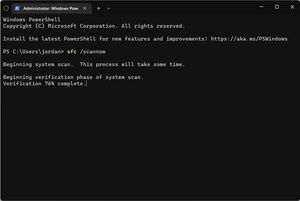
- Klik met de rechtermuisknop op het Startmenu en selecteer Opdrachtprompt, Powershell of Windows Terminal (Windows 8, 10 en 11 bieden verschillende opties).
- Typ sfc /scannow
Voer toetsenbordherstel uit.
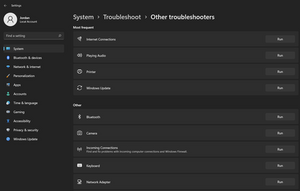
- Open Instellingen door met de rechtermuisknop op het Startmenu te klikken en Instellingen te kiezen.
- Navigeer vervolgens naar Systeem > Problemen oplossen > Andere probleemoplossers > Toetsenbord (Uitvoeren).
- Hiermee verschijnt een wizard voor probleemoplossing die het probleem mogelijk kan verlichten.

Gebruik Apparaatbeheer om te controleren op updates van toetsenbordstuurprogramma's.
- Open Apparaatbeheer door met de rechtermuisknop op het Startmenu te klikken en Apparaatbeheer te selecteren.
- Vouw vanaf daar het gedeelte Toetsenborden uit en klik met de rechtermuisknop op het toetsenbordapparaat dat je laptop heeft (je hebt er misschien meer dan één, probeer dit bij allemaal te doen).
Als je een Linux-distributie gebruikt in plaats van Windows, moet je eerst controleren of je de juiste toetsenbordstuurprogramma's hebt geïnstalleerd. Naast het correct configureren van de stuurprogramma's, zou een nieuwe installatie van de distributie alle zorgen over een corrupt besturingssysteem als oorzaak moeten wegnemen.
Malware-infectie
Controleer op virussen. Sommige vormen van malware beïnvloeden de mogelijkheid om te typen en de computer in het algemeen te gebruiken.
- Scan je computer met Malwarebytes of ESET Online Scan. Dit zijn gratis programma's die een aantal goede methoden voor malwarescans bieden.
Installeer Windows opnieuw. Een volledige herinstallatie van Windows kan nodig zijn om de normale functie van het toetsenbord te herstellen, aangezien malware-infecties na quarantaine niet altijd volledig worden verwijderd.
- Gebruik een bekende goede en "schone" computer om het besturingssysteem Windows te downloaden om een opstartbare flashdrive te maken.
- Maak een back-up van bestanden, bladwijzers, afbeeldingen, etc. die je wilt bewaren naar een cloudplatform zoals Google Drive of Dropbox nadat je antivirusscans hebt uitgevoerd. Dit kan de overdracht van bestaande malware naar je nieuwe Windows-installatie verminderen in vergelijking met het insteken van een flashdrive en het infecteren van meerdere computers.
Defect toetsenbord
Zelfs als je toetsenbord verder perfect zou werken, zal het zonder een manier om signalen naar het moederbord te krijgen helemaal niet functioneren. Dit komt vaker voor na een reparatie, maar kan ongeacht de situatie optreden.
- Tekenen van een slechte kabel zijn waarschijnlijk zichtbaar bij inspectie. Kijk goed naar hoeken en connectoren. Gaten, kreukels of scheuren kunnen de werking van de kabel belemmeren. Vervang de kabel als je schade vindt.
- Zorg ervoor dat de kabel goed is ingestoken. De locatie van de moederbordconnector, evenals de breedte ervan, maakt het moeilijk om deze verbinding goed te krijgen.
- Controleer of het vergrendellipje op de bordconnector aanwezig is en in de vergrendelde stand staat (lipje naar beneden geklapt). Als de connector voor deze lintkabel niet correct is vergrendeld, kan de verbinding na verloop van tijd losser worden.
- Als het vergrendellipje losgekomen is van de connector, kan het worden gerepareerd zolang je het ontbrekende onderdeel nog hebt.
- Niet alle modellen hebben een toetsenbordkabel die een apart onderdeel is van het toetsenbord zelf. Controleer of het toetsenbord een kabel gebruikt die aan beide uiteinden kan worden losgekoppeld. Als de kabel in het toetsenbord is geïntegreerd, moet je het volledige toetsenbord vervangen, niet alleen de defecte kabel.
- Uiteindelijk kan het neerkomen op een probleem met het toetsenbord zelf. Dit is meestal het gevolg van vloeistofschade, maar kan ongeacht de situatie optreden. Toetsenborden worden vaak als onderdeel van een montage geleverd, maar zijn bij sommige modellen onafhankelijk vervangbaar.
- Als kolommen of rijen toetsen niet functioneren zonder vloeistofschade, of als het je niet is gelukt om reacties van sommige toetsen te krijgen, is het vervangen van het toetsenbord de meest waarschijnlijke oplossing.
Schade aan moederbord
Als al het bovenstaande niet heeft geholpen, is er waarschijnlijk een probleem met het moederbord van je laptop.
- Inspecteer beide kanten van het moederbord op tekenen van fysieke schade, zoals verbrande componenten, vloeistofresten, corrosie of andere zichtbare problemen.
- Als de componenten van je moederbord niet goed functioneren, moet je waarschijnlijk een vervangend bord zien te vinden.
- Printplaten kunnen vaak worden gerepareerd door een deskundige technicus met ervaring in solderen (of microsolderen). Vraag je lokale reparatiewinkels als dit niet iets is wat je zelf denkt te kunnen doen.


0 opmerkingen