
De basis
Deze eerste paar stappen lijken misschien triviaal, maar het is gemakkelijk om de basis van probleemoplossing te vergeten tijdens momenten van frustratie. Voordat je aan belangrijke reparaties aan je apparaat begint, controleer dan het volgende:
- Start je computer opnieuw op. Dit is om een goede reden basiskennis voor probleemoplossing. Door je laptop correct opnieuw op te starten (in plaats van via een crash of harde uitschakeling), worden eventuele lopende reparaties voltooid en alle systeemservices opnieuw opgestart. Gebruik de optie voor opnieuw opstarten in het Startmenu.
- Controleer op software-updates. Soms worden deze geleverd met nieuwe toetsenbordstuurprogramma's die je probleem kunnen oplossen. Klik met de rechtermuisknop op het Startmenu en selecteer Instellingen > Bijwerken en beveiliging > Windows Update. Klik op de knop Zoeken naar updates.
- Onderzoek welke toetsen worden beïnvloed. Dit kan je veel vertellen over de aard van het probleem. Gebruik een online Keyboard Tester App voor een eenvoudige visuele referentie.
- Zijn alleen specifieke toetsen problematisch? Zo ja, dan kun je proberen de betreffende toets(en) te reinigen.
- Krijg je dubbele invoer bij het indrukken van meerdere toetsen? Dit kan wijzen op een potentieel probleem met het programma dat je gebruikt.
- Werkt het toetsenbord helemaal niet? Een volledig niet-functionerend toetsenbord kan wijzen op een probleem met de fysieke verbinding van je apparaat met het toetsenbord.
- Vertoont een USB-toetsenbord dezelfde symptomen? Dan kijk je naar een softwareprobleem.
- Liggen defecte toetsen dicht bij elkaar? Als een groep, kolom of rij toetsen niet werkt, is dit meestal een probleem met het toetsenbord zelf. Die toetsen kunnen op dezelfde elektrische lijn binnen het circuit van het toetsenbord liggen.
Vervuilde toetsenschakelaars
Vuil of puin kan onder je toetsenbordtoetsen terechtkomen en de schakelaars beïnvloeden, vooral als je gevoelig bent voor gemorste vloeistoffen. Gelukkig kun je je toetsenbord reinigen met isopropylalcohol met een hoge concentratie (minimaal 90% wordt aanbevolen).
- Begin met het uitschakelen van de computer. Dit voorkomt dat toetsaanslagen iets op je computer verstoren.
- Draai het toetsenbord ondersteboven en gebruik een borstel met zachte haren (een nieuwe tandenborstel werkt prima) om hard vuil onder de toetsen weg te vegen. Zorg ervoor dat je extra aandacht besteedt aan gebieden die bijzonder getroffen of plakkerig zijn.
- Vervang het toetsenbord vervolgens met een wattenstaafje of doek gedrenkt in isopropylalcohol.
- Hoe hoger de concentratie alcohol die je gebruikt, hoe geruster je kunt zijn bij het verzadigen van de toetsen.
- Laat het toetsenbord drogen en schakel daarna je laptop in om te controleren of de functionaliteit is hersteld.
Defect programma
Een programma op je computer kan je toetsenbordinvoer verstoren. Probeer alle programma's die momenteel op je computer draaien te sluiten en open iets eenvoudigs zoals Kladblok. Als het toetsenbord weer begint te werken, heb je je probleem gevonden.
Overbelasting van het besturingssysteem
Worden letters verdubbeld of lijken ze meerdere keren te worden ingedrukt? Werkt het toetsenbord niet in bepaalde programma's? Is er vertraging bij het typen op het toetsenbord?

- Probeer een aantal programma's te sluiten en één enkel programma te gebruiken. Start de computer opnieuw op; gaat het beter?
- Sluit een extern toetsenbord aan of gebruik een schermtoetsenbord als dat werkt en je geen toegang hebt tot een extern USB-toetsenbord.
- Probeer een schermtoetsenbord te gebruiken. Dit werkt iets anders als je Windows 10 of lager gebruikt.
- Als je fysieke toetsenbord niet werkt, klik dan met de rechtermuisknop op het Startmenu en selecteer Instellingen > Toegankelijkheid > Toetsenbord > Schermtoetsenbord.
Beschadigd besturingssysteem
Het besturingssysteem (OS) van je computer kan beschadigd raken als kritieke bestanden onjuist worden gewijzigd. Dit kan gebeuren als de computer wordt uitgeschakeld tijdens een update, malware de computer infecteert, een dual-boot partitie onjuist is ingesteld, de computer uitvalt tijdens de slaapstand, of als bestanden die cruciaal zijn voor het besturingssysteem op enigerlei wijze worden gewijzigd. Dit kan leiden tot vreemde fouten in de hele computer—die soms de functionaliteit van het toetsenbord beïnvloeden terwijl de rest van het systeem vlekkeloos draait.
Windows biedt toegang tot reparatietools die deze corruptieproblemen corrigeren:
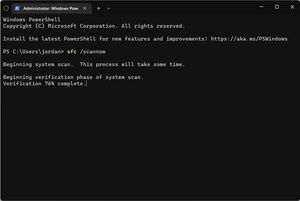
- Klik met de rechtermuisknop op het Startmenu en selecteer Opdrachtprompt, Powershell of Windows Terminal (Windows 8, 10 en 11 bieden verschillende opties).
- Typ sfc /scannow
Voer toetsenbordherstel uit.
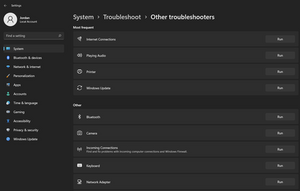
- Open Instellingen door met de rechtermuisknop op het Startmenu te klikken en Instellingen te kiezen.
- Navigeer vervolgens naar Systeem > Problemen oplossen > Andere probleemoplossers > Toetsenbord (Uitvoeren).
- Hiermee verschijnt een wizard voor probleemoplossing die het probleem kan verhelpen.

Gebruik Apparaatbeheer om te controleren op updates voor toetsenbordstuurprogramma's.
- Open Apparaatbeheer door met de rechtermuisknop op het Startmenu te klikken en Apparaatbeheer te selecteren.
- Vouw vanaf daar de sectie Toetsenborden uit en klik met de rechtermuisknop op het toetsenbordapparaat van je laptop (je hebt er misschien meer dan één, dus probeer dit voor allemaal te doen).
Als je een Linux-distributie gebruikt in plaats van Windows, moet je eerst controleren of je de juiste toetsenbordstuurprogramma's hebt geïnstalleerd. Naast het correct configureren van de stuurprogramma's, zou een nieuwe installatie van de distributie alle zorgen moeten wegnemen dat een beschadigd besturingssysteem de oorzaak is.
Malware-infectie
Controleer op virussen. Sommige vormen van malware beïnvloeden het vermogen om te typen en de computer in het algemeen te gebruiken.
- Scan je computer met Malwarebytes of ESET Online Scan. Deze gratis programma's bieden effectieve technieken voor het scannen op malware.
Installeer Windows opnieuw. Een volledige herinstallatie van Windows kan nodig zijn om de normale werking van het toetsenbord te herstellen, aangezien malware-infecties niet altijd volledig worden verwijderd na quarantaine.
- Gebruik een bekende goede en "schone" computer om het besturingssysteem Windows te downloaden om een opstartbare flashdrive te maken.
- Maak een back-up van bestanden, bladwijzers, afbeeldingen, enz., die je wilt bewaren op een cloudplatform zoals Google Drive of Dropbox nadat je antivirusscans hebt uitgevoerd. Dit kan de overdracht van bestaande malware naar je schone installatie van Windows verminderen in vergelijking met het aansluiten van een flashdrive en het infecteren van meerdere computers.
Defecte toetsenbordkabel
Zelfs als je toetsenbord verder perfect zou werken, zal het zonder een manier om signalen naar het moederbord te sturen helemaal niet functioneren. Dit komt vaker voor na een reparatie, maar kan ongeacht de situatie optreden.
- Inspectie zal waarschijnlijk tekenen van een defecte kabel onthullen. Kijk goed naar hoeken en (kabel)aansluitingen. Lekken, kreukels of scheuren kunnen de functie van de kabel belemmeren. Als je schade vindt, vervang dan de kabel.
- Zorg ervoor dat de kabel goed is ingestoken. De locatie en breedte van de (kabel)aansluiting op het moederbord maken deze verbinding moeilijk om goed te krijgen.
Defect toetsenbord
Werkt een bepaalde toets niet? Iets plakkerigs onder de toets kan voorkomen dat deze wordt geactiveerd.
- Het toetsenbord reinigen met isopropylalcohol is ideaal omdat de alcohol korte tijd later verdampt.
- Spuit perslucht onder het toetsenbord. Sommige Dell Inspiron-modellen hebben een raam dat kan worden verwijderd.
Werkt het hele toetsenbord niet?
- Meestal wordt het gehele toetsenbordonderdeel vervangen, niet alleen een individuele toets. Zoek online naar je exacte model Dell Inspiron om een vervangend toetsenbord te vinden. Een extern USB- of draadloos toetsenbord is een geweldige tijdelijke oplossing totdat het hoofdtoetsenbord is gerepareerd.
Schade aan moederbord
Als al bovenstaande tips hebben gefaald, is er waarschijnlijk een probleem met het moederbord van je laptop.
- Inspecteer beide kanten van het moederbord op tekenen van fysieke schade, zoals verbrande onderdelen, vloeistofresten, corrosie of andere zichtbare problemen.
- Als de onderdelen van je moederbord niet goed functioneren, moet je waarschijnlijk een vervangend bord zien te verkrijgen.
- Printplaten kunnen vaak worden gerepareerd door een deskundige technicus met ervaring in solderen (of microsolderen). Als je denkt dat je dit niet zelf kunt doen, vraag het dan aan je lokale reparatiewinkels.


0 opmerkingen