Wiki met studentenbijdrage
Een geweldig team van studenten van ons onderwijsprogramma heeft deze wiki gemaakt.
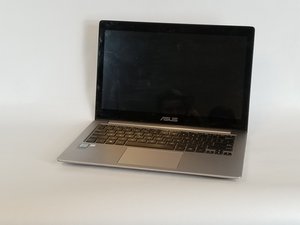
Probleemoplossing Asus Zenbook UX303U
Deze pagina voor probleemoplossing helpt je bij het diagnosticeren van veelvoorkomende problemen met de Asus Zenbook UX303U.
Mijn scherm werkt niet goed
Je hebt moeite om dingen te zien of je ziet helemaal niets wanneer je de computer aanzet.
Scherm is zwart of beschadigd
Als het scherm van je laptop gebarsten is of als delen van het scherm visueel vervormd zijn (delen van het scherm zijn zwart), kan dit verschillende oorzaken hebben. Controleer eerst of de laptop is opgeladen en aanstaat. Controleer ook of er geen losse schermkabelaansluiting is. Als het nog steeds niet werkt, vervang het scherm dan met deze handleiding.
Scherm toont weinig of geen afbeeldingen
Als je scherm de afbeeldingen niet correct weergeeft wanneer je het apparaat aanzet, zijn je videodrivers mogelijk verouderd. Zoek naar Asus Zenbook UX303U Display Driver en klik op “ASUS ZenBook UX303UB Driver & Tools | Laptops | ASUS USA.” Selecteer het besturingssysteem (OS) en download vervolgens de driver onder de sectie “VGA”.
Asus Zenbook sluit niet goed
Je hebt problemen met het volledig sluiten van je laptop, of het deksel sluit mogelijk niet goed aan op het toetsenbord/de behuizing van de laptop.
Asus Zenbook deksel sluit niet volledig
Als de laptop niet goed sluit, controleer dan of er geen object tussen het scherm en het toetsenbord zit dat het sluiten verhindert. Als de schermmodule en het toetsenbordpaneel niet gelijk liggen wanneer ze gesloten zijn, inspecteer dan het gebied tussen het scharnier om er zeker van te zijn dat dit gebied vrij is van vuil.
Asus Zenbook scharnieren zitten los
Het scherm blijft niet rechtop staan; na verloop van tijd kunnen schroeven losraken. Een eenvoudige oplossing is om de schroeven waarmee de scharnieren vastzitten aan te draaien. Dit kun je repareren met onze handleiding.
Mijn apparaat wordt heet
De laptop voelt heet aan bij aanraking tijdens gebruik.
Ongeschikte ondergrond
Zorg ervoor dat je apparaat op een stabiele, vlakke ondergrond staat (zoals een tafel of bureau). Het gebruik van dit apparaat op zachte ondergronden (zoals kussens of dekens) kan hitte vasthouden, waardoor de laptop oververhit raakt. Probeer het apparaat op een andere ondergrond te gebruiken om te zien of dit het probleem oplost.
Als het apparaat nog steeds oververhit raakt, ligt het probleem mogelijk bij de batterij. Vervang deze met deze handleiding.
Ventilator van het moederbord werkt niet naar behoren
De ventilator van het moederbord kan oud of defect zijn en moet mogelijk worden vervangen. Vervang het moederbord met deze handleiding om te voorkomen dat het apparaat oververhit raakt.
Mijn apparaat herkent apparaten die zijn aangesloten niet
Je sluit een muis of andere externe apparaten aan en de laptop herkent niets dat op de poort(en) is aangesloten.
Connectiviteitsproblemen met USB/aansluiting koptelefoon/SD-kaartsleuf/micro-USB-poort
Als een van de hierboven genoemde poorten aan de RECHTERKANT van het apparaat niet werkt, probeer dan een andere kabel op de poort aan te sluiten. Als dit niet werkt, is je poort kapot of verschoven. Deze poorten zijn verbonden met het moederbord en kunnen niet afzonderlijk worden vervangen. Vervang het moederbord met deze handleiding.
Beschadigde USB-poort
Probeer eerst de kabel of het externe apparaat op een andere bron aan te sluiten om er zeker van te zijn dat het apparaat/de apparaten en de kabel(s) goed werken en dat de laptop het probleem is. Als de kabel(s) en apparaat/apparaten wel werken maar nog steeds geen verbinding maken met de laptop, kan de USB-poort beschadigd zijn en moet deze mogelijk worden gereinigd of vervangen.
Defect moederbord
Als de USB-poort zich aan de LINKERKANT van de laptop bevindt, is er mogelijk een probleem met het moederbord onder de laptop. Vervang deze met deze eenvoudig te volgen handleiding.
Laptop staat niet goed
Mijn computer staat niet recht (is niet waterpas of wiebelt) wanneer deze op een vlakke ondergrond rust.
Gedeukt/gebroken achterpaneel
Een veelvoorkomend probleem is dat het achterpaneel niet goed is gesloten. Dit kan komen door beschadigingen aan de randen van het achterpaneel. Als je apparaat goed werkt, maar gewoon niet goed staat, probeer dan het achterpaneel te vervangen met deze handleiding.
Batterijduur van laptop is kort
De batterij van je laptop gaat niet zo lang mee als zou moeten.
Laptop laadt niet op
Controleer of de laptoplader goed werkt. Als de laptop direct of bijna direct uitschakelt terwijl hij wordt opgeladen, is het probleem hoogstwaarschijnlijk de laptopbatterij. Vervang deze met deze handleiding.
Oude of defecte batterij
Zorg ervoor dat de laptoplader goed is aangesloten op de laptop en het stopcontact om te zien of dit het probleem oplost. Probeer ook de lader op een ander stopcontact aan te sluiten en/of de laptoplader te vervangen. Als het probleem aanhoudt, kun je de laptopbatterij vervangen met deze eenvoudig te volgen handleiding.
Computer herkent externe apparaten niet of werkt traag
Je laptop heeft tijd nodig om op te starten of start niet succesvol op. Andere symptomen kunnen zijn dat de laptop externe apparaten die zijn aangesloten op de poorten aan de linkerkant van de laptop niet herkent.
Moederbord is oud of defect
Zorg ervoor dat je alle onderdelen test om te controleren of het moederbord defect is voordat je het vervangt. Als je Asus Zenbook het besturingssysteem niet uitvoert of de POST-test (Power On Self Test) niet doorstaat, moet het moederbord worden vervangen. Een ander symptoom van een defect moederbord is dat het aangesloten apparaten niet ziet. We kunnen je helpen bij het vervangen van je moederbord met deze snelle, eenvoudige vervangingshandleiding.
Malwareprobleem of programma-overbelasting
Als je Asus Zenbook trager lijkt te werken dan normaal, raden we je eerst aan om programma's die je niet meer gebruikt te verwijderen. Druk op “Ctrl + Alt + Delete” en kies “Taakbeheer” om alle programma's te bekijken die momenteel op je laptop draaien en in gebruik zijn. Verwijder programma's die je niet langer wilt uitvoeren. Je kunt ook naar het configuratiescherm gaan en op “Programma's” klikken om alle programma's van je apparaat te bekijken. Malware kan worden aangepakt door simpelweg te zoeken naar gratis antivirussoftware. We raden Malwarebytes aan. Je kunt op Google zoeken naar Malwarebytes, op de link klikken met de tekst “Malwarebytes | Free Cyber Security & Anti-Malware Software” en vervolgens op gratis downloaden klikken. Dit programma helpt je bij het verwijderen van potentieel schadelijke bestanden op je apparaat.

Team

USF Tampa, Team S3-G5, Nance Spring 2018 Lid van USF Tampa, Team S3-G5, Nance Spring 2018
USFT-NANCE-S18S3G5
3 Leden
60 handleidingen geschreven

1 Opmerking
My Asus Zen will not turn on. How do if fix this
MarkM - Antwoord Deel