Inleiding
Gebruik, voor een gemakkelijkere reparatie, onze fixkit en volg deze kortere handleiding om het volledige scherm van je iPhone te vervangen.
Deze handleiding helpt vergevorderde reparateurs om enkel het LCD-scherm en de digitizermodule (beter bekend als het "kale, voorste paneel") van de iPhone te vervangen. Dit vereist het overzetten van een aantal onderdelen van je originele scherm naar je nieuwe scherm voordat je deze installeert—waaronder de naar voren gerichte camera, de oorstukspeaker, LCD-schermplaat en de thuisknopmodule.
Voor alle schermreparaties is het belangrijk dat je de originele thuisknop naar het nieuwe scherm overzet om ervoor te zorgen dat de Touch ID-functie (vingerafdrukscan) blijft werken.
Je kunt deze handleiding ook gebruiken om de volgende onderdelen te vervangen:
- Plaatje over de kabel van de voorste paneelmodule
- LCD-schermplaat
- Sticker van de LCD-schermplaat
- Naar voren gerichte camerahouder
- Gaas van de oorstukspeaker
Wat je nodig hebt
-
-
-
Verwijder de twee 3.4 mm lange P2 Pentalobe-schroeven aan de onderkant van de iPhone, aan weerszijden van de Lightning-connector.
 Vraag FixBot
-
-
-
-
-
Als het glas van je scherm gebroken is, kun je het verder breken van het glas en lichamelijke schade tijdens de reparatie voorkomen door het glas te beplakken met tape.
-
Leg overlappende stukken doorzichtige tape over het scherm van de iPhone totdat het volledig is beplakt.
-
Als het gebroken scherm het onmogelijk maakt om een zuignap vast te laten zuigen op het scherm, kun je proberen een sterk stuk tape (zoals ducttape) dubbel te vouwen in een handvat, dit op het scherm te plakken en zo het scherm omhoog te tillen.
-
-
-
-
Gereedschap gebruikt in deze stap:Clampy - Anti-Clamp$24.95
-
Trek de blauwe hendel naar achteren zodat de anti-klem vrij kan bewegen. (Op deze manier deactiveer je de openingsstand van de anti-klem.)
-
Schuif de armen over de linker- of rechterzijde van je iPhone.
-
Plaats de zuignappen dichtbij de onderkant van de telefoon—één op de voorkant en één aan de achterkant.
-
Druk beide zuignappen aan, om zuigkracht uit te oefenen op de gewenste plek.
-
-
-
Trek het blauwe handvat naar voren om de armen van de anti-klem te vergrendelen.
-
Draai het handvat 360 graden met de klok mee of tot de zuignappen uit beginnen te rekken.
-
Zodra de anti-klem een opening heeft weten te creëren die groot genoeg is, steek je een openingsplectrum in de opening.
-
Sla de volgende drie stappen over.
-
-
-
-
Gereedschap gebruikt in deze stap:Clampy - Anti-Clamp$24.95
-
Het is een optie om de onderkant van de iPhone gedurende een minuut te verwarmen met het gebruik van een iOpener of een föhn.
-
-
-
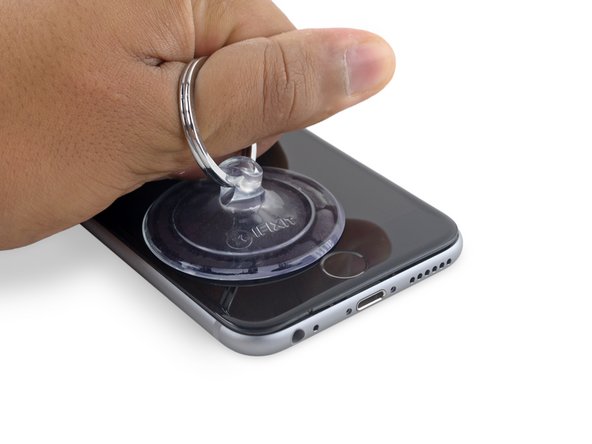
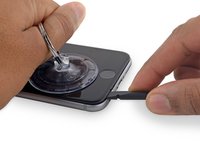
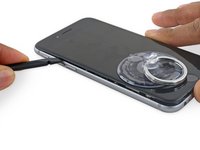
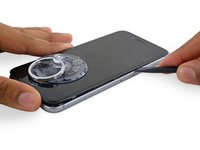
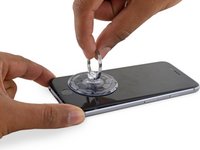
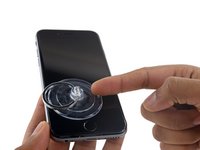
Druk een zuignap op de linker onderhoek van de schermmodule.
-
Zorg dat je de zuignap niet over de thuisknop heen plaatst.
-
-
-
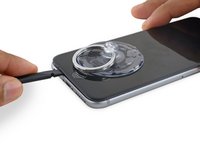
Trek de zuignap omhoog met een stevige, constante kracht om zo een kleine opening tussen het voorste paneel en de achterste behuizing te creëren.
-
-
-
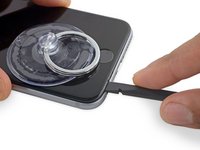
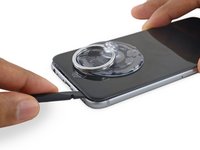
Plaats het platte einde van een spudger in de opening tussen het scherm en de achterste behuizing, direct boven de hoofdtelefoonjack.
-
-
-
Kantel je spudger lichtjes terwijl deze in de opening zit om zo de opening tussen de schermmodule en de rest van de telefoon te vergroten.
-
-
-
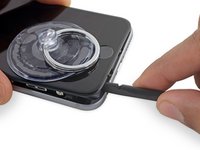
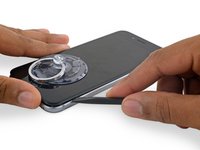
Steek het platte einde van je spudger aan de linkerkant in de telefoon, tussen de schermmodule en de achterste behuizing.
-
Schuif de spudger langs de zijkant van de telefoon omhoog om zo de lijm door te snijden en het scherm uit de klemmen los te maken.
-
-
-
Verwijder de spudger en breng deze opnieuw in de onderkant van de telefoon, waar je begonnen bent met het openen van de telefoon.
-
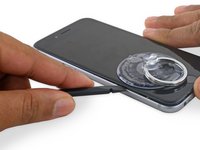
Schuif de spudger naar de rechterkant, langs de onderkant van de telefoon.
-
-
-
Schuif je spudger langs de rechterkant van de telefoon omhoog en snijd daarbij de lijm door en duw het scherm los uit de klemmen in de achterste behuizing.
-
-
-
Gebruik de zuignap om het scherm open te maken en breek daarbij de laatste stukjes lijm.
-
-
-
Trek aan het kleine lipje op de zuignap om deze van het scherm te verwijderen.
-
-
-
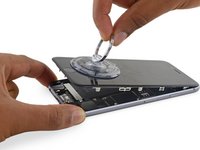
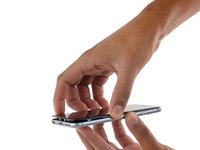
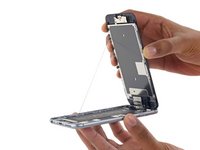
Pak de schermmodule voorzichtig vast en til deze op om de telefoon te openen. Gebruik de klemmen aan de bovenkant van het scherm als een scharnier om de telefoon te openen.
-
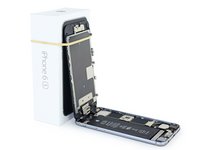
Open het scherm totdat deze ongeveer een hoek van 90º beschrijft en laat het scherm vervolgens leunen op een voorwerp, zodat je aan de telefoon kunt werken.
-
Je kunt bijvoorbeeld een elastiek gebruiken om de schermmodule te verbinden aan een voorwerp, waardoor deze rechtop blijft staan. Dit voorkomt ook dat je de kabels onbedoeld en te veel belast.
-
Pauzeer tijdens de hermontage op dit punt als je de lijm rond de randen van het scherm wilt vervangen.
-
Tijdens de hermontage moet de kant van het scherm waar de camera zit onder de rand van de behuizing worden gehaakt. De haakjes van de omlijsting van het scherm moeten onder de rand van het hoofdframe vallen en richting de kant van de camera worden geschoven, zodat je de behuizing gemakkelijk kunt sluiten en deze goed vastklikt.
-
Deze haakjes zijn niet echt een scharnier, maar klemmen die onder de rand van het hoofdframe/de rand van de telefoon moeten vallen!! Op deze manier zal het scherm gemakkelijk terugkeren naar de gesloten toestand door voorzichtig vast te klikken.
-
Tijdens de hermontage betekent het vastklikken van het scherm in omgekeerde volgorde dat je langs de rechterkant van boven naar beneden drukt. Daarna de linkerkant.
-
-
-
-
-
Gereedschap gebruikt in deze stap:Magnetic Project Mat$19.95
-
Verwijder de twee Phillips schroeven die het plaatje op de batterijaansluiting bevestigen, met de volgende lengtes:
-
Eén 2.9 mm lange schroef
-
Eén 2.2 mm lange schroef
-
-
-
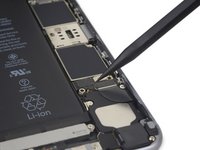
Gebruik de punt van een spudger om de batterijaansluiting los te koppelen door deze in een rechte beweging omhoog te duwen van het logic board.
-
-
-
Duw de batterijaansluiting weg van het contact op het logic board om zo te voorkomen dat deze tijdens de reparatie per ongeluk contact maakt en de telefoon mogelijk inschakelt.
-
-
-
-
-
Verwijder de volgende vier Phillips schroeven die het plaatje boven op de schermkabel bevestigen:
-
Drie 1.2 mm lange schroeven
-
Eén 2.8 mm lange schroef
-
-
-
Gebruik een spudger of een schone nagel om de flexkabel van de voorste camera los te koppelen door deze in een rechte beweging uit het contact op het logic board omhoog te duwen.
-
-
-
Ontkoppel de digitizerkabel door ook deze in een rechte beweging uit het contact op het logic board omhoog te duwen.
-
-
-
Ontkoppel de schermkabel door deze in een rechte beweging uit het contact op het logic board omhoog te duwen.
-
-
-
-
-
Verwijder de drie 1.7 mm lange Phillips schroeven die het plaatje van de thuisknop bevestigen.
-
-
-
Til de onderkant van het plaatje van de thuisknop op totdat deze loskomt van de kleine pin aan de rechterkant.
-
Schuif het plaatje onder het EMI-schild uit om deze te verwijderen.
-
-
-
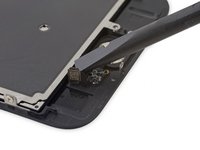
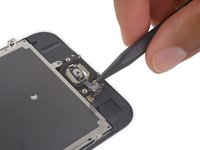
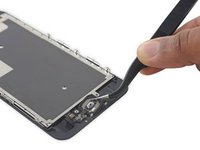
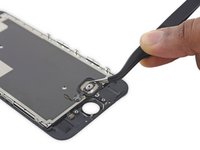
Gebruik een spudger om de thuisknopaansluiting los te koppelen door deze uit het contact aan de achterkant van de schermpaneel te wrikken.
-
-
Gereedschap gebruikt in deze stap:iOpener$24.95
-
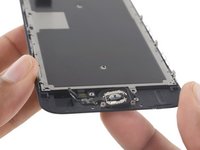
Dien wat warmte toe (met een iOpener, warmtepistool of een föhn) om de lijm die de pakking van de thuisknop bevestigt, te verzachten.
-
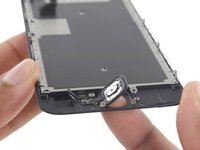
Druk, met behulp van je vingertopje, voorzichtig op de thuisknop vanaf de voorkant van de schermmodule. Gebruik een stevige, constante druk om de rubberen pakking van de thuisknop los te duwen van het voorste paneel en zo de thuisknop los te maken.
-
-
-
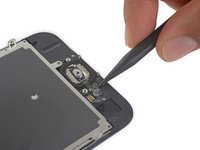
Gebruik de punt van een spudger om de flexkabel van de thuisknop op voorzichtige wijze te scheiden van de achterkant van het schermpaneel.
-
-
-
-
-
Verwijder de volgende drie Phillips schroeven die het plaatje over de oorstukspeaker bevestigen:
-
Twee 2.3 mm lange schroeven
-
Eén 1.9 mm schroef
-
-
-
Til het plaatje over de oorstukspeaker omhoog en verwijder deze. Neem daarbij ook de pakking van het plaatje mee.
-
-
-
Gebruik het platte einde van een spudger om de naar voren gerichte camera uit de behuizing te duwen.
-
-
-
Trek de naar voren gerichte camera naar achteren om jezelf zo toegang te verschaffen tot de oorstukspeaker.
-
Verwijder de oorstukspeaker.
-
-
-
-
-
Gebruik, terwijl je de naar voren gerichte camera uit de weg houdt, de punt van een spudger om de omgevingslichtsensor uit de inkeping in het voorste paneel te duwen.
-
-
-
Vouw de naar voren gerichte camera en de sensorkabel naar boven om jezelf toegang te verschaffen tot de microfoon.
-
-
-
Gebruik het platte einde van een spudger om de lijm die de microfoon aan het voorste paneel bevestigt op voorzichtige wijze los te snijden.
-
-
-
-
-
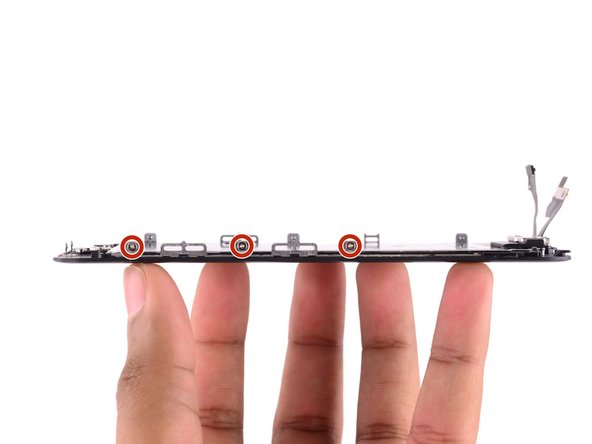
Verwijder de volgende zeven 1.3 mm Phillips schroeven:
-
Drie schroeven aan beide kanten van het schermpaneel.
-
Een enkele schroef op ongeveer 1.5 cm van de rechterkant van het scherm.
-
-
-
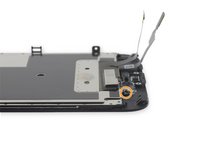
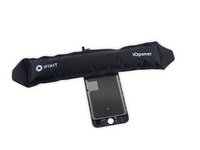
Prepareer een iOpener en leg deze over de bovenkant van de telefoon om de tape die het EMI-scherm aan het voorste paneel bevestigt te verzachten.
-
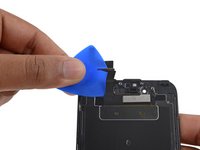
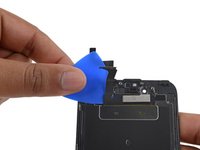
Na een minuut steek je een openingsplectrum tussen de tape en de datakabel van het scherm.
-
Duw de plectrum naar beneden totdat deze op dezelfde hoogte zit als de bovenkant van het EMI-scherm.
-
-
Gereedschap gebruikt in deze stap:Tweezers$4.99
-
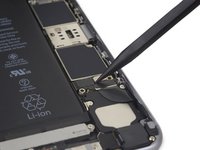
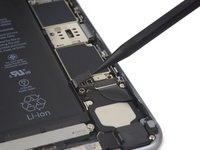
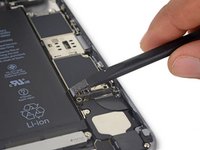
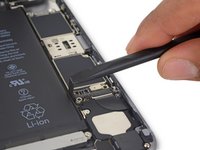
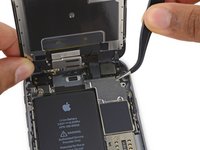
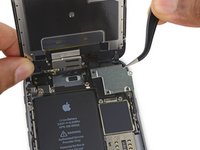
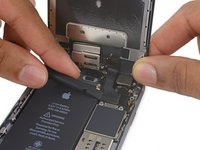
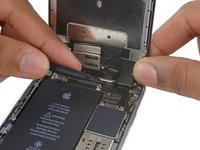
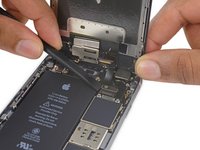
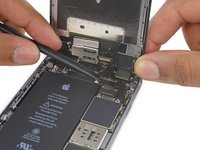
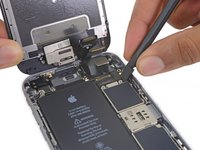
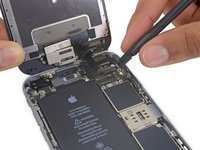
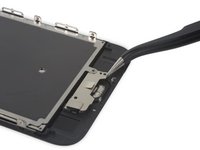
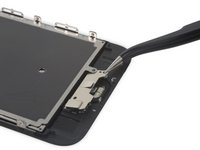
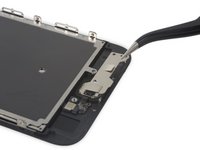
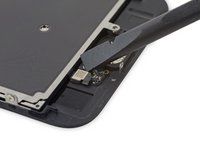
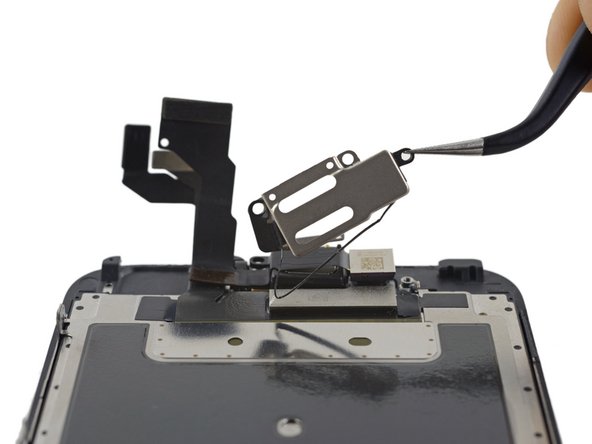
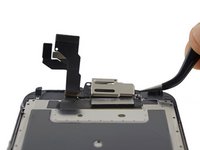
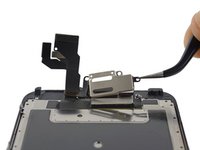
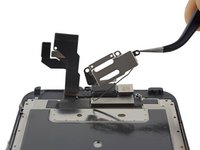
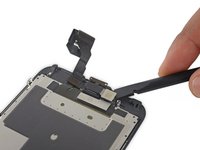
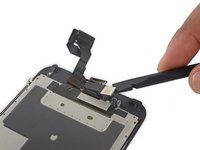
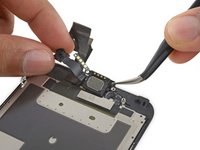
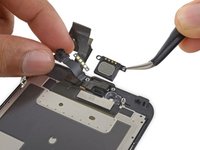
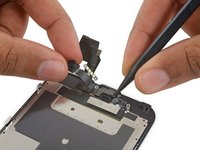
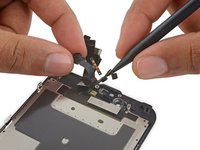
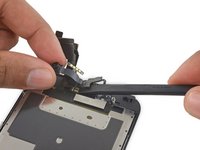
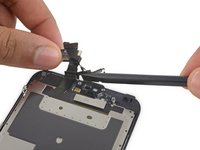
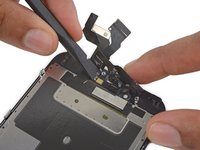
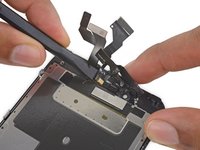
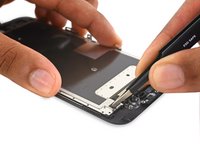
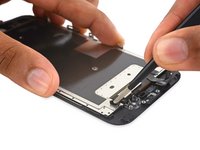
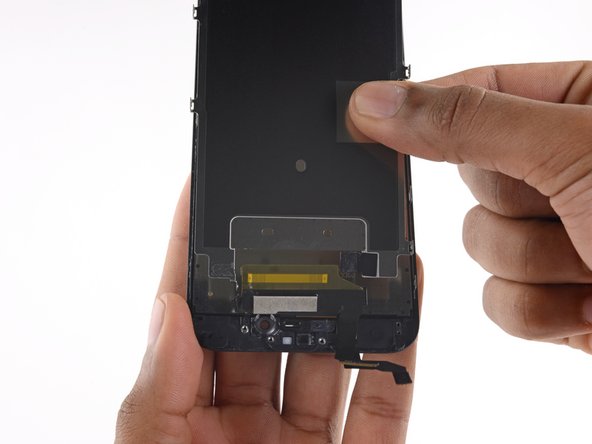
Gebruik een pincet om het stuk tape van de EMI afscherming, bij de behuizing van de camera vooraan, los te peuteren.
-
-
-




























































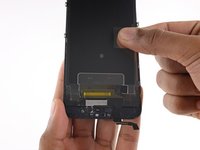

Om je toestel weer in elkaar te zetten, volg je deze instructies in omgekeerde volgorde.
Annuleren: ik heb deze handleiding niet afgemaakt.
476 andere personen hebben deze handleiding voltooid.
Met dank aan deze vertalers:
100%

Thomas Keulemans helpt ons de wereld te repareren! Doe je mee?
Begin met vertalen ›

50Gids Commentaar
Swapping out the home button/main board flex cable on the iPhone 6 disabled TouchID. I assume it was also digitally signed like the home button. Is this also true of the 3D Touch panel now that it supplies that cable? In short, Is the original 3D Touch panel necessary for TouchID to work or will the replacement 3D Touch panel built into the replacement work?
Does the 6S need the home button flex cable to be moved for touch ID to work like the 6?
Nope! The home button flex cable is integrated into the display and cannot be transferred to the new one.
