Ga door naar hoofdinhoud
Word lid van de reparatiegemeenschap - Account aanmaken

Deze vertaling is door een computer gegenereerd en is nog niet door iemand nagekeken. Spreek je deze taal? Bekijk het hier.

iPhone 6 behuizing vervangen

Wat je nodig hebt

    1. iPhone 6 behuizing vervangen, Pentalobe schroeven: stap 1, afbeelding 1 van 1
      • Ontlaad, voordat je je iPhone uit elkaar begint te halen, je batterij tot onder de 25%. Een geladen lithium-ion batterij kan in brand vliegen en/of ontploffen als deze per ongeluk wordt doorboord.

      • Schakel je iPhone uit voordat je deze uit elkaar gaat halen.

      • Verwijder de twee 3.6 mm lange P2 Pentalobe schroeven aan beide kanten van de Lightning-connector.

      Vraag FixBot

      Voeg opmerking toe

    1. iPhone 6 behuizing vervangen, Instructies voor de Anti-Klem: stap 2, afbeelding 1 van 3 iPhone 6 behuizing vervangen, Instructies voor de Anti-Klem: stap 2, afbeelding 2 van 3 iPhone 6 behuizing vervangen, Instructies voor de Anti-Klem: stap 2, afbeelding 3 van 3
      Gereedschap gebruikt in deze stap:
      Clampy - Anti-Clamp
      $24.95
      • De volgende twee stappen introduceren de Anti-Klem, een tool gemaakt om het openen makkelijker te maken. Als je de Anti-Klem niet gebruikt, sla dan de volgende drie stappen over voor een alternatieve methode.

      • Voor uitgebreider instructies voor het gebruik van de Anti-Klem, lees je deze handleiding door.

      • Trek de blauwe hendel naar achteren zodat de anti-klem vrij kan bewegen. (Op deze manier deactiveer je de openingsstand van de anti-klem.)

      • Schuif de armen over de linker- of rechterzijde van je iPhone.

      • Plaats de zuignappen dichtbij de onderkant van de telefoon—één op de voorkant en één aan de achterkant.

      • Druk beide zuignappen aan, om zuigkracht uit te oefenen op de gewenste plek.

      • Als het oppervlak waarop de zuignappen zich moeten vastzuigen te glad is, kun je wat tape gebruiken voor meer grip.

      Vraag FixBot

      Voeg opmerking toe

    2. iPhone 6 behuizing vervangen: stap 3, afbeelding 1 van 3 iPhone 6 behuizing vervangen: stap 3, afbeelding 2 van 3 iPhone 6 behuizing vervangen: stap 3, afbeelding 3 van 3
      • Trek het blauwe handvat naar voren om de armen van de anti-klem te vergrendelen.

      • Draai het handvat 360 graden met de klok mee of tot de zuignappen uit beginnen te rekken.

      • Zorg dat de zuignappen op één lijn met elkaar zitten voordat je begint met het openen van het toestel. Als je ziet dat de zuignappen niet meer op één lijn zitten, maak je ze los en breng je ze weer op de juiste positie aan.

      • Zodra de anti-klem een opening heeft weten te creëren die groot genoeg is, steek je een openingsplectrum in de opening.

      • Als de anti-klem er niet in slaagt een opening te creëren die groot genoeg is voor je plectrum gebruik je meer warmte en draai je het blauwe handvat een kwartslag met de klok mee.

      • Draai het handvat nooit verder dan een kwartslag per keer en wacht een minuut voordat je de anti-klem weer besluit aan te draaien. Laat de anti-klem het werk voor je doen.

      • Sla de volgende drie stappen over.

      Vraag FixBot

      Voeg opmerking toe

    1. iPhone 6 behuizing vervangen, Handmatige openingsprocedure: stap 4, afbeelding 1 van 1
      Gereedschap gebruikt in deze stap:
      Clampy - Anti-Clamp
      $24.95
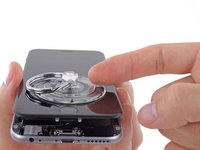
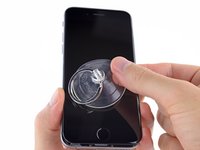
      • Als je geen Anti-Clamp hebt, kun je een enkele zuignap gebruiken om het voorste paneel uit de telefoon te tillen:

      • Druk een zuignap op het scherm, net boven de thuisknop.

      • Zorg dat de zuignap goed op het scherm gedrukt is om een sterke trekkracht te creëren.

      • Als je scherm gebarsten is, kun je het beplakken met een laag doorzichtige tape, waardoor de zuignap zich weer vast kan zuigen. Als alternatief kun je sterke tape gebruiken in plaats van de zuignap. Als niets daarvan lukt, kun je de zuignap aan je kapotte scherm vastlijmen met secondelijm.

      Vraag FixBot

      Voeg opmerking toe

    2. iPhone 6 behuizing vervangen: stap 5, afbeelding 1 van 1
      • Trek, terwijl je de iPhone met een hand stevig vasthoudt, aan de zuignap om de voorste paneelmodule een stukje van de achterste behuizing te scheiden.

      • Neem je tijd en gebruik een stevige, constante kracht. De schermmodule zit steviger vast dan in de meeste toestellen.

      • Maak gebruik van een plasticen openingstool om de achterste behuizing naar beneden te duwen, weg van de schermmodule, terwijl je aan de zuignap blijft trekken.

      • Er is een aantal klemmen dat de schermmodule aan de achterste behuizing bevestigt. Het kan dus zijn dat je een combinatie van de zuignap en de plastic openingstool nodig hebt om de schermmodule los te krijgen.

      Vraag FixBot

      Voeg opmerking toe

    3. iPhone 6 behuizing vervangen: stap 6, afbeelding 1 van 2 iPhone 6 behuizing vervangen: stap 6, afbeelding 2 van 2
      • Trek aan het kleine lipje op de zuignap om de vacuüm op te heffen.

      • Verwijder de zuignap van de schermmodule.

      Vraag FixBot

      Voeg opmerking toe

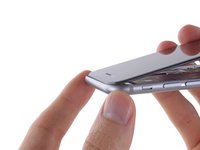
    4. iPhone 6 behuizing vervangen, Het openen van de telefoon: stap 7, afbeelding 1 van 3 iPhone 6 behuizing vervangen, Het openen van de telefoon: stap 7, afbeelding 2 van 3 iPhone 6 behuizing vervangen, Het openen van de telefoon: stap 7, afbeelding 3 van 3
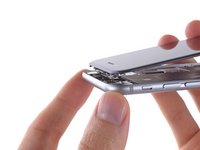
      • Open de iPhone door de onderkant van de schermmodule (waar de thuisknop zich bevindt) naar boven en weg van de achterste behuizing te kantelen, waarbij je de bovenkant van de telefoon als scharnier gebruikt.

      • Een aantal klemmen langs de bovenkant van het voorste paneel functioneert gedeeltelijk als een scharnier.

      • Positioneer de klemmen, tijdens het weer in elkaar zetten van je telefoon, net onder de bovenkant van de achterste behuizing. Schuif het voorste paneel vervolgens naar boven tot de bovenkant van dit paneel op een lijn is gebracht met de achterste behuizing.

      Vraag FixBot

      Voeg opmerking toe

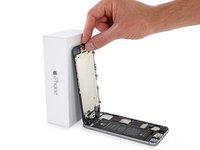
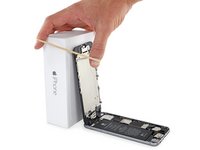
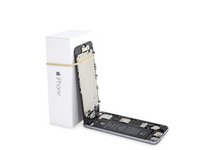
    5. iPhone 6 behuizing vervangen: stap 8, afbeelding 1 van 3 iPhone 6 behuizing vervangen: stap 8, afbeelding 2 van 3 iPhone 6 behuizing vervangen: stap 8, afbeelding 3 van 3
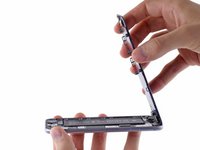
      • Open het scherm in een hoek van ongeveer 90º en laat deze tegen iets leunen waardoor het rechtop blijft staan terwijl jij aan de telefoon werkt.

      • Je kunt zelfs gebruik maken van een ongeopend blikje drinken om de telefoon tegenaan te laten leunen.

      • Gebruik indien nodig ook een elastiek om het scherm vast te maken aan het object waar het tegenaan leunt. Dit voorkomt ook dat er teveel druk op de schermkabels komt te staan.

      Vraag FixBot

      Voeg opmerking toe

    6. iPhone 6 behuizing vervangen, Het verwijderen van de batterijaansluiting: stap 9, afbeelding 1 van 1
      Gereedschap gebruikt in deze stap:
      Magnetic Project Mat
      $19.95
      • Verwijder de volgende Phillips schroeven van het plaatje op de batterijaansluiting:

      • Eén 2.2 mm lange schroef

      • Eén 3.2 mm lange schroef

      • Zorg dat je, tijdens deze reparatie, bijhoudt welke schroef waarvandaan komt, zodat je deze op de juiste plek weer terug kan schroeven. Zo voorkom je schade aan je iPhone.

      Vraag FixBot

      Voeg opmerking toe

    7. iPhone 6 behuizing vervangen: stap 10, afbeelding 1 van 1
      • Verwijder het metalen plaatje op de batterijaansluiting van de iPhone.

      Vraag FixBot

      Voeg opmerking toe

    8. iPhone 6 behuizing vervangen, Het loskoppelen van de batterijaansluiting: stap 11, afbeelding 1 van 1
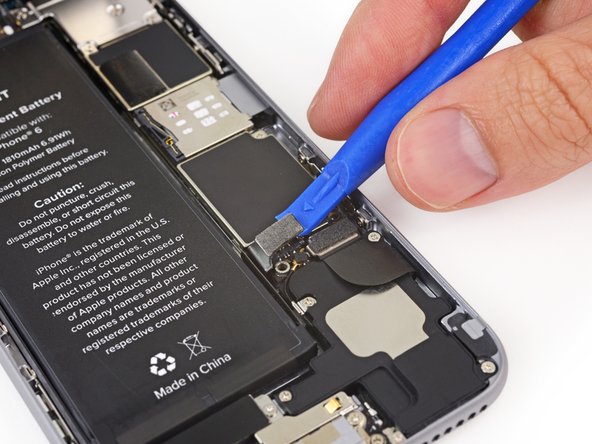
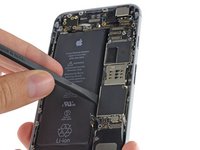
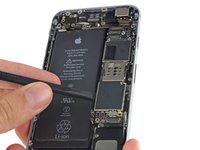
      • Gebruik een plastic openingstool om de batterijaansluiting op subtiele wijze uit het contact op het logic board omhoog te duwen.

      • Zorg ervoor dat je enkel de batterijaansluiting en niet het contact op het logic board omhoog duwt. Als je het contact op het logic board omhoog probeert te duwen, loop je het risico de volledige aansluiting te beschadigen.

      Vraag FixBot

      Voeg opmerking toe

    9. iPhone 6 behuizing vervangen, Het verwijderen van de schroeven in het plaatje van de voorste paneelmodulekabel: stap 12, afbeelding 1 van 1
      • Verwijder de volgende vijf Phillips schroeven die het plaatje over de voorste paneelmodulekabel bevestigen:

      • Drie 1.2 mm lange schroeven

      • Eén 1.7 mm lange schroef

      • Eén 3.1 mm lange schroef

      • Het niet correct terugplaatsen van deze schroeven bij het weer in elkaar zetten van de telefoon kan permanente schade veroorzaken in het logic board van je iPhone.

      Vraag FixBot

      Voeg opmerking toe

    10. iPhone 6 behuizing vervangen: stap 13, afbeelding 1 van 1
      • Verwijder het plaatje over de kabel van de voorste paneelmodule op het logic board.

      Vraag FixBot

      Voeg opmerking toe

    11. iPhone 6 behuizing vervangen: stap 14, afbeelding 1 van 2 iPhone 6 behuizing vervangen: stap 14, afbeelding 2 van 2
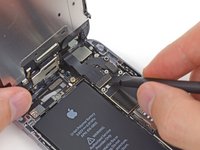
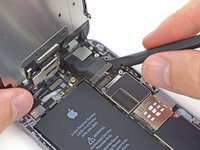
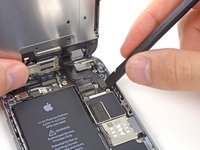
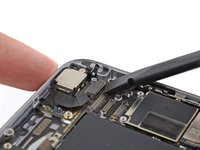
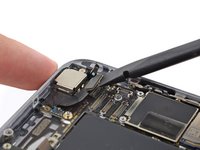
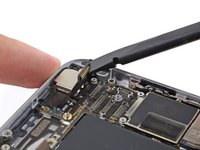
      • Zorg dat je, in de volgende vier stappen, enkel en alleen de kabelaansluitingen en niet de contacten op het logic board omhoog duwt.

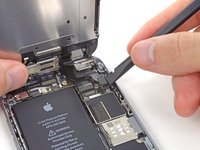
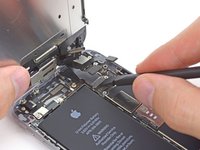
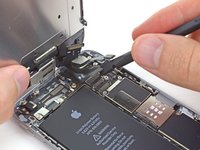
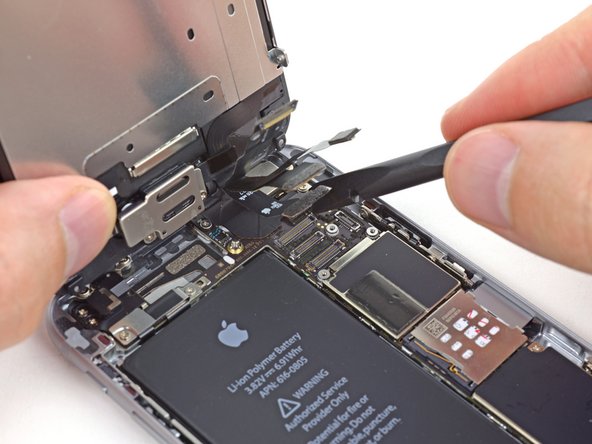
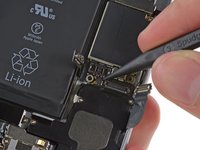
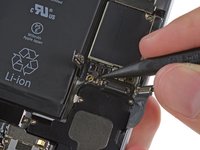
      • Gebruik een spudger of een nagel om de kabelaansluiting van de naar voren gerichte camera en de sensor los te koppelen.

      Vraag FixBot

      Voeg opmerking toe

    12. iPhone 6 behuizing vervangen: stap 15, afbeelding 1 van 2 iPhone 6 behuizing vervangen: stap 15, afbeelding 2 van 2
      • Gebruik een spudger of een nagel om de kabelaansluiting van de thuisknop los te koppelen.

      Vraag FixBot

      Voeg opmerking toe

    13. iPhone 6 behuizing vervangen: stap 16, afbeelding 1 van 2 iPhone 6 behuizing vervangen: stap 16, afbeelding 2 van 2
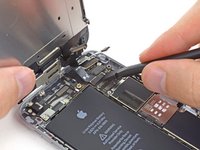
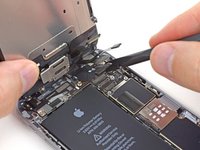
      • Zorg dat de batterij los is gekoppeld voordat je begint met het loskoppelen of weer aansluiten van de kabel in deze stap.

      • Gebruik een spudger of een nagel om de aansluiting van de schermdatakabel los te koppelen.

      • Bij het hermonteren van je telefoon kan het zijn dat de schermdatakabel loskomt van de aansluiting. Dit kan leiden tot witte lijnen of een zwart scherm bij het inschakelen van je iPhone. In dat geval moet je de kabel weer aansluiten en je iPhone "power cyclen", wat je kunt doen door de batterijaansluiting los te koppelen en weer aan te sluiten.

      Vraag FixBot

      Voeg opmerking toe

    14. iPhone 6 behuizing vervangen: stap 17, afbeelding 1 van 2 iPhone 6 behuizing vervangen: stap 17, afbeelding 2 van 2
      • Gebruik het platte einde van een spudger om de kabelaansluiting van de digitizer los te koppelen.

      • Druk, bij het weer aansluiten van de digitizerkabel, niet op het midden van de aansluiting. Druk in plaats daarvan eerst op een kant van de aansluiting en druk dan op de andere kant. Druk in het midden van de aansluiting kan ervoor zorgen dat de pinnetjes buigen en er permanente schade wordt veroorzaakt.

      Vraag FixBot

      Voeg opmerking toe

    15. iPhone 6 behuizing vervangen, Het scheiden van de voorste paneelmodule en de achterste behuizing: stap 18, afbeelding 1 van 1
      • Verwijder de voorste paneelmodule van de achterste behuizing.

      Vraag FixBot

      Voeg opmerking toe

    1. iPhone 6 behuizing vervangen, SIM-kaart: stap 19, afbeelding 1 van 2 iPhone 6 behuizing vervangen, SIM-kaart: stap 19, afbeelding 2 van 2
      • Steek een simkaart-uitwerptool of een paperclip in het kleine gaatje in de simkaarthouder.

      • Druk om de lade uit te werpen.

      • Hiervoor is mogelijk aanzienlijke kracht vereist.

      Vraag FixBot

      Voeg opmerking toe

    2. iPhone 6 behuizing vervangen: stap 20, afbeelding 1 van 1
      • Verwijder de simkaarthouder uit de iPhone.

      • Zorg er bij het terugplaatsen van de simkaart voor dat deze in de juiste stand in de houder ligt.

      Vraag FixBot

      Voeg opmerking toe

    1. iPhone 6 behuizing vervangen, Logic board: stap 21, afbeelding 1 van 2 iPhone 6 behuizing vervangen, Logic board: stap 21, afbeelding 2 van 2
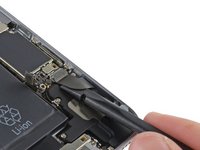
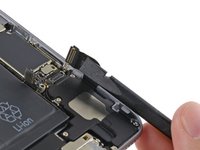
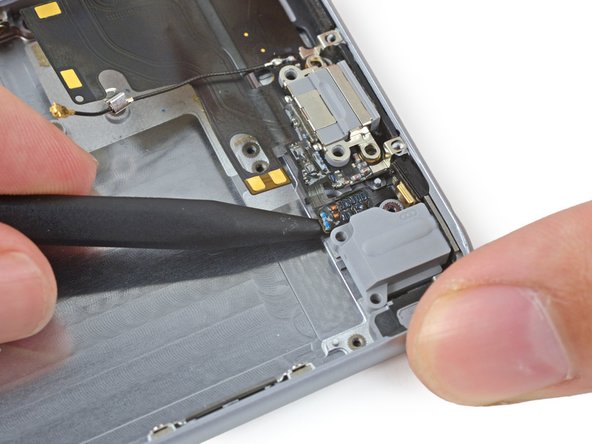
      • Gebruik de platte kant van een spudger om de (kabel)aansluiting van de Lightning-connector los te koppelen en vouw deze weg van de luidspreker.

      Vraag FixBot

      Voeg opmerking toe

    2. iPhone 6 behuizing vervangen: stap 22, afbeelding 1 van 2 iPhone 6 behuizing vervangen: stap 22, afbeelding 2 van 2
      • Gebruik de punt van een spudger om de (kabel)aansluiting van de antennekabel uit het stopcontact op het logic board te wippen.

      Vraag FixBot

      Voeg opmerking toe

    3. iPhone 6 behuizing vervangen: stap 23, afbeelding 1 van 1
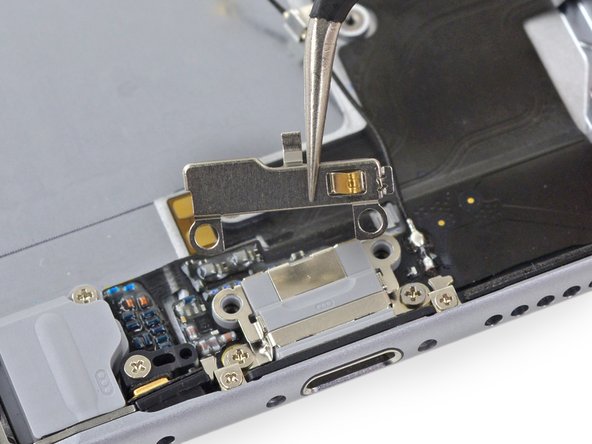
      • Verwijder de volgende kruiskopschroeven van de bovenste kabelbeugel:

      • Eén 2,9 mm schroef

      • Eén 2,2 mm schroef

      Vraag FixBot

      Voeg opmerking toe

    4. iPhone 6 behuizing vervangen: stap 24, afbeelding 1 van 2 iPhone 6 behuizing vervangen: stap 24, afbeelding 2 van 2
      • Verwijder de bovenste kabelbeugel van de iPhone.

      Vraag FixBot

      Voeg opmerking toe

    5. iPhone 6 behuizing vervangen: stap 25, afbeelding 1 van 3 iPhone 6 behuizing vervangen: stap 25, afbeelding 2 van 3 iPhone 6 behuizing vervangen: stap 25, afbeelding 3 van 3
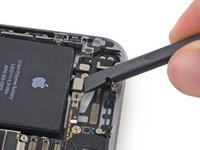
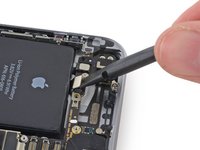
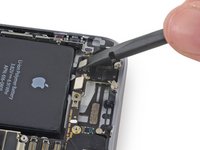
      • Bij het loskoppelen van de volgende aansluitingen mag je alleen de aansluiting zelf omhoog wippen, niet het stopcontact op het logic board, anders riskeer je blijvende schade.

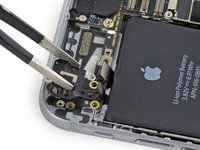
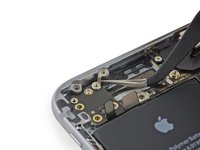
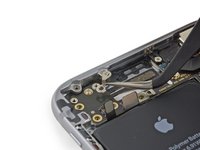
      • Gebruik de platte kant van een spudger om de aansluiting van de aan-/uitknop en de flitsmodule omhoog uit het stopcontact te wippen.

      • Wip de aansluiting van de volumeknopkabel omhoog uit het stopcontact op het logic board.

      Vraag FixBot

      Voeg opmerking toe

    6. iPhone 6 behuizing vervangen: stap 26, afbeelding 1 van 1
      • Verwijder de volgende vier kruiskopschroeven van de wifi-antenne:

      • Eén schroef van 1,5 mm

      • Eén schroef van 1,4 mm

      • Twee schroeven van 2,1 mm

      Vraag FixBot

      Voeg opmerking toe

    7. iPhone 6 behuizing vervangen: stap 27, afbeelding 1 van 2 iPhone 6 behuizing vervangen: stap 27, afbeelding 2 van 2
      Gereedschap gebruikt in deze stap:
      Tweezers
      $4.99
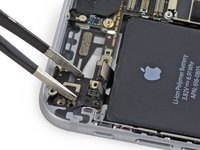
      • Verwijder de wifi-antenne uit de iPhone.

      • Pas op dat u geen contactpunten waar metaal op metaal rust met uw blote vingers aanraakt—gebruik een pincet of handschoenen. Vingervet kan de geleidbaarheid verstoren. Als u deze onderdelen wel aanraakt, reinig ze dan vóór hermontage met een ontvetter zoals glansmiddel of isopropylalcohol.

      Vraag FixBot

      Voeg opmerking toe

    8. iPhone 6 behuizing vervangen: stap 28, afbeelding 1 van 1
      • Verwijder de twee 1,6 mm kruiskopschroeven van de aardingsbeugel.

      Vraag FixBot

      Voeg opmerking toe

    9. iPhone 6 behuizing vervangen: stap 29, afbeelding 1 van 2 iPhone 6 behuizing vervangen: stap 29, afbeelding 2 van 2
      • Verwijder de aardingsbeugel uit de iPhone.

      Vraag FixBot

      Voeg opmerking toe

    10. iPhone 6 behuizing vervangen: stap 30, afbeelding 1 van 2 iPhone 6 behuizing vervangen: stap 30, afbeelding 2 van 2
      • Verwijder de volgende kruiskopschroeven die de schuine moederbordbeugel vastzetten.

      • Eén kruiskopschroef van 2,6 mm

      • Eén kruiskopschroef van 1,3 mm, horizontaal geplaatst in de bovenste wang van de iPhone.

      Vraag FixBot

      Voeg opmerking toe

    11. iPhone 6 behuizing vervangen: stap 31, afbeelding 1 van 2 iPhone 6 behuizing vervangen: stap 31, afbeelding 2 van 2
      • Verwijder de schuine logic board bracket.

      Vraag FixBot

      Voeg opmerking toe

    12. iPhone 6 behuizing vervangen: stap 32, afbeelding 1 van 1
      • Verwijder de enkele 1,2 mm kruiskopschroef waarmee de verbindingskabel van de antenne aan het moederbord is bevestigd.

      Vraag FixBot

      Voeg opmerking toe

    13. iPhone 6 behuizing vervangen: stap 33, afbeelding 1 van 2 iPhone 6 behuizing vervangen: stap 33, afbeelding 2 van 2
      • Gebruik de punt van een spudger om de verbindingskabel van de antenne omhoog te vouwen, zodat deze niet in de weg zit bij het logic board.

      Vraag FixBot

      Voeg opmerking toe

    14. iPhone 6 behuizing vervangen: stap 34, afbeelding 1 van 3 iPhone 6 behuizing vervangen: stap 34, afbeelding 2 van 3 iPhone 6 behuizing vervangen: stap 34, afbeelding 3 van 3
      • Gebruik de platte kant van een spudger om de aansluiting van de camerakabel recht omhoog uit het stopcontact op het logic board te tillen.

      • Zorg dat u alleen op de aansluiting wipt en niet op het stopcontact zelf, anders kunt u het logic board permanent beschadigen.

      • Vouw de camerakabel omhoog zodat deze niet meer in de weg van het logic board zit.

      Vraag FixBot

      Voeg opmerking toe

    15. iPhone 6 behuizing vervangen: stap 35, afbeelding 1 van 1
      Gereedschap gebruikt in deze stap:
      Standoff Screwdriver for iPhones
      $5.49
      • Verwijder de volgende schroeven waarmee het logic board aan de achterbehuizing vastzit:

      • Twee 1,9 mm kruiskopschroeven

      • Eén 2,3 mm standoff schroef

      • Standoff schroeven kunnen het beste worden verwijderd met een afstandsschroevendraaier of bit.

      • In noodgevallen volstaat een kleine platte schroevendraaier, maar wees extra voorzichtig zodat deze niet wegglijdt en omliggende onderdelen beschadigt.

      Vraag FixBot

      Voeg opmerking toe

    16. iPhone 6 behuizing vervangen: stap 36, afbeelding 1 van 2 iPhone 6 behuizing vervangen: stap 36, afbeelding 2 van 2
      • Gebruik de platte kant van een spudger om het uiteinde van de (kabel)aansluiting van de batterij op het logic board iets omhoog te tillen, net genoeg om met je vingers vast te pakken.

      • Steek de spudger in de buurt van de metalen schildjes onder de simkaarthouder om te voorkomen dat je chips of stopcontacten beschadigt.

      Vraag FixBot

      Voeg opmerking toe

    17. iPhone 6 behuizing vervangen: stap 37, afbeelding 1 van 3 iPhone 6 behuizing vervangen: stap 37, afbeelding 2 van 3 iPhone 6 behuizing vervangen: stap 37, afbeelding 3 van 3
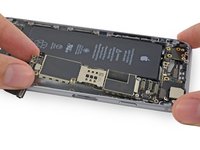
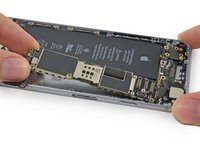
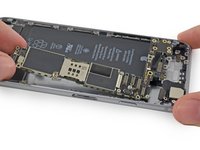
      • Til de kant van de (kabel)aansluiting van de batterij van het logic board op en trek deze omhoog uit de achterbehuizing.

      • Let op dat het logic board niet achter kabels blijft haken.

      Vraag FixBot

      Voeg opmerking toe

    1. iPhone 6 behuizing vervangen, Aan-/uitknop-kabelmodule: stap 38, afbeelding 1 van 1
      Gereedschap gebruikt in deze stap:
      Tweezers
      $4.99
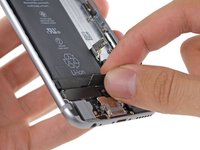
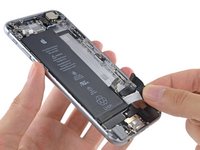
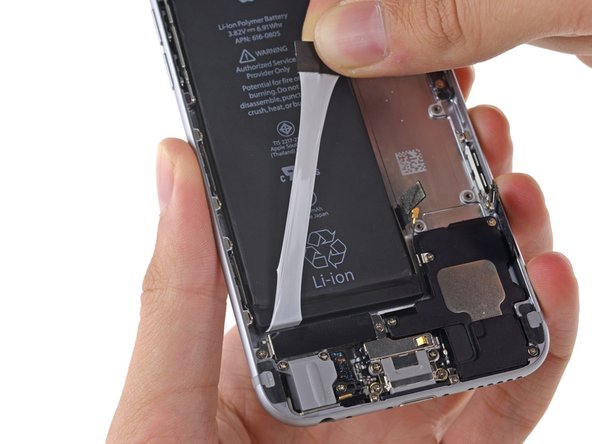
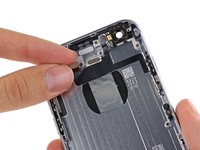
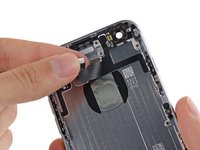
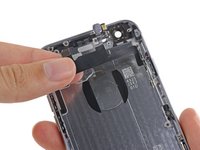
      • Trek het eerste kleefstripje van de accu aan de rechteronderkant van de accu los.

      • Gebruik je vingers of een pincet met botte uiteinden, en wees extra voorzichtig wanneer je in de buurt van de accu werkt; het doorboren van een lithium-ionaccu kan gevaarlijke chemicaliën vrijmaken en brand veroorzaken.

      Vraag FixBot

      Voeg opmerking toe

    2. iPhone 6 behuizing vervangen: stap 39, afbeelding 1 van 3 iPhone 6 behuizing vervangen: stap 39, afbeelding 2 van 3 iPhone 6 behuizing vervangen: stap 39, afbeelding 3 van 3
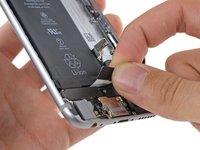
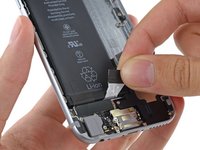
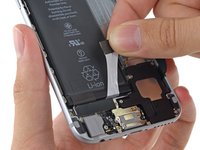
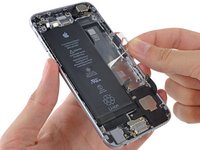
      • Trek het treklipje van de batterij-adhesief voorzichtig weg van de batterij, richting de onderkant van de iPhone.

      • Probeer niet aan de batterij of de onderste onderdelen te trekken, anders zou je de kleefstrip kunnen scheuren.

      • Blijf trekken en laat de strip langzaam onder de batterij en de achterbehuizing vandaan glijden. Wanneer je weerstand voelt van de strip, stop dan met trekken en ga door naar de volgende stap.

      • Als de kleefstrips van de batterij op enig moment tijdens het verwijderingsproces afbreken, gebruik dan je vingers of een pincet met botte uiteinden om de resterende lengte van de kleefstrip te pakken te krijgen en ga door met trekken.

      • Als een van de kleefstrips tijdens deze procedure onder de batterij breekt en niet meer gepakt kan worden, verwijder dan de overgebleven strip en ga door naar Stap 44.

      Vraag FixBot

      Voeg opmerking toe

    3. iPhone 6 behuizing vervangen: stap 40, afbeelding 1 van 3 iPhone 6 behuizing vervangen: stap 40, afbeelding 2 van 3 iPhone 6 behuizing vervangen: stap 40, afbeelding 3 van 3
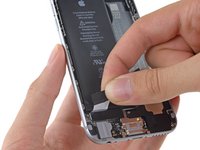
      • Wanneer je verhoogde weerstand voelt van de kleefstrip, trek deze dan voorzichtig om de rechterbenedenhoek van de accu.

      • Blijf de treklip omhoog en weg van de rechterrand van de accu trekken, zodat deze langzaam tussen de accu en de achterbehuizing vandaan glijdt, totdat de strip loskomt van de iPhone.

      • Zorg ervoor dat de kleefstrip niet achter de accuaansluiting blijft haken, anders kan deze scheuren of afbreken.

      Vraag FixBot

      Voeg opmerking toe

    4. iPhone 6 behuizing vervangen: stap 41, afbeelding 1 van 2 iPhone 6 behuizing vervangen: stap 41, afbeelding 2 van 2
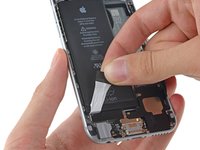
      • Trek de tweede treklip van de batterijlijm los vanaf de linkeronderkant van de batterij.

      • Trek de treklip van de batterijlijm weer voorzichtig omhoog en weg van de batterij, zodat de kleefstrip langzaam tussen de batterij en de achterbehuizing vandaan glijdt.

      • Blijf aan de treklip trekken totdat je meer weerstand voelt en stop dan.

      Vraag FixBot

      Voeg opmerking toe

    5. iPhone 6 behuizing vervangen: stap 42, afbeelding 1 van 1
      • Wanneer je meer weerstand voelt van de kleefstrip, trek deze dan voorzichtig om de linkerbenedenhoek van de batterij heen.

      • Zorg dat de kleefstrip niet achter de hoek van de batterij blijft haken, anders kan deze scheuren of afbreken.

      • Blijf het treklipje naar boven en weg van de linkerrand van de batterij trekken, zodat het langzaam tussen de batterij en de achterbehuizing vandaan glijdt, totdat de strip loskomt van de iPhone.

      • Als je beide kleefstrips succesvol hebt verwijderd, sla dan de volgende twee stappen over en ga door naar stap 46.

      • Als een van de kleefstrips onder de batterij is afgebroken en niet kon worden teruggehaald, ga dan door met de volgende stap hieronder.

      Vraag FixBot

      Voeg opmerking toe

    6. iPhone 6 behuizing vervangen: stap 43, afbeelding 1 van 1
      • Mocht een van de kleefstrips afbreken en de batterij vast blijven zitten aan de achterbehuizing, prepare an iOpener of gebruik een föhn om de achterbehuizing direct achter de batterij te verwarmen.

      Vraag FixBot

      Voeg opmerking toe

    7. iPhone 6 behuizing vervangen: stap 44, afbeelding 1 van 1
      Gereedschap gebruikt in deze stap:
      Plastic Cards
      $2.99
      • Steek een plastic kaart onder de rand van de batterij aan de kant van het logic board.

      • Zorg ervoor dat je de kaart zo vlak mogelijk houdt om buigen van de batterij te voorkomen; dit kan de batterij beschadigen en ertoe leiden dat er gevaarlijke chemicaliën vrijkomen.

      • Druk de kaart indien nodig op verschillende punten naar binnen om de lijm achter de batterij los te maken.

      Vraag FixBot

      Voeg opmerking toe

    8. iPhone 6 behuizing vervangen: stap 45, afbeelding 1 van 1
      • Nadat je alle lijm hebt losgepeuterd of losgewrikt, verwijder je de batterij uit de iPhone.

      • Raadpleeg bij het terugplaatsen van de batterij deze handleiding om de kleefstrips van je batterij te vervangen.

      Vraag FixBot

      Voeg opmerking toe

    9. iPhone 6 behuizing vervangen: stap 46, afbeelding 1 van 2 iPhone 6 behuizing vervangen: stap 46, afbeelding 2 van 2
      • Verwijder alle tape die de linkerbovenste schroef van de camera achteraan bedekt.

      Vraag FixBot

      Voeg opmerking toe

    10. iPhone 6 behuizing vervangen: stap 47, afbeelding 1 van 1
      • Verwijder de volgende Phillips #00 kruiskopschroeven van de beugel van de camera achteraan:

      • Eén 1,5 mm schroef

      • Eén 2,1 mm schroef

      Vraag FixBot

      Voeg opmerking toe

    11. iPhone 6 behuizing vervangen: stap 48, afbeelding 1 van 2 iPhone 6 behuizing vervangen: stap 48, afbeelding 2 van 2
      • Verwijder de beugel van de camera achteraan.

      Vraag FixBot

      Voeg opmerking toe

    12. iPhone 6 behuizing vervangen: stap 49, afbeelding 1 van 2 iPhone 6 behuizing vervangen: stap 49, afbeelding 2 van 2
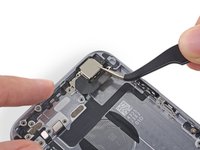
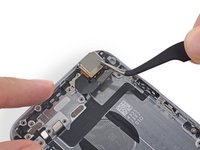
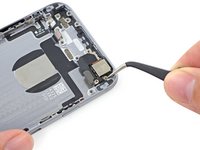
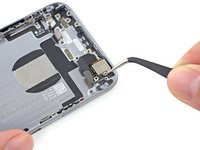
      • Verwijder voorzichtig de verbindingskabel van de antenne uit de achterbehuizing.

      Vraag FixBot

      Voeg opmerking toe

    13. iPhone 6 behuizing vervangen: stap 50, afbeelding 1 van 2 iPhone 6 behuizing vervangen: stap 50, afbeelding 2 van 2
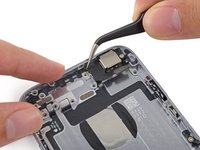
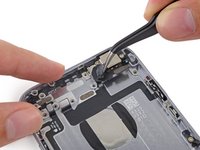
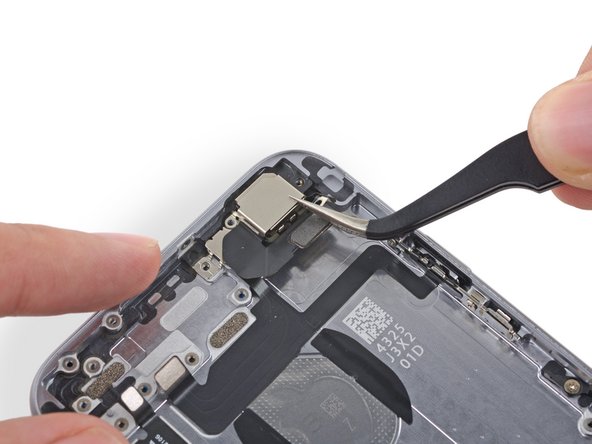
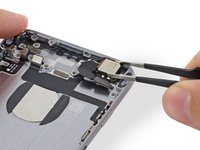
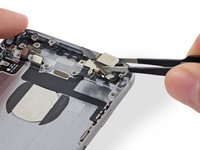
      • Verwijder de camera achteraan van de iPhone.

      Vraag FixBot

      Voeg opmerking toe

    14. iPhone 6 behuizing vervangen: stap 51, afbeelding 1 van 1
      • Verwijder de enkele 1,2 mm Phillips-kruiskopschroef waarmee de flitserbeugel vastzit.

      Vraag FixBot

      Voeg opmerking toe

    15. iPhone 6 behuizing vervangen: stap 52, afbeelding 1 van 2 iPhone 6 behuizing vervangen: stap 52, afbeelding 2 van 2
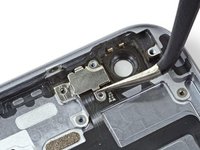
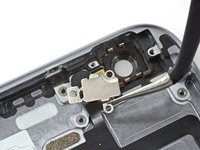
      • Verwijder de flitserbeugel van de achterbehuizing.

      Vraag FixBot

      Voeg opmerking toe

    16. iPhone 6 behuizing vervangen: stap 53, afbeelding 1 van 1
      • Verwijder de twee 2,2 mm Phillips #00-schroeven van de beugel van de aan-/uitknop.

      Vraag FixBot

      Voeg opmerking toe

    17. iPhone 6 behuizing vervangen: stap 54, afbeelding 1 van 3 iPhone 6 behuizing vervangen: stap 54, afbeelding 2 van 3 iPhone 6 behuizing vervangen: stap 54, afbeelding 3 van 3
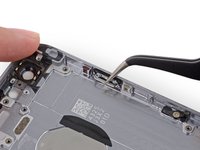
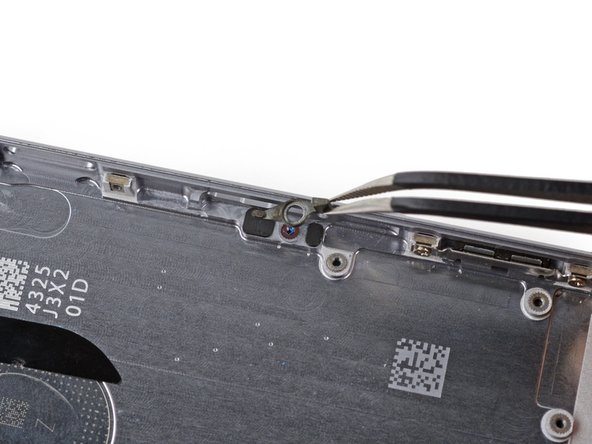
      • Gebruik de punt van een spudger om de flitser- en microfoonmodules voorzichtig uit hun respectievelijke openingen in de achterbehuizing te duwen.

      • Als je op aanzienlijke lijmresten stuit, gebruik dan een pincet om de onderdelen los te pellen van de achterbehuizing.

      Vraag FixBot

      Voeg opmerking toe

    18. iPhone 6 behuizing vervangen: stap 55, afbeelding 1 van 3 iPhone 6 behuizing vervangen: stap 55, afbeelding 2 van 3 iPhone 6 behuizing vervangen: stap 55, afbeelding 3 van 3
      • Begin met het losmaken van de flitsmodule-/microfoon-/aan-/uitknopkabel van de achterbehuizing, beginnend bij de (kabel)aansluiting.

      • Ga door met het losmaken van de kabel en wees daarbij extra voorzichtig met de smalle uiteinden van de kabel.

      • Verwijder de flitsmodule-/microfoon-/aan-/uitknopkabel uit de telefoon.

      Vraag FixBot

      Voeg opmerking toe

    1. iPhone 6 behuizing vervangen, aan-/uitknop: stap 56, afbeelding 1 van 2 iPhone 6 behuizing vervangen, aan-/uitknop: stap 56, afbeelding 2 van 2
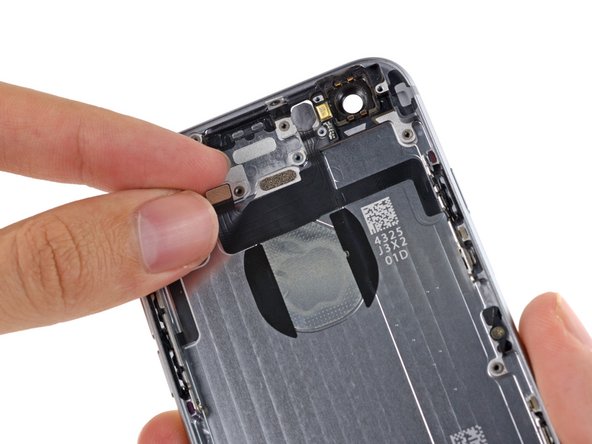
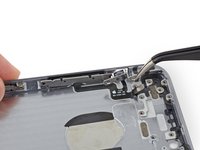
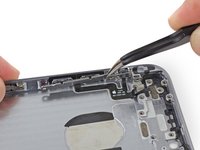
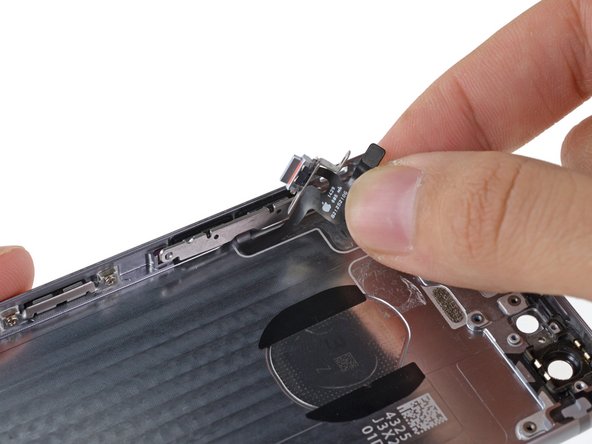
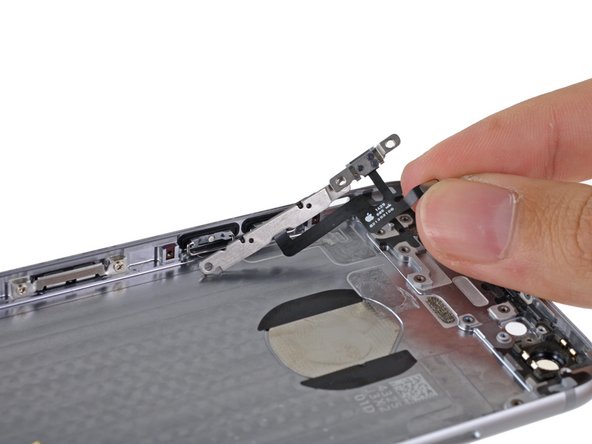
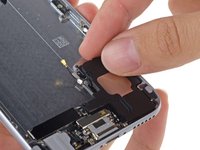
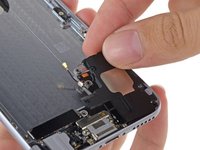
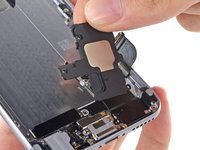
      • Pak de aan-/uitknop vast bij de metalen stang om deze uit de achterbehuizing te trekken.

      • De aan-/uitknop zit vast aan de behuizing met een kleefafdichting; trek voorzichtig om te voorkomen dat het membraan scheurt.

      Vraag FixBot

      Voeg opmerking toe

    1. iPhone 6 behuizing vervangen, Behuizing: stap 57, afbeelding 1 van 1
      • Verwijder de volgende Phillips-kruiskopschroeven van de beugels van de volumekabel:

      • Twee schroeven van 2,3 mm

      • Eén schroef van 1,8 mm

      Vraag FixBot

      Voeg opmerking toe

    2. iPhone 6 behuizing vervangen: stap 58, afbeelding 1 van 3 iPhone 6 behuizing vervangen: stap 58, afbeelding 2 van 3 iPhone 6 behuizing vervangen: stap 58, afbeelding 3 van 3
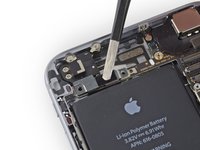
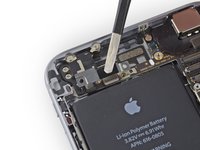
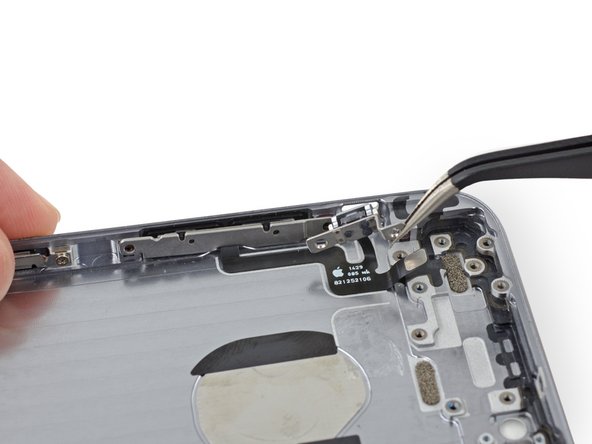
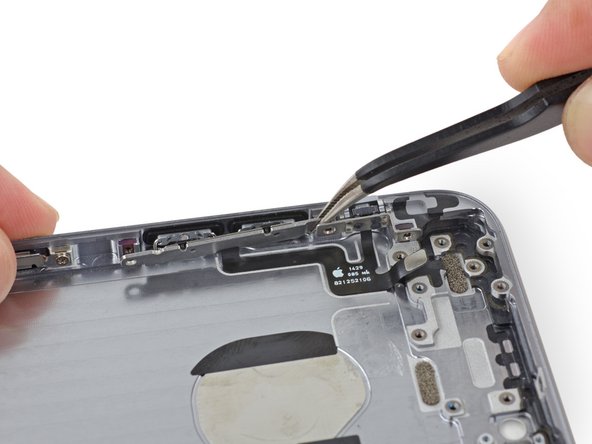
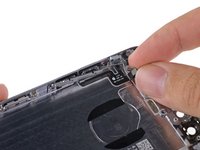
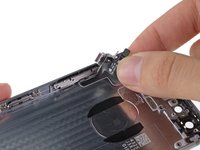
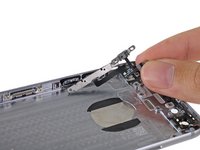
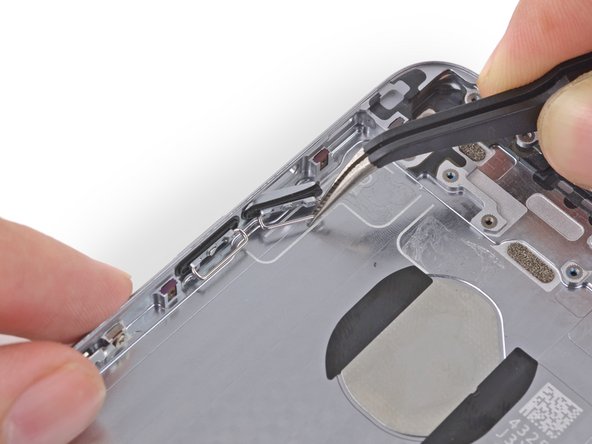
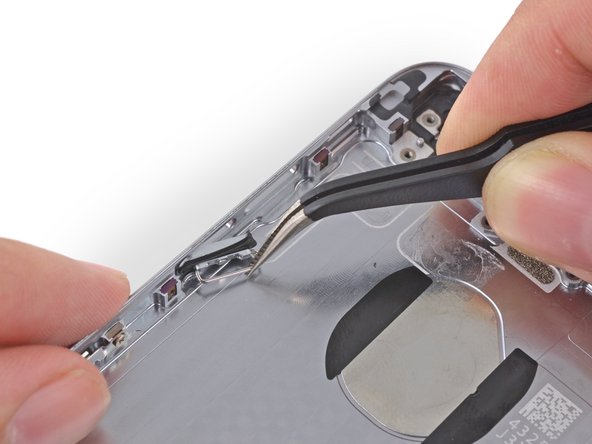
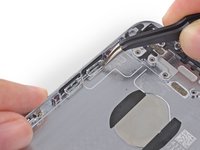
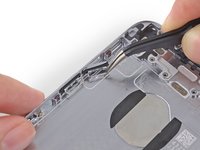
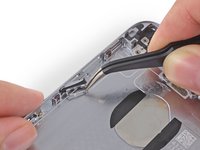
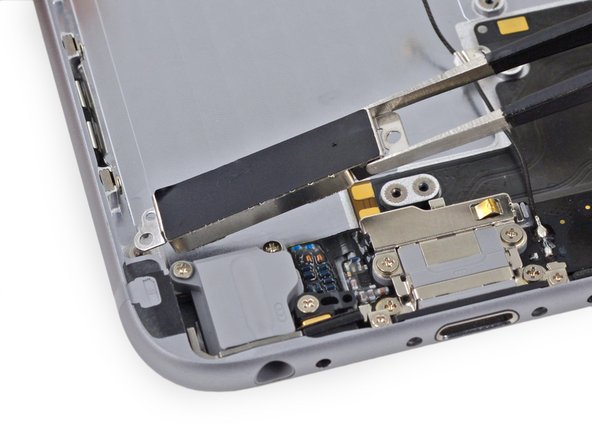
      • Trek de beugels van de vergrendelschakelaar en de volumeknop weg van het achterpaneel om toegang te krijgen tot de knopafdekkingen.

      Vraag FixBot

      Voeg opmerking toe

    3. iPhone 6 behuizing vervangen: stap 59, afbeelding 1 van 3 iPhone 6 behuizing vervangen: stap 59, afbeelding 2 van 3 iPhone 6 behuizing vervangen: stap 59, afbeelding 3 van 3
      • Begin met het losmaken van de kabel van de volumeknop van de achterbehuizing, beginnend bij het uiteinde van de kabelaansluiting.

      • Wees voorzichtig bij het losmaken van de dunne delen van de kabel van de behuizing.

      • Verwijder de kabel van de volumeknop uit de achterbehuizing.

      Vraag FixBot

      Voeg opmerking toe

    4. iPhone 6 behuizing vervangen: stap 60, afbeelding 1 van 3 iPhone 6 behuizing vervangen: stap 60, afbeelding 2 van 3 iPhone 6 behuizing vervangen: stap 60, afbeelding 3 van 3
      • Trek aan de metalen balk van de volumeknoppen om ze uit de achterbehuizing te verwijderen.

      • De knoppen zitten met een kleefafdichting aan de behuizing vast; trek voorzichtig om te voorkomen dat het membraan scheurt.

      Vraag FixBot

      Voeg opmerking toe

    5. iPhone 6 behuizing vervangen: stap 61, afbeelding 1 van 1
      • Verwijder de volgende vier Phillips #00 kruiskopschroeven waarmee de luidspreker is bevestigd:

      • Twee 2,9 mm schroeven

      • Twee 2,3 mm schroeven

      Vraag FixBot

      Voeg opmerking toe

    6. iPhone 6 behuizing vervangen: stap 62, afbeelding 1 van 2 iPhone 6 behuizing vervangen: stap 62, afbeelding 2 van 2
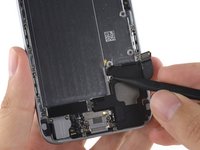
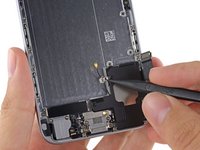
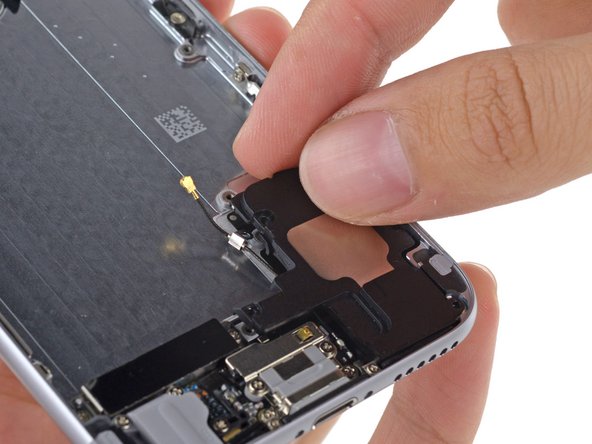
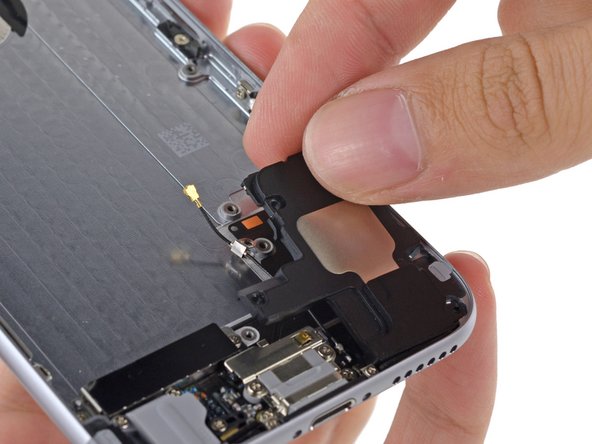
      • Gebruik de punt van een spudger om de clip van de antenneverbindingskabel van de luidsprekerbehuizing te duwen.

      Vraag FixBot

      Voeg opmerking toe

    7. iPhone 6 behuizing vervangen: stap 63, afbeelding 1 van 3 iPhone 6 behuizing vervangen: stap 63, afbeelding 2 van 3 iPhone 6 behuizing vervangen: stap 63, afbeelding 3 van 3
      • Trek de luidspreker omhoog en uit de achterbehuizing.

      Vraag FixBot

      Voeg opmerking toe

    8. iPhone 6 behuizing vervangen: stap 64, afbeelding 1 van 1
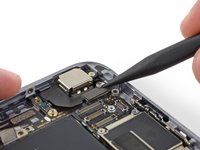
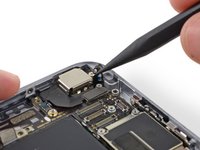
      • Verwijder de twee 1,6 mm Phillips #00-schroeven waarmee de vibrator aan de achterbehuizing vastzit.

      Vraag FixBot

      Voeg opmerking toe

    9. iPhone 6 behuizing vervangen: stap 65, afbeelding 1 van 2 iPhone 6 behuizing vervangen: stap 65, afbeelding 2 van 2
      • Verwijder de vibrator uit de iPhone.

      Vraag FixBot

      Voeg opmerking toe

    10. iPhone 6 behuizing vervangen: stap 66, afbeelding 1 van 1
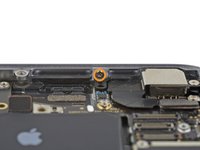
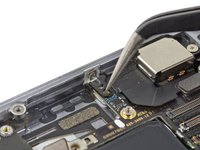
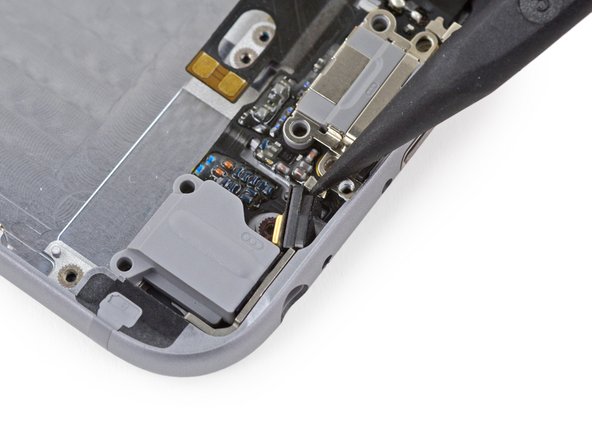
      • Verwijder de twee 3,1 mm kruiskopschroeven #00 waarmee de bevestigingsbeugel van de Lightning-poort vastzit.

      Vraag FixBot

      Voeg opmerking toe

    11. iPhone 6 behuizing vervangen: stap 67, afbeelding 1 van 2 iPhone 6 behuizing vervangen: stap 67, afbeelding 2 van 2
      • Verwijder de bevestigingsbeugel van de Lightning-poort.

      Vraag FixBot

      Voeg opmerking toe

    12. iPhone 6 behuizing vervangen: stap 68, afbeelding 1 van 1
      • Verwijder de enkele 3,6 mm Phillips #00-schroef met schouder uit de microfoonbeugel.

      Vraag FixBot

      Voeg opmerking toe

    13. iPhone 6 behuizing vervangen: stap 69, afbeelding 1 van 2 iPhone 6 behuizing vervangen: stap 69, afbeelding 2 van 2
      • Verwijder de microfoonbeugel van de iPhone.

      Vraag FixBot

      Voeg opmerking toe

    14. iPhone 6 behuizing vervangen: stap 70, afbeelding 1 van 1
      • Verwijder de zes overgebleven Phillips #00-schroeven van de Lightning-kabelaansluiting:

      • Twee 3,1 mm-schroeven met schouder

      • Twee 1,7 mm-schroeven

      • Twee 1,5 mm-schroeven

      Vraag FixBot

      Voeg opmerking toe

    15. iPhone 6 behuizing vervangen: stap 71, afbeelding 1 van 3 iPhone 6 behuizing vervangen: stap 71, afbeelding 2 van 3 iPhone 6 behuizing vervangen: stap 71, afbeelding 3 van 3
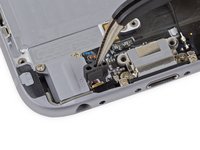
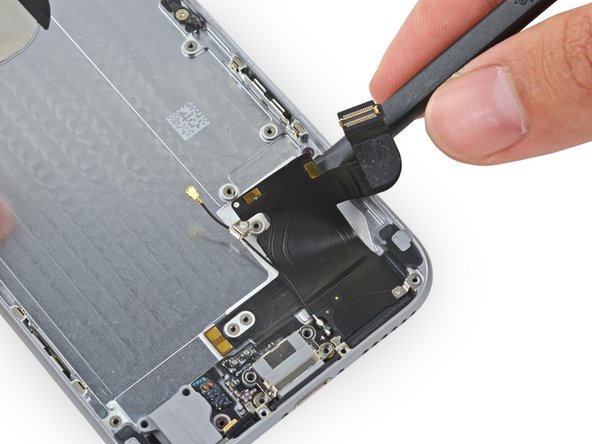
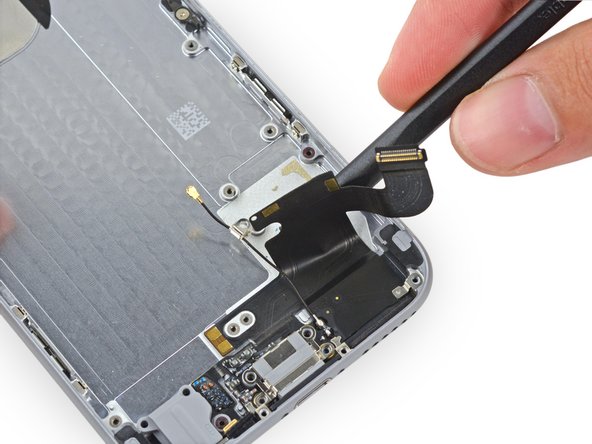
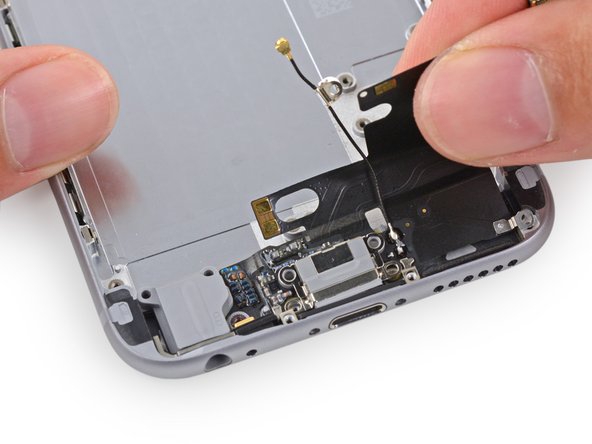
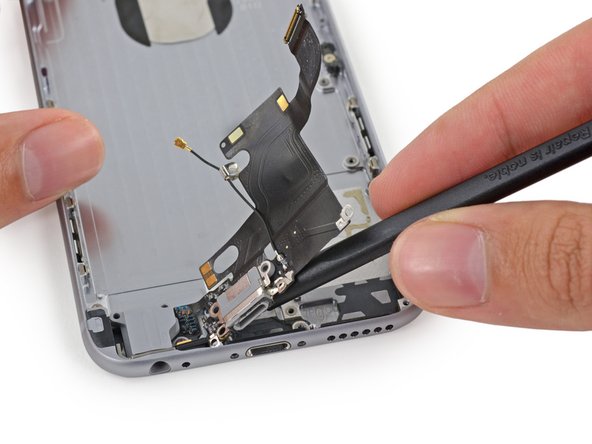
      • Gebruik de platte kant van een spudger om het losmaken van de Lightning-kabelaansluiting uit de achterbehuizing te beginnen.

      Vraag FixBot

      Voeg opmerking toe

    16. iPhone 6 behuizing vervangen: stap 72, afbeelding 1 van 2 iPhone 6 behuizing vervangen: stap 72, afbeelding 2 van 2
      • Trek de Lightning-kabelaansluiting voorzichtig een klein stukje omhoog om deze los te maken van de schroefdraadpennen van de vibrator en de luidspreker.

      Vraag FixBot

      Voeg opmerking toe

    17. iPhone 6 behuizing vervangen: stap 73, afbeelding 1 van 2 iPhone 6 behuizing vervangen: stap 73, afbeelding 2 van 2
      • Gebruik de platte kant van een spudger om onder het Lightning-kabelaansluiting-gedeelte van de kabelassemblage te wippen om meer lijm los te maken.

      Vraag FixBot

      Voeg opmerking toe

    18. iPhone 6 behuizing vervangen: stap 74, afbeelding 1 van 2 iPhone 6 behuizing vervangen: stap 74, afbeelding 2 van 2
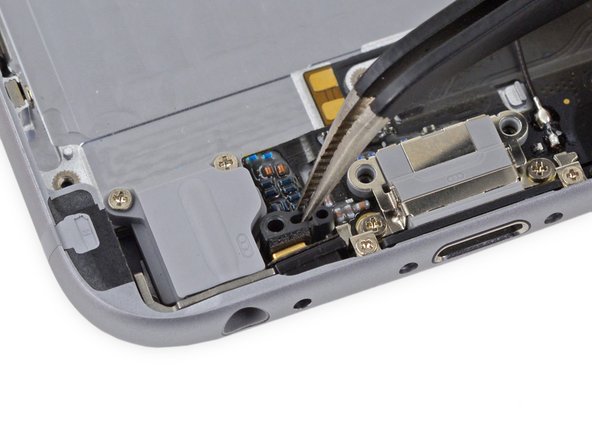
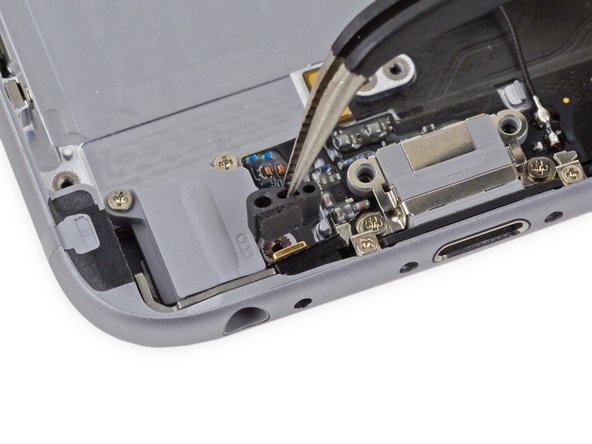
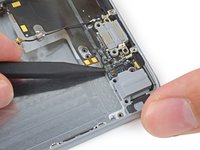
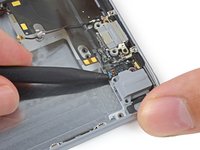
      • Gebruik de punt van een spudger om het microfoongedeelte van de Lightning-kabelmodule uit de uitsparing in de achterbehuizing te duwen.

      Vraag FixBot

      Voeg opmerking toe

    19. iPhone 6 behuizing vervangen: stap 75, afbeelding 1 van 2 iPhone 6 behuizing vervangen: stap 75, afbeelding 2 van 2
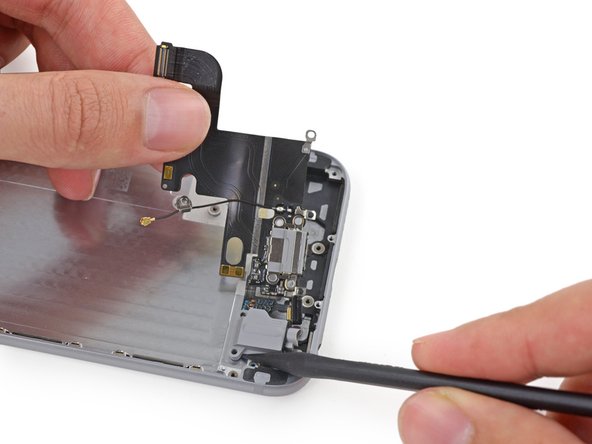
      • Beweeg de punt van een spudger voorzichtig onder de kabelassemblage tussen de (kabel)aansluiting en de aansluiting koptelefoon om deze los te maken van de laatste lijmresten.

      Vraag FixBot

      Voeg opmerking toe

    20. iPhone 6 behuizing vervangen: stap 76, afbeelding 1 van 3 iPhone 6 behuizing vervangen: stap 76, afbeelding 2 van 3 iPhone 6 behuizing vervangen: stap 76, afbeelding 3 van 3
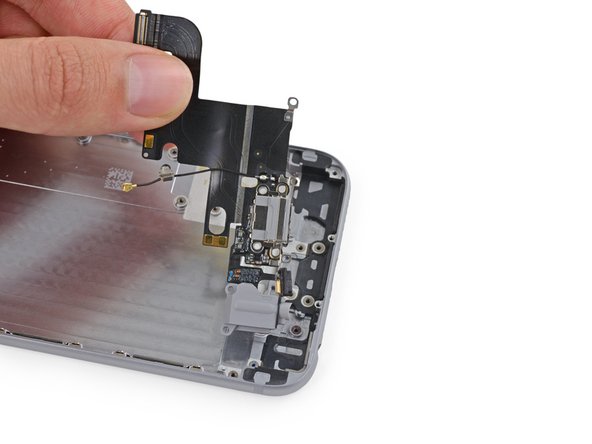
      • Gebruik de punt van een spudger om de aansluiting koptelefoon uit de uitsparing in de achterbehuizing te geleiden.

      • Verwijder de Lightning-kabelaansluiting uit de iPhone.

      Vraag FixBot

      Voeg opmerking toe

    21. iPhone 6 behuizing vervangen: stap 77, afbeelding 1 van 1
      • Verwijder de enkele kruiskopschroef van 1,7 mm die de simkaart-uitwerphendel op zijn plaats houdt.

      Vraag FixBot

      Voeg opmerking toe

    22. iPhone 6 behuizing vervangen: stap 78, afbeelding 1 van 2 iPhone 6 behuizing vervangen: stap 78, afbeelding 2 van 2
      • Verwijder de simkaartuitwerper uit de behuizing aan de achterzijde.

      • Controleer vóór het opnieuw monteren zorgvuldig de vervangende behuizing aan de achterzijde en zorg ervoor dat deze alle onderdelen bevat die ook in de originele behuizing aan de achterzijde zitten. Zet eventuele resterende onderdelen over voordat u verdergaat.

      Vraag FixBot

      Voeg opmerking toe

Conclusie

Volg deze instructies in omgekeerde volgorde om je apparaat weer in elkaar te zetten.

Annuleren: ik heb deze handleiding niet afgemaakt.

251 andere personen hebben deze handleiding voltooid.

Sam Goldheart

Lid sinds: 10/18/12

477.943 Reputatie

538 handleidingen geschreven

Team

iFixit Lid van iFixit

Staff

123 Leden

76.241 handleidingen geschreven

38Gids Commentaar

My first time inside an iPhone. I slipped on some icy steps and bent my phone. Luckily it bent on the battery side and still worked except for the 'down' volume button. That wouldn't move because the housing was so deformed. Took my time and followed the guide carefully, it was absolutely fine. Took an hour and three quarters.

nbuchan - Antwoord Deel

My issue is the glue on the battery! i destroyed my first battery saying to remove has anyone got any advice on this? thanks

laurenceleonard - Antwoord Deel

I failed with both battery pull tabs, but I successfully used a microwaveable wheat bag in place of the iOpener, then carefully slid a store loyalty card under the battery. It took a bit of doing but I just took my time. The back of the battery was a bit bubbled but it still works fine.

nbuchan - Antwoord Deel

I successfully replaced my rear case but upon completion I've noticed my power and volume buttons are no longer clicky in fact they've lost all springiness. I feel like they are constantly touching the button contacts and have yet to turn the phone back on anyone have any ideas as to how to fix this?

csens92 - Antwoord Deel

In the middle of the volume buttons itself, on the inside is a round plate glued, you have to replace this on the new volume buttons

clbr - Antwoord Deel

Voeg opmerking toe

Weergavestatistieken:

Afgelopen 24 uren: 3

Afgelopen 7 dagen: 19

Afgelopen 30 dagen: 107

Altijd: 377,882