Ga door naar hoofdinhoud
Word lid van de reparatiegemeenschap - Account aanmaken

Deze vertaling is door een computer gegenereerd en is nog niet door iemand nagekeken. Spreek je deze taal? Bekijk het hier.

iPhone 11 Pro camera vooraan vervangen zonder verlies van Gezichts-id

Wat je nodig hebt

Video overzicht

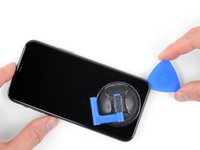
    1. iPhone 11 Pro camera vooraan vervangen zonder verlies van Gezichts-id, Verwijder de pentalobe schroeven: stap 1, afbeelding 1 van 2 iPhone 11 Pro camera vooraan vervangen zonder verlies van Gezichts-id, Verwijder de pentalobe schroeven: stap 1, afbeelding 2 van 2
      • Ontlaad je iPhone-batterij, voordat je begint, tot onder de 25%. Een geladen lithium-ion batterij kan in brand vliegen en/of exploderen als deze per ongeluk wordt doorboord.

      • Schakel je iPhone uit voordat je begint met het uit elkaar halen ervan.

      • Verwijder de twee 6.7 mm lange pentalobe schroeven aan de onderkant van de iPhone.

      • Het openen van het scherm van de iPhone zal de waterdichtheid van de telefoon aantasten. Zorg er daarom voor dat je vervangende pakkingen hebt voordat je verdergaat of wees extra voorzichtig met de blootstelling aan water als je ervoor kiest de waterdichte pakkingen niet te vervangen.

      Vraag FixBot

      Voeg opmerking toe

    1. iPhone 11 Pro camera vooraan vervangen zonder verlies van Gezichts-id, Plak tape over eventuele barsten in het scherm: stap 2, afbeelding 1 van 3 iPhone 11 Pro camera vooraan vervangen zonder verlies van Gezichts-id, Plak tape over eventuele barsten in het scherm: stap 2, afbeelding 2 van 3 iPhone 11 Pro camera vooraan vervangen zonder verlies van Gezichts-id, Plak tape over eventuele barsten in het scherm: stap 2, afbeelding 3 van 3
      • Als je iPhone een gebarsten scherm heeft, kun je wat tape over de barsten plakken om te voorkomen dat het scherm verder beschadigd raakt tijdens dit proces. Zo verklein je ook het risico op fysieke schade.

      • Plak een aantal lagen tape op het scherm van de iPhone tot het gehele scherm bedekt is.

      • We raden je ten sterkste aan om tijdens deze stap een veiligheidsbril te dragen zodat je je ogen beschermt tegen eventueel loskomende glasscherven.

      • Als het je in de volgende stappen niet lukt om de zuignap op het scherm te bevestigen, kun je ervoor kiezen om een stuk duct tape in een handvatvorm op het scherm te plakken. Hiermee kun je dan het scherm omhoog tillen om een opening te creëren.

      • Als alternatief kun je er ook voor kiezen om de zuignap met secondelijm op het scherm vast te plakken.

      Vraag FixBot

      Voeg opmerking toe

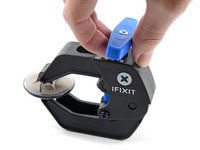
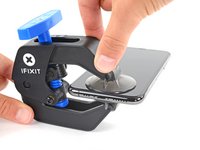
    2. iPhone 11 Pro camera vooraan vervangen zonder verlies van Gezichts-id, Instructies voor de anti-klem: stap 3, afbeelding 1 van 3 iPhone 11 Pro camera vooraan vervangen zonder verlies van Gezichts-id, Instructies voor de anti-klem: stap 3, afbeelding 2 van 3 iPhone 11 Pro camera vooraan vervangen zonder verlies van Gezichts-id, Instructies voor de anti-klem: stap 3, afbeelding 3 van 3
      Gereedschap gebruikt in deze stap:
      Clampy - Anti-Clamp
      $24.95
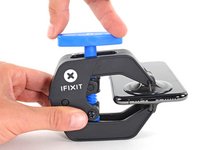
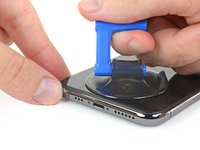
      • In de volgende drie stappen leggen we uit hoe je de Anti-Clamp het best kunt gebruiken. De Anti-Clamp is een tool die we gemaakt hebben om de openingsprocedure te vergemakkelijken. Als je geen gebruik maakt van de anti-klem, kun je de volgende drie stappen overslaan en de alternatieve methode gebruiken!

      • Voor meer gedetailleerde instructies over het gebruik van de anti-klem verwijzen we je door naar deze handleiding.

      • Trek het blauwe handvat naar achteren om de armen van de anti-klem te ontgrendelen.

      • Schuif de armen over de linker- of rechterzijde van je iPhone.
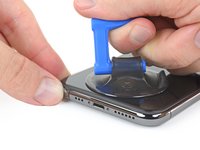
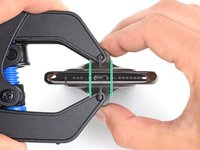
      • Plaats de zuignappen aan de onderkant van de glazen achterkant—één aan de voorkant en één aan de achterkant.

      • Druk de zuignappen aan zodat je zeker weet dat ze zich goed vastzuigen.

      • Als het oppervlak te glad of onregelmatig is en de zuignappen zich niet goed vast willen zuigen, kun je wat tape gebruiken om te zorgen dat de zuignappen meer grip hebben.

      Vraag FixBot

      Voeg opmerking toe

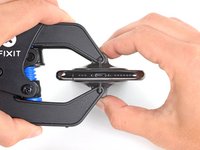
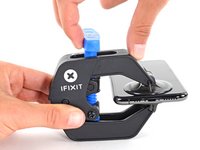
    3. iPhone 11 Pro camera vooraan vervangen zonder verlies van Gezichts-id: stap 4, afbeelding 1 van 3 iPhone 11 Pro camera vooraan vervangen zonder verlies van Gezichts-id: stap 4, afbeelding 2 van 3 iPhone 11 Pro camera vooraan vervangen zonder verlies van Gezichts-id: stap 4, afbeelding 3 van 3
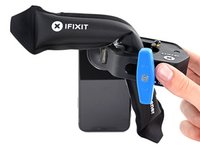
      • Trek het blauwe handvat naar voren om de armen van de anti-klem te vergrendelen.

      • Draai het handvat 360 graden met de klok mee of tot de zuignappen uit beginnen te rekken.

      • Zorg dat de zuignappen op één lijn met elkaar zitten voordat je begint met het openen van het toestel. Als je ziet dat de zuignappen niet meer op één lijn zitten, maak je ze los en breng je ze weer op de juiste positie aan.

      Vraag FixBot

      Voeg opmerking toe

    4. iPhone 11 Pro camera vooraan vervangen zonder verlies van Gezichts-id: stap 5, afbeelding 1 van 3 iPhone 11 Pro camera vooraan vervangen zonder verlies van Gezichts-id: stap 5, afbeelding 2 van 3 iPhone 11 Pro camera vooraan vervangen zonder verlies van Gezichts-id: stap 5, afbeelding 3 van 3
      • Verwarm een iOpener en plaats deze tussen de armen van de anti-klem op je telefoon.

      • Je kunt ook een föhn, heteluchtpistool, of een kookplaat gebruiken, maar wees bij het gebruik hiervan extra voorzichtig. Te veel warmte kan tot warmteschade leiden. Vooral het scherm en de batterij zijn hier erg vatbaar voor.

      • Vouw de iOpener zodat deze op de onderkant van de iPhone komt te liggen.

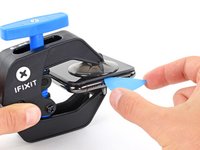
      • Geef de lijm een minuutje de tijd om los te komen zodat de anti-klem een opening kan creëren.

      • Steek een plectrum in de opening onder het scherm en de plastic rand, en niet onder het scherm zelf.

      • Als de anti-klem er niet in slaagt een opening te creëren die groot genoeg is voor je plectrum gebruik je meer warmte en draai je het blauwe handvat een kwartslag met de klok mee.

      • Draai het handvat nooit verder dan een kwartslag per keer en wacht een minuut voordat je de anti-klem weer besluit aan te draaien. Laat de anti-klem het werk voor je doen.

      • Sla de volgende drie stappen over.

      Vraag FixBot

      Voeg opmerking toe

    5. iPhone 11 Pro camera vooraan vervangen zonder verlies van Gezichts-id, Verwarm de onderkant van de telefoon: stap 6, afbeelding 1 van 1
      • Het verwarmen van de onderkant van de iPhone helpt de lijm, die het scherm op z'n plek houdt, te verzachten, wat het makkelijker maakt om de telefoon te openen.

      • Gebruik een föhn of een warmtepistool, of prepareer een iOpener en leg deze op de onderkant van de iPhone gedurende ongeveer een minuut om zo de lijm die eronder zit te verzachten.

      Vraag FixBot

      Voeg opmerking toe

    6. iPhone 11 Pro camera vooraan vervangen zonder verlies van Gezichts-id: stap 7, afbeelding 1 van 2 iPhone 11 Pro camera vooraan vervangen zonder verlies van Gezichts-id: stap 7, afbeelding 2 van 2
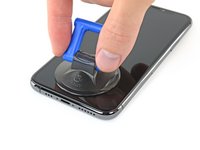
      • Als je een enkele zuignap met handvat gebruikt, druk deze dan vast aan de onderkant van de telefoon, maar vermijd het bolle deel van het glas.

      Vraag FixBot

      Voeg opmerking toe

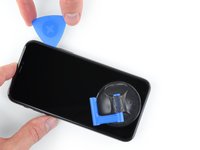
    7. iPhone 11 Pro camera vooraan vervangen zonder verlies van Gezichts-id, Til het scherm lichtjes omhoog: stap 8, afbeelding 1 van 3 iPhone 11 Pro camera vooraan vervangen zonder verlies van Gezichts-id, Til het scherm lichtjes omhoog: stap 8, afbeelding 2 van 3 iPhone 11 Pro camera vooraan vervangen zonder verlies van Gezichts-id, Til het scherm lichtjes omhoog: stap 8, afbeelding 3 van 3
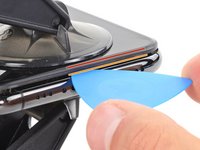
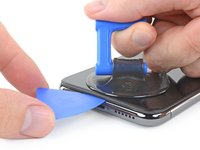
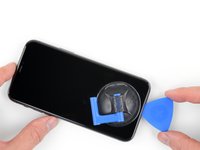
      • Trek de zuignap omhoog met een stevige, constante kracht om zo een kleine opening tussen het voorste paneel en de achterste behuizing te creëren.

      • Steek een openingsplectrum in de opening onder de plastic rand van het scherm, niet onder het scherm.

      • De waterdichte lijm die het scherm op z'n plek houdt is erg sterk; het creëren van de opening kan dus heel wat kracht vereisen. Als je moeite hebt met het openen van de telefoon, dien dan meer warmte toe en wiebel het scherm op en neer om de lijm te verzachten totdat de opening groot genoeg is voor je tool.

      Vraag FixBot

      Voeg opmerking toe

    8. iPhone 11 Pro camera vooraan vervangen zonder verlies van Gezichts-id, Maak de lijm rondom het scherm los: stap 9, afbeelding 1 van 3 iPhone 11 Pro camera vooraan vervangen zonder verlies van Gezichts-id, Maak de lijm rondom het scherm los: stap 9, afbeelding 2 van 3 iPhone 11 Pro camera vooraan vervangen zonder verlies van Gezichts-id, Maak de lijm rondom het scherm los: stap 9, afbeelding 3 van 3
      • Schuif je openingsplectrum langs de linker onderhoek en via de linkerzijde van de iPhone naar boven. Snijd daarbij alle lijm door die het scherm aan het frame bevestigt.

      • Steek je plectrum niet dieper dan 3 mm in de opening. Zo voorkom je schade aan de onderdelen in de iPhone.

      Vraag FixBot

      Voeg opmerking toe

    9. iPhone 11 Pro camera vooraan vervangen zonder verlies van Gezichts-id, Informatie over het scherm: stap 10, afbeelding 1 van 1
      • Er loopt een makkelijk te beschadigen kabel langs de rechterkant van de iPhone. Steek je plectrum daar niet in de opening om te voorkomen dat je de kabel beschadigt.

      Vraag FixBot

      Voeg opmerking toe

    10. iPhone 11 Pro camera vooraan vervangen zonder verlies van Gezichts-id: stap 11, afbeelding 1 van 3 iPhone 11 Pro camera vooraan vervangen zonder verlies van Gezichts-id: stap 11, afbeelding 2 van 3 iPhone 11 Pro camera vooraan vervangen zonder verlies van Gezichts-id: stap 11, afbeelding 3 van 3
      • Steek je openingsplectrum opnieuw in de onderkant van de telefoon en schuif deze nu langs de rechter onderhoek en via de rechterzijkant omhoog. Snijd ook hier alle lijm door die je onderweg tegenkomt.

      • Steek je plectrum ook hier niet dieper dan 3 mm in de opening om te voorkomen dat je de schermkabels beschadigt.

      Vraag FixBot

      Voeg opmerking toe

    11. iPhone 11 Pro camera vooraan vervangen zonder verlies van Gezichts-id: stap 12, afbeelding 1 van 3 iPhone 11 Pro camera vooraan vervangen zonder verlies van Gezichts-id: stap 12, afbeelding 2 van 3 iPhone 11 Pro camera vooraan vervangen zonder verlies van Gezichts-id: stap 12, afbeelding 3 van 3
      • De bovenkant van het scherm is bevestigd met zowel lijm als klemmen.

      • Trek de rechterkant van het scherm voorzichtig een stukje omlaag (in de richting van de Lightning-poort).

      • Steek je plectrum in de rechter bovenhoek van de telefoon.

      Vraag FixBot

      Voeg opmerking toe

    12. iPhone 11 Pro camera vooraan vervangen zonder verlies van Gezichts-id: stap 13, afbeelding 1 van 2 iPhone 11 Pro camera vooraan vervangen zonder verlies van Gezichts-id: stap 13, afbeelding 2 van 2
      • Blijf het scherm omlaag trekken (in de richting van de Lightning-poort) totdat je opening groot genoeg is om een plectrum in te steken.

      • Schuif je plectrum naar de linker bovenhoek en snijd alle resterende lijm die aan het scherm is bevestigd door.

      • Steek je plectrum ook hier niet dieper dan 3 mm in de opening om te voorkomen dat je de voorste sensormodule beschadigt.

      Vraag FixBot

      Voeg opmerking toe

    13. iPhone 11 Pro camera vooraan vervangen zonder verlies van Gezichts-id, Verwijder de zuignap: stap 14, afbeelding 1 van 1
      • Trek aan het kleine uiteinde van de zuignap om deze van het scherm te verwijderen.

      Vraag FixBot

      Voeg opmerking toe

    14. iPhone 11 Pro camera vooraan vervangen zonder verlies van Gezichts-id, Open de iPhone: stap 15, afbeelding 1 van 3 iPhone 11 Pro camera vooraan vervangen zonder verlies van Gezichts-id, Open de iPhone: stap 15, afbeelding 2 van 3 iPhone 11 Pro camera vooraan vervangen zonder verlies van Gezichts-id, Open de iPhone: stap 15, afbeelding 3 van 3
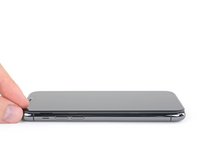
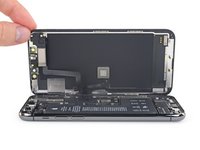
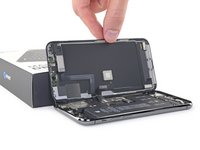
      • Open de iPhone door het scherm van links naar rechts open te klappen, alsof je de achterkant van een boek opent.

      • Probeer het scherm nog niet volledig los te krijgen, aangezien deze nog steeds aan het logic board van de iPhone verbonden is met een aantal kwetsbare lintkabels.

      • Laat het scherm op een object leunen, zodat je niet te veel spanning op de kabels zet en je nog steeds aan de telefoon kunt werken.

      • Tijdens de hermontage breng je het scherm in positie, op één lijn met de klemmen aan de bovenkant, en druk je de bovenkant van het scherm voorzichtig in de klemmen voordat je de rest van het scherm vastklikt. Als het scherm niet goed vastklikt, controleer je de klemmen om zeker te weten dat ze niet gebogen zijn.

      Vraag FixBot

      Voeg opmerking toe

    1. iPhone 11 Pro camera vooraan vervangen zonder verlies van Gezichts-id, Draai de schroeven van de (kabel)aansluiting van de accu los: stap 16, afbeelding 1 van 2 iPhone 11 Pro camera vooraan vervangen zonder verlies van Gezichts-id, Draai de schroeven van de (kabel)aansluiting van de accu los: stap 16, afbeelding 2 van 2
      Gereedschap gebruikt in deze stap:
      Magnetic Project Mat
      $19.95
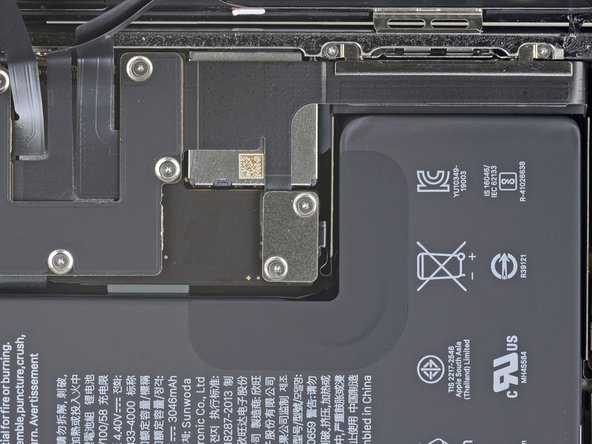
      • Verwijder de twee 1,3 mm lange Y000-schroeven waarmee de beugel van de accukap vastzit.

      • Houd gedurende deze reparatie elke schroef bij en zorg ervoor dat deze precies teruggaat naar de plek waar hij vandaan kwam, om schade aan je iPhone te voorkomen.

      • Tijdens de hermontage is dit een goed moment om je iPhone in te schakelen en alle functies te testen voordat je het scherm definitief plaatst. Zorg ervoor dat je je iPhone weer volledig uitschakelt voordat je verder gaat met werken.

      Vraag FixBot

      Voeg opmerking toe

    2. iPhone 11 Pro camera vooraan vervangen zonder verlies van Gezichts-id, Verwijder het afdekkapje van de accuaansluiting: stap 17, afbeelding 1 van 1
      • Verwijder de beugel.

      Vraag FixBot

      Voeg opmerking toe

    3. iPhone 11 Pro camera vooraan vervangen zonder verlies van Gezichts-id, Koppel de accu los: stap 18, afbeelding 1 van 2 iPhone 11 Pro camera vooraan vervangen zonder verlies van Gezichts-id, Koppel de accu los: stap 18, afbeelding 2 van 2
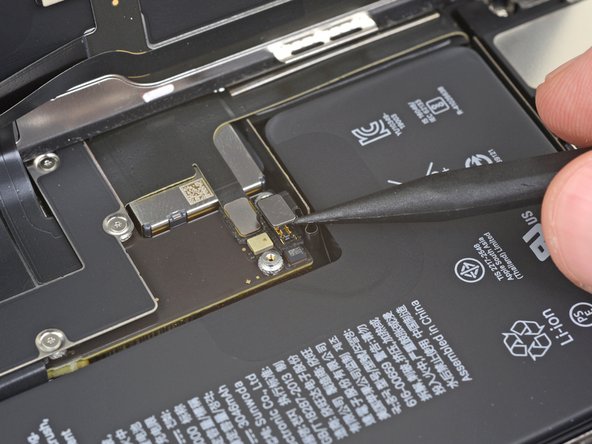
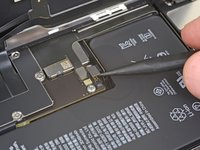
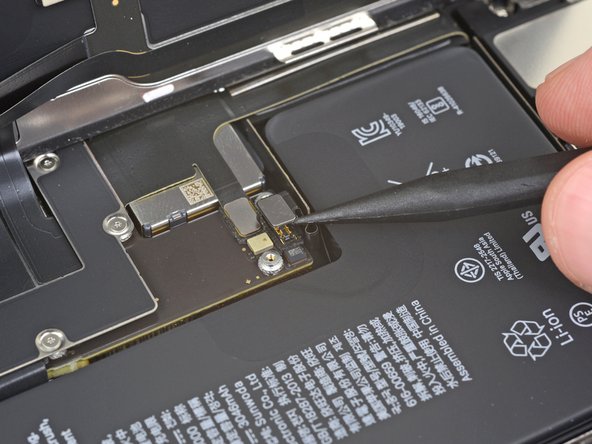
      • Gebruik een spudger of een schone vingernagel om de accu(kabel)aansluiting uit het stopcontact op het logic board te wippen.

      • Probeer de zwarte silicoonafdichting rondom deze en andere boardaansluitingen niet te beschadigen. Deze afdichtingen bieden extra bescherming tegen het binnendringen van water en stof.

      • Buig de (kabel)aansluiting een klein stukje weg van het logic board om te voorkomen dat deze per ongeluk contact maakt met het stopcontact en tijdens de reparatie stroom aan de telefoon levert.

      Vraag FixBot

      Voeg opmerking toe

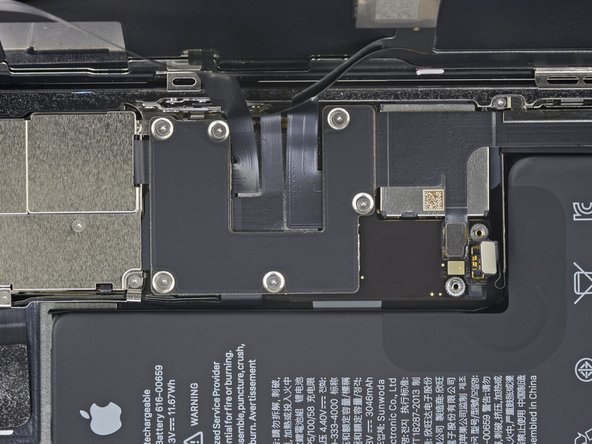
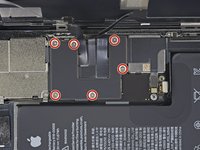
    4. iPhone 11 Pro camera vooraan vervangen zonder verlies van Gezichts-id, Draai de schroeven van de logic board-afdekplaat los: stap 19, afbeelding 1 van 2 iPhone 11 Pro camera vooraan vervangen zonder verlies van Gezichts-id, Draai de schroeven van de logic board-afdekplaat los: stap 19, afbeelding 2 van 2
      • Gebruik een Y000-schroevendraaier om de zes 1,3 mm schroeven te verwijderen waarmee de beugel van de logic board-afdekplaat vastzit.

      Vraag FixBot

      Voeg opmerking toe

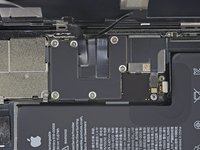
    5. iPhone 11 Pro camera vooraan vervangen zonder verlies van Gezichts-id, Verwijder de beugel van de logic board-afdekking: stap 20, afbeelding 1 van 1
      • Verwijder de beugel.

      Vraag FixBot

      Voeg opmerking toe

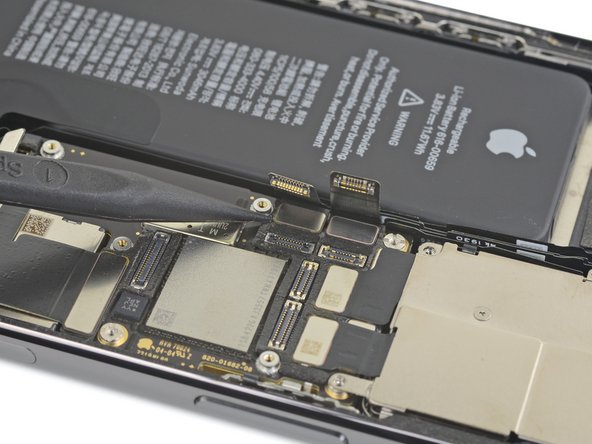
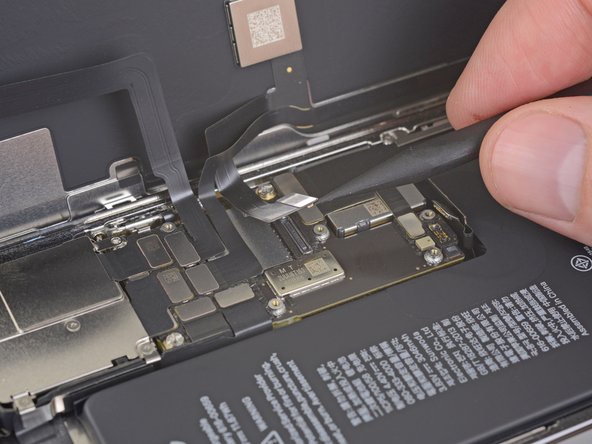
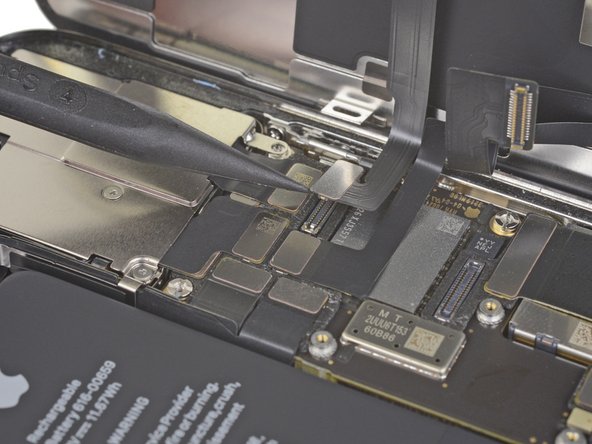
    6. iPhone 11 Pro camera vooraan vervangen zonder verlies van Gezichts-id, Ontkoppel de Face ID-hardware: stap 21, afbeelding 1 van 3 iPhone 11 Pro camera vooraan vervangen zonder verlies van Gezichts-id, Ontkoppel de Face ID-hardware: stap 21, afbeelding 2 van 3 iPhone 11 Pro camera vooraan vervangen zonder verlies van Gezichts-id, Ontkoppel de Face ID-hardware: stap 21, afbeelding 3 van 3
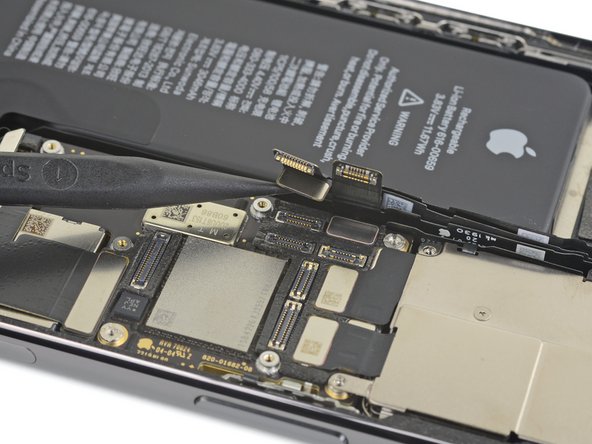
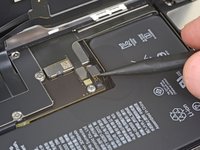
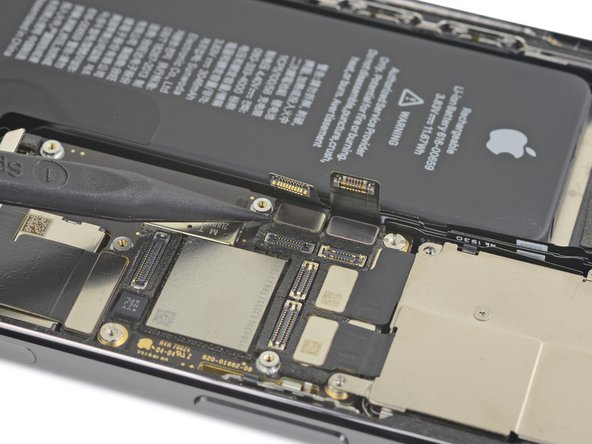
      • Gebruik een spudger of een vingernagel om de kabels van de Face ID-dotprojector en -sensor los te koppelen van hun stopcontacten op het logic board.

      Vraag FixBot

      Voeg opmerking toe

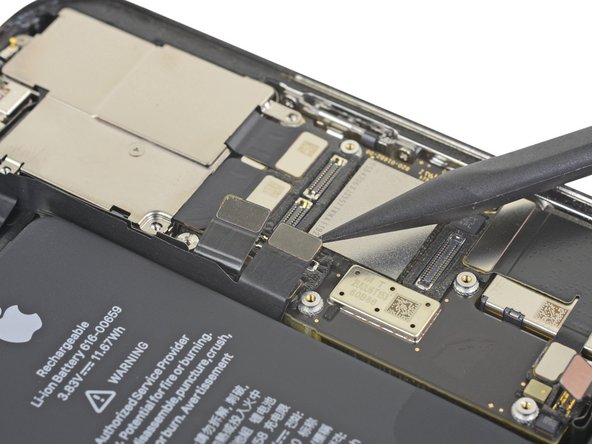
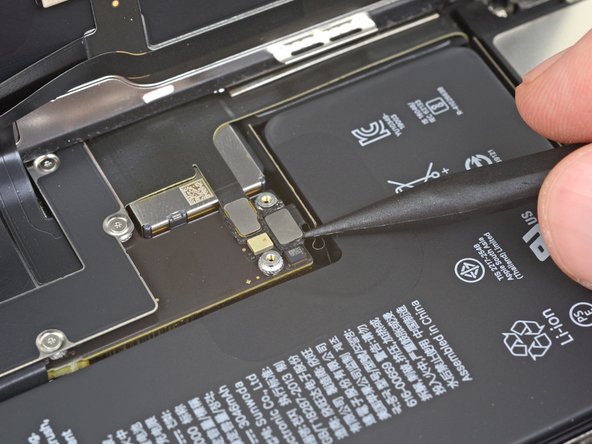
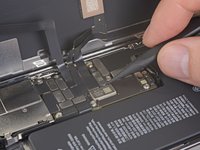
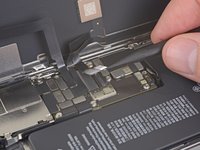
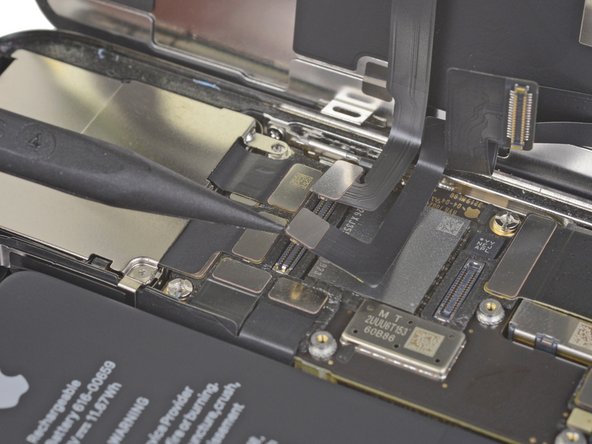
    7. iPhone 11 Pro camera vooraan vervangen zonder verlies van Gezichts-id, Koppel de selfiecamera los: stap 22, afbeelding 1 van 3 iPhone 11 Pro camera vooraan vervangen zonder verlies van Gezichts-id, Koppel de selfiecamera los: stap 22, afbeelding 2 van 3 iPhone 11 Pro camera vooraan vervangen zonder verlies van Gezichts-id, Koppel de selfiecamera los: stap 22, afbeelding 3 van 3
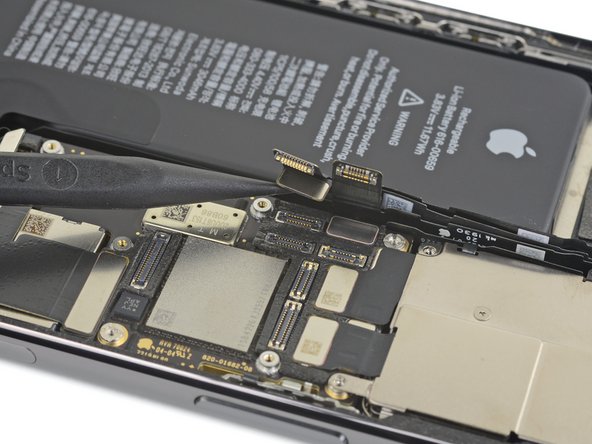
      • Duw de kabelaansluitingen van de Gezichts-id voorzichtig weg van het logic board om bij de kabelaansluiting van de selfiecamera eronder te komen.

      • Koppel de selfiecamera los door de kabelaansluiting recht omhoog te wippen.

      Vraag FixBot

      Voeg opmerking toe

    8. iPhone 11 Pro camera vooraan vervangen zonder verlies van Gezichts-id, Test de vervangende camera: stap 23, afbeelding 1 van 1
      • Om er zeker van te zijn dat het vervangen van de camera het probleem oplost, wordt het sterk aanbevolen om de vervangende camera eerst te testen.

      Vraag FixBot

      Voeg opmerking toe

    9. iPhone 11 Pro camera vooraan vervangen zonder verlies van Gezichts-id, Installeer de nieuwe flexkabel voor de camera vooraan: stap 24, afbeelding 1 van 2 iPhone 11 Pro camera vooraan vervangen zonder verlies van Gezichts-id, Installeer de nieuwe flexkabel voor de camera vooraan: stap 24, afbeelding 2 van 2
      • Sluit de vervangende camera aan door de (kabel)aansluiting in het stopcontact te drukken.

      Vraag FixBot

      Voeg opmerking toe

    10. iPhone 11 Pro camera vooraan vervangen zonder verlies van Gezichts-id, De accu opnieuw aansluiten: stap 25, afbeelding 1 van 2 iPhone 11 Pro camera vooraan vervangen zonder verlies van Gezichts-id, De accu opnieuw aansluiten: stap 25, afbeelding 2 van 2
      • Druk de accuaansluiting in het stopcontact.

      Vraag FixBot

      Voeg opmerking toe

    11. iPhone 11 Pro camera vooraan vervangen zonder verlies van Gezichts-id: stap 26, afbeelding 1 van 1
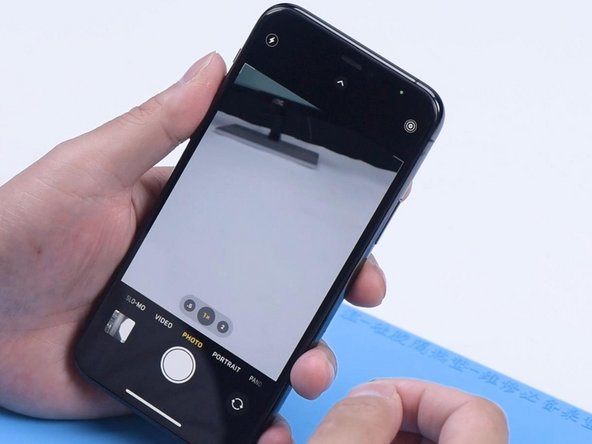
      • Schakel de telefoon in en open de camera.

      • Controleer of de camera vooraan en de camera achteraan correct werken.

      • Als dat zo is, kunnen we concluderen dat het vervangen van de beschadigde camera vooraan het probleem zal oplossen en kunnen we doorgaan met deze reparatie.

      • Als de nieuwe camera het probleem niet verhelpt, zal de rest van deze procedure niet helpen. Stop hier en zet je telefoon weer in elkaar.

      Vraag FixBot

      Voeg opmerking toe

    12. iPhone 11 Pro camera vooraan vervangen zonder verlies van Gezichts-id, De batterij loskoppelen: stap 27, afbeelding 1 van 2 iPhone 11 Pro camera vooraan vervangen zonder verlies van Gezichts-id, De batterij loskoppelen: stap 27, afbeelding 2 van 2
      • Gebruik een spudger of een schone vingernagel om de (kabel)aansluiting van de batterij uit het stopcontact op het logic board te wippen.

      • Buig de (kabel)aansluiting een klein beetje weg van het logic board om te voorkomen dat deze per ongeluk contact maakt met het stopcontact en de telefoon tijdens je reparatie van stroom voorziet.

      Vraag FixBot

      Voeg opmerking toe

    13. iPhone 11 Pro camera vooraan vervangen zonder verlies van Gezichts-id, Ontkoppel de OLED-beeldschermkabel: stap 28, afbeelding 1 van 2 iPhone 11 Pro camera vooraan vervangen zonder verlies van Gezichts-id, Ontkoppel de OLED-beeldschermkabel: stap 28, afbeelding 2 van 2
      • Gebruik een spudger of een vingernagel om de kabelaansluiting van het OLED-beeldscherm los te koppelen.

      • Om drukaansluitingen zoals deze weer te bevestigen, moet je ze zorgvuldig uitlijnen en aan één kant naar beneden drukken totdat deze vastklikt; herhaal dit vervolgens aan de andere kant. Druk niet in het midden. Als de aansluiting verkeerd is uitgelijnd, kunnen de pinnen verbuigen, wat permanente schade veroorzaakt.

      Vraag FixBot

      Voeg opmerking toe

    14. iPhone 11 Pro camera vooraan vervangen zonder verlies van Gezichts-id, Ontkoppel de sensoren aan de voorzijde + digitizer: stap 29, afbeelding 1 van 3 iPhone 11 Pro camera vooraan vervangen zonder verlies van Gezichts-id, Ontkoppel de sensoren aan de voorzijde + digitizer: stap 29, afbeelding 2 van 3 iPhone 11 Pro camera vooraan vervangen zonder verlies van Gezichts-id, Ontkoppel de sensoren aan de voorzijde + digitizer: stap 29, afbeelding 3 van 3
      • Gebruik een spudger of een vingernagel om de (kabel)aansluiting van de sensorassembly aan de voorzijde te ontkoppelen.

      • Gebruik een spudger of een vingernagel om de (kabel)aansluiting van de digitizer te ontkoppelen.

      • Als een deel van je scherm na de reparatie niet reageert op aanraking, ontkoppel dan de accu en plaats deze (kabel)aansluiting opnieuw. Zorg ervoor dat deze volledig vastklikt en dat er geen stof of andere obstructie in het stopcontact zit.

      Vraag FixBot

      Voeg opmerking toe

    15. iPhone 11 Pro camera vooraan vervangen zonder verlies van Gezichts-id, De schermmodule verwijderen: stap 30, afbeelding 1 van 1
      • Verwijder de schermmodule.

      • Stop tijdens de hermontage hier als je de schermlijm rond de randen van het scherm wilt vervangen.

      Vraag FixBot

      Voeg opmerking toe

    16. iPhone 11 Pro camera vooraan vervangen zonder verlies van Gezichts-id, De selfiecamera loskoppelen: stap 31, afbeelding 1 van 3 iPhone 11 Pro camera vooraan vervangen zonder verlies van Gezichts-id, De selfiecamera loskoppelen: stap 31, afbeelding 2 van 3 iPhone 11 Pro camera vooraan vervangen zonder verlies van Gezichts-id, De selfiecamera loskoppelen: stap 31, afbeelding 3 van 3
      • Duw de (kabel)aansluitingen van de Gezichts-id voorzichtig weg van het logic board om toegang te krijgen tot de (kabel)aansluiting van de selfiecamera eronder.

      • Koppel de selfiecamera los door de (kabel)aansluiting recht omhoog te wippen.

      Vraag FixBot

      Voeg opmerking toe

    17. iPhone 11 Pro camera vooraan vervangen zonder verlies van Gezichts-id: stap 32, afbeelding 1 van 3 iPhone 11 Pro camera vooraan vervangen zonder verlies van Gezichts-id: stap 32, afbeelding 2 van 3 iPhone 11 Pro camera vooraan vervangen zonder verlies van Gezichts-id: stap 32, afbeelding 3 van 3
      Gereedschap gebruikt in deze stap:
      Tweezers
      $4.99
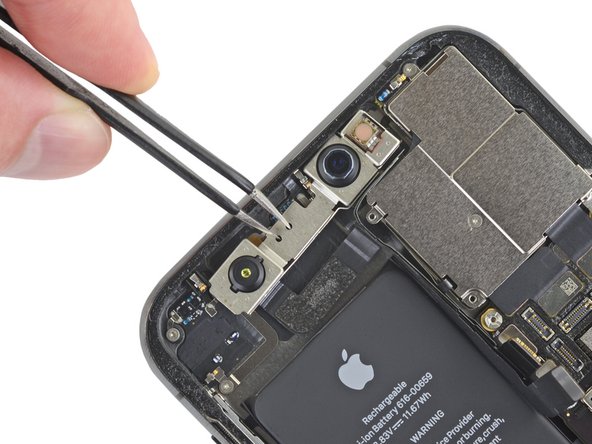
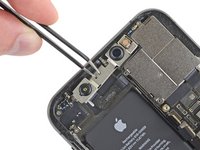
      • Pak de camera vooraan vast met een pincet en let erop dat er geen vingerafdrukken op de sensoren komen.

      • Schuif de camera vooraan een klein stukje naar beneden en naar links om deze uit de behuizing te bevrijden.

      Vraag FixBot

      Voeg opmerking toe

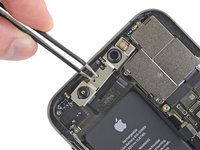
    18. iPhone 11 Pro camera vooraan vervangen zonder verlies van Gezichts-id, De camera's vooraan verwijderen: stap 33, afbeelding 1 van 1
      • Verwijder de camera's vooraan.

      Vraag FixBot

      Voeg opmerking toe

    19. iPhone 11 Pro camera vooraan vervangen zonder verlies van Gezichts-id: stap 34, afbeelding 1 van 1
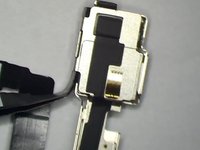
      • Breng Kapton-tape aan op zowel de infraroodcamera als de dot projector om schade te voorkomen.

      Vraag FixBot

      Voeg opmerking toe

    20. iPhone 11 Pro camera vooraan vervangen zonder verlies van Gezichts-id: stap 35, afbeelding 1 van 2 iPhone 11 Pro camera vooraan vervangen zonder verlies van Gezichts-id: stap 35, afbeelding 2 van 2
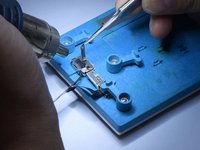
      • Draai de cameramodule vooraan om en bevestig het geheel aan een houder. Verwarm met een heteluchtpistool op 100 °C om de tape te verwijderen.

      Vraag FixBot

      Voeg opmerking toe

    21. iPhone 11 Pro camera vooraan vervangen zonder verlies van Gezichts-id: stap 36, afbeelding 1 van 2 iPhone 11 Pro camera vooraan vervangen zonder verlies van Gezichts-id: stap 36, afbeelding 2 van 2
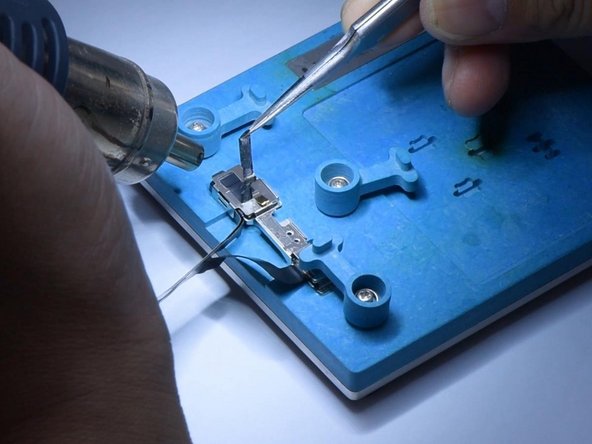
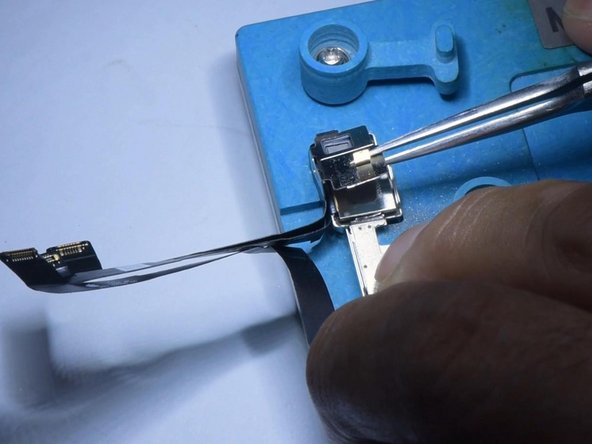
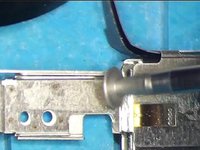
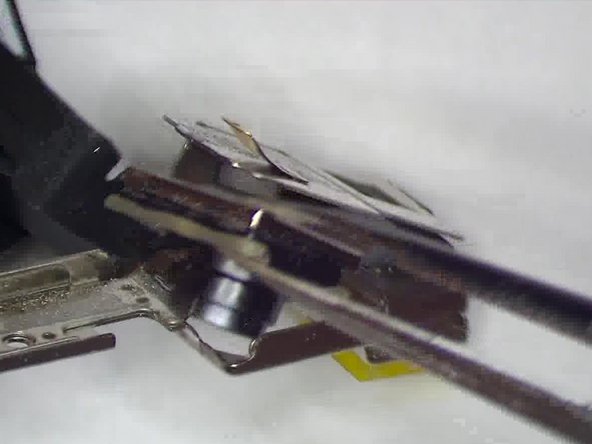
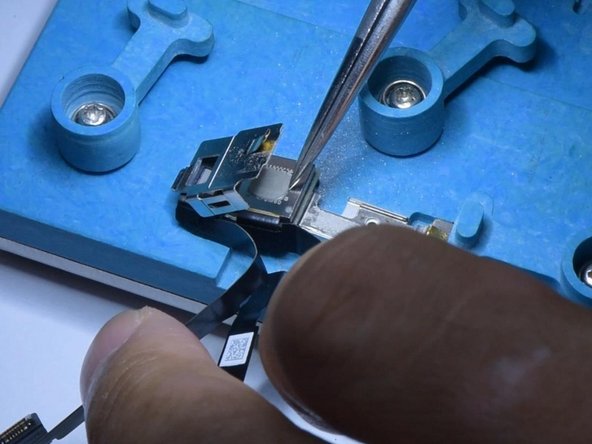
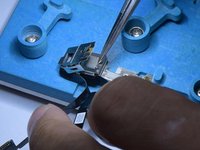
      • Slijp de hoek van de metalen plaat weg met een Polishing & Grinding Pen of een Dremel-multitool.

      • Wrik de metalen plaat omhoog met een pincet.

      Vraag FixBot

      Voeg opmerking toe

    22. iPhone 11 Pro camera vooraan vervangen zonder verlies van Gezichts-id: stap 37, afbeelding 1 van 3 iPhone 11 Pro camera vooraan vervangen zonder verlies van Gezichts-id: stap 37, afbeelding 2 van 3 iPhone 11 Pro camera vooraan vervangen zonder verlies van Gezichts-id: stap 37, afbeelding 3 van 3
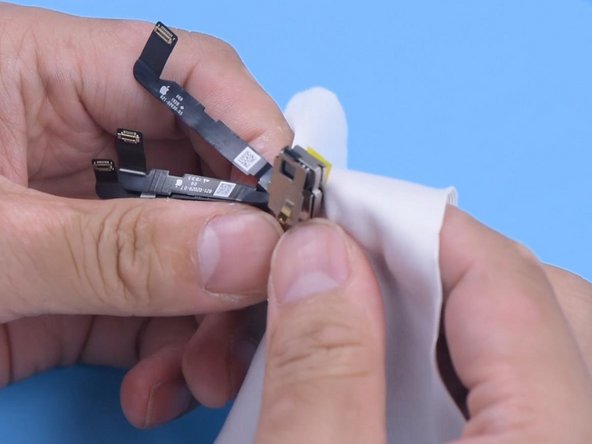
      • Verwarm de camera vooraan met een heteluchtpistool op 100 °C gedurende 30 seconden om de lijm waarmee deze aan de omlijsting vastzit, los te maken.

      • Dek de camera vooraan af met een pluisvrije doek en druk voorzichtig aan.

      • Verwijder de beschadigde camera vooraan.

      Vraag FixBot

      Voeg opmerking toe

    23. iPhone 11 Pro camera vooraan vervangen zonder verlies van Gezichts-id: stap 38, afbeelding 1 van 2 iPhone 11 Pro camera vooraan vervangen zonder verlies van Gezichts-id: stap 38, afbeelding 2 van 2
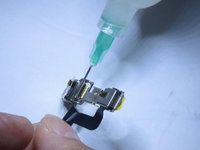
      • Breng lijm aan op de randen van de omlijsting rondom de camera-opening. Gebruik hiervan een kleine hoeveelheid.

      • Installeer de nieuwe camera vooraan en zorg ervoor dat deze recht in de opening wordt geplaatst om te voorkomen dat er lijm op de lens komt.

      Vraag FixBot

      Voeg opmerking toe

    24. iPhone 11 Pro camera vooraan vervangen zonder verlies van Gezichts-id: stap 39, afbeelding 1 van 1
      • Breng lijm aan op de achterkant van de camera en druk de omlijsting stevig op de camera.

      • Plaats de camera vooraan in de houder met een klem boven op de verlijmde onderdelen om deze op hun plek te houden terwijl de lijm droogt.

      Vraag FixBot

      Voeg opmerking toe

    25. iPhone 11 Pro camera vooraan vervangen zonder verlies van Gezichts-id: stap 40, afbeelding 1 van 3 iPhone 11 Pro camera vooraan vervangen zonder verlies van Gezichts-id: stap 40, afbeelding 2 van 3 iPhone 11 Pro camera vooraan vervangen zonder verlies van Gezichts-id: stap 40, afbeelding 3 van 3
      • Verwijder na een uur de camera vooraan-module. De camera vooraan is succesvol vervangen. Verwijder de Kapton-tape van de IR-camera en de dot projector.

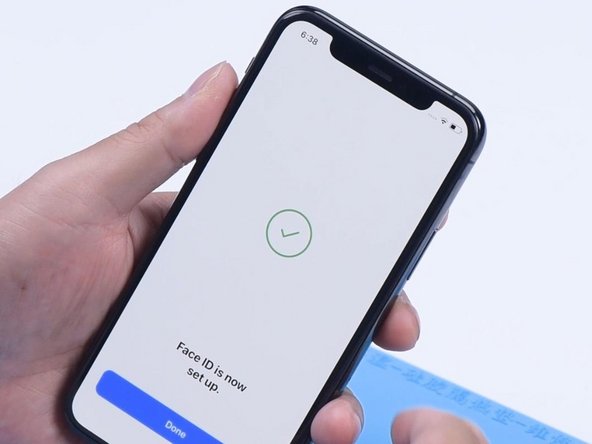
      • Installeer de camera vooraan-module en test deze. Zet de telefoon aan. Zowel de camera vooraan als de camera achteraan zouden moeten werken. Gezichts-id zou ook moeten functioneren.

      Vraag FixBot

      Voeg opmerking toe

Conclusie

Volg deze instructies in omgekeerde volgorde om uw apparaat weer in elkaar te zetten.

Annuleren: ik heb deze handleiding niet afgemaakt.

10 andere personen hebben deze handleiding voltooid.

REWA

Lid sinds: 11/24/20

19.384 Reputatie

55 handleidingen geschreven

7Gids Commentaar

Really great and detailed! The pictures do an amazing job in aiding with understanding what to do! Thank you!

ShamelaJ - Antwoord Deel

So can you replace FaceID parts like the dot projector and IR camera with aftermarket or third-party FaceID parts and use FaceID?

Austin G - Antwoord Deel

Short answer: no. Replacing either will result in Face ID being disabled.

Jerry Wheeler - Antwoord Deel

What’s the best software to replace Face ID to the logic board after replacing the camera?

Robert McKinnie - Antwoord Deel

모든 과정을 완벽히 따라했고 디스플레이를 덮기 전까지 카메라가 작동하였습니다.

디스플레이를 덮은 후 카메라가 작동하지 않습니다.

저와 같은 증상이 있으신분?

김머시기 - Antwoord Deel

Voeg opmerking toe

Weergavestatistieken:

Afgelopen 24 uren: 9

Afgelopen 7 dagen: 46

Afgelopen 30 dagen: 220

Altijd: 24,241