Ga door naar hoofdinhoud
Word lid van de reparatiegemeenschap - Account aanmaken

Deze vertaling is door een computer gegenereerd en is nog niet door iemand nagekeken. Spreek je deze taal? Bekijk het hier.

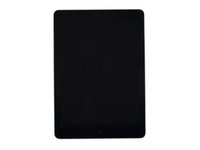
iPad Air Wi-Fi voorpaneel assemblage vervangen

Wat je nodig hebt

    1. iPad Air Wi-Fi voorpaneel assemblage vervangen, Het verwarmen van de iOpener: stap 1, afbeelding 1 van 2 iPad Air Wi-Fi voorpaneel assemblage vervangen, Het verwarmen van de iOpener: stap 1, afbeelding 2 van 2
      • We raden je aan je magnetron schoon te maken voordat je verdergaat, zodat je voorkomt dat er viezigheid op je iOpener komt en eraan blijft hangen.

      • Plaats de iOpener in het midden van de magnetron.

      • Voor carousel-magnetrons: zorg dat de schijf vrij kan draaien. Als je iOpener klem komt te zitten, kan deze oververhit raken en verbranden.

      Vraag FixBot

      Voeg opmerking toe

    2. iPad Air Wi-Fi voorpaneel assemblage vervangen: stap 2, afbeelding 1 van 1
      • Verwarm de iOpener gedurende dertig seconden.

      • Afhankelijk van het wattage van je magnetron kan dit langer of korter duren. De iOpener is warm genoeg als deze net iets te warm is om comfortabel aan te kunnen raken.

      • Tijdens de reparatieprocedure, en terwijl de iOpener afkoelt, kun je deze opnieuw verwarmen in fases van dertig seconden.

      • Let erop dat je de iOpener niet oververhit tijdens de reparatie. Oververhitting kan ervoor zorgen dat de iOpener barst. Verwarm nooit boven de 100°C (212°F)

      • Raak de iOpener nooit aan als deze gezwollen lijkt.

      • Als de iOpener in het midden nog steeds te heet is om aan te raken, kun je het nog steeds gebruiken, maar moet je wachten tot deze iets is afgekoeld voordat je deze opnieuw opwarmt. Een goed opgewarmde iOpener zou ongeveer 10 minuten warm moeten blijven.

      Vraag FixBot

      Voeg opmerking toe

    3. iPad Air Wi-Fi voorpaneel assemblage vervangen: stap 3, afbeelding 1 van 1
      • Verwijder de iOpener uit de magnetron door deze bij een van de twee platte eindes te pakken en het midden te vermijden.

      • De iOpener zal erg heet zijn dus wees voorzichtig bij het vastpakken ervan. Gebruik, indien nodig, een overhandschoen.

      Vraag FixBot

      Voeg opmerking toe

    4. iPad Air Wi-Fi voorpaneel assemblage vervangen, Alternatieve methode voor het opwarmen van je iOpener: stap 4, afbeelding 1 van 2 iPad Air Wi-Fi voorpaneel assemblage vervangen, Alternatieve methode voor het opwarmen van je iOpener: stap 4, afbeelding 2 van 2
      • Als je geen magnetron hebt, kun je deze stappen gebruiken om je iOpener in kokend water te verwarmen.

      • Vul een pan met genoeg water om de iOpener volledig in onder te dompelen.

      • Verwarm het water tot het kookt. Zet het vuur uit.

      • Leg je iOpener gedurende 2-3 minuten in het hete water. Zorg dat de iOpener volledig in het water ligt.

      • Gebruik een tang om de iOpener uit de pan te halen.

      • Droog je iOpener grondig met een handdoek.

      • De iOpener zal erg heet zijn, dus zorg dat je deze enkel bij de uiteindes vastpakt.

      • Je iOpener is gereed om te worden gebruikt! als je je iOpener opnieuw op wilt warmen, verwarm je het water weer tot het kookt, zet je het vuur uit en plaats je de iOpener gedurende 2-3 minuten in het water.

      Vraag FixBot

      Voeg opmerking toe

    1. iPad Air Wi-Fi voorpaneel assemblage vervangen, Voorste paneel: stap 5, afbeelding 1 van 3 iPad Air Wi-Fi voorpaneel assemblage vervangen, Voorste paneel: stap 5, afbeelding 2 van 3 iPad Air Wi-Fi voorpaneel assemblage vervangen, Voorste paneel: stap 5, afbeelding 3 van 3
      • Als het glas van je scherm gebarsten is, kun je verdere barsten voorkomen door het scherm te beplakken met tape.

      • Breng een aantal lagen doorzichtige tape op het scherm van je iPad aan tot het gehele scherm bedekt is.

      • Dit zorgt ervoor dat de scherven bij elkaar blijven en biedt tevens meer structurele integriteit bij het omhoog wrikken en verwijderen van het scherm.

      • Doe je best om de rest van de procedure zo nauwgezet mogelijk te volgen. Als het glas echter eenmaal gebarsten is, is de kans groot dat het verder uit elkaar valt tijdens deze stap. Het kan daarom soms nodig zijn om scherven uit je toestel te verwijderen met behulp van een metalen tool.

      • Draag een veiligheidsbril om je ogen te beschermen en ga voorzichtig te werk.

      Vraag FixBot

      Voeg opmerking toe

    2. iPad Air Wi-Fi voorpaneel assemblage vervangen: stap 6, afbeelding 1 van 2 iPad Air Wi-Fi voorpaneel assemblage vervangen: stap 6, afbeelding 2 van 2
      • Plaats een verwarmde iOpener op de linkerzijde van het iPad-scherm, links van de thuisknopmodule.

      • Laat je iOpener gedurende minimaal een minuut liggen om de lijm onder het scherm te verzwakken.

      Vraag FixBot

      Voeg opmerking toe

    3. iPad Air Wi-Fi voorpaneel assemblage vervangen: stap 7, afbeelding 1 van 3 iPad Air Wi-Fi voorpaneel assemblage vervangen: stap 7, afbeelding 2 van 3 iPad Air Wi-Fi voorpaneel assemblage vervangen: stap 7, afbeelding 3 van 3
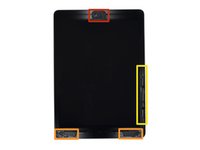
      • Er bevinden zich een aantal kwetsbare onderdelen onder het scherm. Om schade te voorkomen verwarm je en wrik je enkel op de plekken die in iedere stap worden aangegeven.

      • Wees bij het volgen van de instructies extra voorzichtig en voorkom dat je in de buurt van de volgende gebieden wrikt:

      • De naar voren gerichte camera

      • Antennes

      • Schermkabels

      Vraag FixBot

      Voeg opmerking toe

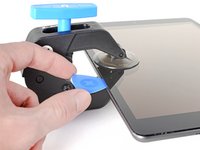
    4. iPad Air Wi-Fi voorpaneel assemblage vervangen, Instructies voor de Anti-Clamp: stap 8, afbeelding 1 van 3 iPad Air Wi-Fi voorpaneel assemblage vervangen, Instructies voor de Anti-Clamp: stap 8, afbeelding 2 van 3 iPad Air Wi-Fi voorpaneel assemblage vervangen, Instructies voor de Anti-Clamp: stap 8, afbeelding 3 van 3
      Gereedschap gebruikt in deze stap:
      Clampy - Anti-Clamp
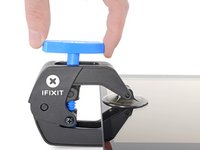
      $24.95
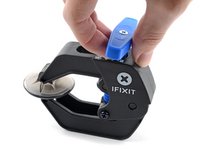
      • De volgende drie stappen demonstreren de Anti-Clamp, een hulpmiddel dat we hebben ontworpen om het openen makkelijker te maken. Als je de Anti-Clamp niet gebruikt, sla dan de volgende drie stappen over voor een alternatieve methode.

      • Voor volledige instructies over het gebruik van de Anti-Clamp, bekijk deze handleiding.

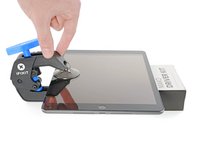
      • Trek de blauwe hendel naar achteren om de armen van de Anti-Clamp te ontgrendelen.

      • Plaats een voorwerp onder je iPad zodat deze waterpas tussen de zuignappen ligt.

      • Plaats de zuignappen nabij het midden van de linkerzijde—één aan de bovenkant en één aan de onderkant.

      • Houd de onderkant van de Anti-Clamp stabiel en druk stevig op de bovenste zuignap om zuigkracht aan te brengen.

      • Als het oppervlak van je iPad te glad is voor de Anti-Clamp om grip te krijgen, gebruik dan tape om een stroever oppervlak te creëren.

      Vraag FixBot

      Voeg opmerking toe

    5. iPad Air Wi-Fi voorpaneel assemblage vervangen: stap 9, afbeelding 1 van 3 iPad Air Wi-Fi voorpaneel assemblage vervangen: stap 9, afbeelding 2 van 3 iPad Air Wi-Fi voorpaneel assemblage vervangen: stap 9, afbeelding 3 van 3
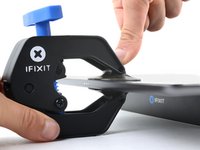
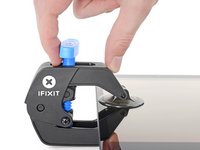
      • Trek de blauwe hendel naar voren om de armen vast te zetten.

      • Draai de hendel 360 graden met de klok mee of totdat de zuignappen beginnen uit te rekken.

      • Zorg ervoor dat de zuignappen op één lijn blijven. Als ze uit de richting beginnen te glijden, draai de zuignappen dan iets los en breng de armen opnieuw in lijn.

      Vraag FixBot

      Voeg opmerking toe

    6. iPad Air Wi-Fi voorpaneel assemblage vervangen: stap 10, afbeelding 1 van 2 iPad Air Wi-Fi voorpaneel assemblage vervangen: stap 10, afbeelding 2 van 2
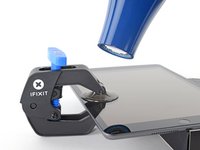
      • Wacht één minuut om de lijm de kans te geven los te laten en een opening te creëren.

      • Als je scherm niet warm genoeg wordt, kun je een haardroger gebruiken om de linkerzijkant van de iPad te verwarmen.

      • Voor volledige instructies over hoe je een haardroger gebruikt, bekijk deze handleiding.

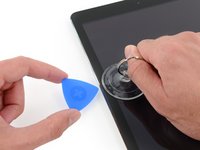
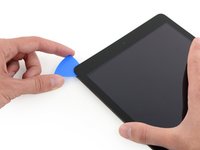
      • Steek een opening plectrum onder het scherm wanneer de Anti-Clamp een voldoende grote opening heeft gemaakt.

      • Als de Anti-Clamp geen voldoende grote opening maakt, verwarm het gebied dan opnieuw en draai de hendel een halve slag met de klok mee.

      • Draai niet meer dan een halve slag per keer en wacht één minuut tussen de slagen. Laat de Anti-Clamp en de tijd het werk voor je doen.

      • Sla de volgende twee stappen over.

      Vraag FixBot

      Voeg opmerking toe

    7. iPad Air Wi-Fi voorpaneel assemblage vervangen: stap 11, afbeelding 1 van 3 iPad Air Wi-Fi voorpaneel assemblage vervangen: stap 11, afbeelding 2 van 3 iPad Air Wi-Fi voorpaneel assemblage vervangen: stap 11, afbeelding 3 van 3
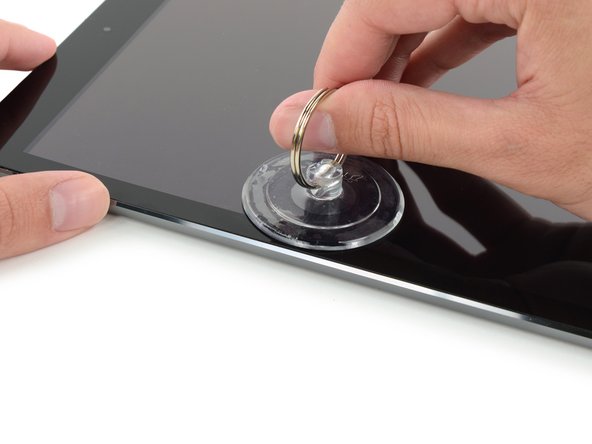
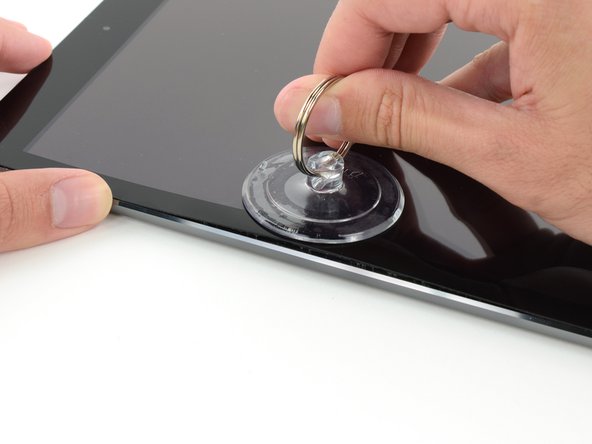
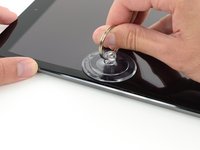
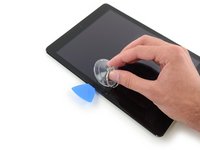
      • Druk nu een zuignap op de linkerzijde van het scherm, halverwege de iPad.

      • Zorg dat de zuignap vlak op het scherm ligt zodat deze zich goed vast kan zuigen.

      • Trek de zuignap, terwijl je de iPad met je andere hand vasthoudt, langzaam omhoog om het voorste paneel van de achterste behuizing te scheiden.

      • Als het glas van je scherm gebarsten is, kun je het beplakken met een laag doorzichtige tape, zodat de zuignap zich beter vast kan zuigen. Als alternatief kun je je scherm met een sterk stuk tape (zoals duct tape) omhoog proberen te trekken.

      Vraag FixBot

      Voeg opmerking toe

    8. iPad Air Wi-Fi voorpaneel assemblage vervangen: stap 12, afbeelding 1 van 3 iPad Air Wi-Fi voorpaneel assemblage vervangen: stap 12, afbeelding 2 van 3 iPad Air Wi-Fi voorpaneel assemblage vervangen: stap 12, afbeelding 3 van 3
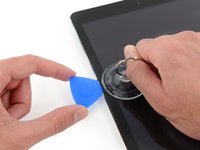
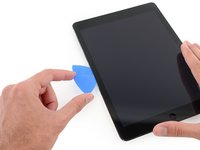
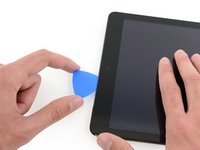
      • Plaats een openingsplectrum in de opening die je zojuist met behulp van je zuignap gecreëerd hebt.

      • Steek je openingsplectrum niet dieper dan de zwarte rand die je rondom het scherm ziet. Als je je plectrum wel dieper steekt, kun je je LCD beschadigen.

      • Trek aan de kleine lip op de zuignap om deze los te maken en verwijder deze van het scherm.

      Vraag FixBot

      Voeg opmerking toe

    9. iPad Air Wi-Fi voorpaneel assemblage vervangen: stap 13, afbeelding 1 van 1
      • Verwarm en plaats je iOpener opnieuw.

      • Wees voorzichtig en voorkom dat je je iOpener in dit proces oververhit. Wacht altijd minimaal tien minuten voordat je je iOpener weer verwarmt.

      Vraag FixBot

      Voeg opmerking toe

    10. iPad Air Wi-Fi voorpaneel assemblage vervangen: stap 14, afbeelding 1 van 3 iPad Air Wi-Fi voorpaneel assemblage vervangen: stap 14, afbeelding 2 van 3 iPad Air Wi-Fi voorpaneel assemblage vervangen: stap 14, afbeelding 3 van 3
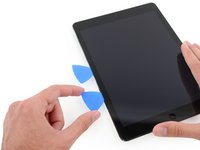
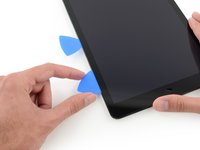
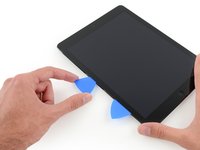
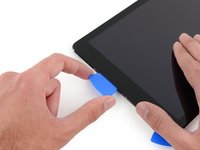
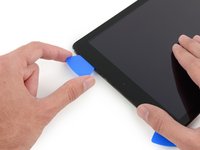
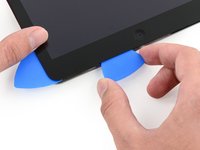
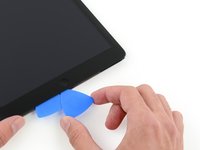
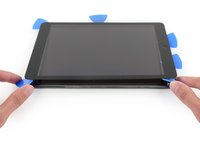
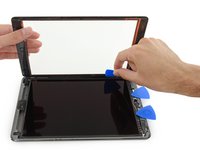
      • Plaats een tweede openingsplectrum langs de eerste plectrum en schuif deze langs de zijkant van de iPad omlaag. Zo snijd je de lijm onder het scherm door.

      Vraag FixBot

      Voeg opmerking toe

    11. iPad Air Wi-Fi voorpaneel assemblage vervangen: stap 15, afbeelding 1 van 3 iPad Air Wi-Fi voorpaneel assemblage vervangen: stap 15, afbeelding 2 van 3 iPad Air Wi-Fi voorpaneel assemblage vervangen: stap 15, afbeelding 3 van 3
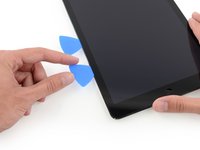
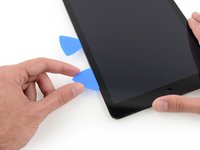
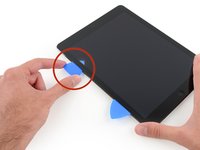
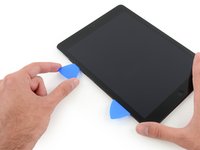
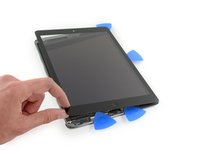
      • Schuif je plectrum verder langs de zijkant van het scherm naar beneden om de lijm door te snijden.

      • Als je plectrum vast komt te zitten in de lijm kun je je plectrum als het ware door de opening rollen om verder te gaan met het doorsnijden van de lijm.

      Vraag FixBot

      Voeg opmerking toe

    12. iPad Air Wi-Fi voorpaneel assemblage vervangen: stap 16, afbeelding 1 van 3 iPad Air Wi-Fi voorpaneel assemblage vervangen: stap 16, afbeelding 2 van 3 iPad Air Wi-Fi voorpaneel assemblage vervangen: stap 16, afbeelding 3 van 3
      • Pak de eerste plectrum die je in de iPad hebt aangebracht vast en schuif deze langs de zijkant van de iPad naar boven.

      • Als je de punt van je plectrum door het glas van het scherm kunt zien, is dat geen reden voor paniek—trek enkel je plectrum een stukje terug. Waarschijnlijk is er geen schade, maar zorg wel dat dit niet te vaak gebeurt, aangezien je op deze manier lijm op je LCD kunt smeren, wat moeilijk te verwijderen is.

      Vraag FixBot

      Voeg opmerking toe

    13. iPad Air Wi-Fi voorpaneel assemblage vervangen: stap 17, afbeelding 1 van 1
      • Verwarm je iOpener opnieuw en plaats deze op de bovenkant van de iPad, over de naar voren gerichte camera.

      • Wees voorzichtig en voorkom dat je je iOpener tijdens deze stappen oververhit. Wacht altijd minimaal tien minuten voordat je je iOpener opnieuw verwarmt.

      • Als je een flexibele iOpener hebt, kun je deze zo buigen dat zowel de linker bovenhoek als de bovenkant van de iPad tegelijkertijd worden verwarmd.

      Vraag FixBot

      Voeg opmerking toe

    14. iPad Air Wi-Fi voorpaneel assemblage vervangen: stap 18, afbeelding 1 van 3 iPad Air Wi-Fi voorpaneel assemblage vervangen: stap 18, afbeelding 2 van 3 iPad Air Wi-Fi voorpaneel assemblage vervangen: stap 18, afbeelding 3 van 3
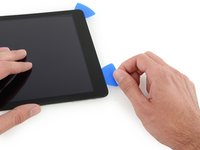
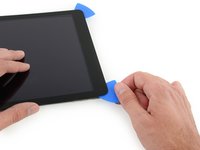
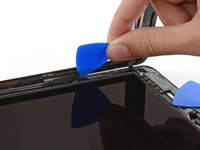
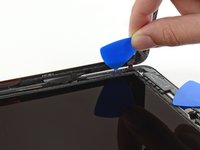
      • Schuif je plectrum langs de linker bovenhoek van de iPad om de lijm daar door te snijden.

      Vraag FixBot

      Voeg opmerking toe

    15. iPad Air Wi-Fi voorpaneel assemblage vervangen: stap 19, afbeelding 1 van 3 iPad Air Wi-Fi voorpaneel assemblage vervangen: stap 19, afbeelding 2 van 3 iPad Air Wi-Fi voorpaneel assemblage vervangen: stap 19, afbeelding 3 van 3
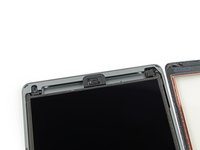
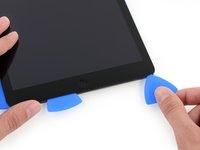
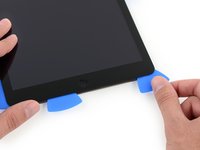
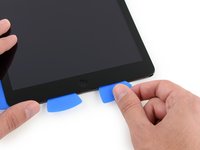
      • Schuif je plectrum vervolgens langs de bovenkant van de iPad en stop net voordat je de naar voren gerichte camera bereikt.

      • De derde afbeelding laat je zien waar de naar voren gerichte camera en de behuizing zich in de iPad bevinden.

      • Voorkom dat je je plectrum over de naar voren gerichte camera schuift, aangezien je hiermee de lens of de camera zelf kunt beschadigen. De volgende stappen leggen in detail uit hoe je kunt voorkomen de camera te beschadigen.

      Vraag FixBot

      Voeg opmerking toe

    16. iPad Air Wi-Fi voorpaneel assemblage vervangen: stap 20, afbeelding 1 van 3 iPad Air Wi-Fi voorpaneel assemblage vervangen: stap 20, afbeelding 2 van 3 iPad Air Wi-Fi voorpaneel assemblage vervangen: stap 20, afbeelding 3 van 3
      • Trek je plectrum een stukje terug en schuif enkel de punt van je plectrum langs de bovenkant van de naar voren gerichte camera.

      Vraag FixBot

      Voeg opmerking toe

    17. iPad Air Wi-Fi voorpaneel assemblage vervangen: stap 21, afbeelding 1 van 3 iPad Air Wi-Fi voorpaneel assemblage vervangen: stap 21, afbeelding 2 van 3 iPad Air Wi-Fi voorpaneel assemblage vervangen: stap 21, afbeelding 3 van 3
      • Laat je plectrum, net na de naar voren gerichte camera, in de opening aan de bovenkant van de iPad zitten.

      • Pak een tweede openingsplectrum en steek deze links van de camera in de opening en schuif deze vervolgens naar de linker bovenhoek van de iPad om het doorsnijden van de lijm aan die kant van de iPad te voltooien.

      Vraag FixBot

      Voeg opmerking toe

    18. iPad Air Wi-Fi voorpaneel assemblage vervangen: stap 22, afbeelding 1 van 3 iPad Air Wi-Fi voorpaneel assemblage vervangen: stap 22, afbeelding 2 van 3 iPad Air Wi-Fi voorpaneel assemblage vervangen: stap 22, afbeelding 3 van 3
      • Steek de vorige plectrum iets dieper in de opening aan de bovenkant van de iPad en schuif deze van de camera weg richting de rechter bovenhoek.

      Vraag FixBot

      Voeg opmerking toe

    19. iPad Air Wi-Fi voorpaneel assemblage vervangen: stap 23, afbeelding 1 van 1
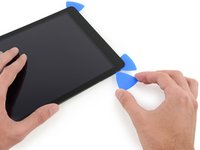
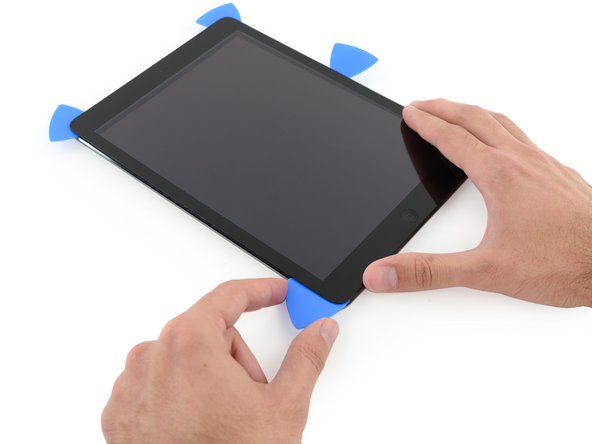
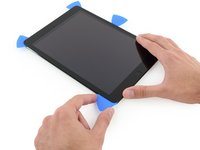
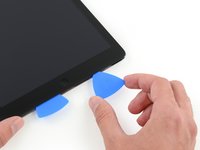
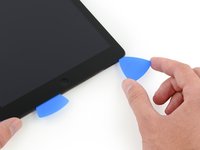
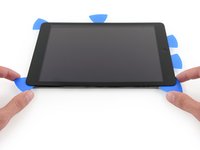
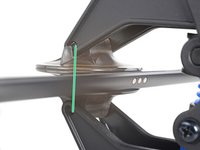
      • Laat de drie plectrums in de hoeken van de iPad zitten om te voorkomen dat de lijm zich opnieuw aan het toestel gaat hechten.

      • Verwarm je iOpener nog een keer en leg deze op de rechterzijde van de iPad, langs de volume- en vergrendelknoppen.
      Vraag FixBot

      Voeg opmerking toe

    20. iPad Air Wi-Fi voorpaneel assemblage vervangen: stap 24, afbeelding 1 van 2 iPad Air Wi-Fi voorpaneel assemblage vervangen: stap 24, afbeelding 2 van 2
      • Schuif je openingsplectrum langs de rechter bovenhoek van de iPad om de lijm daar door te snijden.

      • Laat je plectrum op z'n plek zitten om te voorkomen dat de lijm zich opnieuw aan het toestel gaat hechten. Gebruik voor de volgende stap een nieuwe plectrum.

      Vraag FixBot

      Voeg opmerking toe

    21. iPad Air Wi-Fi voorpaneel assemblage vervangen: stap 25, afbeelding 1 van 3 iPad Air Wi-Fi voorpaneel assemblage vervangen: stap 25, afbeelding 2 van 3 iPad Air Wi-Fi voorpaneel assemblage vervangen: stap 25, afbeelding 3 van 3
      • Breng een nieuwe openingsplectrum in de opening aan en schuif deze tot halverwege de rechterzijde van de iPad. Snijd onderweg alle lijm door.

      • De schermkabels bevinden zich ongeveer halverwege de onderkant van de iPad. Stop met schuiven en snijden als je ongeveer 11,5 (4.5") cm van de onderkant van de iPad bent.

      Vraag FixBot

      Voeg opmerking toe

    22. iPad Air Wi-Fi voorpaneel assemblage vervangen: stap 26, afbeelding 1 van 1
      • Laat de plectrums op hun plek zitten en leg de opnieuw verwarmde iOpener op de onderkant (over de thuisknop) van de iPad.

      Vraag FixBot

      Voeg opmerking toe

    23. iPad Air Wi-Fi voorpaneel assemblage vervangen: stap 27, afbeelding 1 van 3 iPad Air Wi-Fi voorpaneel assemblage vervangen: stap 27, afbeelding 2 van 3 iPad Air Wi-Fi voorpaneel assemblage vervangen: stap 27, afbeelding 3 van 3
      • Schuif de onderste plectrum aan de linkerkant van de iPad richting de linker benedenhoek om de lijm in die hoek door te snijden.

      • Laat je plectrum in de hoek zitten. Ga niet verder met wrikken en verwijder de plectrum niet uit de iPad.

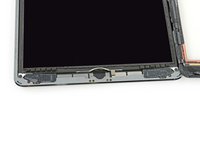
      • De derde afbeelding toont de twee antennes en de inkeping van de thuisknop in de onderste behuizing van de iPad.

      • De volgende stappen laten je zien waar te wrikken om te voorkomen dat je deze onderdelen beschadigt. Gebruik warmte en wrik enkel op de plekken die getoond worden.

      Vraag FixBot

      Voeg opmerking toe

    24. iPad Air Wi-Fi voorpaneel assemblage vervangen: stap 28, afbeelding 1 van 3 iPad Air Wi-Fi voorpaneel assemblage vervangen: stap 28, afbeelding 2 van 3 iPad Air Wi-Fi voorpaneel assemblage vervangen: stap 28, afbeelding 3 van 3
      • Laat de plectrum uit de laatste stap op z'n plek zitten om te voorkomen dat de lijm zich opnieuw aan het toestel hecht.

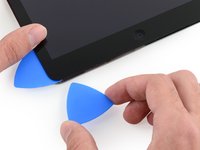
      • Pak een nieuwe plectrum en schuif deze voorzichtig over de linkerantenne heen. Stop met schuiven voor de thuisknop.

      • Schuif je plectrum enkel van buiten naar binnen en niet andersom. Als je dat wel doet, riskeer je de antenne te beschadigen.

      • Als je je plectrum meerdere keren moet gebruiken om de lijm door te snijden, verwijder je je plectrum, steek je deze aan de buitenkant weer in de opening en schuif je deze van buiten naar binnen.

      • Laat je plectrum op z'n plek zitten voordat je verdergaat.

      Vraag FixBot

      Voeg opmerking toe

    25. iPad Air Wi-Fi voorpaneel assemblage vervangen: stap 29, afbeelding 1 van 3 iPad Air Wi-Fi voorpaneel assemblage vervangen: stap 29, afbeelding 2 van 3 iPad Air Wi-Fi voorpaneel assemblage vervangen: stap 29, afbeelding 3 van 3
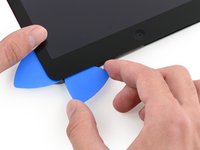
      • Pak nog een plectrum en plaats deze in de opening rechts van waar je je vorige plectrum hebt laten zitten.

      • Schuif enkel de punt van je plectrum langs de thuisknop en de rechterantenne om de lijm daar door te snijden.

      Vraag FixBot

      Voeg opmerking toe

    26. iPad Air Wi-Fi voorpaneel assemblage vervangen: stap 30, afbeelding 1 van 3 iPad Air Wi-Fi voorpaneel assemblage vervangen: stap 30, afbeelding 2 van 3 iPad Air Wi-Fi voorpaneel assemblage vervangen: stap 30, afbeelding 3 van 3
      • Nu de lijm doorgesneden is, kun je een plectrum bij de rechter benedenhoek in de opening steken. Schuif je plectrum naar links en stop net voor de thuisknop.

      • Schuif je plectrum ook hier enkel van buiten naar binnen. Als je het andersom doet, riskeer je de antenne te beschadigen.

      Vraag FixBot

      Voeg opmerking toe

    27. iPad Air Wi-Fi voorpaneel assemblage vervangen: stap 31, afbeelding 1 van 1
      • Verwarm je iOpener nog een keer en leg deze vervolgens op de kant van de iPad waar ook de volumeknoppen zich bevinden.

      Vraag FixBot

      Voeg opmerking toe

    28. iPad Air Wi-Fi voorpaneel assemblage vervangen: stap 32, afbeelding 1 van 2 iPad Air Wi-Fi voorpaneel assemblage vervangen: stap 32, afbeelding 2 van 2
      • Wees erg voorzichtig in deze stap. Neem je tijd en zorg dat de lijm warm en zacht is en dat je alle lijm met je plectrum door hebt gesneden. Wees niet bang om te stoppen en alles opnieuw te verwarmen.

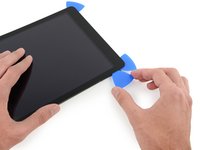
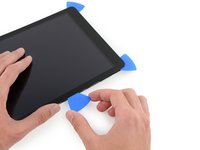
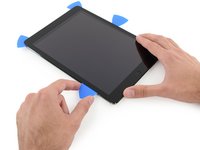
      • Aan de zijde van de iPad tegenover de volumeknoppen zou er een plectrum in iedere hoek moeten zitten. Draai deze plectrums lichtjes om om het glas wat omhoog te duwen. Trek de laatste stukjes lijm aan de kant van de schermkabels nu los.

      • Als je op weerstand stuit, laat je de plectrums op hun plek zitten en verwarm je je iPad nog een keer op de plekken die het meeste weerstand lijken te bieden.

      Vraag FixBot

      Voeg opmerking toe

    29. iPad Air Wi-Fi voorpaneel assemblage vervangen: stap 33, afbeelding 1 van 2 iPad Air Wi-Fi voorpaneel assemblage vervangen: stap 33, afbeelding 2 van 2
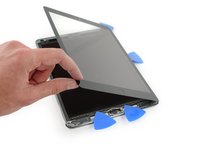
      • Til het scherm langzaam verder omhoog om de laatste stukken lijm aan de kant van de schermkabels los te maken.

      Vraag FixBot

      Voeg opmerking toe

    30. iPad Air Wi-Fi voorpaneel assemblage vervangen: stap 34, afbeelding 1 van 3 iPad Air Wi-Fi voorpaneel assemblage vervangen: stap 34, afbeelding 2 van 3 iPad Air Wi-Fi voorpaneel assemblage vervangen: stap 34, afbeelding 3 van 3
      • Gebruik een openingsplectrum om de laatste stukken lijm door te snijden, terwijl je het scherm ondersteunt met een van je handen.

      • Wees erg voorzichtig en zorg dat je de schermkabels niet doorsnijdt of beschadigt.

      Vraag FixBot

      Voeg opmerking toe

    31. iPad Air Wi-Fi voorpaneel assemblage vervangen: stap 35, afbeelding 1 van 2 iPad Air Wi-Fi voorpaneel assemblage vervangen: stap 35, afbeelding 2 van 2
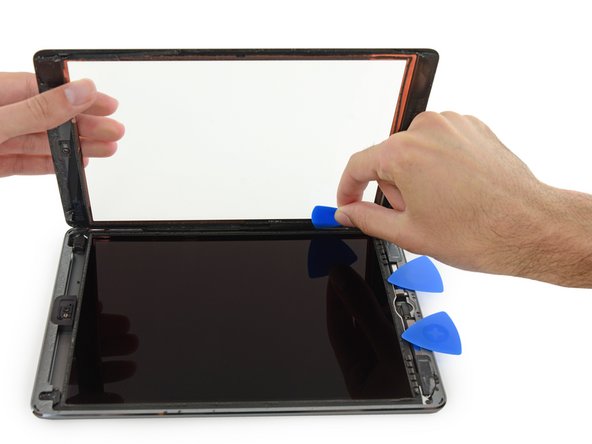
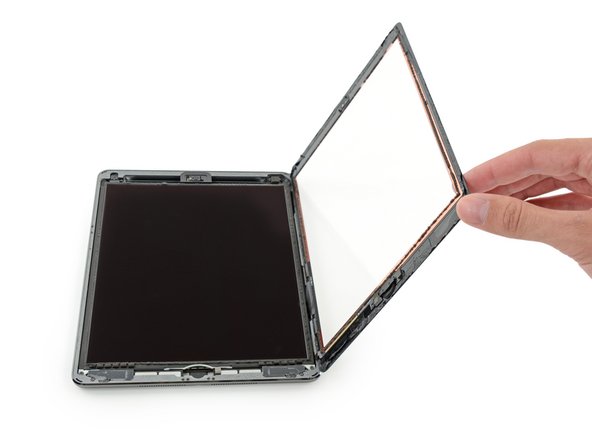
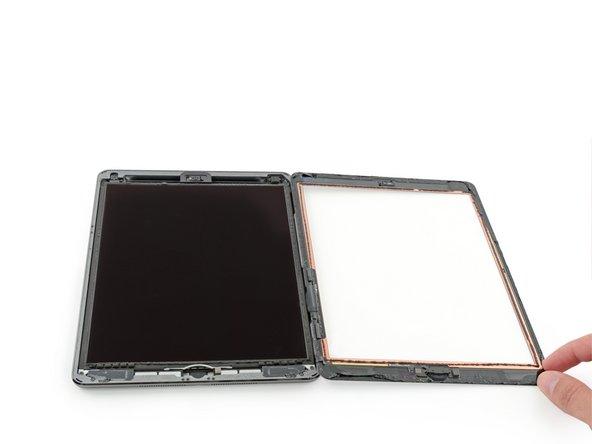
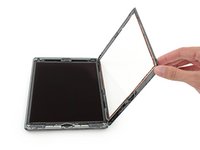
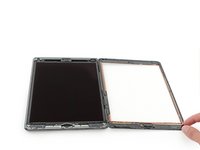
      • Als alle lijm eenmaal doorgesneden of losgekomen is, kun je het glazen paneel openen zoals je een boek zou openen. Leg het scherm vervolgens op je werkoppervlak.

      • Bij het weer in elkaar zetten van je toestel verwijder je alle lijmresten uit de behuizing (en van het scherm als je deze weer wilt gebruiken) met wat isopropyl alcohol en vervang je de oude lijm met behulp van op maat gesneden kleefstrips en onze handleiding voor het vervangen van de schermlijm.

      • Het is bij het weer in elkaar zetten van je toestel vrij gemakkelijk om per ongeluk een flexkabel tussen het scherm en het frame van de iPad te klemmen. Wees daarom voorzichtig en zorg dat alle kabels onder het frame komen te zitten. Als je de vouwen in een flexkabel volledig plat duwt, kunnen ze onherstelbaar beschadigd raken.

      Vraag FixBot

      Voeg opmerking toe

    1. iPad Air Wi-Fi voorpaneel assemblage vervangen, LCD: stap 36, afbeelding 1 van 3 iPad Air Wi-Fi voorpaneel assemblage vervangen, LCD: stap 36, afbeelding 2 van 3 iPad Air Wi-Fi voorpaneel assemblage vervangen, LCD: stap 36, afbeelding 3 van 3
      • Verwijder eventuele tape die de LCD-schroeven bedekt.

      Vraag FixBot

      Voeg opmerking toe

    2. iPad Air Wi-Fi voorpaneel assemblage vervangen: stap 37, afbeelding 1 van 1
      • Verwijder de volgende kruiskopschroeven die het LCD-scherm bevestigen.

      • Drie 4,0 mm schroeven

      • Eén 4,8 mm schroef

      Vraag FixBot

      Voeg opmerking toe

    3. iPad Air Wi-Fi voorpaneel assemblage vervangen: stap 38, afbeelding 1 van 3 iPad Air Wi-Fi voorpaneel assemblage vervangen: stap 38, afbeelding 2 van 3 iPad Air Wi-Fi voorpaneel assemblage vervangen: stap 38, afbeelding 3 van 3
      • Probeer niet om het LCD volledig te verwijderen. Het is bij de thuisknop nog verbonden met de iPad door middel van diverse kabels. Til alleen op aan de kant van de camera vooraan.

      • Gebruik de platte kant van een spudger om het LCD net ver genoeg uit de uitsparing te wrikken zodat je het met je vingers kunt vastpakken.

      • Klap het iPad LCD om als een bladzijde in een boek; til op bij de camera en draai het om over de kant van de thuisknop van de achterkant van de behuizing.

      • Wees voorzichtig en houd de LCD-kabels in de gaten terwijl je het scherm omklapt.

      • Leg het LCD met de schermzijde naar beneden om toegang te krijgen tot de beeldschermkabels.

      • Leg het LCD neer op een zachte, schone en pluisvrije ondergrond.

      Vraag FixBot

      Voeg opmerking toe

    4. iPad Air Wi-Fi voorpaneel assemblage vervangen: stap 39, afbeelding 1 van 3 iPad Air Wi-Fi voorpaneel assemblage vervangen: stap 39, afbeelding 2 van 3 iPad Air Wi-Fi voorpaneel assemblage vervangen: stap 39, afbeelding 3 van 3
      Gereedschap gebruikt in deze stap:
      Battery Blocker
      $5.95
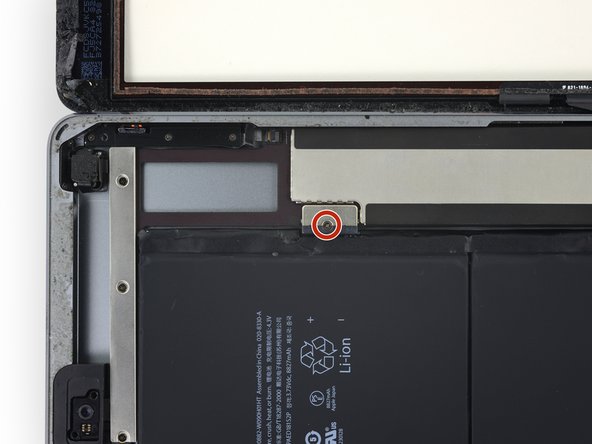
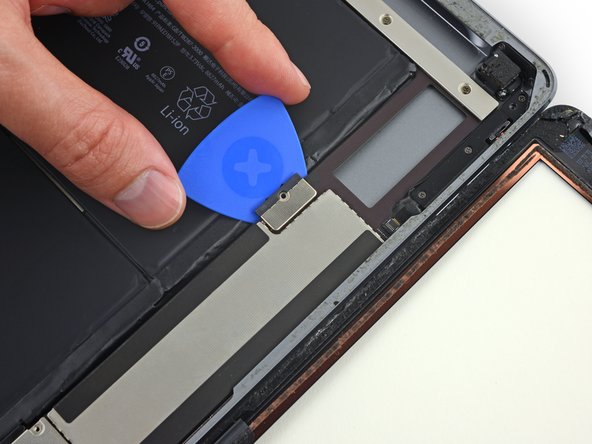
      • Verwijder de enkele 2,3 mm kruiskopschroef die de (kabel)aansluiting van de batterij aan het logic board bevestigt.

      • Om het risico op kortsluiting te verkleinen, kun je een batterijblokker of een aangepast opening plectrum plaatsen om de batterij los te koppelen.

      • Wees zeer voorzichtig wanneer je de batterij isoleert met een batterijblokker. De batterijcontacten zijn eenvoudig te beschadigen, wat leidt tot onherstelbare schade.

      • Schuif de batterijblokker onder het gedeelte van de (kabel)aansluiting van de batterij op het logic board en laat deze op zijn plek zitten terwijl je werkt.

      • Als het niet lukt om de batterijblokker onder het logic board te krijgen, kun je proberen een speelkaart te gebruiken om de batterij los te koppelen.

      Vraag FixBot

      Voeg opmerking toe

    5. iPad Air Wi-Fi voorpaneel assemblage vervangen: stap 40, afbeelding 1 van 1
      • Verwijder de drie 1,4 mm kruiskopschroeven van de beugel van de displaykabel.

      Vraag FixBot

      Voeg opmerking toe

    6. iPad Air Wi-Fi voorpaneel assemblage vervangen: stap 41, afbeelding 1 van 2 iPad Air Wi-Fi voorpaneel assemblage vervangen: stap 41, afbeelding 2 van 2
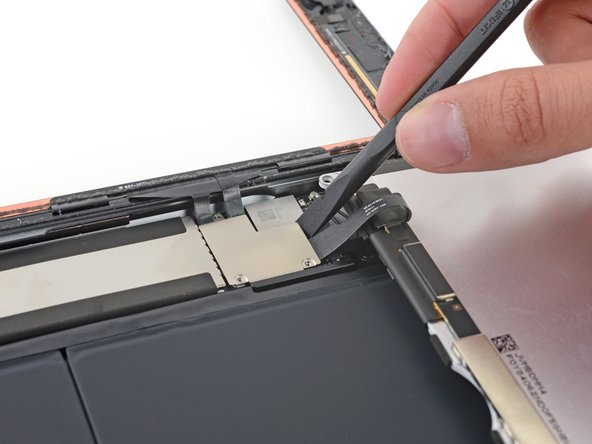
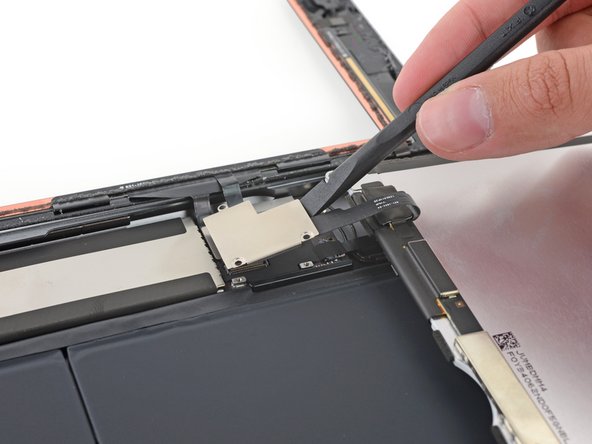
      • Gebruik de platte kant van een spudger om de beugel van de schermkabel voorzichtig recht omhoog van het logic board te wippen.

      • De aansluiting van de schermkabel zit vastgelijmd aan de onderkant van de beugel, dus duw de spudger niet te ver onder de beugel, anders kun je de aansluiting beschadigen.

      Vraag FixBot

      Voeg opmerking toe

    7. iPad Air Wi-Fi voorpaneel assemblage vervangen: stap 42, afbeelding 1 van 1
      • Verwijder het lcd-scherm.

      Vraag FixBot

      Voeg opmerking toe

    1. iPad Air Wi-Fi voorpaneel assemblage vervangen, voorpaneel assemblage: stap 43, afbeelding 1 van 2 iPad Air Wi-Fi voorpaneel assemblage vervangen, voorpaneel assemblage: stap 43, afbeelding 2 van 2
      • Verwijder alle tape die de (kabel)aansluiting van de datakabel van de thuisknop bedekt.

      Vraag FixBot

      Voeg opmerking toe

    2. iPad Air Wi-Fi voorpaneel assemblage vervangen: stap 44, afbeelding 1 van 3 iPad Air Wi-Fi voorpaneel assemblage vervangen: stap 44, afbeelding 2 van 3 iPad Air Wi-Fi voorpaneel assemblage vervangen: stap 44, afbeelding 3 van 3
      • Gebruik de platte kant van een spudger om het klepje van de ZIF-aansluiting van de datakabel van de thuisknop omhoog te klappen.

      • Trek de datakabel van de thuisknop voorzichtig horizontaal uit de ZIF-aansluiting.

      Vraag FixBot

      Voeg opmerking toe

    3. iPad Air Wi-Fi voorpaneel assemblage vervangen: stap 45, afbeelding 1 van 3 iPad Air Wi-Fi voorpaneel assemblage vervangen: stap 45, afbeelding 2 van 3 iPad Air Wi-Fi voorpaneel assemblage vervangen: stap 45, afbeelding 3 van 3
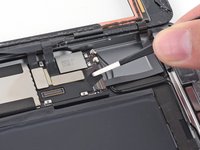
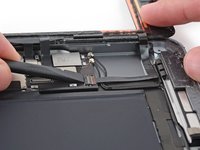
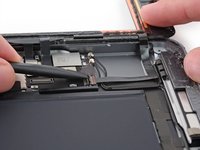
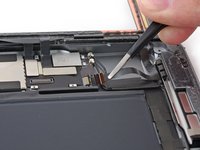
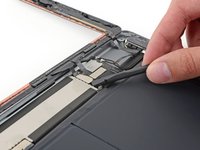
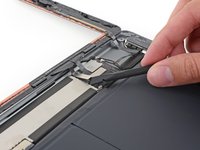
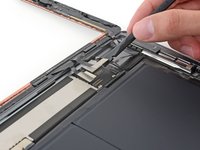
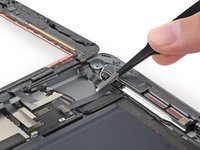
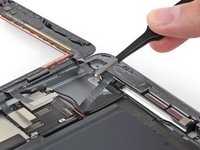
      • Gebruik de platte kant van een spudger of een vingernagel om de twee kabelaansluitingen van de digitizer voorzichtig recht omhoog uit hun stopcontact te wippen.

      • Om schade aan je iPad te voorkomen, mag je alleen op de kabelaansluitingen zelf wippen, niet op het stopcontact op het logic board.

      Vraag FixBot

      Voeg opmerking toe

    4. iPad Air Wi-Fi voorpaneel assemblage vervangen: stap 46, afbeelding 1 van 2 iPad Air Wi-Fi voorpaneel assemblage vervangen: stap 46, afbeelding 2 van 2
      • Pel de datakabel van de thuisknop voorzichtig los van de lijm waarmee deze aan de achterbehuizing vastzit.

      Vraag FixBot

      Voeg opmerking toe

    5. iPad Air Wi-Fi voorpaneel assemblage vervangen: stap 47, afbeelding 1 van 2 iPad Air Wi-Fi voorpaneel assemblage vervangen: stap 47, afbeelding 2 van 2
      Gereedschap gebruikt in deze stap:
      Polyimide Tape
      $9.95
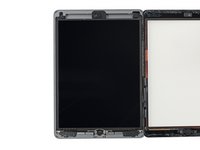
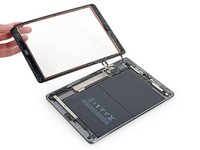
      • Verwijder de voorpaneel assemblage.

      • Veeg tijdens de hermontage stof of vingerafdrukken van de binnenkant van de voorpaneel assemblage om een schoon beeldscherm te garanderen.

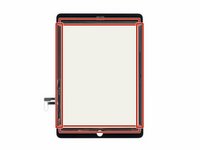
      • Als u last heeft van 'ghost' of 'phantom' aanraakinvoerproblemen met uw nieuwe beeldscherm, kan dit worden opgelost door een laagje zeer dunne isolatietape, zoals Kapton (polyimide) tape, aan te brengen op de gemarkeerde gebieden aan de achterkant van het paneel. iFixit-panelen worden geleverd met de juiste isolatie en zouden geen extra tape nodig moeten hebben.

      • Zonder de juiste isolatie kunnen deze gebieden van de digitizer contact maken met andere onderdelen, wat storingen in de aanraakinvoer veroorzaakt.

      • De isolatie is niet zichtbaar met het blote oog en is anders dan de schuimstof stofwerende strips die op veel iPads te vinden zijn.

      Vraag FixBot

      Voeg opmerking toe

Conclusie

Volg deze instructies in omgekeerde volgorde om uw apparaat weer in elkaar te zetten.

Annuleren: ik heb deze handleiding niet afgemaakt.

634 andere personen hebben deze handleiding voltooid.

Sam Goldheart

Lid sinds: 10/18/12

478.337 Reputatie

538 handleidingen geschreven

Team

iFixit Lid van iFixit

Staff

122 Leden

72.400 handleidingen geschreven

89Gids Commentaar

Actually, I didnt remove the crashed front panel(the old one) as this guide. The edge of front panel didnt stick so much with the cover case, so I use force to tear off the crumbled edge. Be prepared for the "dust of glass", it will really hurt your body, if you plan to do as my way.

Additionally, there is another difficulty part of me. When I stick the new panel on. There is always some small dust between the screen and the front panel.

yzg1199 - Antwoord Deel

Great guide, a lot harder with a cracked screen due to no flat surfaces for suction cup but eventually got it off, thanks

Billy Rooke - Antwoord Deel

How to put it back? LCD + digitizer do not want to "cooperate" in ribbons area

jacekzarzecki - Antwoord Deel

Use the spudger to gently push or pull them into the slot. That's what I did. It's charging now so I don't know if it works yet or not

Kristin Mcgeehan - Antwoord Deel

Assembled back with a new digitizer. Powered on.

1. Screen keeps to be black, no image. Put on a charger, iPad makes "boing" sound very quite every 10 seconds or so. Plugged it into a Macbook Air, iPad show up in iTunes and iFoto, all data can be accessed.

2. Suddenly, after few minutes connected to the Macbook Air, iPad boot screen appears on iPad and device boots-up.

3. Now, input is very sporadic and unreliable. Device keeps selecting items on its own and starting apps on its own, doesn't react reliably to user input. Seems as if the digitizer or its connection is damaged. Hard to tell, everything went ok, only problem was the removal of the old adhesive to have a plain surface for the new one.

As is, this is a failure, device does not work as expected. Data is safe though.

Marc - Antwoord Deel

Voeg opmerking toe

Weergavestatistieken:

Afgelopen 24 uren: 14

Afgelopen 7 dagen: 77

Afgelopen 30 dagen: 388

Altijd: 474,748