Ga door naar hoofdinhoud
Word lid van de reparatiegemeenschap - Account aanmaken
Vervang de batterij van de Logitech Craft

Wat je nodig hebt

  1. Vervang de batterij van de Logitech Craft, Schakel het toetsenbord uit: stap 1, afbeelding 1 van 1
    • Zorg dat je de schakelaar van het toetsenbord, voordat je met de reparatie begint, op OFF zet.

    • Koppel alle aangesloten kabels los.

    Vraag FixBot
  2. Vervang de batterij van de Logitech Craft, Verwijder de plastic voet: stap 2, afbeelding 1 van 2 Vervang de batterij van de Logitech Craft, Verwijder de plastic voet: stap 2, afbeelding 2 van 2
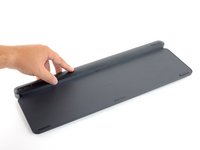
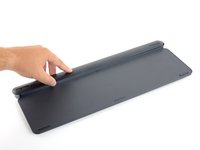
    • Draai het toetsenbord om en leg het met de voetjes naar boven op een schoon werkoppervlak.

    • De draaiknop voorkomt dat het toetsenbord helemaal plat komt te liggen. Leg het toetsenbord, indien nodig, op een handdoek om gewiebel tijdens de reparatie te voorkomen.

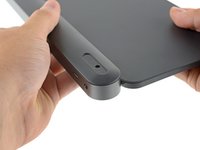
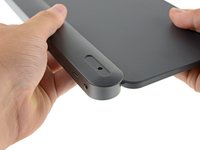
    • Verwarm een iOpener en leg deze gedurende twee minuten op het voetkussen aan de links op (de achterkant van) het toetsenbord.

    • Je kunt hier ook een föhn voor gebruiken. Zorg in dat geval wel dat je de laagste hitte-instelling gebruikt om te voorkomen dat je de plastic behuizing vervormt.

    Vraag FixBot
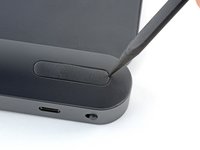
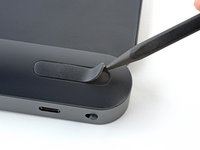
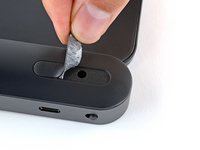
  3. Vervang de batterij van de Logitech Craft, Verwijder het kussen uit de voet: stap 3, afbeelding 1 van 3 Vervang de batterij van de Logitech Craft, Verwijder het kussen uit de voet: stap 3, afbeelding 2 van 3 Vervang de batterij van de Logitech Craft, Verwijder het kussen uit de voet: stap 3, afbeelding 3 van 3
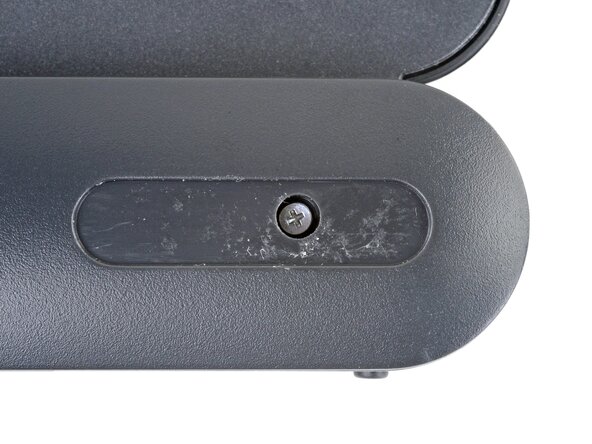
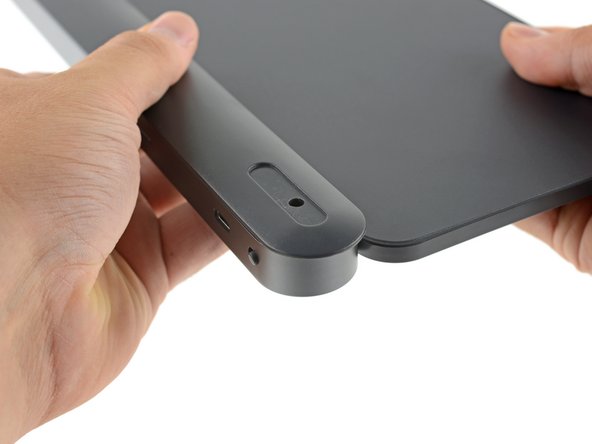
    • Slechts een van de voetkussens (het voetje naast de aan-uitknop) verbergt een schroef. Je hoeft dus niet beide voeten te verwijderen.

    • Steek de punt van je spudger in de rand van het voetje.

    • Duw je spudger onder het voetje en duw het omhoog tot je het vast kunt pakken.

    • Het voetje zou zonder al te veel kracht van het toetsenbord los moeten komen. Als het voelt alsof het vastzit, verwarm je de lijm eronder nog wat meer en probeer je het nog eens.

    • Als je het voetje eenmaal vast kunt pakken, trek je het omhoog en verwijder je het.

    Vraag FixBot
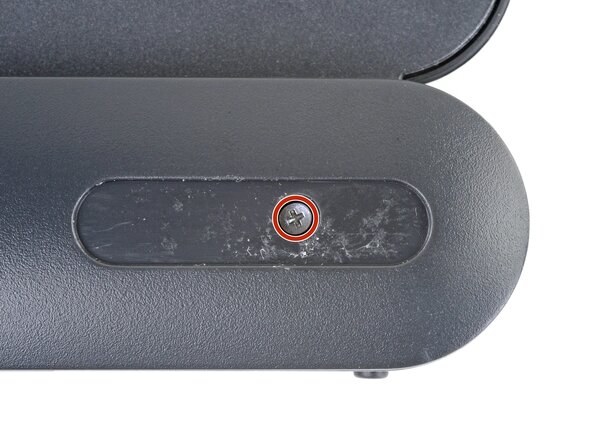
  4. Vervang de batterij van de Logitech Craft, Verwijder de schroef uit de onderste behuizing: stap 4, afbeelding 1 van 2 Vervang de batterij van de Logitech Craft, Verwijder de schroef uit de onderste behuizing: stap 4, afbeelding 2 van 2
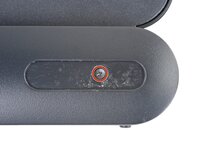
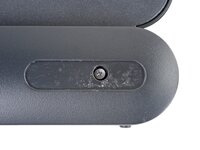
    • Als er een stukje folie over de schroef zit, kun je je spudger gebruiken om erdoorheen te prikken.

    • Gebruik een kruiskopschroevendraaier om de 4.7 mm lange schroef, waarmee de onderste behuizing bevestigd is, te verwijderen.

    Vraag FixBot
  5. Vervang de batterij van de Logitech Craft, Maak de onderste behuizing los: stap 5, afbeelding 1 van 2 Vervang de batterij van de Logitech Craft, Maak de onderste behuizing los: stap 5, afbeelding 2 van 2
    • De onderste behuizing wordt op z'n plek gehouden door plastic klemmen die rondom de gehele buitenkant van het toetsenbord zijn geplaatst.

    • Probeer de behuizing niet met botte kracht los te krijgen als niet alle klemmen los zijn. Als je het goed doet, komt de onderste behuizing zonder al te veel moeite los.

    • Houd het toetsenbord ondersteboven.

    • Pak de onderste behuizing vast en schuif deze richting de aan-uitknop om deze van de rest van het toestel los te maken.

    Vraag FixBot
  6. Vervang de batterij van de Logitech Craft, Schuif de onderste behuizing los: stap 6, afbeelding 1 van 3 Vervang de batterij van de Logitech Craft, Schuif de onderste behuizing los: stap 6, afbeelding 2 van 3 Vervang de batterij van de Logitech Craft, Schuif de onderste behuizing los: stap 6, afbeelding 3 van 3
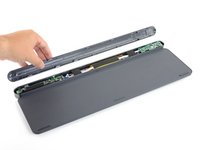
    • Leg het toetsenbord terug op je werktafel.

    • Duw de onderste behuizing lichtjes omlaag en schuif deze richting de aan-uitknop.

    • Verwijder de onderste behuizing.

    • Zorg dat de behuizing, bij het weer in elkaar zetten van je toestel, op een lijn zit met de rest van het toetsenbord en dat alle klemmen vastgeklikt zijn.

    Vraag FixBot
  7. Vervang de batterij van de Logitech Craft, Verwijder de stukken schuim: stap 7, afbeelding 1 van 3 Vervang de batterij van de Logitech Craft, Verwijder de stukken schuim: stap 7, afbeelding 2 van 3 Vervang de batterij van de Logitech Craft, Verwijder de stukken schuim: stap 7, afbeelding 3 van 3
    Gereedschap gebruikt in deze stap:
    Tweezers
    $4.99
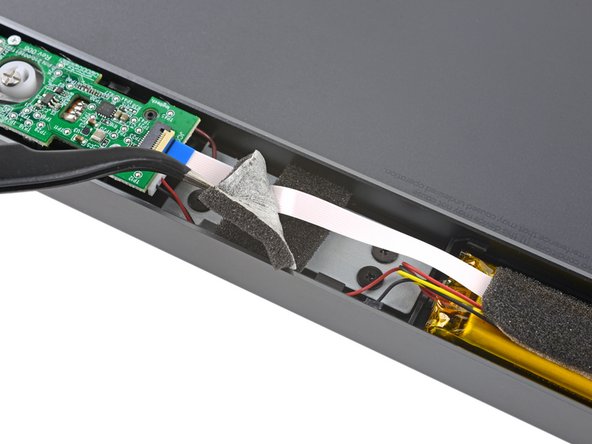
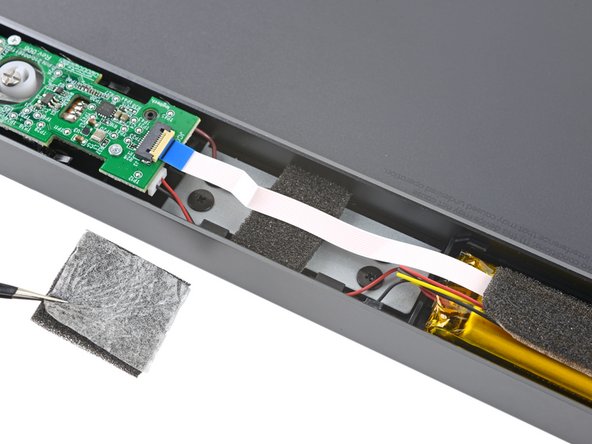
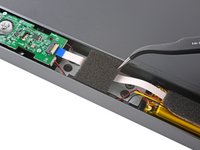
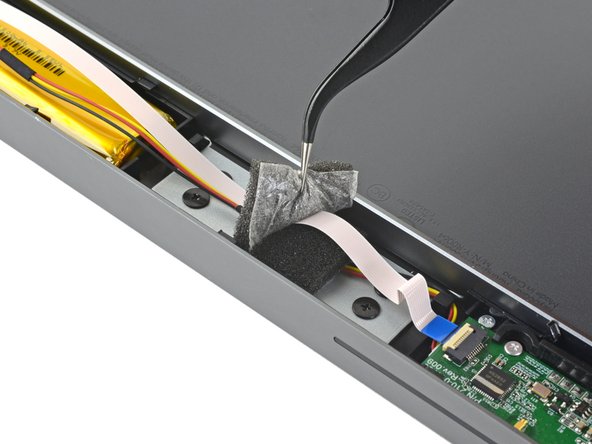
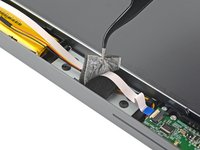
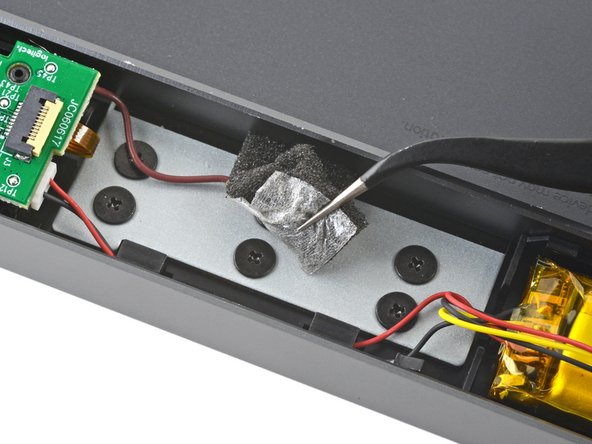
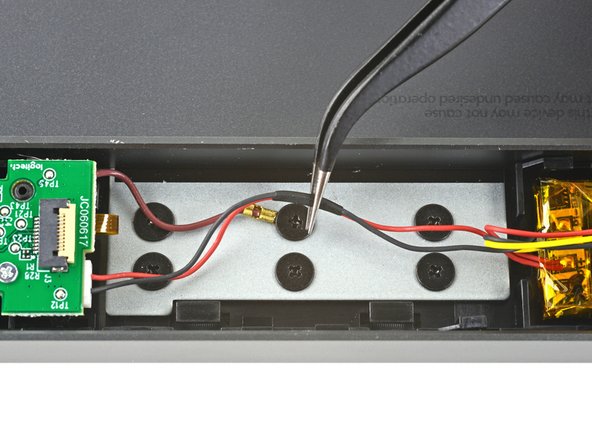
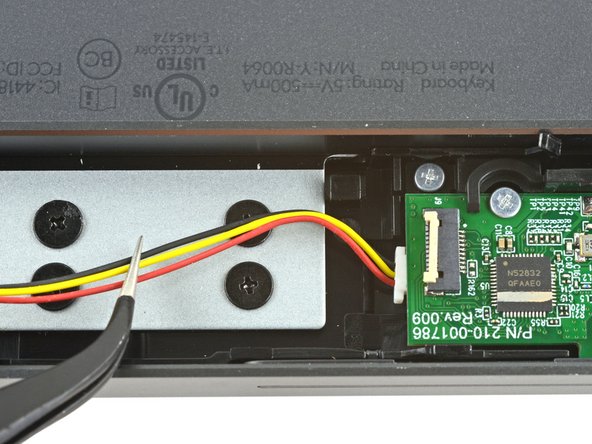
    • Er bevindt zich een aantal stukjes schuim in de behuizing om de batterijkabels en de interconnectkabel te beschermen. Deze zul je moeten verwijderen om toegang tot de batterij te kunnen krijgen.

    • Gebruik een pincet om het eerste stukje schuim, dat over de interconnectkabel is geplaatst, omhoog te trekken en te verwijderen.

    • De stukjes schuim zijn allemaal met een lichte lijm bevestigd.

    • Doe je best en probeer te voorkomend dat het schuim scheurt bij het verwijderen. Je zult ze bij het weer in elkaar zetten van je toestel namelijk terug moeten plaatsen.

    Vraag FixBot
  8. Vervang de batterij van de Logitech Craft: stap 8, afbeelding 1 van 2 Vervang de batterij van de Logitech Craft: stap 8, afbeelding 2 van 2
    • Verwijder de twee overige stukken schuim uit de behuizing van het toetsenbord.

    • Ga voorzichtig te werk en voorkom dat je de batterij beschadigt of doorboort. Uit een beschadigde batterij kunnen namelijk gevaarlijke chemicaliën lekken.

    Vraag FixBot
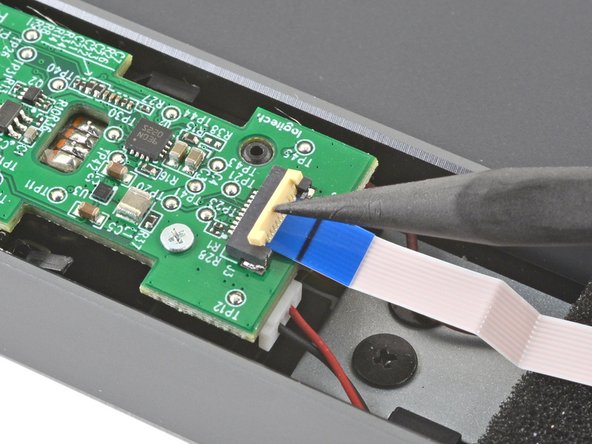
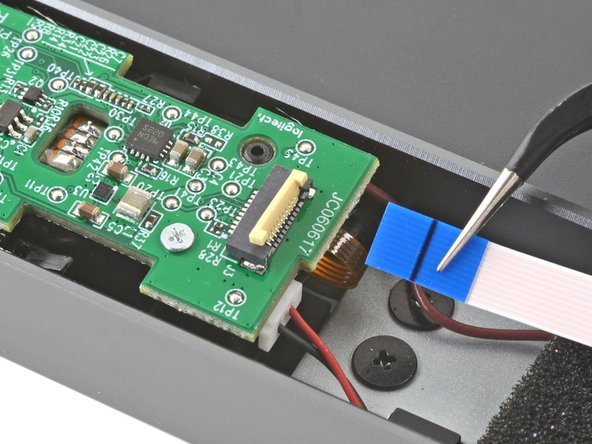
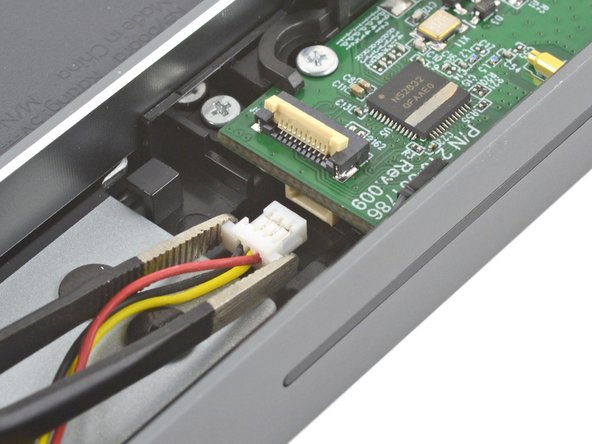
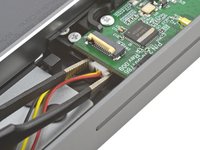
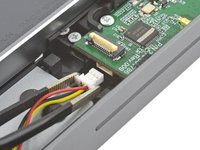
  9. Vervang de batterij van de Logitech Craft, Verwijder de interconnectkabel: stap 9, afbeelding 1 van 3 Vervang de batterij van de Logitech Craft, Verwijder de interconnectkabel: stap 9, afbeelding 2 van 3 Vervang de batterij van de Logitech Craft, Verwijder de interconnectkabel: stap 9, afbeelding 3 van 3
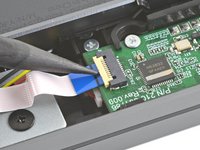
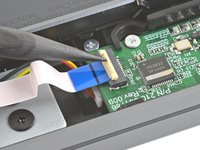
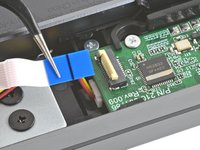
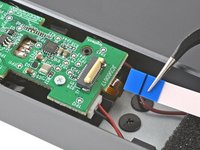
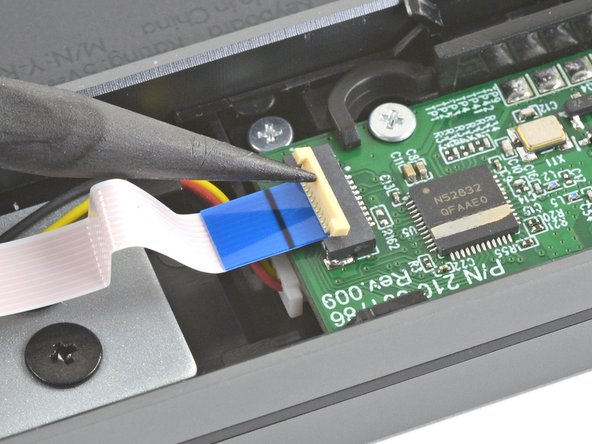
    • Gebruik de punt van je spudger om de kleine vergrendeling op de ZIF-aansluiting van de interconnectkabel omhoog te klappen.

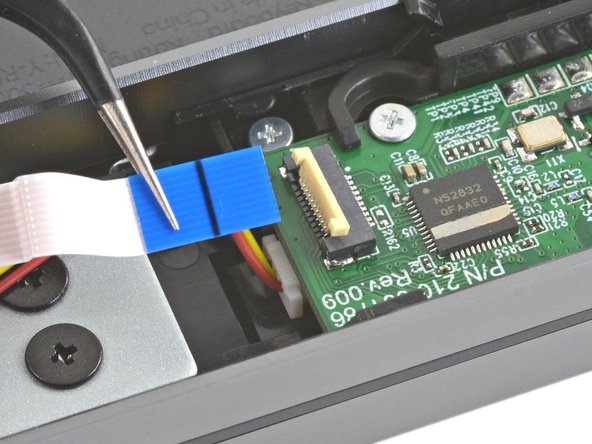
    • Gebruik een pincet om de interconnectkabel uit het contact te schuiven.

    • Pak de kabel vast bij het blauwe stukje plastic (en niet de kabel zelf).

    Vraag FixBot
  10. Vervang de batterij van de Logitech Craft: stap 10, afbeelding 1 van 3 Vervang de batterij van de Logitech Craft: stap 10, afbeelding 2 van 3 Vervang de batterij van de Logitech Craft: stap 10, afbeelding 3 van 3
    • Gebruik de punt van je spudger om de kleine vergrendeling aan de andere kant van de interconnectkabel omhoog te klappen.

    • Gebruik een pincet om de interconnectkabel uit het contact te schuiven.

    • Pak de kabel vast bij het blauwe plastic (en niet de kabel zelf).

    • Verwijder de interconnectkabel.

    Vraag FixBot
  11. Vervang de batterij van de Logitech Craft, Verwijder de rest van het schuim: stap 11, afbeelding 1 van 2 Vervang de batterij van de Logitech Craft, Verwijder de rest van het schuim: stap 11, afbeelding 2 van 2
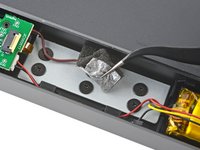
    • Gebruik een pincet om de twee resterende stukken schuim, die de batterijkabels beschermen, te verwijderen.

    Vraag FixBot
  12. Vervang de batterij van de Logitech Craft, Verwijder de batterijkabels uit de kabelgoot: stap 12, afbeelding 1 van 3 Vervang de batterij van de Logitech Craft, Verwijder de batterijkabels uit de kabelgoot: stap 12, afbeelding 2 van 3 Vervang de batterij van de Logitech Craft, Verwijder de batterijkabels uit de kabelgoot: stap 12, afbeelding 3 van 3
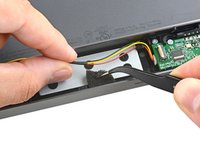
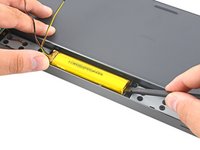
    • Gebruik een pincet om de batterijkabels onder de plastic klemmen aan beide zijden van de batterij vandaan te halen.

    Vraag FixBot
  13. Vervang de batterij van de Logitech Craft, Koppel beide batterijaansluitingen los: stap 13, afbeelding 1 van 2 Vervang de batterij van de Logitech Craft, Koppel beide batterijaansluitingen los: stap 13, afbeelding 2 van 2
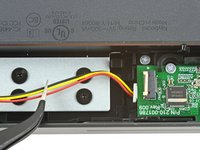
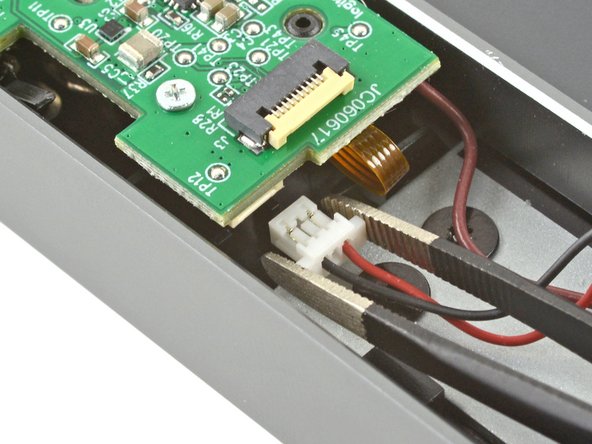
    • Gebruik een pincet met botte uiteinden om de zijkanten van de linker kabelaansluiting van de batterij stevig vast te pakken.

    • Pak de aansluiting zo dicht mogelijk bij het contact vast voor zo veel mogelijk grip.

    • Wiebel de aansluiting uit het contact door 'm om en om naar links en rechts te trekken.

    • Trek de kabels altijd weg door de aansluiting en niet de kabels zelf vast te pakken.

    Vraag FixBot
  14. Vervang de batterij van de Logitech Craft: stap 14, afbeelding 1 van 2 Vervang de batterij van de Logitech Craft: stap 14, afbeelding 2 van 2
    • Voer de instructies in de vorige stap nog een keer uit om ook de rechter batterijaansluiting los te koppelen.

    • Let er bij het weer aansluiten van de batterij op dat de rechter batterijaansluiting drie kabels heeft en de linker twee.

    Vraag FixBot
  15. Vervang de batterij van de Logitech Craft, Verwijder de batterij: stap 15, afbeelding 1 van 3 Vervang de batterij van de Logitech Craft, Verwijder de batterij: stap 15, afbeelding 2 van 3 Vervang de batterij van de Logitech Craft, Verwijder de batterij: stap 15, afbeelding 3 van 3
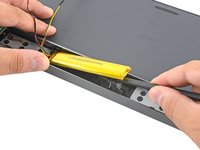
    • Steek het platte deel van je spudger onder een van de korte zijdes van de batterij.

    • Duw je spudger onder de batterij en scheid deze zo van de lijm die het aan het toetsenbord vasthoudt.

    • Zorg dat je onder de batterij duwt en niet in de batterij. Voorkom ook dat je de batterij buigt of vervormt.

    • Als de batterij niet loskomt, kun je wat druppels isopropylalcohol (>90%) bij de randen toedienen en het toetsenbord wat heen en weer bewegen. Geef de alcohol een minuutje de tijd om de lijm te verzwakken en probeer het dan nog eens.

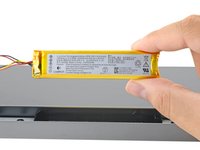
    • Verwijder de batterij.

    • Om een nieuwe batterij te installeren:

    • Verwijder je alle lijmresten uit de ruimte waar de batterij in wordt geplaatst.

    • Breng je dubbelzijdige tape of op maat gesneden kleefstrips aan om de nieuwe batterij te kunnen bevestigen.

    Vraag FixBot
Conclusie

Vergelijk het nieuwe onderdeel met het origineel om te zien of je extra onderdelen mee over moet zetten. Controleer ook of je beschermfolie moet verwijderen om je nieuwe onderdeel te kunnen bevestigen.

Volg bovenstaande instructies in omgekeerde volgorde om je toestel weer in elkaar te zetten.

Ging je reparatie niet helemaal volgens plan? Bezoek dan onze algemene probleemoplossingspagina of stel je vraag op ons antwoordenforum.

Recyclen of hergebruiken: Gooi je overbodige elektronica of onderdelen nooit bij het restafval. Bezoek de Logitech Recycling-pagina om te zien welk recyclingpunt het dichtst bij je in de buurt zit of om te zien hoe je je oude Logitech-apparaat kostenloos terug kunt sturen als er geen recyclemogelijkheid is. Je kunt je e-afval ook naar een door R2 of e-Stewards gecertificeerd recyclepunt brengen. Laat goed werkende onderdelen en gerepareerde apparaten ook niet op je zolder liggen, maar geef ze door aan iemand die er wel gebruik van kan maken!

Deel je ervaring: Laat een reactie achter of stuur je feedback direct naar Logitech via repair@logitech.com om te helpen bij het vormgeven van de volgende generatie reparatiehandleidingen en producten.

10 andere personen hebben deze handleiding voltooid.

Met dank aan deze vertalers:

en nl

100%

Thomas Keulemans helpt ons de wereld te repareren! Doe je mee?
Begin met vertalen ›

Carsten Frauenheim

Lid sinds: 03/10/20

164.717 Reputatie

439 handleidingen geschreven

Team

iFixit Lid van iFixit

Staff

123 Leden

25.719 handleidingen geschreven

1Gids Commentaar

fantastic instructions, where can I get a replacement battery?

Angel L Velazquez - Antwoord Deel
Voeg opmerking toe

Weergavestatistieken:

Afgelopen 24 uren: 8

Afgelopen 7 dagen: 60

Afgelopen 30 dagen: 300

Altijd: 13,404