Ga door naar hoofdinhoud

Deze vertaling geeft mogelijk niet de meest recente updates van de bronhandleiding weer. Help ons met het updaten van de vertaling of bekijk de bronhandleiding.

Steam Deck Vervanging van de quick access-knop

Wat je nodig hebt

  1. Steam Deck Vervanging van de quick access-knop, Tref voorbereidingen: stap 1, afbeelding 1 van 3 Steam Deck Vervanging van de quick access-knop, Tref voorbereidingen: stap 1, afbeelding 2 van 3 Steam Deck Vervanging van de quick access-knop, Tref voorbereidingen: stap 1, afbeelding 3 van 3
    • Zet je Steam Deck aan en zorg dat de accu tot onder de 25% ontladen is voordat je met je reparaties begint, want een opgeladen lithium-ion accu kan gevaarlijk zijn als deze tijdens de reparatie onbedoeld wordt doorboord.

    • Als extra voorzorgsmaatregel raadt Valve je aan om je Steam Deck in de batterijopslagmodus (Battery Storage Mode) te zetten in het BIOS-menu voordat je aan interne reparaties begint. Lees hier hoe dat moet.

    • Zet je Steam Deck uit en koppel alle kabels los.

    • Als je een microSD-kaart hebt geïnstalleerd, zorg er dan voor dat je deze verwijdert voordat je de Steam Deck opent. Als je probeert de achterkant te verwijderen terwijl deze nog is geïnstalleerd, kan deze in tweeën breken.

    • Tijdens de reparatie kan het handig zijn om je Steam Deck af en toe met het scherm naar beneden in de behuizing te leggen om de joysticks te beschermen en te voorkomen dat ze gaan wiebelen.

  2. Steam Deck Vervanging van de quick access-knop, Verwijder de schroeven uit de achterste behuizing: stap 2, afbeelding 1 van 1
    Gereedschap gebruikt in deze stap:
    Magnetic Project Mat
    $16.96
    • Gebruik een kruiskopschroevendraaier om de acht schroeven, waarmee de achterste behuizing is bevestigd, te verwijderen:

    • Vier 9.5 mm lange schroeven (grove schroefdraad)

    • Vier 5.8 mm lange schroeven (fijne schroefdraad)

    • Ondanks de standaardisatie van kruiskopschroevendraaiers kunnen dezelfde maten onderling verschillen, waardoor twee schroevendraaiers van hetzelfde formaat toch anders op dezelfde schroef passen. Gebruik het formaat dat het beste past en het nauwst aansluit.

    • Zorg dat je, tijdens deze reparatie, goed bijhoudt welke schroeven waar vandaan komen zodat je zeker weet dat je ze op de juiste plek terugplaatst. Zo voorkom je schade aan de Steam Deck.

  3. Steam Deck Vervanging van de quick access-knop, Maak de klemmen van de achterse behuizing los: stap 3, afbeelding 1 van 2 Steam Deck Vervanging van de quick access-knop, Maak de klemmen van de achterse behuizing los: stap 3, afbeelding 2 van 2
    • Steek een openingsplectrum in de dunne opening tussen de achterste en voorste behuizing, langs de rand van het rechterhandvat.

    • Als je moeite hebt je plectrum in de naad van de handvatten te krijgen, kun je proberen je plectrum aan de boven- of onderkant van het handvat in te brengen om die vervolgens naar beneden te schuiven naar de plek waar je je plectrum wil hebben.

    • Wrik de achterste behuizing omhoog om deze uit de klemmen los te maken.

  4. Steam Deck Vervanging van de quick access-knop, Verwijder de achterste behuizing: stap 4, afbeelding 1 van 3 Steam Deck Vervanging van de quick access-knop, Verwijder de achterste behuizing: stap 4, afbeelding 2 van 3 Steam Deck Vervanging van de quick access-knop, Verwijder de achterste behuizing: stap 4, afbeelding 3 van 3
    • Als de klemmen eenmaal los zijn gekomen, komt de rest gemakkelijk los.

    • Pak de achterste behuizing vast bij de opening die je zojuist hebt gecreëerd en trek deze van het toestel weg om ook de klemmen langs de lange zijden los te maken.

    • Verwijder de achterste behuizing.

  5. Steam Deck Vervanging van de quick access-knop, Ontdek de verborgen schroef: stap 5, afbeelding 1 van 2 Steam Deck Vervanging van de quick access-knop, Ontdek de verborgen schroef: stap 5, afbeelding 2 van 2
    • Als je een vernieuwde Steam Deck-versie hebt met een zwarte moederbordcover, kun je deze stap overslaan. Foto vernieuwde Steam Deck versie

    • Verwijder met een pincet het stukje aluminiumtape dat de verborgen schroef op de printplaat afdekt.

    • Probeer deze tape indien mogelijk niet te scheuren, zodat hij hergebruikt kan worden. Indien nodig kun je een vervangend exemplaar maken door een stukje aluminiumfolie op maat te knippen.

  6. Steam Deck Vervanging van de quick access-knop, Verwijder de schroeven uit het schild: stap 6, afbeelding 1 van 2 Steam Deck Vervanging van de quick access-knop, Verwijder de schroeven uit het schild: stap 6, afbeelding 2 van 2
    • Gebruik een kruiskopschroevendraaier om de drie schroeven, waarmee het schild op de printplaat is bevestigd, te verwijderen:

    • Eén 3.4 mm lange schroef

    • Twee 3.7 mm lange schroeven

    • Alleen de twee 3,7 mm schroeven aan de linkerrand zijn aanwezig in de vernieuwde Steam Decks.

  7. Steam Deck Vervanging van de quick access-knop, Verwijder het schild: stap 7, afbeelding 1 van 3 Steam Deck Vervanging van de quick access-knop, Verwijder het schild: stap 7, afbeelding 2 van 3 Steam Deck Vervanging van de quick access-knop, Verwijder het schild: stap 7, afbeelding 3 van 3
    • Verwijder het printplaatje.

    • Afhankelijk van de leeftijd van je Steam Deck, kan dit schild aan de thermische pads eronder blijven plakken.

    • Zorg dat je, bij het weer in elkaar zetten van je toestel, de kabel van de ventilator op de zijkant van het schild ligt en er niet onder verstrikt raakt.

  8. Steam Deck Vervanging van de quick access-knop, Koppel de batterij los: stap 8, afbeelding 1 van 3 Steam Deck Vervanging van de quick access-knop, Koppel de batterij los: stap 8, afbeelding 2 van 3 Steam Deck Vervanging van de quick access-knop, Koppel de batterij los: stap 8, afbeelding 3 van 3
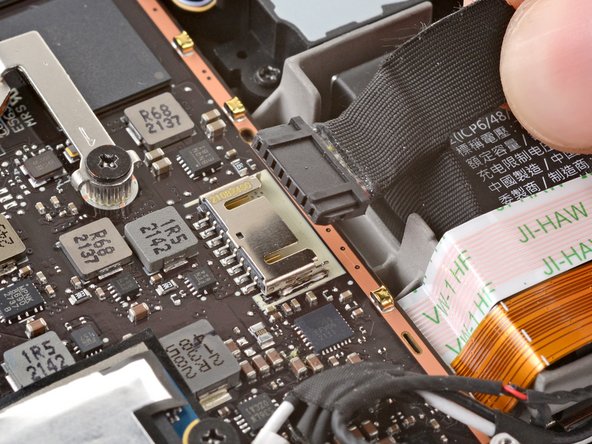
    • Pak de batterijkabel vast bij het lipje en trek hem los van het moederbord.

    • Je kunt ook de platte kant van een spudger of een schone vingernagel gebruiken om de connector voorzichtig uit de houder te duwen en deze vervolgens met de hand volledig los te koppelen.

  9. Steam Deck Vervanging van de quick access-knop, Maak de rechter trigger los: stap 9, afbeelding 1 van 2 Steam Deck Vervanging van de quick access-knop, Maak de rechter trigger los: stap 9, afbeelding 2 van 2
    • De rechter trigger bevindt zich aan de linkerzijde aangezien je de Steam Deck ondersteboven hebt liggen terwijl je eraan werkt.

    • De triggers van de Steam Deck klemmen zich vast aan twee pinnen op de beugel van de trigger, welke tegelijkertijd als scharnier functioneert.

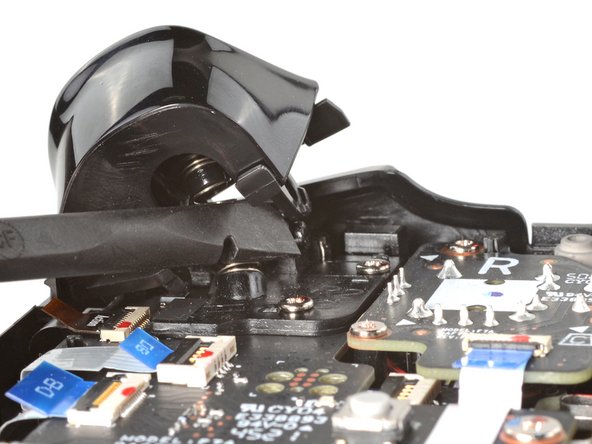
    • Plaats het platte einde van je spudger aan de binnenkant van de rechterklem van de trigger.

    • Duw de klem van de trigger naar buiten, omhoog en van de pin weg om deze los te maken.

    • Zorg dat je bij het weer in elkaar zetten van het toestel eerst de klem aan de buitenste pin bevestigt. Als deze eenmaal vast zit, duw je de trigger omlaag om de binnenste klem vast te maken. Als het goed is, hoor je daarbij een klikgeluid.

    • Dubbel-check of de veer van de trigger op de juiste manier is geplaatst. Test de beweging die de trigger maakt voordat je verder gaat met het in elkaar zetten van je toestel.

  10. Steam Deck Vervanging van de quick access-knop, Verwijder de rechter trigger: stap 10, afbeelding 1 van 2 Steam Deck Vervanging van de quick access-knop, Verwijder de rechter trigger: stap 10, afbeelding 2 van 2
    • Verwijder de rechter trigger-knop.

    • Wees voorzichtig en zorg dat je de veer van de trigger niet verliest. Deze zit om een pin aan de onderkant van de trigger en valt er gemakkelijk uit.

  11. Steam Deck Vervanging van de quick access-knop, Verwijder de schroef uit de beugel van de trigger-knop: stap 11, afbeelding 1 van 1
    • Gebruik een kruiskopschroevendraaier om de drie 5.2 mm lange schroeven, die de beugel van de trigger-knop bevestigen, te verwijderen.

  12. Steam Deck Vervanging van de quick access-knop, Verwijder de beugel: stap 12, afbeelding 1 van 1
    • Verwijder de beugel van de rechter trigger-knop.

    • Nieuwe trigger-knoppen moeten worden gekalibreerd om naar behoren te kunnen functioneren. Om dat te doen, kun je gebruik maken van deze handleiding.

  13. Steam Deck Vervanging van de quick access-knop, Koppel de rechter duimpook los: stap 13, afbeelding 1 van 3 Steam Deck Vervanging van de quick access-knop, Koppel de rechter duimpook los: stap 13, afbeelding 2 van 3 Steam Deck Vervanging van de quick access-knop, Koppel de rechter duimpook los: stap 13, afbeelding 3 van 3
    • Gebruik de punt van je spudger om de kleine vergrendeling op de ZIF-aansluiting van de duimpookkabel omhoog te klappen.

    • Gebruik een pincet om de kabelaansluiting uit het contact te schuiven.

    • Pak de kabel vast bij de blauwe treklip en niet bij de kabel zelf.

  14. Steam Deck Vervanging van de quick access-knop, Verwijder de schroeven uit de duimpook: stap 14, afbeelding 1 van 2 Steam Deck Vervanging van de quick access-knop, Verwijder de schroeven uit de duimpook: stap 14, afbeelding 2 van 2
    • Gebruik een kruiskopschroevendraaier om de drie 5.2 mm lange schroeven, waarmee de duimpook bevestigd is, te verwijderen.

    • Bij het weer in elkaar zetten van je Steam Deck kan het handig zijn je toestel even van het werkoppervlak af te halen, zodat je Steam Deck niet op de duimpook rust terwijl je de schroeven aandraait.

  15. Steam Deck Vervanging van de quick access-knop, Verwijder de rechter duimpook: stap 15, afbeelding 1 van 2 Steam Deck Vervanging van de quick access-knop, Verwijder de rechter duimpook: stap 15, afbeelding 2 van 2
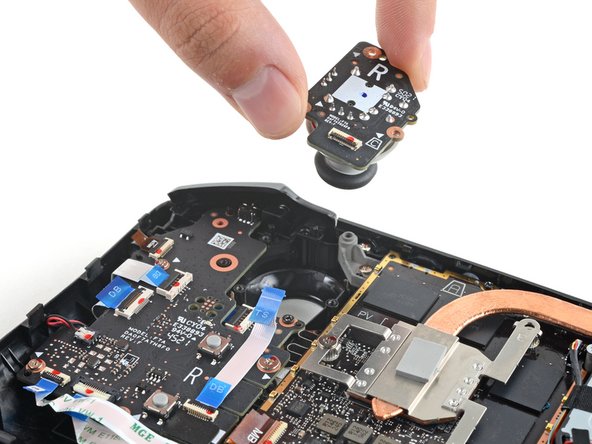
    • Verwijder de rechter duimpook.

  16. Steam Deck Vervanging van de quick access-knop, Koppel de kabel van de knoppenkaart los: stap 16, afbeelding 1 van 3 Steam Deck Vervanging van de quick access-knop, Koppel de kabel van de knoppenkaart los: stap 16, afbeelding 2 van 3 Steam Deck Vervanging van de quick access-knop, Koppel de kabel van de knoppenkaart los: stap 16, afbeelding 3 van 3
    • Gebruik de punt van je spudger om de kleine vergrendeling op de ZIF-aansluiting van de knoppenkaart omhoog te klappen.

    • Gebruik een pincet om de kabelaansluiting uit het contact te schuiven.

    • Pak de kabel bij de blauwe treklip vast en niet bij de kabel zelf.

  17. Steam Deck Vervanging van de quick access-knop, Koppel de interconnectkabel los: stap 17, afbeelding 1 van 3 Steam Deck Vervanging van de quick access-knop, Koppel de interconnectkabel los: stap 17, afbeelding 2 van 3 Steam Deck Vervanging van de quick access-knop, Koppel de interconnectkabel los: stap 17, afbeelding 3 van 3
    • Gebruik de punt van je spudger om de kleine vergrendeling op de ZIF-aansluiting van de interconnectkabel van de knoppenkaart omhoog te klappen.

    • Gebruik een pincet om de kabelaansluiting uit het contact te trekken.

    • Pak de kabel altijd bij de blauwe treklip vast en niet bij de kabel zelf.

  18. Steam Deck Vervanging van de quick access-knop, Koppel de rest van de kabels van de knoppenkaart los: stap 18, afbeelding 1 van 3 Steam Deck Vervanging van de quick access-knop, Koppel de rest van de kabels van de knoppenkaart los: stap 18, afbeelding 2 van 3 Steam Deck Vervanging van de quick access-knop, Koppel de rest van de kabels van de knoppenkaart los: stap 18, afbeelding 3 van 3
    • Gebruik de punt van je spudger om de kleine vergrendelingen op de rest van de ZIF-contacten op de knoppenkaart omhoog te klappen. Gebruik een pincet om de kabels uit hun contact weg te trekken.:

    • Koppel de kabel van de actieknoppen los.

    • Koppel de kabel van het touchpad-bord los.

    • Koppel de kabel van het touchpad los.

  19. Steam Deck Vervanging van de quick access-knop, Koppel de kabel van het rechter haptische feedbackmechanisme los: stap 19, afbeelding 1 van 3 Steam Deck Vervanging van de quick access-knop, Koppel de kabel van het rechter haptische feedbackmechanisme los: stap 19, afbeelding 2 van 3 Steam Deck Vervanging van de quick access-knop, Koppel de kabel van het rechter haptische feedbackmechanisme los: stap 19, afbeelding 3 van 3
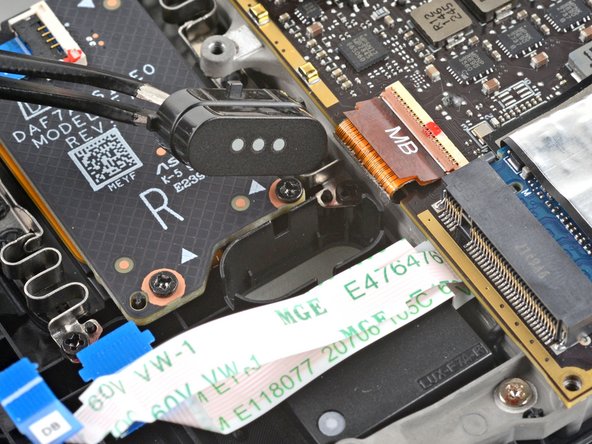
    • Gebruik de punt van je spudger om de kabel van de haptische feedback-mechanisme los te koppelen.

  20. Steam Deck Vervanging van de quick access-knop, Verwijder de schroeven uit de knoppenkaart: stap 20, afbeelding 1 van 1
    • Gebruik een kruiskopschroevendraaier om de vier schroeven, die de rechter knoppenkaart bevestigen, te verwijderen:

    • Drie 5.2 mm lange schroeven

    • Eén 3.9 mm lange schroef

  21. Steam Deck Vervanging van de quick access-knop, Verwijder de knoppenkaart: stap 21, afbeelding 1 van 2 Steam Deck Vervanging van de quick access-knop, Verwijder de knoppenkaart: stap 21, afbeelding 2 van 2
    • Verwijder de rechter knoppenkaart.

    • Zorg dat je goed in de gaten houdt of de quick access-knop en het bijbehorende membraan nog op hun plek zitten. Zodra je de rechter knoppenkaart verwijdert, komen deze namelijk los te zitten en zijn ze makkelijk te verliezen.

  22. Steam Deck Vervanging van de quick access-knop, Verwijder het membraan van de quick access-knop: stap 22, afbeelding 1 van 2 Steam Deck Vervanging van de quick access-knop, Verwijder het membraan van de quick access-knop: stap 22, afbeelding 2 van 2
    • Gebruik een pincet om het membraan van de quick access-knop te verwijderen.

  23. Steam Deck Vervanging van de quick access-knop, Verwijder de quick access-knop: stap 23, afbeelding 1 van 2 Steam Deck Vervanging van de quick access-knop, Verwijder de quick access-knop: stap 23, afbeelding 2 van 2
    • Gebruik een pincet om de quick access-knop te verwijderen.

Conclusie

Volg bovenstaande instructies in omgekeerde volgorde om je toestel weer in elkaar te zetten.

Breng je e-afval naar een door R2 of e-Stewards gecertificeerd recycle-station.

Ging je reparatie niet zoals gepland? Bezoek dan onze algemene probleemoplossingspagina of stel je vraag op ons Steam Deck-antwoordenforum voor hulp bij het oplossen van je probleem.

Één andere persoon heeft deze handleiding voltooid.

Met dank aan deze vertalers:

en nl

75%

Thomas Keulemans helpt ons de wereld te repareren! Doe je mee?
Begin met vertalen ›

Carsten Frauenheim

Lid sinds: 03/10/20

155.196 Reputatie

439 handleidingen geschreven

Team

iFixit Lid van iFixit

Staff

123 Leden

23.589 handleidingen geschreven

3Gids Commentaar

My all buttons not working just touch screen,volume and power button works

Kindly guide me which thing is faulty

Bilal Ahmed - Antwoord

Why did I imagine just popping the back of the case off and getting right at it? lol

Can I just pay a professional to do this for me? Does someone certified offer this service?

Brandon Nebitt - Antwoord

Donde obtener la placa completa del lado derecho “Steam Deck L R Button Board” la Mia es de 12 pines

Wladimie - Antwoord

Voeg opmerking toe

Weergavestatistieken:

Afgelopen 24 uren: 41

Afgelopen 7 dagen: 215

Afgelopen 30 dagen: 957

Altijd: 8,830