Ga door naar hoofdinhoud
Word lid van de reparatiegemeenschap - Account aanmaken

Deze vertaling is door een computer gegenereerd en is nog niet door iemand nagekeken. Spreek je deze taal? Bekijk het hier.

Steam Deck OLED SSD vervangen

Wat je nodig hebt

    1. Steam Deck OLED SSD vervangen, Bereid je Steam Deck voor op demontage: stap 1, afbeelding 1 van 3 Steam Deck OLED SSD vervangen, Bereid je Steam Deck voor op demontage: stap 1, afbeelding 2 van 3 Steam Deck OLED SSD vervangen, Bereid je Steam Deck voor op demontage: stap 1, afbeelding 3 van 3
      • Zet je Steam Deck aan en laat de batterij ontladen tot onder de 25% voordat je aan de reparatie begint, aangezien een opgeladen lithium-ion-polymeerbatterij gevaarlijk kan zijn als deze per ongeluk wordt doorboord.

      • Als extra voorzorgsmaatregel raadt Valve aan om je Steam Deck in de batterijopslagmodus te zetten in de BIOS voordat je aan interne reparaties begint. Lees hier hoe je dat doet.

      • Schakel je Steam Deck volledig uit en koppel alle kabels los.

      • Als er een microSD-kaart in het apparaat zit, zorg er dan voor dat je deze verwijdert voordat je de Steam Deck opent. Als je de achterbehuizing probeert te verwijderen terwijl de kaart nog geplaatst is, kan deze in tweeën breken.

      • Tijdens de reparatie kan het soms handig zijn om de Steam Deck met de voorkant naar beneden in de bijbehorende behuizing te leggen om de joysticks te beschermen en wiebelen te voorkomen.

      Vraag FixBot

      Voeg opmerking toe

    1. Steam Deck OLED SSD vervangen, De schroeven van de achterbehuizing verwijderen: stap 2, afbeelding 1 van 2 Steam Deck OLED SSD vervangen, De schroeven van de achterbehuizing verwijderen: stap 2, afbeelding 2 van 2
      Gereedschap gebruikt in deze stap:
      FixMat
      $36.95
      • Gebruik een T6 Torx-schroevendraaier om de acht 5,8 mm lange schroeven te verwijderen waarmee de achterbehuizing vastzit.

      • Houd gedurende deze reparatie elke schroef apart en zorg ervoor dat deze precies teruggaat op de plek waar hij vandaan kwam.

      Vraag FixBot

      Voeg opmerking toe

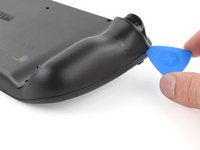
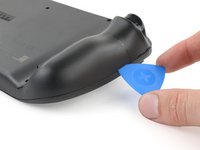
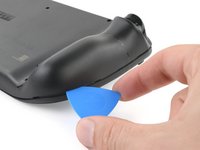
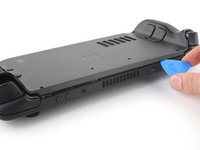
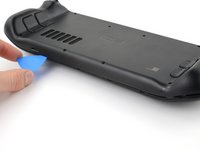
    2. Steam Deck OLED SSD vervangen, Een handgreep losklikken: stap 3, afbeelding 1 van 3 Steam Deck OLED SSD vervangen, Een handgreep losklikken: stap 3, afbeelding 2 van 3 Steam Deck OLED SSD vervangen, Een handgreep losklikken: stap 3, afbeelding 3 van 3
      • Steek een opening plectrum in een opwaartse hoek tussen de achterbehuizing en de voorste behuizing nabij een van de triggers.

      • Als het niet lukt om je plectrum hier in te steken, probeer het dan langs de boven- of onderrand van de Steam Deck OLED voordat je hem richting de handgreep schuift.

      • Schuif je plectrum langs de rand van de handgreep om de clips die hem aan de voorste behuizing bevestigen los te maken.

      Vraag FixBot

      Voeg opmerking toe

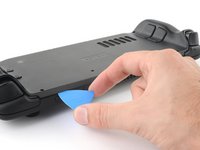
    3. Steam Deck OLED SSD vervangen, Maak de boven- en onderranden los: stap 4, afbeelding 1 van 3 Steam Deck OLED SSD vervangen, Maak de boven- en onderranden los: stap 4, afbeelding 2 van 3 Steam Deck OLED SSD vervangen, Maak de boven- en onderranden los: stap 4, afbeelding 3 van 3
      • Plaats de opening pick opnieuw en schuif deze langs de boven- en onderranden totdat de achterbehuizing los aanvoelt.

      Vraag FixBot

      Voeg opmerking toe

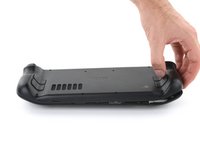
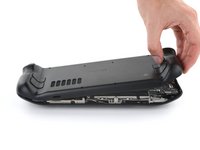
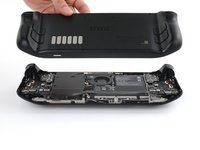
    4. Steam Deck OLED SSD vervangen, De achterbehuizing verwijderen: stap 5, afbeelding 1 van 3 Steam Deck OLED SSD vervangen, De achterbehuizing verwijderen: stap 5, afbeelding 2 van 3 Steam Deck OLED SSD vervangen, De achterbehuizing verwijderen: stap 5, afbeelding 3 van 3
      • Pak de losgeklikte hendel vast en trek deze van de voorbehuizing weg om de resterende clips los te maken.

      • Verwijder de achterbehuizing.

      Vraag FixBot

      Voeg opmerking toe

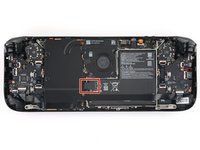
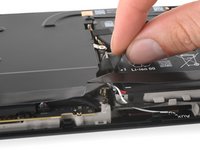
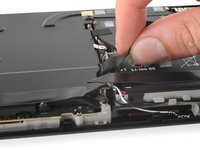
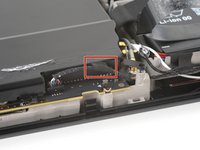
    1. Steam Deck OLED SSD vervangen, De batterij loskoppelen: stap 6, afbeelding 1 van 3 Steam Deck OLED SSD vervangen, De batterij loskoppelen: stap 6, afbeelding 2 van 3 Steam Deck OLED SSD vervangen, De batterij loskoppelen: stap 6, afbeelding 3 van 3
      • Pak het treklipje van de batterijkabel vast, dat zich links van de batterij bevindt.

      • Trek de batterijkabel stevig recht weg van het moederbord-schild (richting de batterij) om deze los te koppelen.

      • Deze gebundelde kabelaansluiting is vrij stug. Als het niet lukt, pak het treklipje dan opnieuw vast dicht bij de kop van de (kabel)aansluiting en beweeg deze voorzichtig heen en weer terwijl je trekt.

      • Als het treklipje van de kabel breekbaar aanvoelt of scheurt tijdens dit proces, verwijder dan het moederbord-schild en koppel de kabel los met een spudger.

      • Wanneer de batterijkabel loskomt, kan deze omhoog drukken tegen het moederbord-schild. Maak je geen zorgen, dit zal niets beschadigen.

      Vraag FixBot

      Voeg opmerking toe

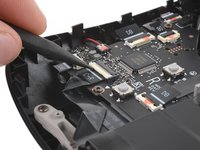
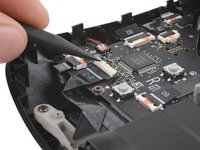
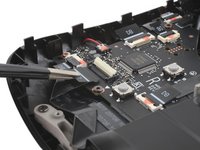
    1. Steam Deck OLED SSD vervangen, De rechter knoppenplaat loskoppelen: stap 7, afbeelding 1 van 3 Steam Deck OLED SSD vervangen, De rechter knoppenplaat loskoppelen: stap 7, afbeelding 2 van 3 Steam Deck OLED SSD vervangen, De rechter knoppenplaat loskoppelen: stap 7, afbeelding 3 van 3
      Gereedschap gebruikt in deze stap:
      Tweezers
      $4.99
      • Gebruik een spudger om het kleine witte vergrendellipje op de verbindingskabel van de rechter knoppenplaat omhoog te klappen ZIF-aansluiting.

      • Gebruik een pincet of je vingers om de treklip van de kabel vast te pakken en schuif deze recht uit het stopcontact om hem los te koppelen.

      • De treklip kan gelabeld zijn als C‑R.

      Vraag FixBot

      Voeg opmerking toe

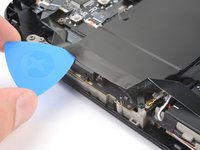
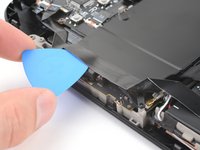
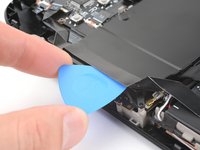
    2. Steam Deck OLED SSD vervangen, De lijm van de verbindingskabel losmaken: stap 8, afbeelding 1 van 3 Steam Deck OLED SSD vervangen, De lijm van de verbindingskabel losmaken: stap 8, afbeelding 2 van 3 Steam Deck OLED SSD vervangen, De lijm van de verbindingskabel losmaken: stap 8, afbeelding 3 van 3
      • De verbindingskabel zit vastgelijmd aan het schild van het moederbord.

      • Steek een opening plectrum tussen de verbindingskabel en het schild van het moederbord.

      • Wees voorzichtig dat je de kabel niet knikt of scheurt.

      • Als het lastig is om een plectrum ertussen te krijgen, verwarm de kabel dan lichtjes met een iOpener of een haardroger.

      • Schuif je plectrum langs het schild om de kabel los te maken.

      Vraag FixBot

      Voeg opmerking toe

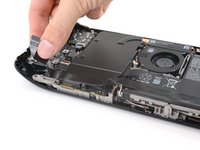
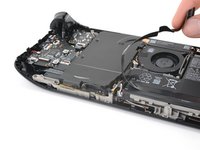
    3. Steam Deck OLED SSD vervangen, Verplaats de verbindingskabel: stap 9, afbeelding 1 van 3 Steam Deck OLED SSD vervangen, Verplaats de verbindingskabel: stap 9, afbeelding 2 van 3 Steam Deck OLED SSD vervangen, Verplaats de verbindingskabel: stap 9, afbeelding 3 van 3
      • Tijdens de rest van de reparatie kan het handig zijn om de verbindingskabel over de accu te verplaatsen zodat deze niet in de weg zit van het moederbord-schild.

      • Pas op dat je de kabel niet knikt of belast, aangezien deze nog steeds aan de accu vastzit.

      • Plak de kabel vast uit de buurt van het moederbord-schild.

      Vraag FixBot

      Voeg opmerking toe

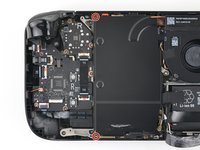
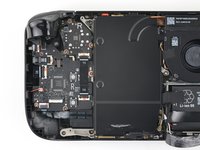
    4. Steam Deck OLED SSD vervangen, De schroeven van het moederbord-schild verwijderen: stap 10, afbeelding 1 van 2 Steam Deck OLED SSD vervangen, De schroeven van het moederbord-schild verwijderen: stap 10, afbeelding 2 van 2
      • Gebruik je T6 Torx-schroevendraaier om de twee 3,8 mm lange schroeven te verwijderen waarmee de linkerboven- en linkerbenedenhoek van het moederbord-schild zijn bevestigd.

      Vraag FixBot

      Voeg opmerking toe

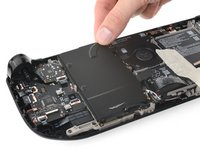
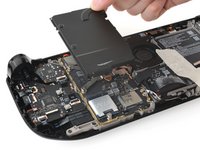
    5. Steam Deck OLED SSD vervangen, Het moederbordschild verwijderen: stap 11, afbeelding 1 van 3 Steam Deck OLED SSD vervangen, Het moederbordschild verwijderen: stap 11, afbeelding 2 van 3 Steam Deck OLED SSD vervangen, Het moederbordschild verwijderen: stap 11, afbeelding 3 van 3
      • Als de luidsprekerkabel op de onderrand van het moederbordschild is geplakt, pel deze er dan voorzichtig af.

      • Verwijder het moederbordschild.

      Vraag FixBot

      Voeg opmerking toe

    1. Steam Deck OLED SSD vervangen, Hermontage-instructies: stap 12, afbeelding 1 van 3 Steam Deck OLED SSD vervangen, Hermontage-instructies: stap 12, afbeelding 2 van 3 Steam Deck OLED SSD vervangen, Hermontage-instructies: stap 12, afbeelding 3 van 3
      • Tijdens de hermontage gebruik je de platte kant van een spudger om de (kabel)aansluiting van de batterij in zijn stopcontact op het moederbord te schuiven.

      Vraag FixBot

      Voeg opmerking toe

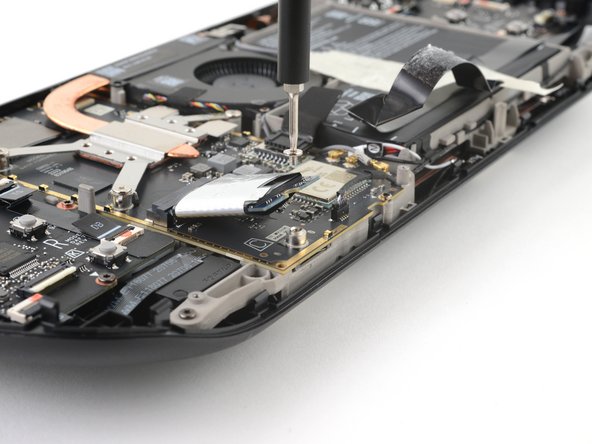
    1. Steam Deck OLED SSD vervangen, De SSD-schroef verwijderen: stap 13, afbeelding 1 van 3 Steam Deck OLED SSD vervangen, De SSD-schroef verwijderen: stap 13, afbeelding 2 van 3 Steam Deck OLED SSD vervangen, De SSD-schroef verwijderen: stap 13, afbeelding 3 van 3
      • Gebruik je T6 Torx-schroevendraaier om de 3,3 mm lange schroef waarmee de SSD vastzit te verwijderen.

      • De SSD springt iets omhoog zodra je de schroef verwijdert.

      Vraag FixBot

      Voeg opmerking toe

    2. Steam Deck OLED SSD vervangen, De SSD verwijderen: stap 14, afbeelding 1 van 3 Steam Deck OLED SSD vervangen, De SSD verwijderen: stap 14, afbeelding 2 van 3 Steam Deck OLED SSD vervangen, De SSD verwijderen: stap 14, afbeelding 3 van 3
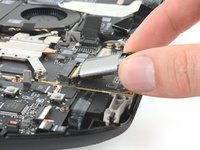
      • Pak het uiteinde van de SSD vast en trek deze uit de M.2-kabelaansluiting op de connectorplaat om hem te verwijderen.

      • Verwijder de SSD.

      • Plaats bij de hermontage de SSD onder een lichte hoek in het stopcontact en houd deze tegen de schroefbevestiging terwijl je de schroef vastdraait.

      Vraag FixBot

      Voeg opmerking toe

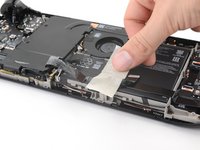
    1. Steam Deck OLED SSD vervangen, Verwijder de SSD-afscherming: stap 15, afbeelding 1 van 3 Steam Deck OLED SSD vervangen, Verwijder de SSD-afscherming: stap 15, afbeelding 2 van 3 Steam Deck OLED SSD vervangen, Verwijder de SSD-afscherming: stap 15, afbeelding 3 van 3
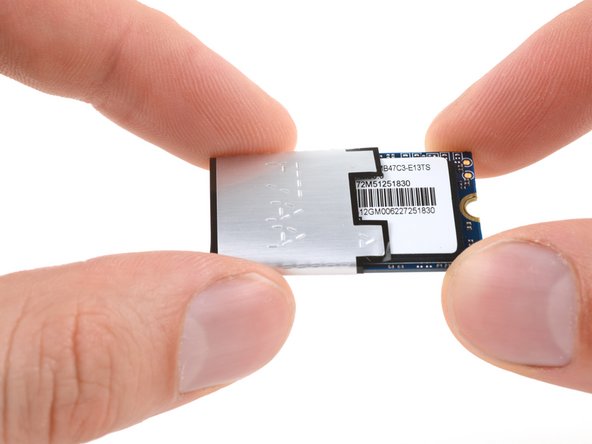
      • De SSD is omwikkeld met ESD-afscherming. Zorg ervoor dat de afscherming in goede conditie blijft, aangezien je deze moet overzetten naar je vervangende SSD.

      • Schuif de afscherming van de SSD.

      • Als de afscherming vast lijkt te zitten, pel de afscherming eraf en verwijder deze. Doe je best om deze in zo goed mogelijke staat te houden als je hem wilt hergebruiken.

      • Alleen de SSD blijft over.

      • De Steam Deck OLED gebruikt een enkelzijdige M.2 2230.

      • Volg voor het herstellen, repareren of opnieuw installeren van je SSD de instructies voor Steam Deck-herstel van Valve.

      Vraag FixBot

      Voeg opmerking toe

Conclusie

Volg deze instructies in omgekeerde volgorde om je apparaat weer in elkaar te zetten.

Volg de Steam Deck herstelinstructies van Valve om de SSD van je Steam Deck OLED te herstellen, repareren of opnieuw te installeren met SteamOS.

Breng je e-afval naar een R2- of e-Stewards-gecertificeerde recycler.

Is de reparatie niet gelukt? Probeer wat basisprobleemoplossing, of vraag om hulp op ons Steam Deck OLED antwoordenforum.

Annuleren: ik heb deze handleiding niet afgemaakt.

41 andere personen hebben deze handleiding voltooid.

Clay Eickemeyer

Lid sinds: 09/19/22

106.250 Reputatie

472 handleidingen geschreven

Team

Guide Team Lid van Guide Team

Staff

10 Leden

51.365 handleidingen geschreven

6Gids Commentaar

Hardest part is unclipping the clips XD

landstrokethegamer 711 - Antwoord Deel

I have completed this but there are ways this could be done better and safely. I have left comments under each step. Step 6 to disconnect the battery should be after Step 10. In my case, the connector did not come out and the pull tab nearly separated creating a risk for damage if I had proceeded further. Removing the shield gives much better access so you can wiggle the connector out using your nail..

Step 8 is to separate the cable adhesive. Every build may have different amount of adhesive applied making this a risky venture. In trying to separate the cable, a lot of force was needed in my deck which could have damaged the cable. A guide on YouTube was to simply work around this. I wish I had seen it prior to have completely avoided this risk.

All in all, I will say a version 2 of this guide is needed.

Khurram Tariq - Antwoord Deel

this is true

sreaumejr - Antwoord Deel

Two things that could be helpful for anyone attempting this :

1. If it's your first time opening a deck, the hardest part is to open up the shell. After removing the screws You just need the guitar pick plastic thing. Taking your time is key and will make it way less likely to scratch the case or break a tab as you'll apply just enough force to unclip.

2. If you've already opened a regular deck and it's your first OLED, in some ways it's easier but in others a bit harder: when I attempted step 6 the battery connector wouldn't budge so I just left it plugged (the battery was almost empty and the deck was in battery storage mode, though). I did step 7 but skipped step 8 and simply folded the whole cable + shield part over the battery while replacing the SSD.

On reassembly, no point in tightening the screws too much, it increases the risk of stripping the screw or breaking the screw threads.

Good luck! (and DON'T FORGET TO REMOVE THE SD CARD BEFORE YOU START!)

Daniel Ristic - Antwoord Deel

You can totally skip the step 8 if you unplug the interconnection cable and gently remove ONLY the adesive of the speaker, there is no need to unglue the interconnection cable from the motherboard shield, just remove the two shields' screw and carefully lift it up to easily access to the ssd.

Graziano Galante - Antwoord Deel

Voeg opmerking toe

Weergavestatistieken:

Afgelopen 24 uren: 30

Afgelopen 7 dagen: 269

Afgelopen 30 dagen: 1,198

Altijd: 104,874